
下書き注文に変換する
承認された見積もりでConvert to Orderを使い、Shopifyで顧客に請求して支払いを受け取ります。
ここで、見積もりはやり取りから販売に変わります。見積もり詳細ページの右上にあるConvert to Orderは、合意した価格を下書き注文としてShopifyに引き渡し、ほかの注文と同じように請求できるようにします。
操作は見積もりの内部から行います。Quotesリストには変換のアクションはありません。そこにある4つの行アクションはDownload PDF、Resend email、Duplicate quote、Deleteなので、最初に必ず依頼を開きます。
見積もりを変換する
Section titled “見積もりを変換する”-
見積もりを開く
Section titled “見積もりを開く”アプリのナビゲーションでQuote listに移動し、Quotesページで見積もりの行をクリックします。行のどこをクリックしても開くため、ホバーして探すEditボタンはありません。
詳細ページが開き、Quote #と番号が見出しに表示され、その下のUpdate行に最終更新日時が表示されます。
-
明細を確認する
Section titled “明細を確認する”明細テーブルのProducts、Price & quantity、Totalを上から確認します。下書き注文にそのまま反映されるため、すべての価格と数量が実際に合意した内容である必要があります。各行にはSKUが表示されるため、正しいバリエーションであることを確認できます。
足りないものがあれば、ここで追加します。テーブルの上のフィールドはSearch productsで、入力して商品を探せます。横のManage productsを開くと、ピッカーで複数の商品をまとめて選択できます。行のDuplicate itemsは、入力し直す代わりにその行をコピーし、Create sectionは、長い見積もりの行をグループ化します。
-
Paymentパネルを確認する
Section titled “Paymentパネルを確認する”商品の下で、Subtotal、3つの金額リンク、Totalの順に確認します。金額リンクは、何も設定されていない間はAdd discount、Add shipping、Add tax rateと表示され、設定後はEdit discount、Edit shipping、Edit tax rateになります。
このTotalは顧客が承認した金額なので、正しい数字である必要があります。
-
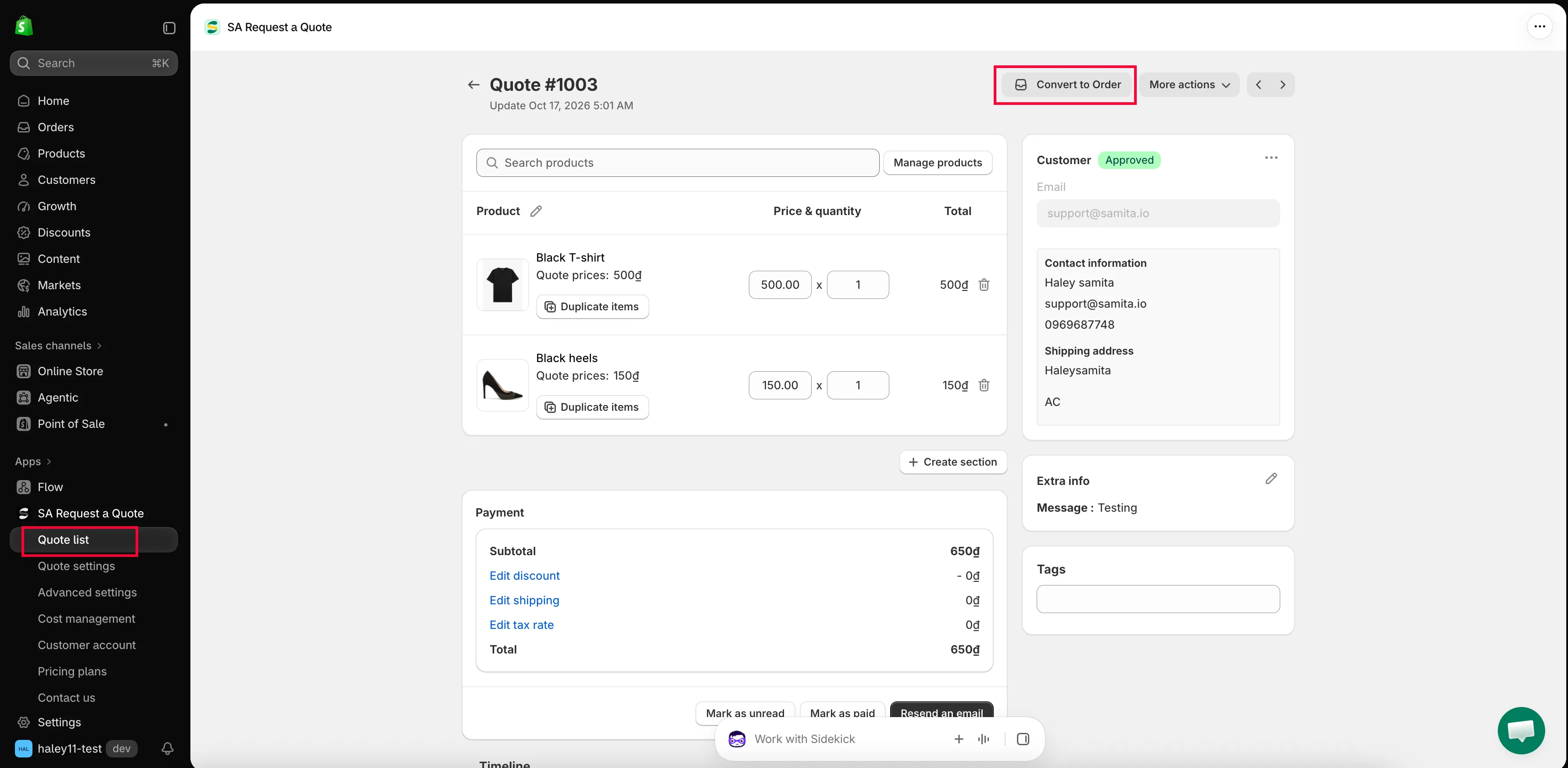
Convert to Orderをクリックする
Section titled “Convert to Orderをクリックする”Convert to Orderは右上のMore actionsの隣にあります。
-
ポップアップで確認する
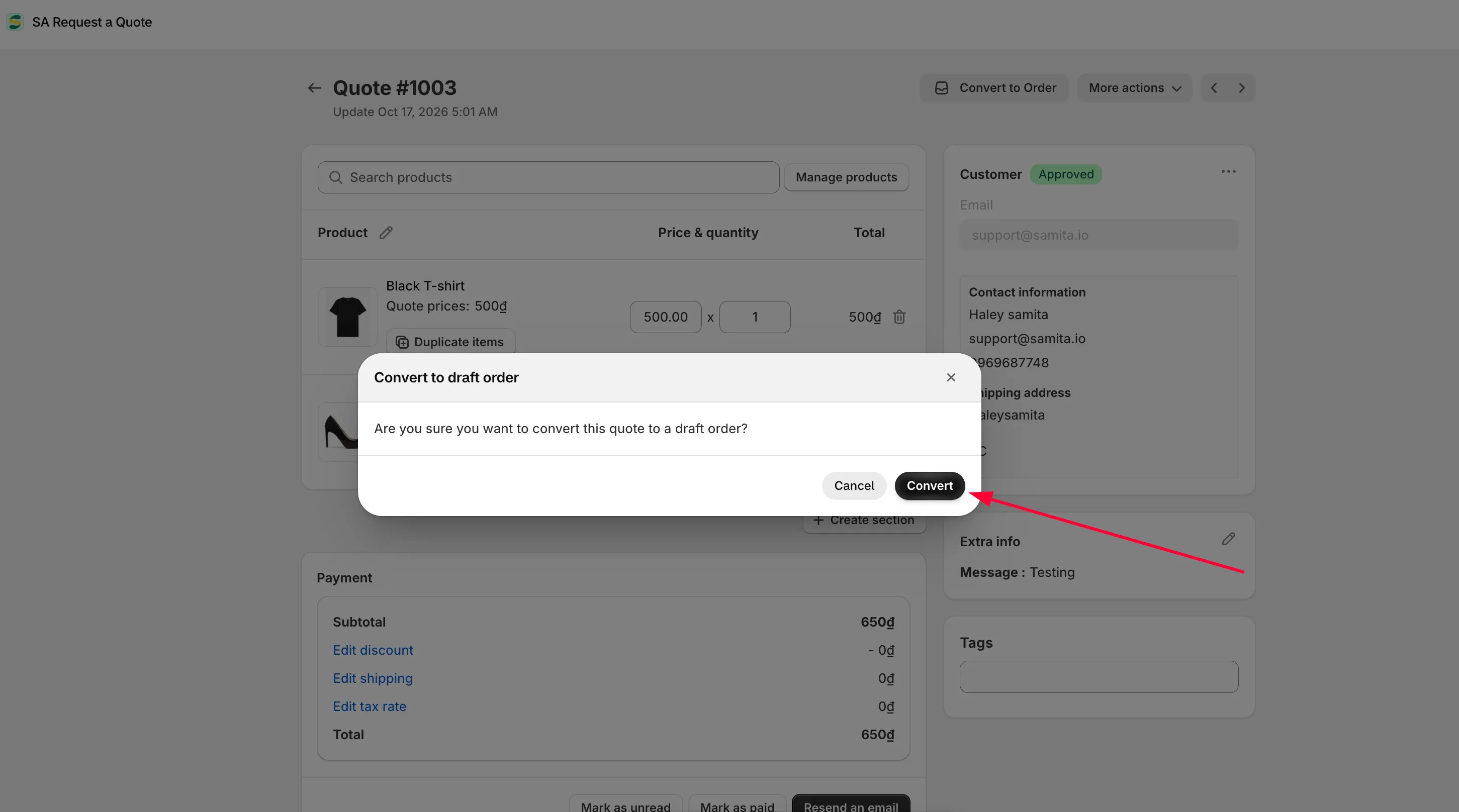
Section titled “ポップアップで確認する”ボタンをクリックしても、まだ何も変換されません。Convert to draft orderという見出しのポップアップが開き、「Are you sure you want to convert this quote to a draft order?」と確認されます。
続行するにはConvertをクリックします。何も変更せずに戻るにはCancelをクリックします。
-
作成された下書き注文を開く
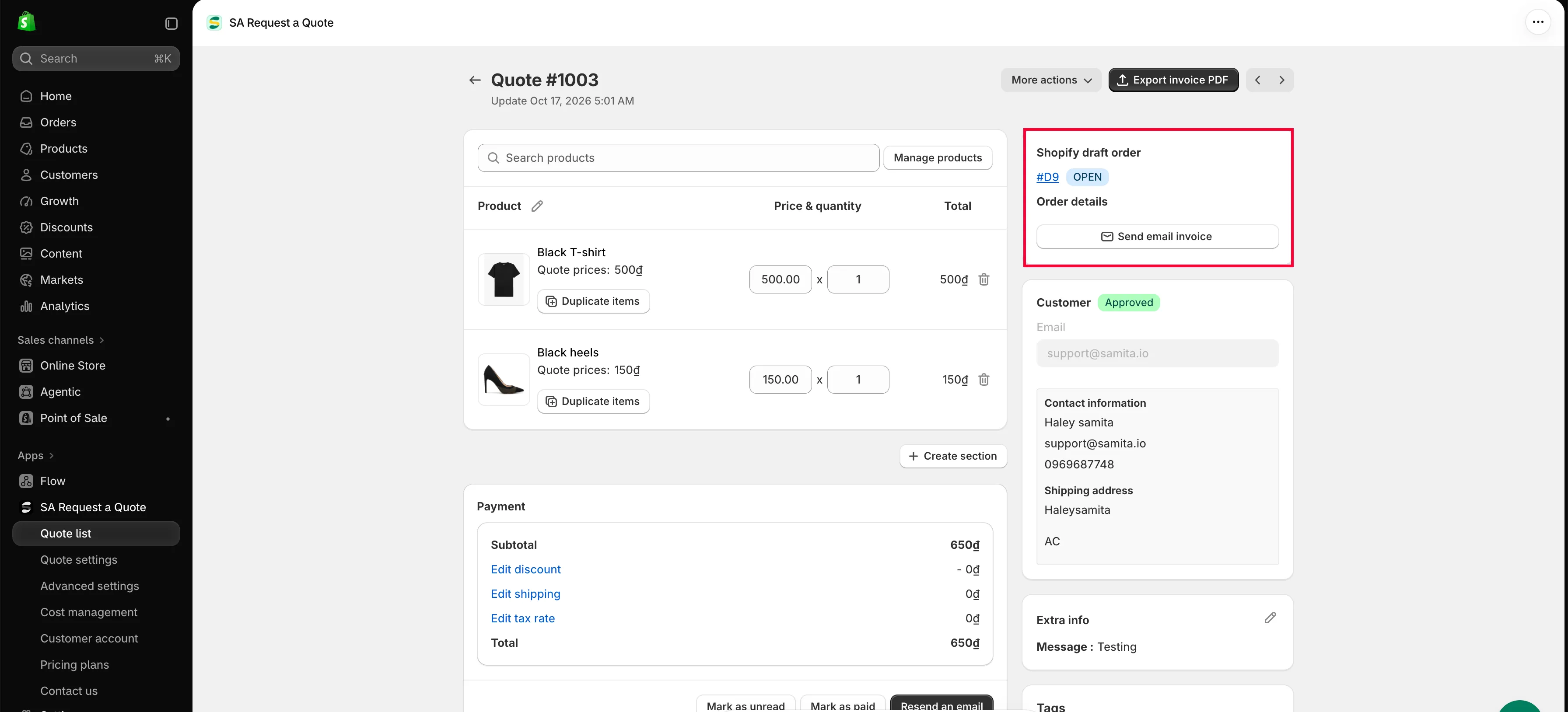
Section titled “作成された下書き注文を開く”実行が完了すると、見積もりの右側の列にShopify draft orderカードが表示されます。このカードから、作成したばかりの注文に戻れます。
- 下書き注文の番号(たとえば**#D26**)。Shopify管理画面のその注文へ直接移動するリンクになっています
- 番号の横のステータスバッジ。請求書を送信するとINVOICE_SENTと表示されます
- 下書き注文が正式な注文になった後に表示される、注文番号と支払いステータスのOrder details行
- Send email invoiceボタン
この時点で、見積もりはすでに変換済みのため、ページ上部のConvert to Order自体は表示されなくなります。その代わりに、右上のボタンがExport invoice PDFになります。
-
顧客に請求する
Section titled “顧客に請求する”方法は2つあり、どちらも同じ結果になります。
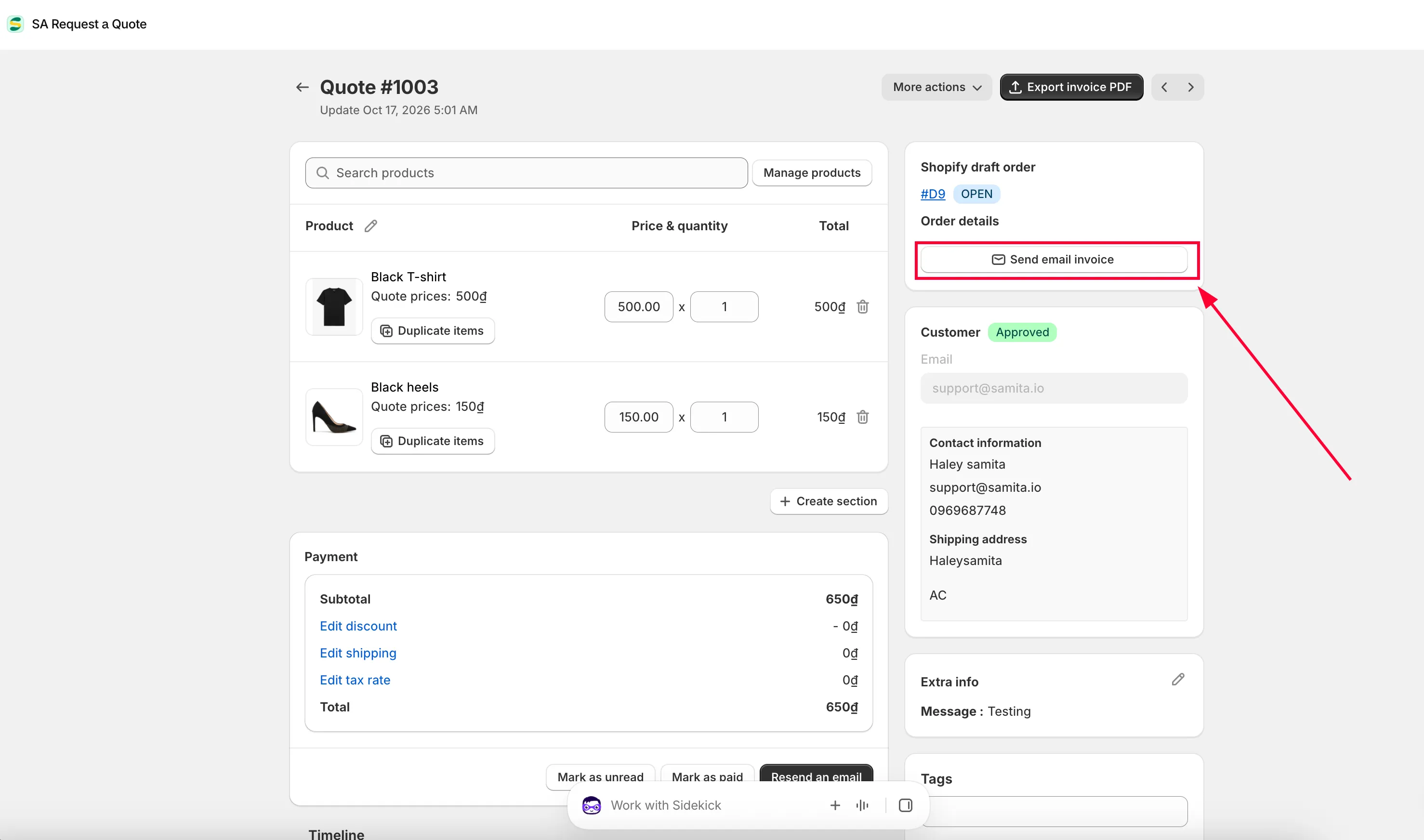
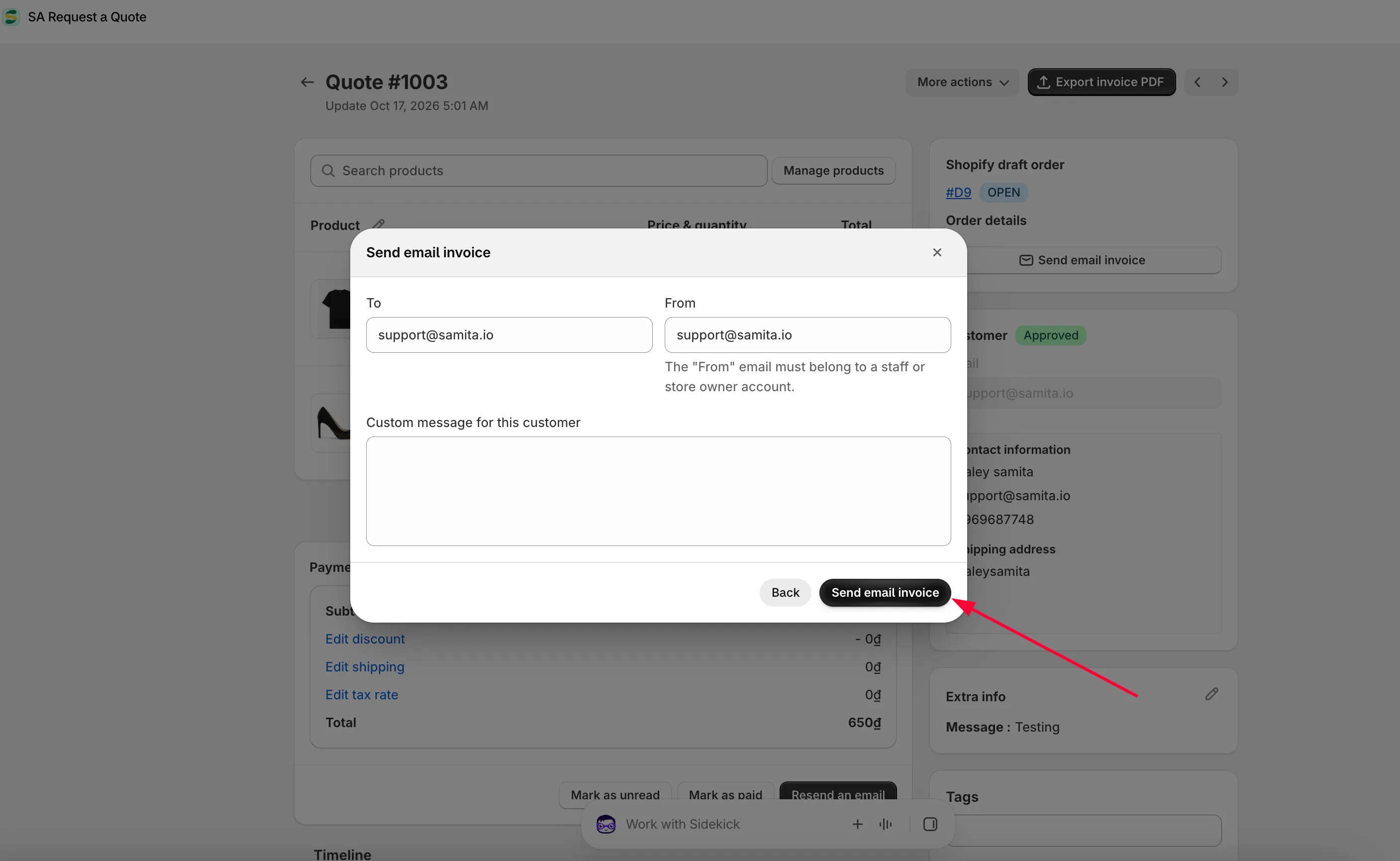
見積もりから:****Shopify draft orderカードのSend email invoiceをクリックします。To(顧客)、From(「must belong to a staff or store owner account」)、Custom message for this customerを含むポップアップが開きます。入力してSend email invoiceをクリックします。中止する場合はBackをクリックします。
**Shopifyから:**同じカードの下書き注文番号をクリックし、Shopify管理画面で、ほかの下書き注文と同じように請求して支払いを受け取ります。
-
ステータスを確認する
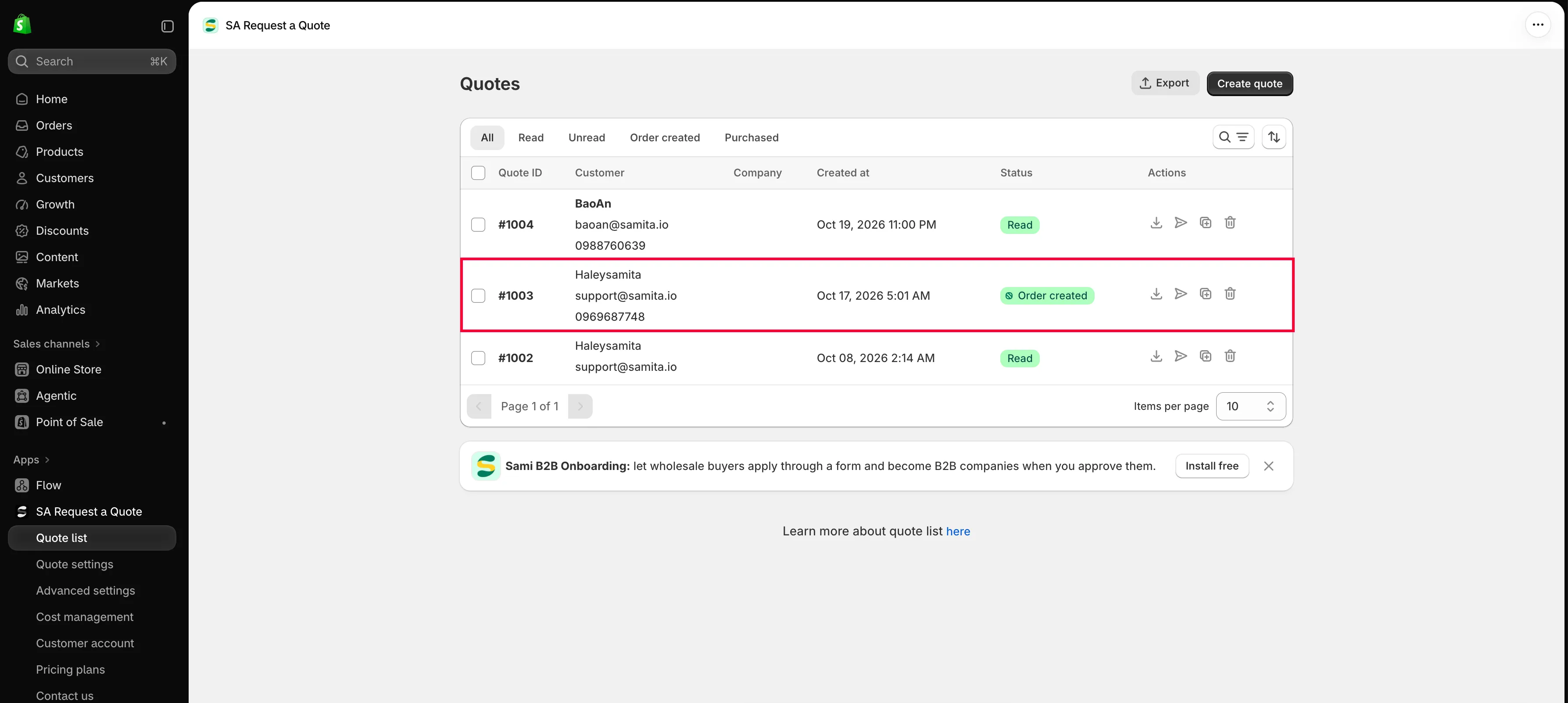
Section titled “ステータスを確認する”見積もりはQuotesページのOrder createdタブに移動し、顧客が支払うとPurchasedに移動します。Paymentパネルの下部にあるMark as paidは、Mark as unreadやResend an emailの隣にあり、ほかの方法で支払いを受け取った場合に、手動で支払いを記録します。
Convert to Orderがグレーアウトされている場合
Section titled “Convert to Orderがグレーアウトされている場合”これは不具合ではなく、プランの制限です。機能がプランに含まれていない場合、アプリはコントロールを無効にし、ロックの文言「🔐 This feature is available on …」と、その機能を含むプランへのリンクを表示します。見積もりやストアに問題はありません。
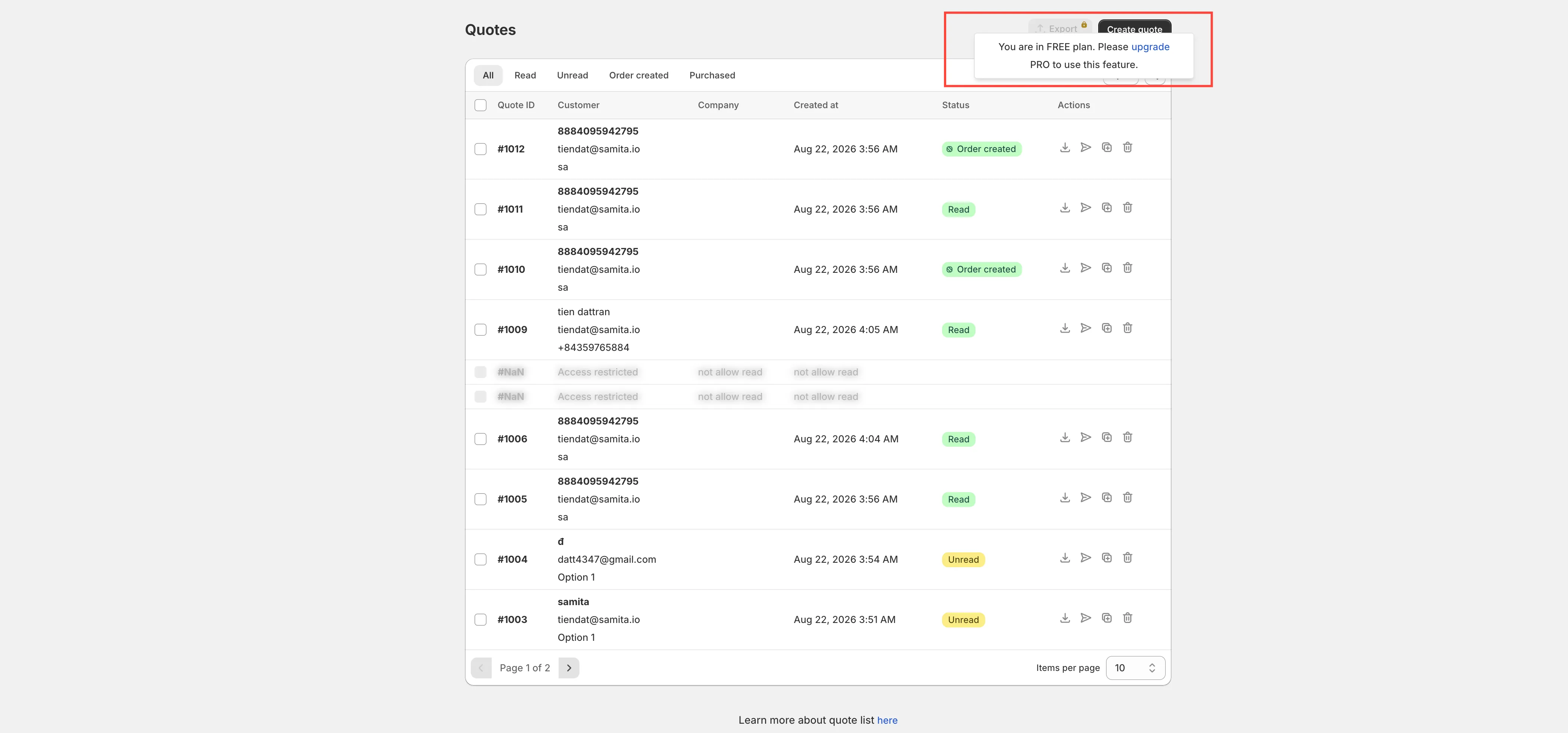
その機能を含まないプランでは、見積もりを変換できません。
先に顧客が合意したことを確認する
Section titled “先に顧客が合意したことを確認する”変換しても、誰にもメールは送信されません。これは記録のための手順なので、顧客は請求される価格をすでに確認している必要があります。
作業の順序は、見積もりに価格を設定し、Resend an emailで送信し、返答を待ち、それから変換します。顧客から変更を依頼された場合は、変換する前に明細を編集して、もう一度送信してください。見積書を送信するを参照してください。
合意した内容は、記憶が新しいうちにTimelineのコメント欄に記録してください。「Only you and your staff can see comments」とあるように、認めた割引や承認した担当者を、Postで安全に記録できます。
変換時に起こること
Section titled “変換時に起こること”| 内容 | 結果 |
|---|---|
| Shopifyに下書き注文が作成される | 標準価格ではなく、合意した商品、数量、価格が反映されます。 |
| 見積もりにShopify draft orderカードが表示される | リンクになった下書き注文番号、ステータスバッジ、Send email invoiceが含まれます。 |
| 見積もりの上部が変わる | Convert to OrderがExport invoice PDFに置き換わります。 |
| 見積もりのステータスが変わる | Order createdに表示され、支払い後にPurchasedになります。 |
QuotesリストのStatus列のバッジも、同じ流れで変わります。変換の実行中はConverting、販売が進むにつれてOrder created、Invoice sent、Paid、Fulfilledと変わります。
割引、配送、税金
Section titled “割引、配送、税金”見積もりの金額を変更するものは、アプリのナビゲーションのCost managementで設定します。3つのタブがあります。
| タブ | 設定する内容 |
|---|---|
| Discount | 「Add discount codes and automatic discounts that apply to quotes」。Create discountを使います。 |
| Shipping | Select options:Do not apply this setting、Use Shopify shipping rates、Custom shipping rates based on quote price。Shipping labelもあります。 |
| Tax | Use Shopify tax rates:「Displays tax on the quote form based on your Shopify tax settings」。 |
変換する前にこれらを設定しておくと、後で注文を手動で調整する手間が省けます。個々の見積もりでは、Paymentパネルのdiscount、shipping、tax rateのリンクが、同じ3つの金額に対応します。
Advanced settings > PDF templateにあるInvoice PDFテンプレートは、「used to convert a draft order to a PDF file」ものです。変換済みの見積もりの上部でExport invoice PDFが生成するのがこのテンプレートなので、最初の変換の前に設定しておくことをおすすめします。請求書PDFをカスタマイズするを参照してください。
変換後の追跡
Section titled “変換後の追跡”ダッシュボードのAnalytics overviewには、選択した期間のCompleted orders、Total draft orders、Order valueが表示されるため、見積もりのうち実際に売上につながっている割合を確認できます。
次のステップ
Section titled “次のステップ”- 請求書PDFをカスタマイズする — 請求書のドキュメントを設定する
- 見積もりをCSVにエクスポートする — 見積もりをレポートにまとめる
- プラン比較 — 各プランに含まれる内容