
Zamiana na wersję roboczą zamówienia
Użyj Convert to Order przy zaakceptowanej wycenie, aby wystawić klientowi fakturę i przyjąć płatność w Shopify.
Tu wycena przestaje być rozmową i staje się sprzedażą. Convert to Order w prawym górnym rogu strony szczegółów wyceny przekazuje uzgodnione ceny do Shopify jako wersję roboczą zamówienia, którą możesz zafakturować jak każde inne zamówienie.
Robisz to z poziomu samej wyceny. Na liście Quotes nie ma akcji konwersji — cztery akcje wiersza to Download PDF, Resend email, Duplicate quote i Delete, więc pierwszym krokiem jest zawsze otwarcie zapytania.
Zamiana wyceny
Dział zatytułowany „Zamiana wyceny”-
Otwórz wycenę
Dział zatytułowany „Otwórz wycenę”Przejdź do Quote list w nawigacji aplikacji, a potem kliknij wiersz wyceny na stronie Quotes. Kliknięcie w dowolnym miejscu wiersza otwiera wycenę — nie ma osobnego przycisku Edit, nad którym trzeba by najechać kursorem.
Otworzy się strona szczegółów z nagłówkiem Quote # i numerem, a pod nim linia Update pokazująca, kiedy wycena ostatnio się zmieniła.
-
Sprawdź pozycje
Dział zatytułowany „Sprawdź pozycje”Przejrzyj tabelę pozycji — Products, Price & quantity i Total. Każda cena i ilość musi być tą, którą faktycznie uzgodniono, bo to ją przeniesie wersja robocza zamówienia. Każda pozycja pokazuje swój SKU, więc możesz upewnić się, że to właściwy wariant.
Wszystko, czego jeszcze brakuje, dodaj teraz. Pole nad tabelą nosi nazwę Search products — wpisz w nie tekst, aby znaleźć produkt — a Manage products obok otwiera selektor, w którym możesz zaznaczyć kilka naraz. Duplicate items przy pozycji kopiuje ją, zamiast kazać wpisywać od nowa, a Create section grupuje pozycje w długiej wycenie.
-
Sprawdź panel Payment
Dział zatytułowany „Sprawdź panel Payment”Pod produktami sprawdź Subtotal, potem trzy linki dotyczące kwot — brzmią Add discount, Add shipping i Add tax rate, dopóki coś nie zostanie ustawione, a potem Edit discount, Edit shipping i Edit tax rate — a na końcu Total.
Ten Total to kwota, którą klient zaakceptował, więc to ona musi być poprawna.
-
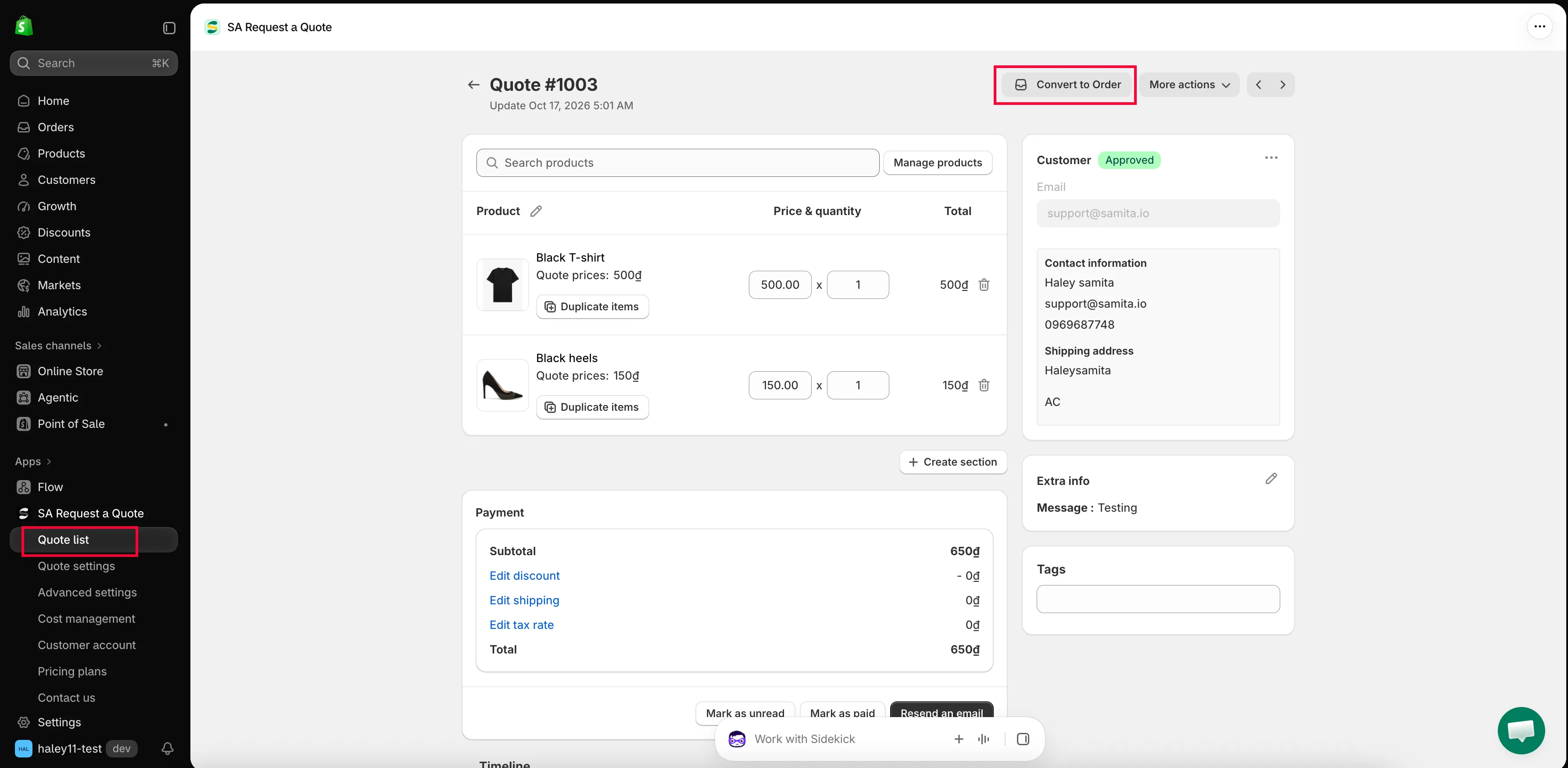
Kliknij Convert to Order
Dział zatytułowany „Kliknij Convert to Order”Convert to Order znajduje się w prawym górnym rogu, obok More actions.
-
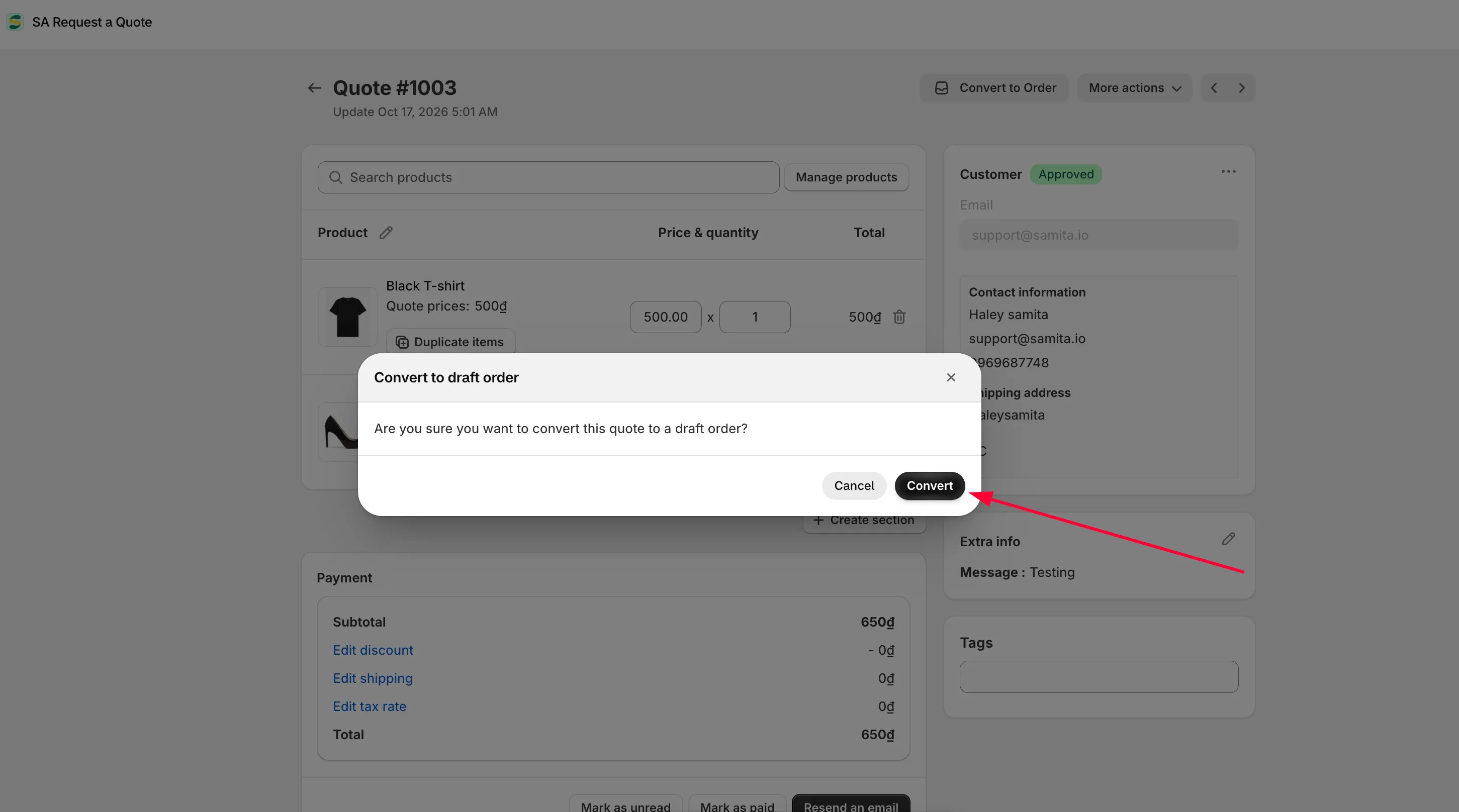
Potwierdź w oknie
Dział zatytułowany „Potwierdź w oknie”Kliknięcie przycisku jeszcze niczego nie konwertuje. Otwiera się okno z nagłówkiem Convert to draft order i pytaniem „Are you sure you want to convert this quote to a draft order?”
Kliknij Convert, aby kontynuować, lub Cancel, aby się wycofać bez żadnych zmian.
-
Otwórz utworzoną wersję roboczą zamówienia
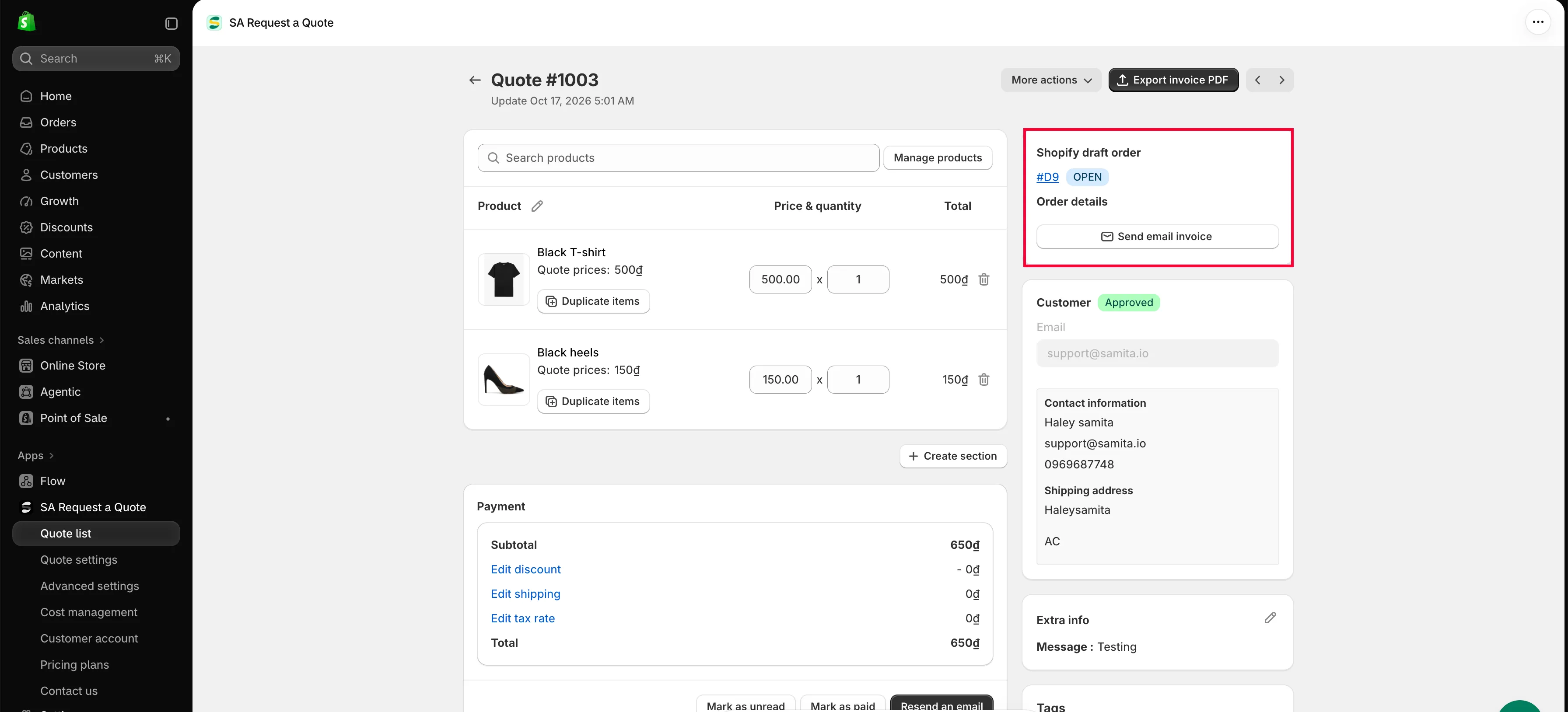
Dział zatytułowany „Otwórz utworzoną wersję roboczą zamówienia”Po wykonaniu w prawej kolumnie wyceny pojawia się karta Shopify draft order. Ta karta to Twoja droga powrotna do właśnie utworzonego zamówienia:
- numer wersji roboczej zamówienia — na przykład #D26 — jako link prowadzący do niej w panelu administracyjnym Shopify
- plakietka statusu obok numeru, która brzmi INVOICE_SENT, gdy wystawisz fakturę
- linia Order details z numerem zamówienia i statusem płatności, gdy wersja robocza stanie się prawdziwym zamówieniem
- przycisk Send email invoice
Convert to Order znika wtedy z górnej części strony, bo wycena została już zamieniona. W jego miejsce przyciskiem w prawym górnym rogu staje się Export invoice PDF.
-
Wystaw klientowi fakturę
Dział zatytułowany „Wystaw klientowi fakturę”Są dwie drogi, które prowadzą do tego samego miejsca.
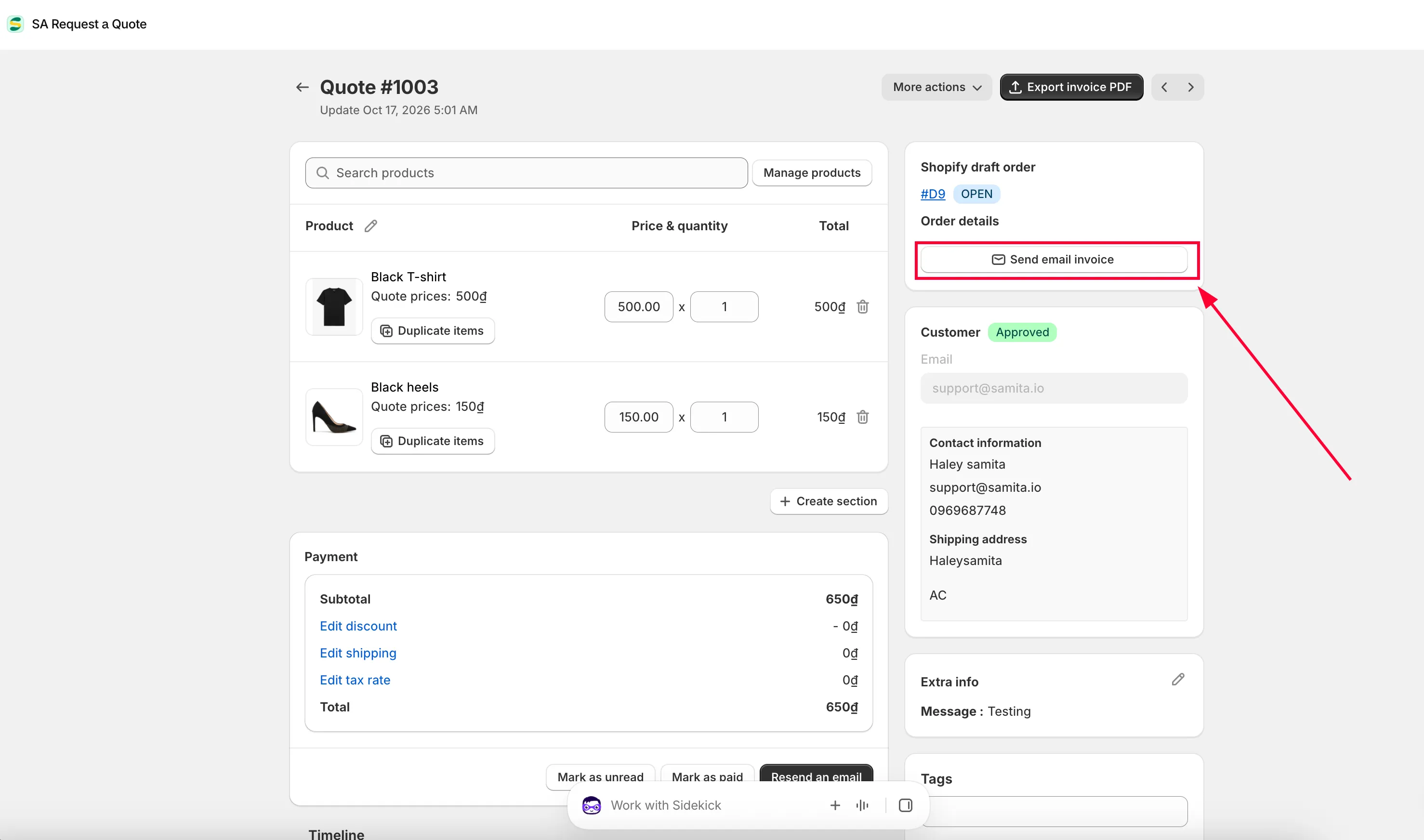
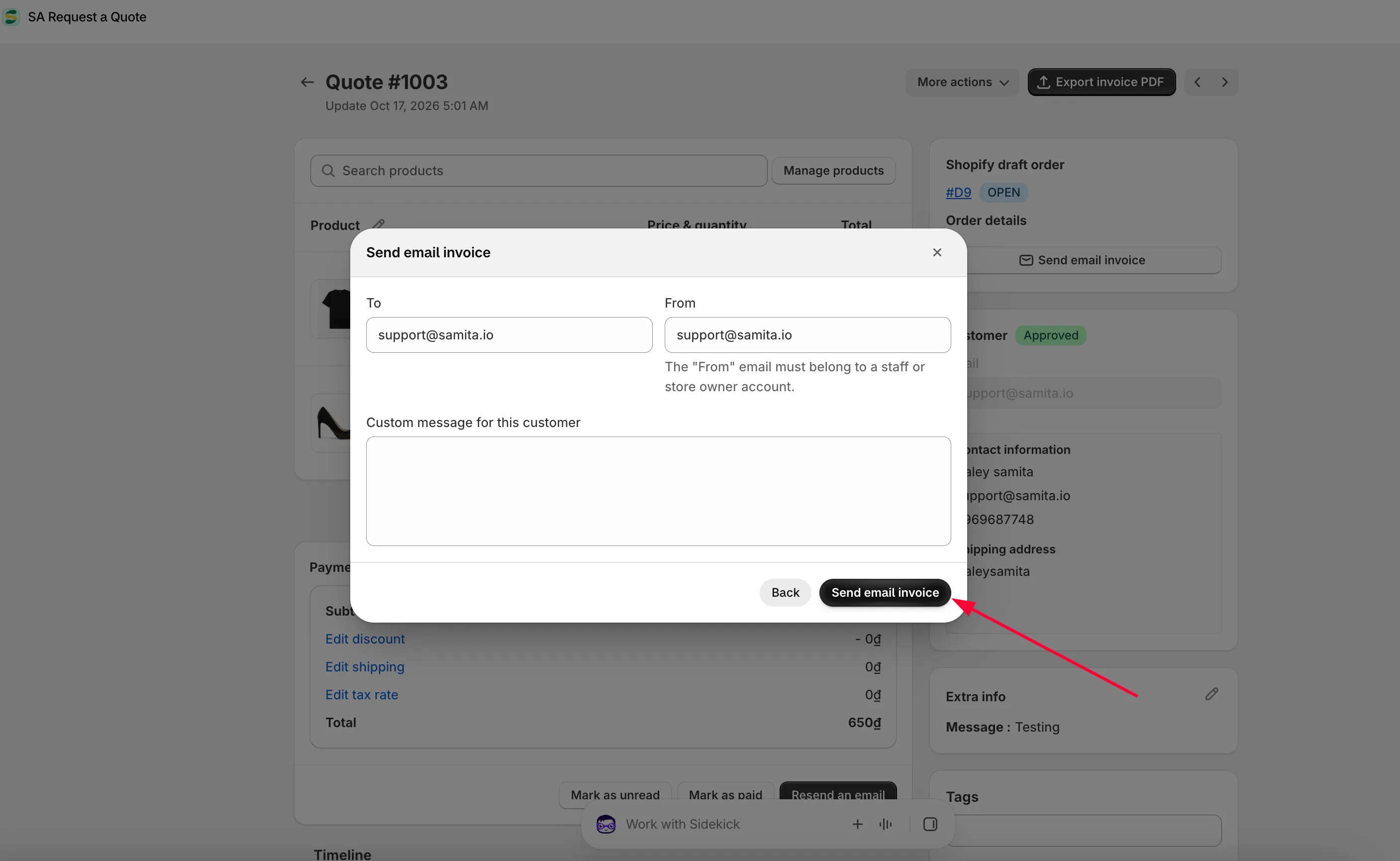
Z wyceny. Kliknij Send email invoice na karcie Shopify draft order. Otworzy się okno z polami To (klient), From — które „must belong to a staff or store owner account” — i Custom message for this customer. Wypełnij je i kliknij Send email invoice, lub Back, aby zrezygnować.
Z Shopify. Kliknij numer wersji roboczej na tej samej karcie, a potem wystaw fakturę i przyjmij płatność w panelu administracyjnym Shopify dokładnie tak, jak przy każdej innej wersji roboczej zamówienia.
-
Obserwuj status
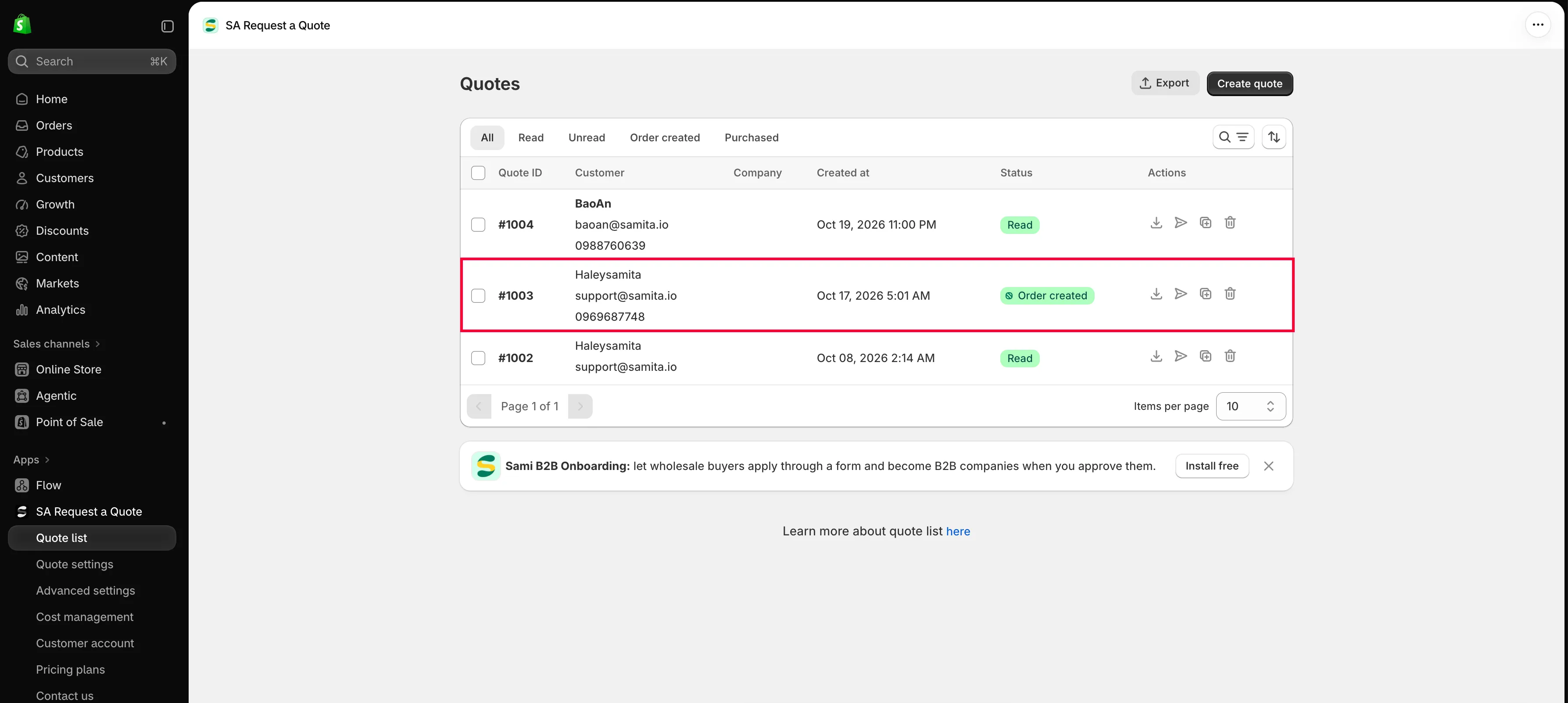
Dział zatytułowany „Obserwuj status”Wycena przechodzi na kartę Order created na stronie Quotes, a na Purchased, gdy klient zapłaci. Mark as paid na dole panelu Payment, obok Mark as unread i Resend an email, rejestruje płatność ręcznie, gdy przyjęto ją w inny sposób.
Jeśli Convert to Order jest wyszarzone
Dział zatytułowany „Jeśli Convert to Order jest wyszarzone”To kwestia planu, a nie usterka. Gdy funkcji nie ma w Twoim planie, aplikacja wyłącza element i pokazuje linię z kłódką — „🔐 This feature is available on …” — z linkiem do planu, który ją obejmuje. Nic złego nie dzieje się z wyceną ani sklepem.
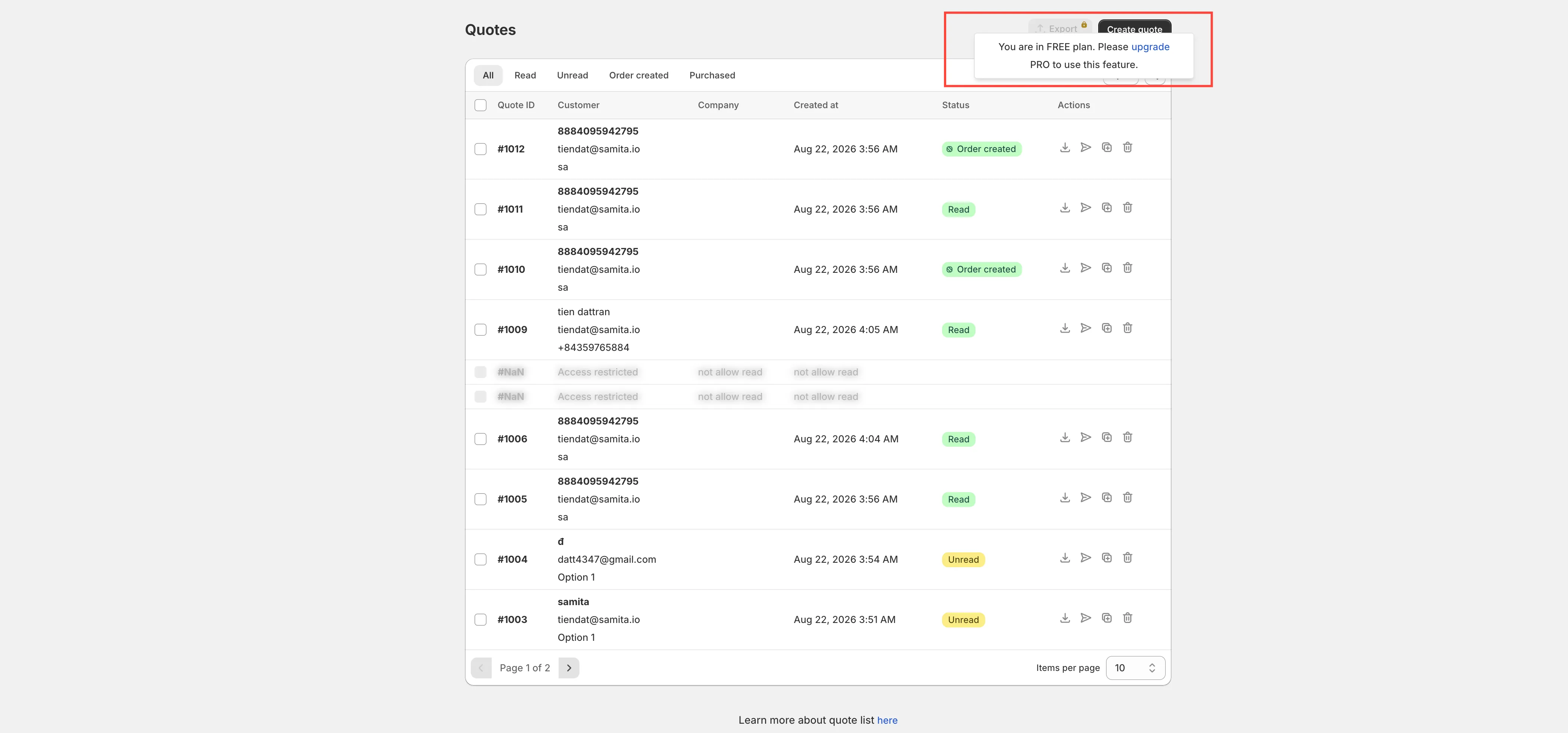
Wyceny nie można zamienić w planie, który tego nie obejmuje.
Najpierw upewnij się, że klient się zgodził
Dział zatytułowany „Najpierw upewnij się, że klient się zgodził”Konwersja nikomu nie wysyła e-maila. To krok księgowy, więc klient powinien już widzieć cenę, którą zamierzasz mu naliczyć.
Kolejność pracy jest taka: wyceń, wyślij za pomocą Resend an email, poczekaj na odpowiedź, potem zamień. Jeśli klient poprosił o zmianę, edytuj pozycje i wyślij ponownie przed konwersją — zobacz Wysyłanie oferty.
Zapisz ustalenia w polu komentarza Timeline, póki są świeże. „Only you and your staff can see comments”, więc przyznany rabat lub osobę, która to zatwierdziła, można tam bezpiecznie odnotować przyciskiem Post.
Co dzieje się podczas konwersji
Dział zatytułowany „Co dzieje się podczas konwersji”| Co | Wynik |
|---|---|
| W Shopify powstaje wersja robocza zamówienia | Z produktami, ilościami i cenami, które uzgodniono — a nie z cenami katalogowymi. |
| Na wycenie pojawia się karta Shopify draft order | Z numerem wersji roboczej jako linkiem, plakietką statusu i Send email invoice. |
| Zmienia się górna część wyceny | Convert to Order zostaje zastąpione przez Export invoice PDF. |
| Wycena zmienia status | Pojawia się w Order created, a po opłaceniu w Purchased. |
Plakietka w kolumnie Status na liście Quotes opowiada tę samą historię: Converting w trakcie konwersji, potem Order created, Invoice sent, Paid i Fulfilled w miarę postępu sprzedaży.
Rabaty, wysyłka i podatek
Dział zatytułowany „Rabaty, wysyłka i podatek”Wszystko, co zmienia kwoty w wycenie, ustawia się w Cost management w nawigacji aplikacji, która ma trzy karty.
| Karta | Co tam ustawiasz |
|---|---|
| Discount | „Add discount codes and automatic discounts that apply to quotes” — użyj Create discount. |
| Shipping | Select options: Do not apply this setting, Use Shopify shipping rates lub Custom shipping rates based on quote price. Jest też Shipping label. |
| Tax | Use Shopify tax rates — „Displays tax on the quote form based on your Shopify tax settings”. |
Skonfigurowanie ich przed konwersją oszczędza ręcznego poprawiania zamówienia później. W pojedynczej wycenie te same trzy kwoty trafiają do linków discount, shipping i tax rate w panelu Payment.
Fakturowanie
Dział zatytułowany „Fakturowanie”Szablon Invoice PDF w Advanced settings > PDF template to ten „used to convert a draft order to a PDF file”. To właśnie on tworzy Export invoice PDF na górze zamienionej wyceny, więc warto go skonfigurować przed pierwszą konwersją — zobacz Dostosowywanie faktury PDF.
Śledzenie po fakcie
Dział zatytułowany „Śledzenie po fakcie”Analytics overview na pulpicie pokazuje Completed orders, Total draft orders i Order value w wybranym przedziale dat, dzięki czemu widzisz, jaka część wycen faktycznie zamienia się w przychód.
Następne kroki
Dział zatytułowany „Następne kroki”- Dostosowywanie faktury PDF — skonfiguruj dokument faktury
- Eksport wycen do CSV — twórz raporty o swoich wycenach
- Porównanie planów — co obejmuje każdy plan