
Omzetten naar een conceptbestelling
Gebruik Convert to Order op een geaccepteerde offerte, zodat je de klant kunt factureren en de betaling in Shopify kunt ontvangen.
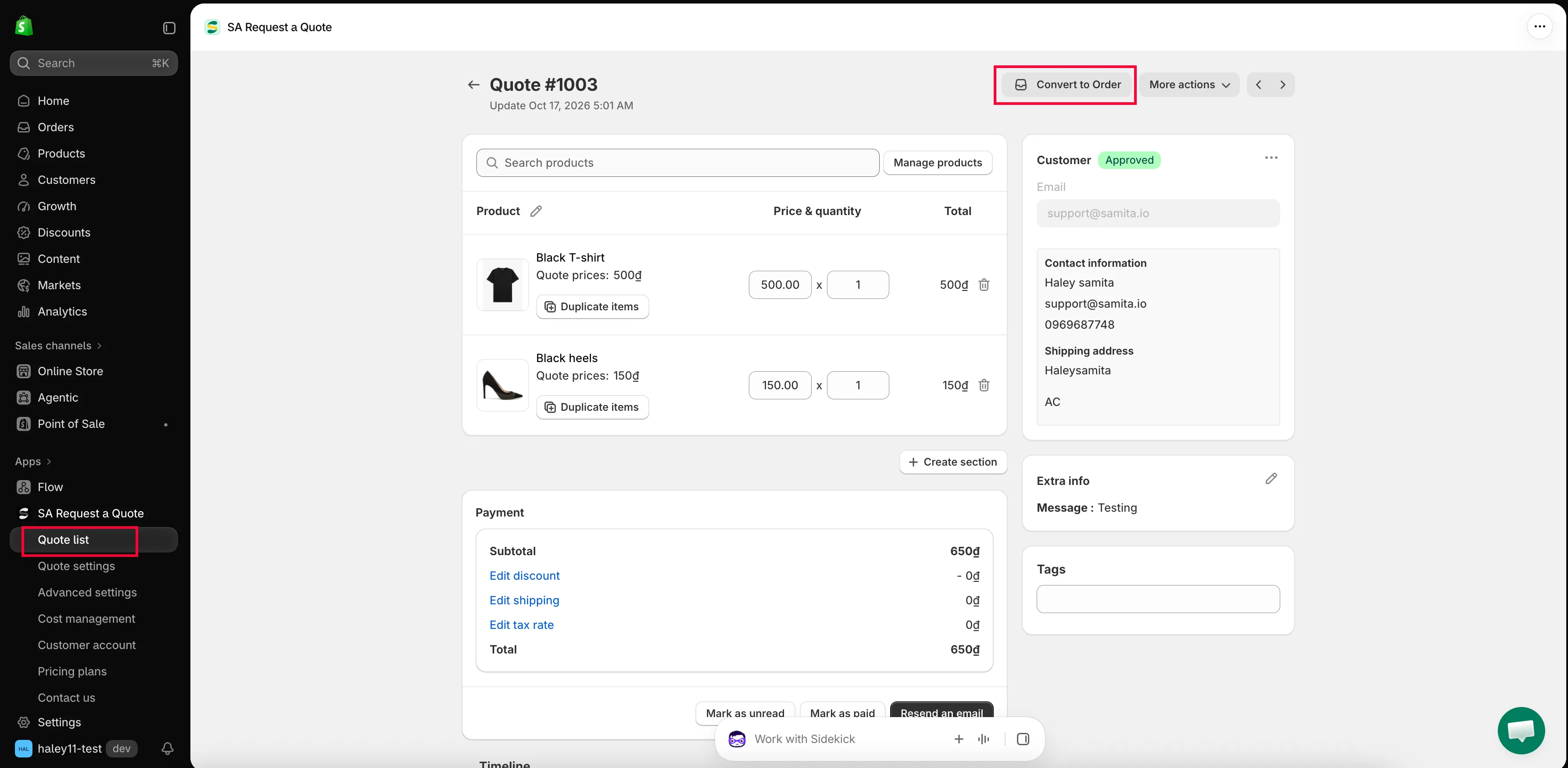
Hier houdt een offerte op een gesprek te zijn en wordt het een verkoop. Convert to Order, rechtsboven op de detailpagina van de offerte, geeft de afgesproken prijzen als conceptbestelling door aan Shopify, zodat je die kunt factureren als elke andere bestelling.
Je doet dit vanuit de offerte zelf. Op de lijst Quotes is er geen actie om om te zetten: de vier rij-acties daar zijn Download PDF, Resend email, Duplicate quote en Delete, dus de eerste stap is altijd de aanvraag openen.
Een offerte omzetten
Section titled “Een offerte omzetten”-
Open de offerte
Section titled “Open de offerte”Ga naar Quote list in de appnavigatie en klik daarna op de rij van de offerte op de pagina Quotes. Klikken op een willekeurige plek in de rij opent hem: er is geen aparte knop Edit om naar te zoeken.
De detailpagina opent, met de kop Quote # en het nummer, en daaronder een regel Update die toont wanneer de offerte voor het laatst is gewijzigd.
-
Controleer de regels
Section titled “Controleer de regels”Loop de tabel met regelitems langs: Products, Price & quantity en Total. Elke prijs en hoeveelheid moet precies zijn wat je hebt afgesproken, want dat is wat de conceptbestelling gaat bevatten. Elke regel toont zijn SKU, zodat je zeker weet dat het de juiste variant is.
Wat nog ontbreekt, voeg je nu toe. Het veld boven de tabel heet Search products: typ erin om er een te vinden. Manage products ernaast opent de kiezer, zodat je er meerdere tegelijk kunt aanvinken. Met Duplicate items op een regel kopieer je die in plaats van hem opnieuw te typen, en met Create section groepeer je de regels van een lange offerte.
-
Controleer het paneel Payment
Section titled “Controleer het paneel Payment”Controleer onder de producten Subtotal, daarna de drie geldlinks (die heten Add discount, Add shipping en Add tax rate totdat er iets is ingesteld, en daarna Edit discount, Edit shipping en Edit tax rate) en tot slot Total.
Die Total is wat de klant heeft geaccepteerd, dus dat is het bedrag dat moet kloppen.
-
Klik op Convert to Order
Section titled “Klik op Convert to Order”Convert to Order staat rechtsboven, naast More actions.
-
Bevestig in de pop-up
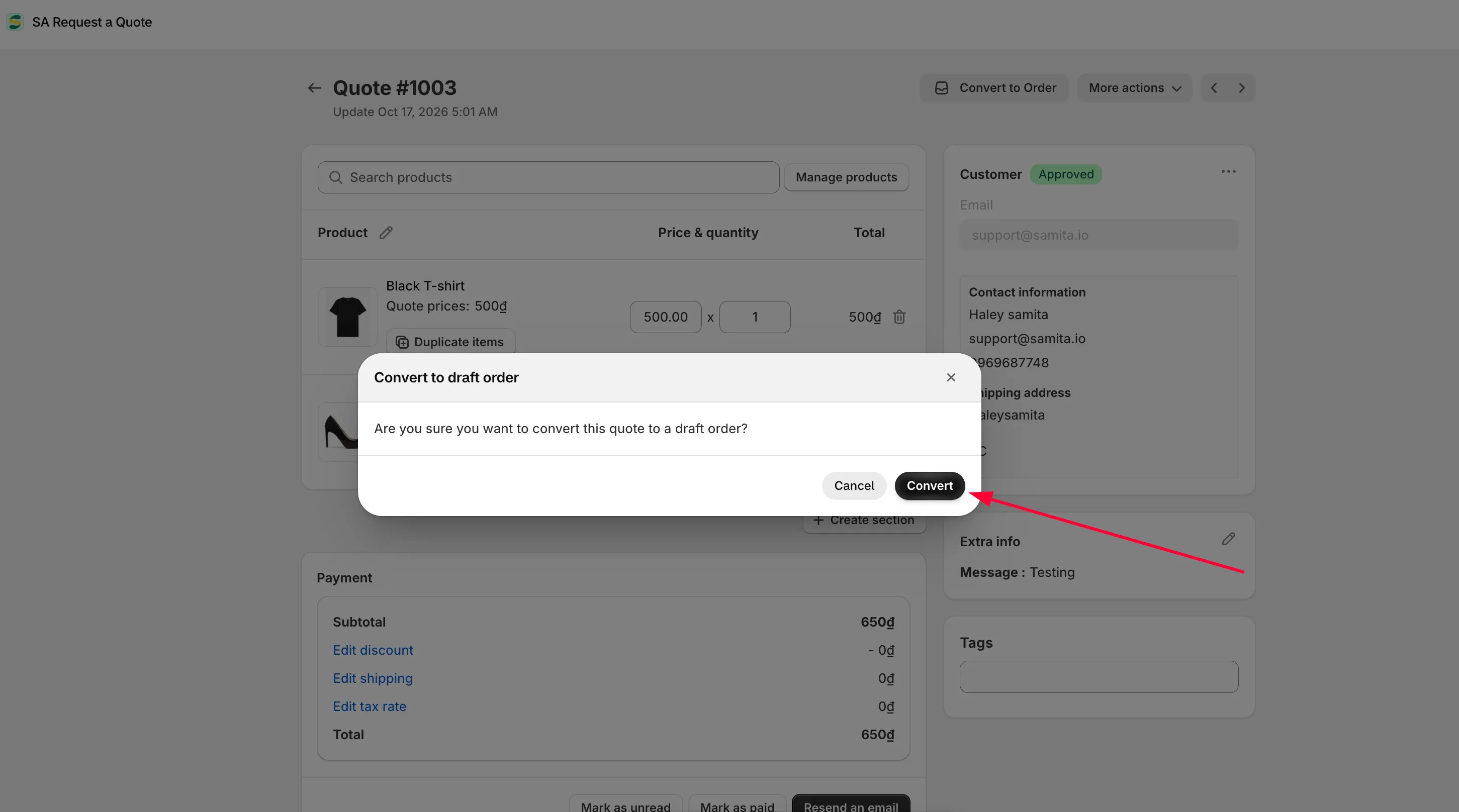
Section titled “Bevestig in de pop-up”Klikken op de knop zet nog niets om. Er opent een pop-up met de kop Convert to draft order, met de vraag “Are you sure you want to convert this quote to a draft order?”
Klik op Convert om door te gaan, of op Cancel om te stoppen zonder dat er iets verandert.
-
Open de conceptbestelling die is aangemaakt
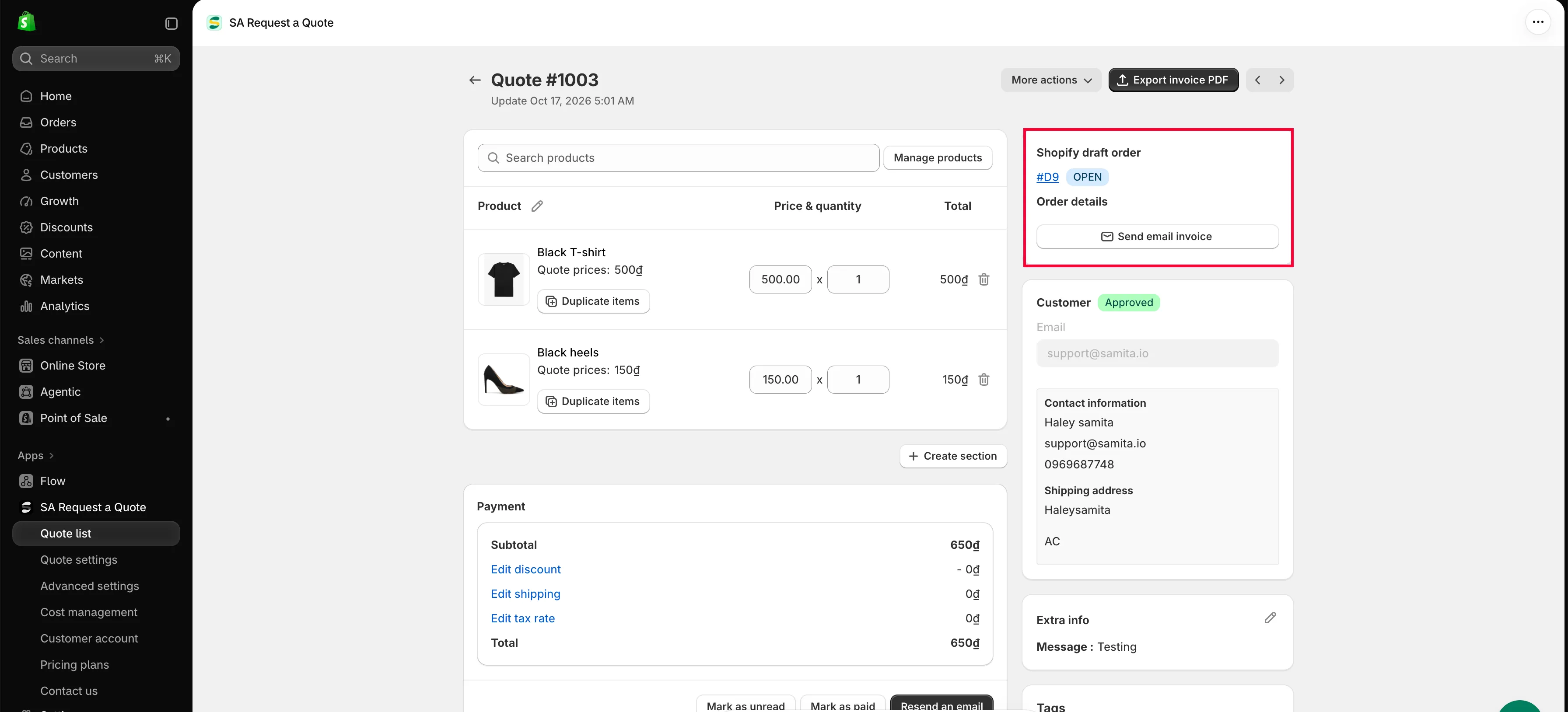
Section titled “Open de conceptbestelling die is aangemaakt”Zodra het is uitgevoerd, verschijnt er een kaart Shopify draft order in de rechterkolom van de offerte. Die kaart is je weg terug naar de bestelling die je zojuist hebt gemaakt:
- het nummer van de conceptbestelling, bijvoorbeeld #D26, als link rechtstreeks naar de bestelling in je Shopify-beheer
- een statusbadge naast het nummer, die INVOICE_SENT toont zodra je hebt gefactureerd
- een regel Order details met het bestelnummer en de betalingsstatus, zodra de conceptbestelling een echte bestelling is geworden
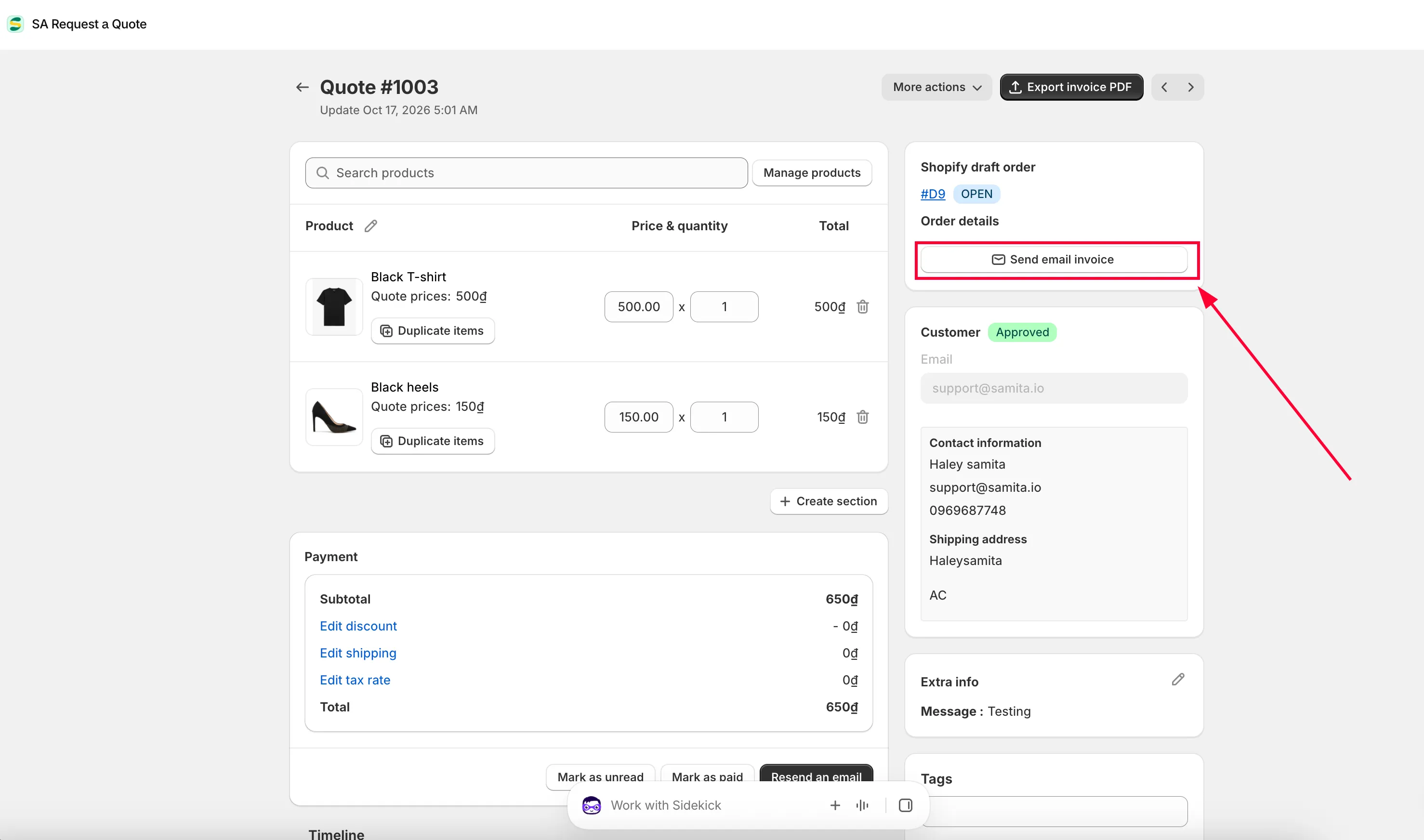
- een knop Send email invoice
Convert to Order zelf verdwijnt op dit punt bovenaan de pagina, omdat de offerte al is omgezet. In plaats daarvan wordt Export invoice PDF de knop rechtsboven.
-
Factureer de klant
Section titled “Factureer de klant”Er zijn twee wegen, en ze eindigen op dezelfde plek.
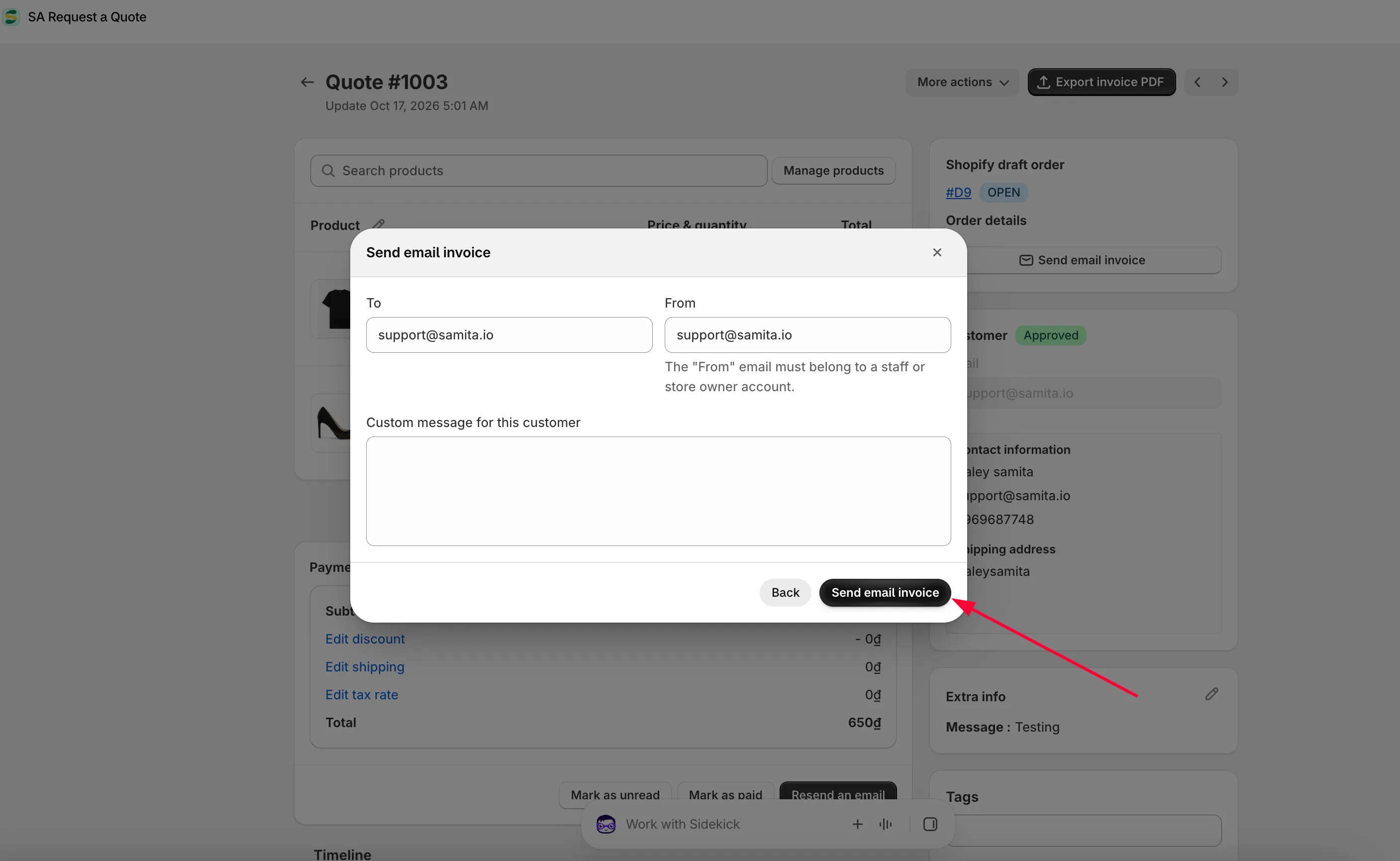
Vanuit de offerte. Klik op Send email invoice op de kaart Shopify draft order. Er opent een pop-up met To (de klant), From, dat “must belong to a staff or store owner account”, en Custom message for this customer. Vul ze in en klik op Send email invoice, of op Back om af te breken.
Vanuit Shopify. Klik op het nummer van de conceptbestelling op dezelfde kaart, factureer de bestelling daarna en ontvang de betaling in je Shopify-beheer precies zoals bij elke andere conceptbestelling.
-
Houd de status in de gaten
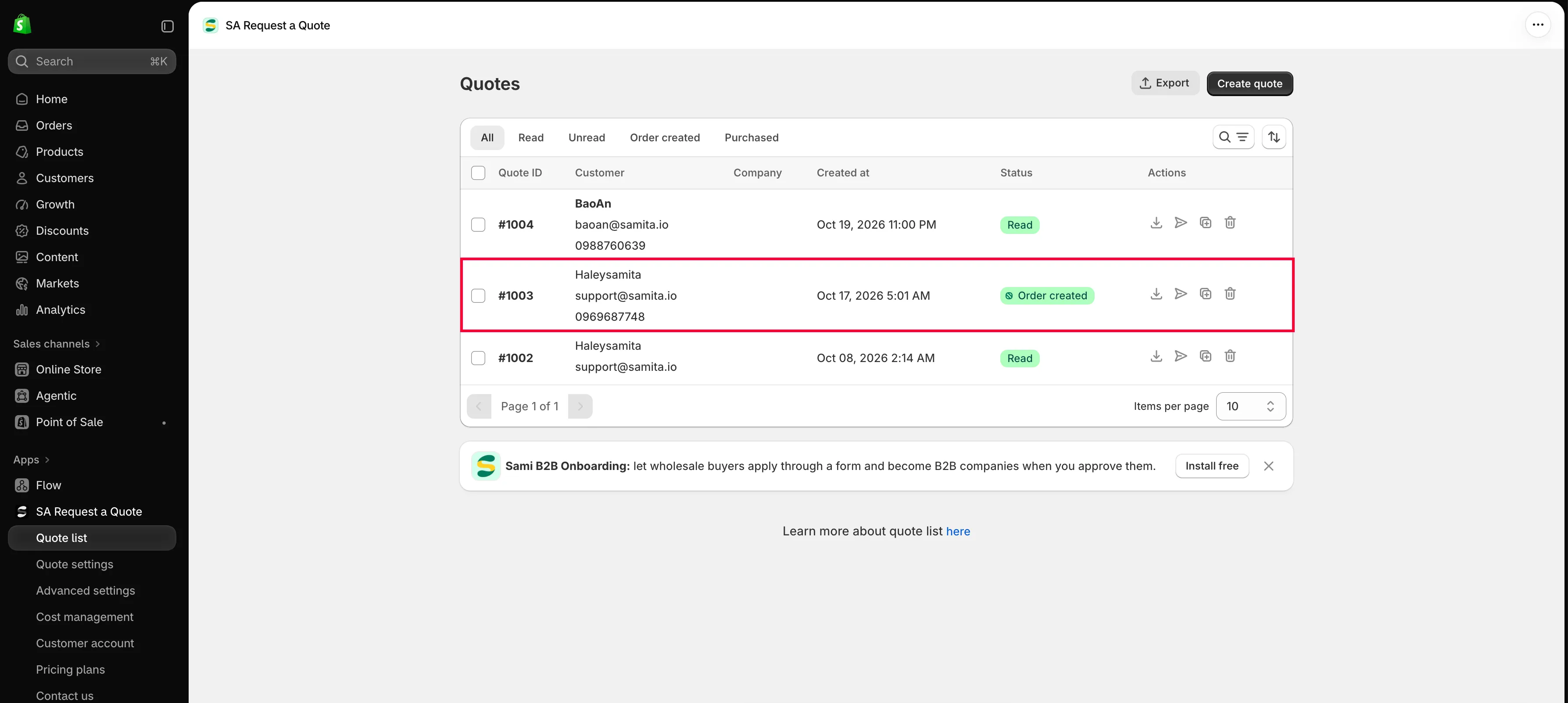
Section titled “Houd de status in de gaten”De offerte verhuist naar het tabblad Order created op de pagina Quotes, en naar Purchased zodra de klant heeft betaald. Met Mark as paid, onderaan het paneel Payment naast Mark as unread en Resend an email, leg je een betaling met de hand vast als je die op een andere manier hebt ontvangen.
Als Convert to Order grijs is
Section titled “Als Convert to Order grijs is”Dat ligt aan je abonnement en is geen storing. Als een functie niet in je abonnement zit, schakelt de app het onderdeel uit en toont hij een slotregel, “🔐 This feature is available on …”, met een link naar het abonnement dat de functie wel bevat. Er is niets mis met de offerte of de webshop.
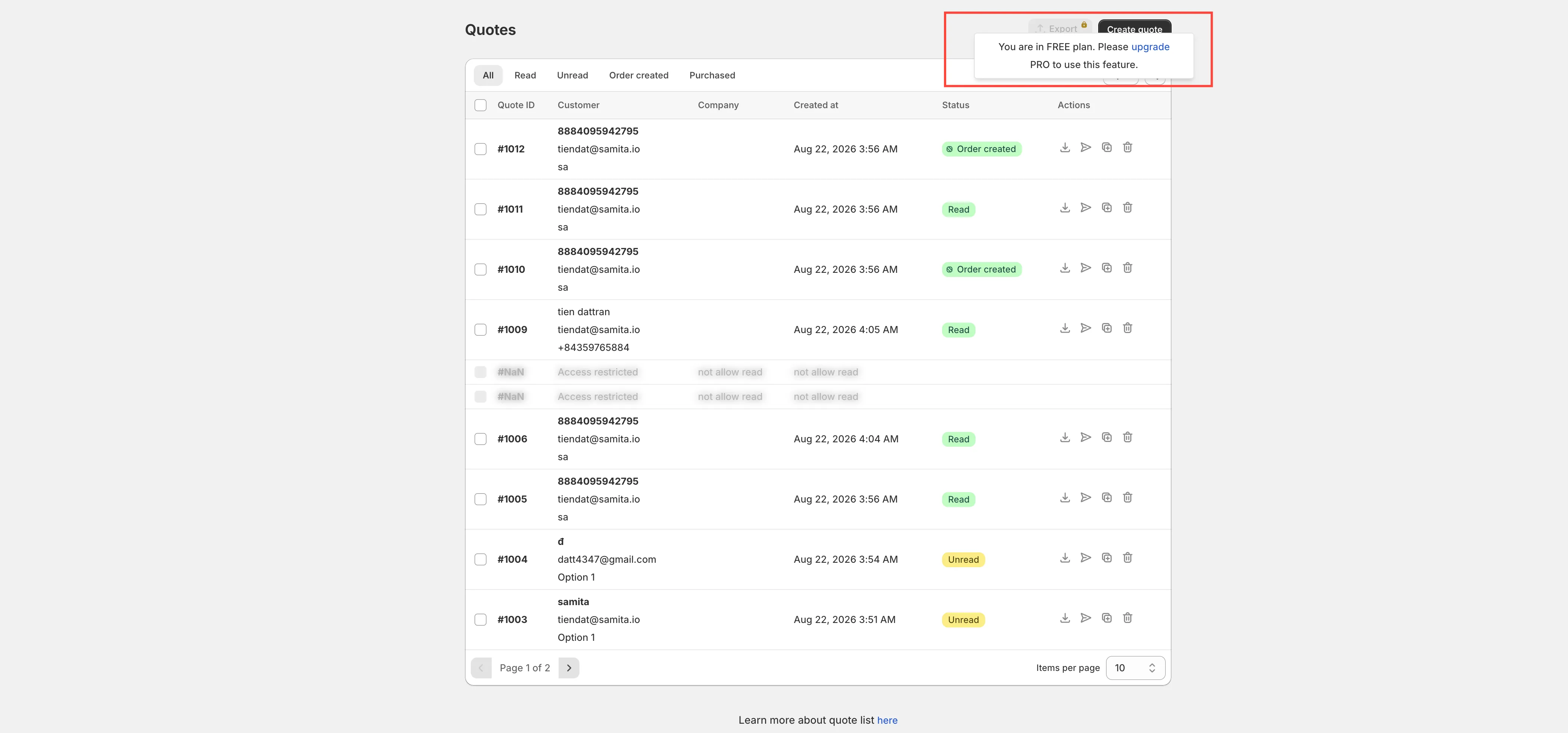
Een offerte kan niet worden omgezet in een abonnement dat dit niet bevat.
Zorg eerst dat ze echt akkoord zijn
Section titled “Zorg eerst dat ze echt akkoord zijn”Omzetten stuurt niemand een e-mail. Het is een administratieve stap, dus de klant moet de prijs die je gaat rekenen al hebben gezien.
De volgorde van werken is: de offerte prijzen, hem versturen met Resend an email, op het antwoord wachten en dan omzetten. Heeft de klant om een wijziging gevraagd, pas dan de regels aan en verstuur opnieuw voordat je omzet. Zie Een offerte versturen.
Noteer wat is afgesproken in het opmerkingenveld van de Timeline zolang het vers is. “Only you and your staff can see comments”, dus de korting die je hebt toegestaan of de persoon die het heeft goedgekeurd, kun je daar veilig vastleggen met Post.
Wat er bij het omzetten gebeurt
Section titled “Wat er bij het omzetten gebeurt”| Wat | Resultaat |
|---|---|
| Er wordt een conceptbestelling aangemaakt in Shopify | Met de producten, hoeveelheden en prijzen die je hebt afgesproken, niet je lijstprijzen. |
| Er verschijnt een kaart Shopify draft order bij de offerte | Met het nummer van de conceptbestelling als link, de statusbadge en Send email invoice. |
| De bovenkant van de offerte verandert | Convert to Order wordt vervangen door Export invoice PDF. |
| De offerte krijgt een andere status | Hij verschijnt onder Order created, en daarna onder Purchased zodra hij is betaald. |
De badge in de kolom Status van de lijst Quotes volgt hetzelfde verhaal: Converting terwijl het omzetten bezig is, daarna Order created, Invoice sent, Paid en Fulfilled naarmate de verkoop vordert.
Kortingen, verzending en belasting
Section titled “Kortingen, verzending en belasting”Alles wat het bedrag op een offerte verandert, stel je in onder Cost management in de appnavigatie, die drie tabbladen heeft.
| Tabblad | Wat je daar instelt |
|---|---|
| Discount | "Add discount codes and automatic discounts that apply to quotes": gebruik Create discount. |
| Shipping | Select options: Do not apply this setting, Use Shopify shipping rates of Custom shipping rates based on quote price. Er is ook een Shipping label. |
| Tax | Use Shopify tax rates: "Displays tax on the quote form based on your Shopify tax settings". |
Door deze in te stellen voordat je omzet, hoef je de bestelling achteraf niet met de hand aan te passen. Bij een individuele offerte zijn de links discount, shipping en tax rate in het paneel Payment de plek waar dezelfde drie bedragen terechtkomen.
Facturering
Section titled “Facturering”De sjabloon Invoice PDF onder Advanced settings > PDF template is degene die “used to convert a draft order to a PDF file”. Hij produceert wat Export invoice PDF bovenaan een omgezette offerte genereert, dus het is de moeite waard hem in te stellen vóór je eerste omzetting. Zie De factuur-pdf aanpassen.
Daarna bijhouden
Section titled “Daarna bijhouden”Het Analytics overview van het dashboard toont Completed orders, Total draft orders en Order value over een periode die je zelf kiest, zodat je kunt zien hoeveel van je offertes daadwerkelijk omzet opleveren.
Volgende stappen
Section titled “Volgende stappen”- De factuur-pdf aanpassen — het factuurdocument instellen
- Offertes exporteren naar csv — rapporteer over je offertes
- Abonnementen vergelijken — wat elk abonnement bevat