
Converter em rascunho de pedido
Use Convert to Order em uma cotação aceita para faturar a pessoa e receber o pagamento na Shopify.
É aqui que uma cotação deixa de ser uma conversa e vira uma venda. Convert to Order, no canto superior direito da página de detalhes da cotação, envia os preços combinados à Shopify como um rascunho de pedido, para que você o fature como qualquer outro pedido.
Você faz isso de dentro da cotação. Não há ação de converter na lista Quotes: as quatro ações da linha ali são Download PDF, Resend email, Duplicate quote e Delete, então o primeiro passo é sempre abrir a solicitação.
Converta uma cotação
Seção intitulada “Converta uma cotação”-
Abra a cotação
Seção intitulada “Abra a cotação”Acesse Quote list na navegação do app e clique na linha da cotação na página Quotes. Clicar em qualquer ponto da linha a abre: não há um botão Edit separado para procurar com o mouse.
A página de detalhes é aberta, com o título Quote # e o número, e uma linha Update abaixo mostrando quando houve a última alteração.
-
Confira os itens
Seção intitulada “Confira os itens”Percorra a tabela de itens: Products, Price & quantity e Total. Cada preço e cada quantidade precisam ser exatamente os que você combinou, porque é isso que o rascunho de pedido vai levar. Cada linha mostra o seu SKU, para que você confirme que é a variante certa.
O que ainda estiver faltando entra agora. O campo acima da tabela diz Search products: digite nele para encontrar um produto. Manage products, ao lado, abre o seletor para marcar vários de uma vez. Duplicate items, em uma linha, a copia em vez de obrigar você a digitar de novo, e Create section agrupa os itens em uma cotação longa.
-
Confira o painel Payment
Seção intitulada “Confira o painel Payment”Abaixo dos produtos, confira Subtotal, depois os três links de valores (que aparecem como Add discount, Add shipping e Add tax rate até que algo seja definido, e Edit discount, Edit shipping e Edit tax rate depois) e então Total.
Esse Total é o que a pessoa aceitou, então é o número que precisa estar certo.
-
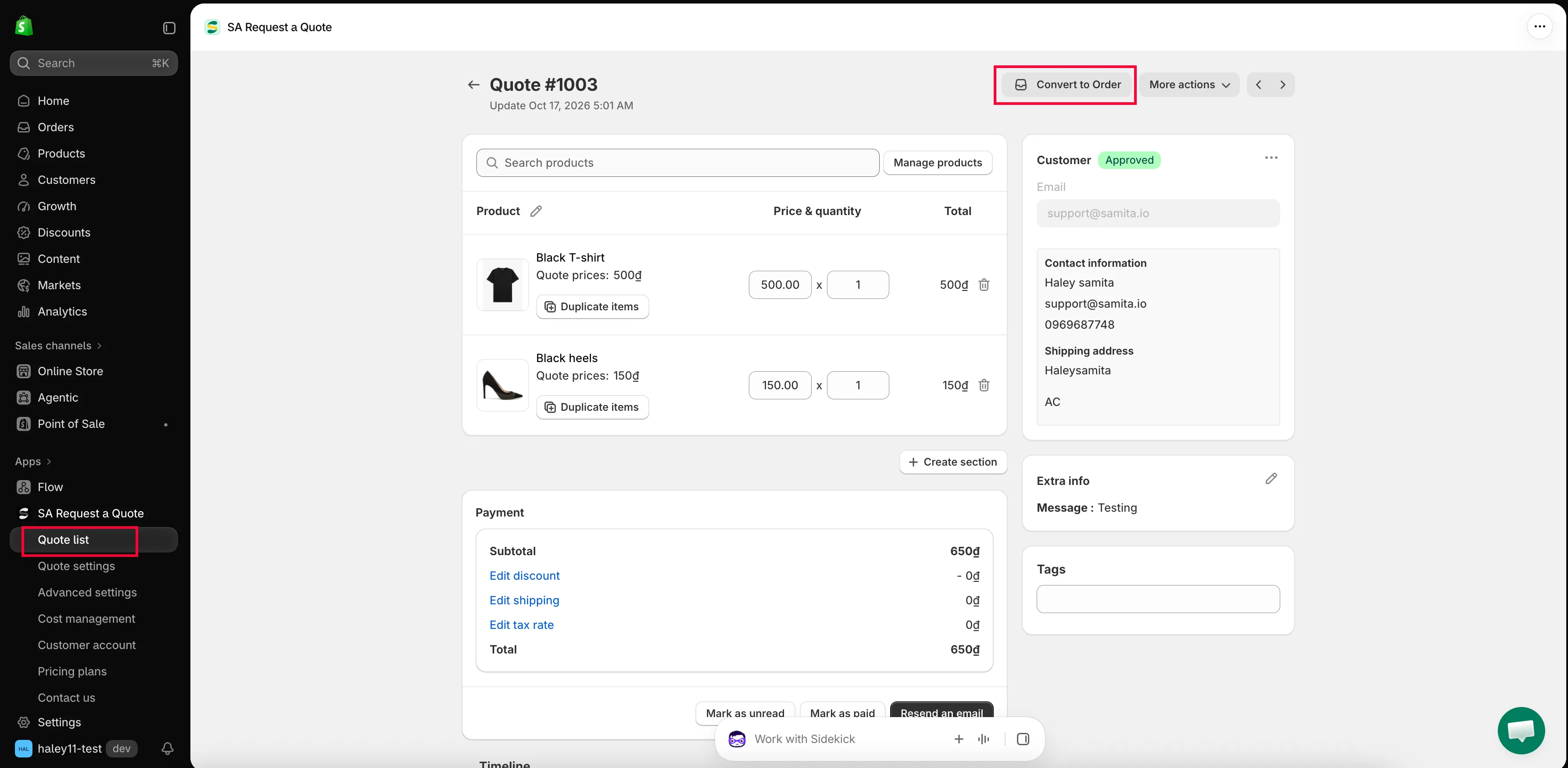
Clique em Convert to Order
Seção intitulada “Clique em Convert to Order”Convert to Order fica no canto superior direito, ao lado de More actions.
-
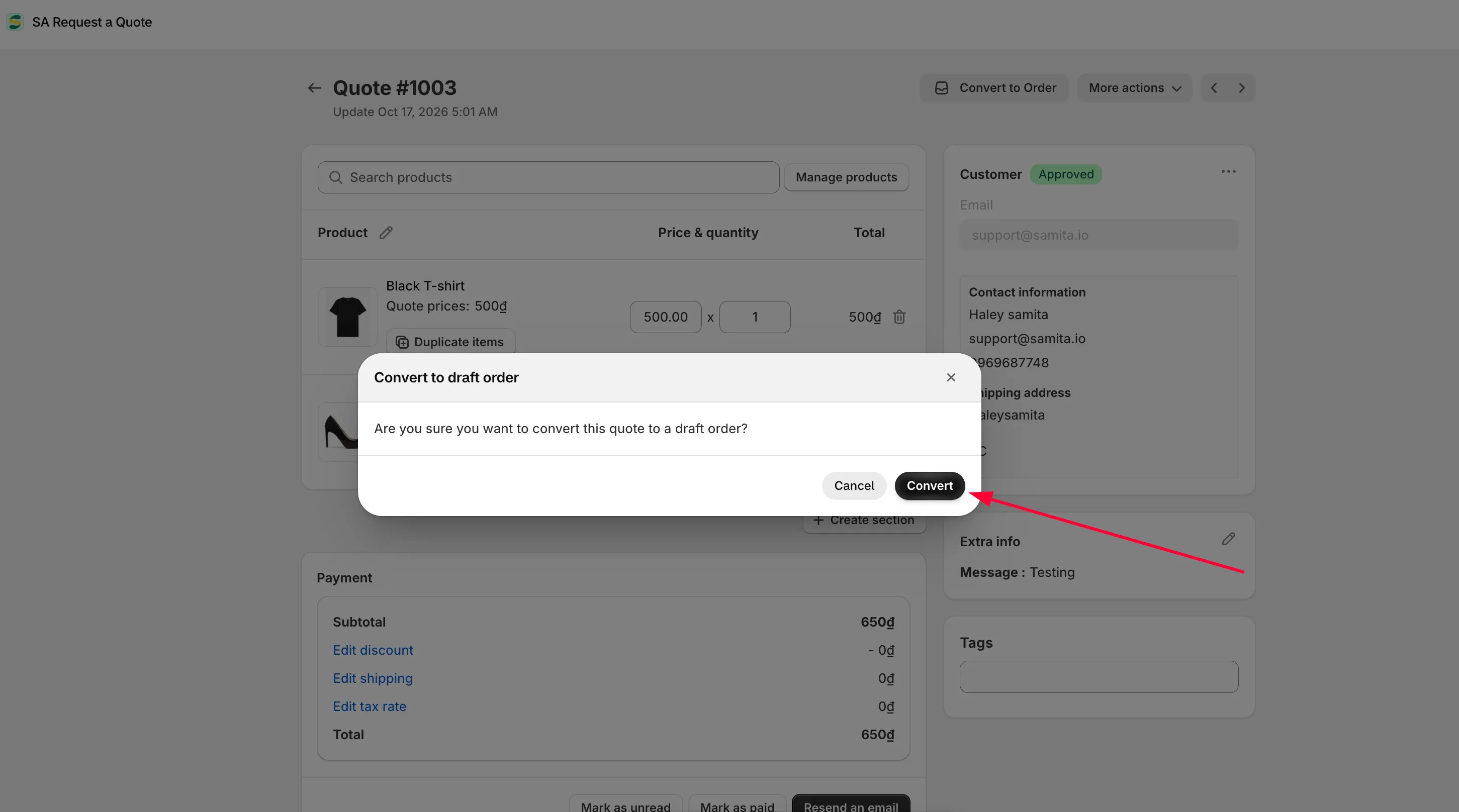
Confirme na janela
Seção intitulada “Confirme na janela”Clicar no botão ainda não converte nada. Uma janela é aberta, com o título Convert to draft order, perguntando “Are you sure you want to convert this quote to a draft order?”
Clique em Convert para seguir em frente ou em Cancel para desistir sem alterar nada.
-
Abra o rascunho de pedido criado
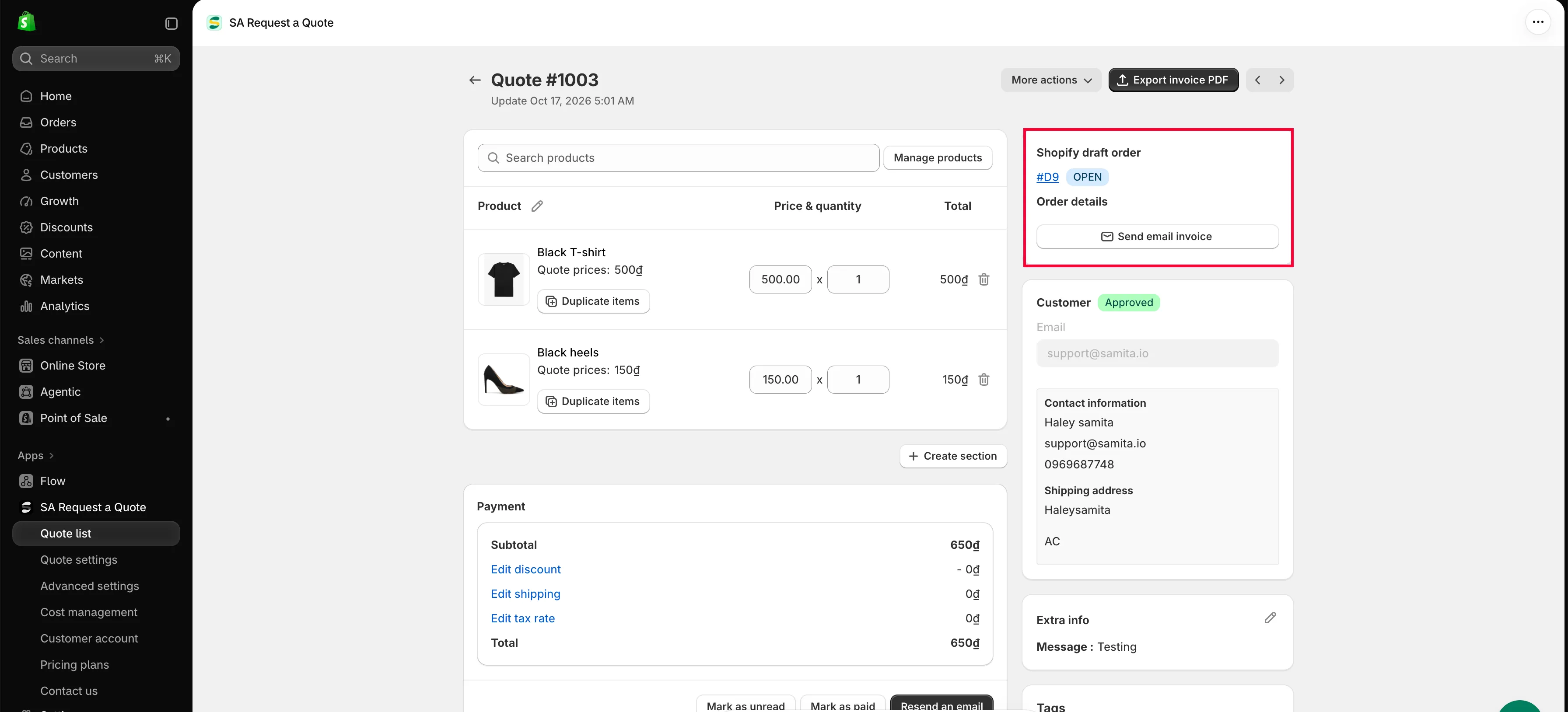
Seção intitulada “Abra o rascunho de pedido criado”Depois da conversão, um cartão Shopify draft order aparece na coluna da direita da cotação. Esse cartão é o seu caminho de volta ao pedido que você acabou de criar:
- o número do rascunho de pedido (#D26, por exemplo) como um link direto para ele no admin da Shopify
- um selo de status ao lado do número, que mostra INVOICE_SENT depois que você fatura
- uma linha Order details com o número do pedido e o status de pagamento, quando o rascunho de pedido já virou um pedido de verdade
- um botão Send email invoice
O próprio Convert to Order desaparece do topo da página nesse momento, porque a cotação já foi convertida. No lugar dele, Export invoice PDF passa a ser o botão no canto superior direito.
-
Fature a pessoa
Seção intitulada “Fature a pessoa”Há dois caminhos, e os dois chegam ao mesmo ponto.
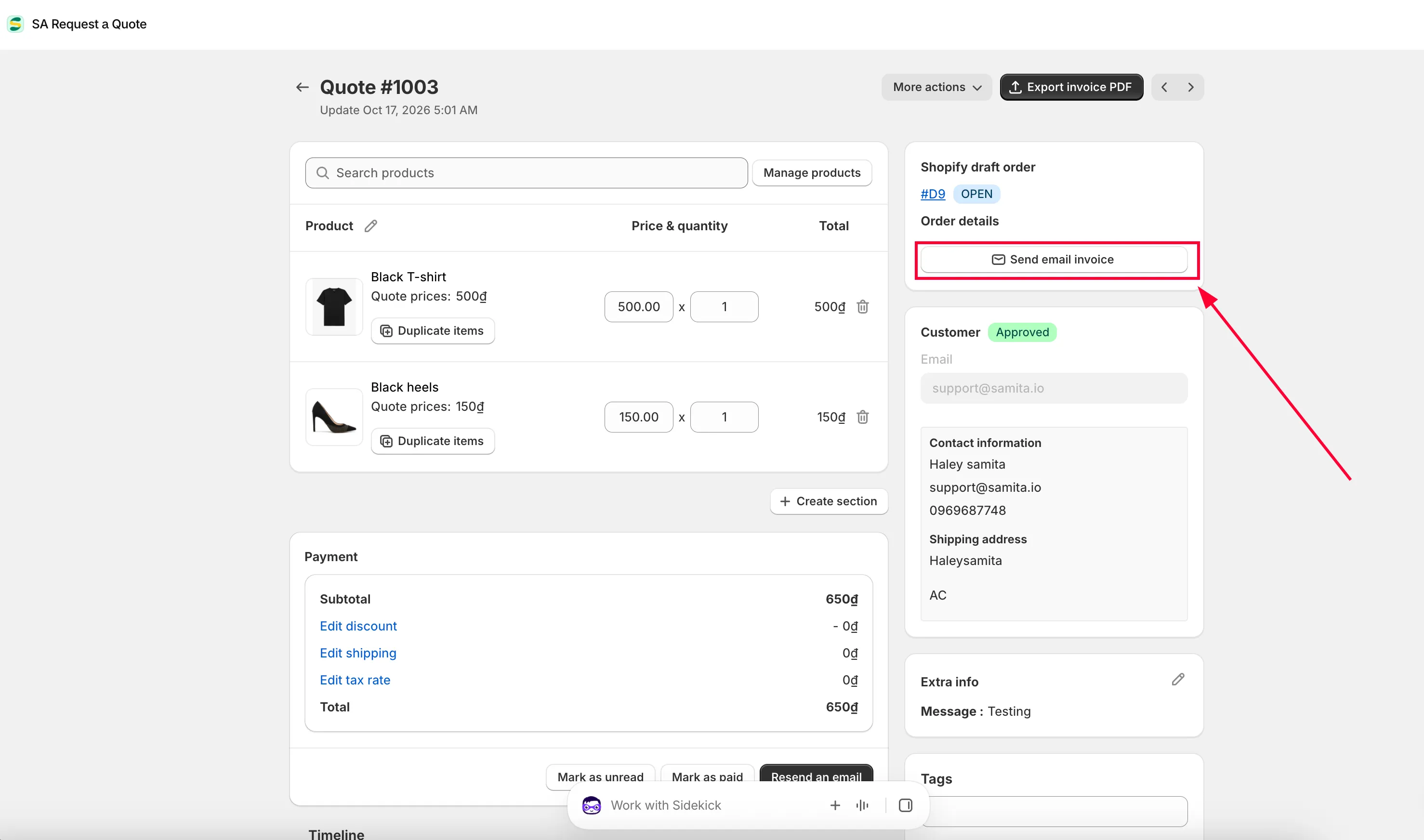
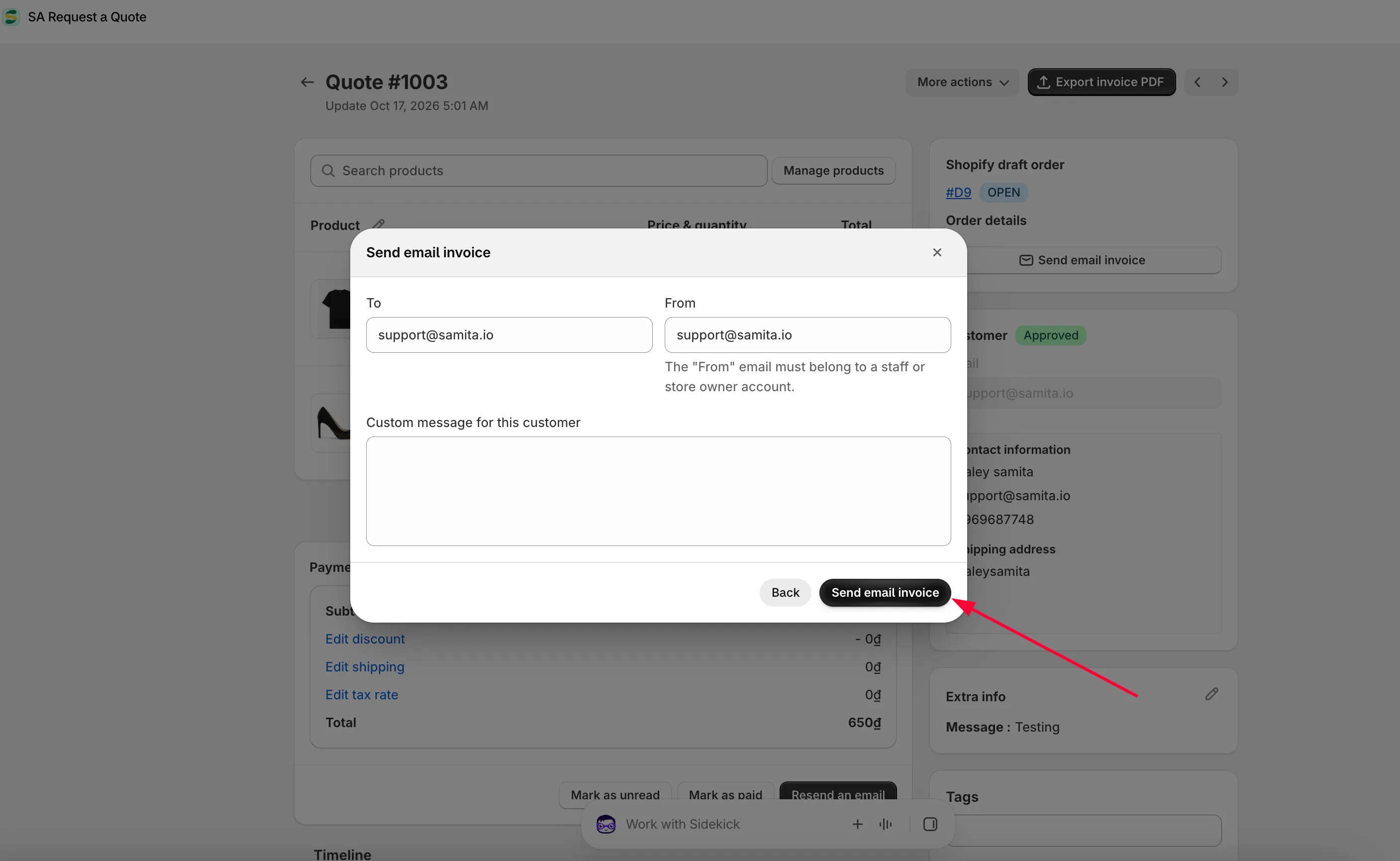
Pela cotação. Clique em Send email invoice no cartão Shopify draft order. Uma janela é aberta com To (a pessoa), From, que “must belong to a staff or store owner account”, e Custom message for this customer. Preencha e clique em Send email invoice, ou em Back para desistir.
Pela Shopify. Clique no número do rascunho de pedido no mesmo cartão, depois fature e receba o pagamento no admin da Shopify exatamente como faria com qualquer outro rascunho de pedido.
-
Acompanhe o status
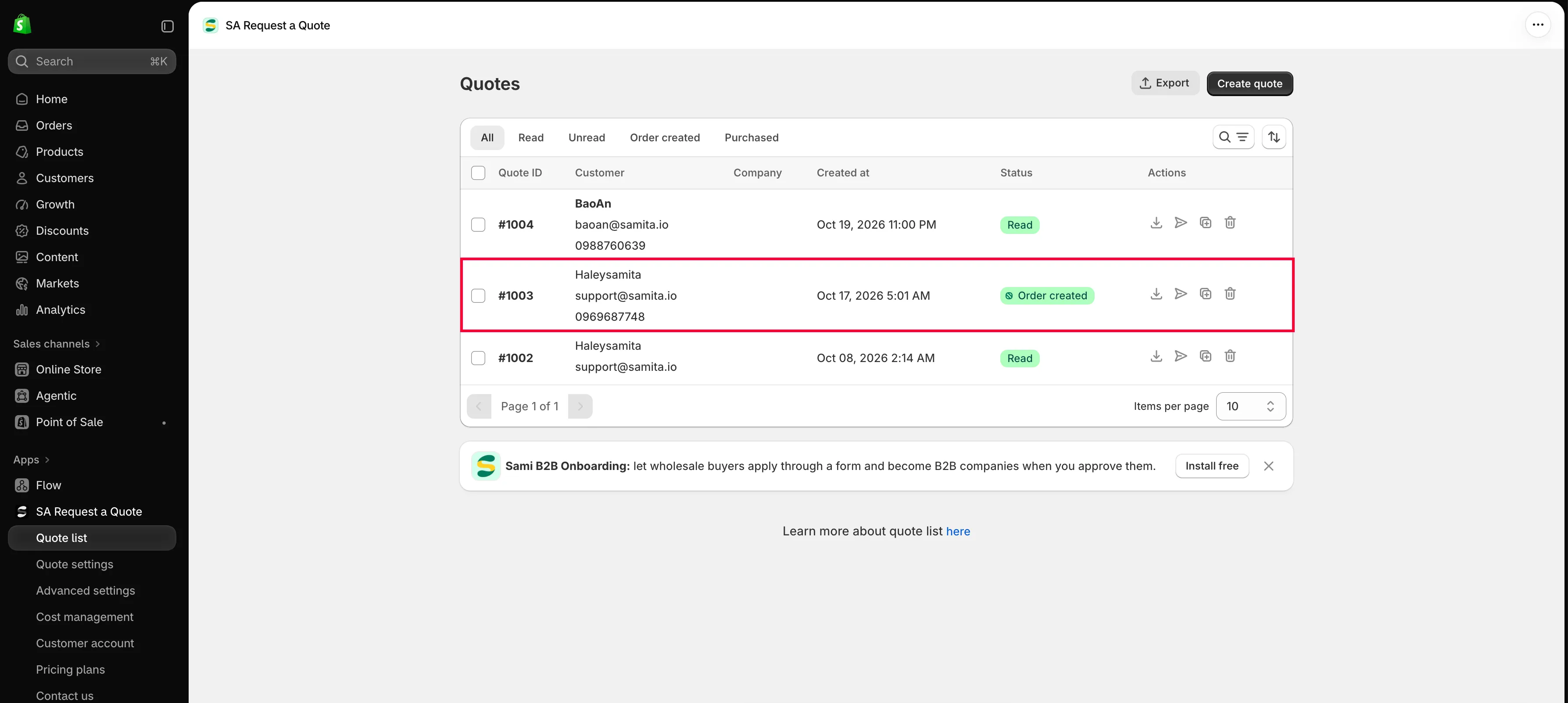
Seção intitulada “Acompanhe o status”A cotação passa para a aba Order created na página Quotes e para Purchased depois que a pessoa paga. Mark as paid, na parte inferior do painel Payment, ao lado de Mark as unread e Resend an email, registra manualmente um pagamento recebido de outra forma.
Se Convert to Order estiver esmaecido
Seção intitulada “Se Convert to Order estiver esmaecido”Isso é o seu plano, e não uma falha. Quando um recurso não está no seu plano, o app desativa o controle e mostra uma linha de cadeado (“🔐 This feature is available on …”) com um link para o plano que o inclui. Não há nada de errado com a cotação nem com a loja.
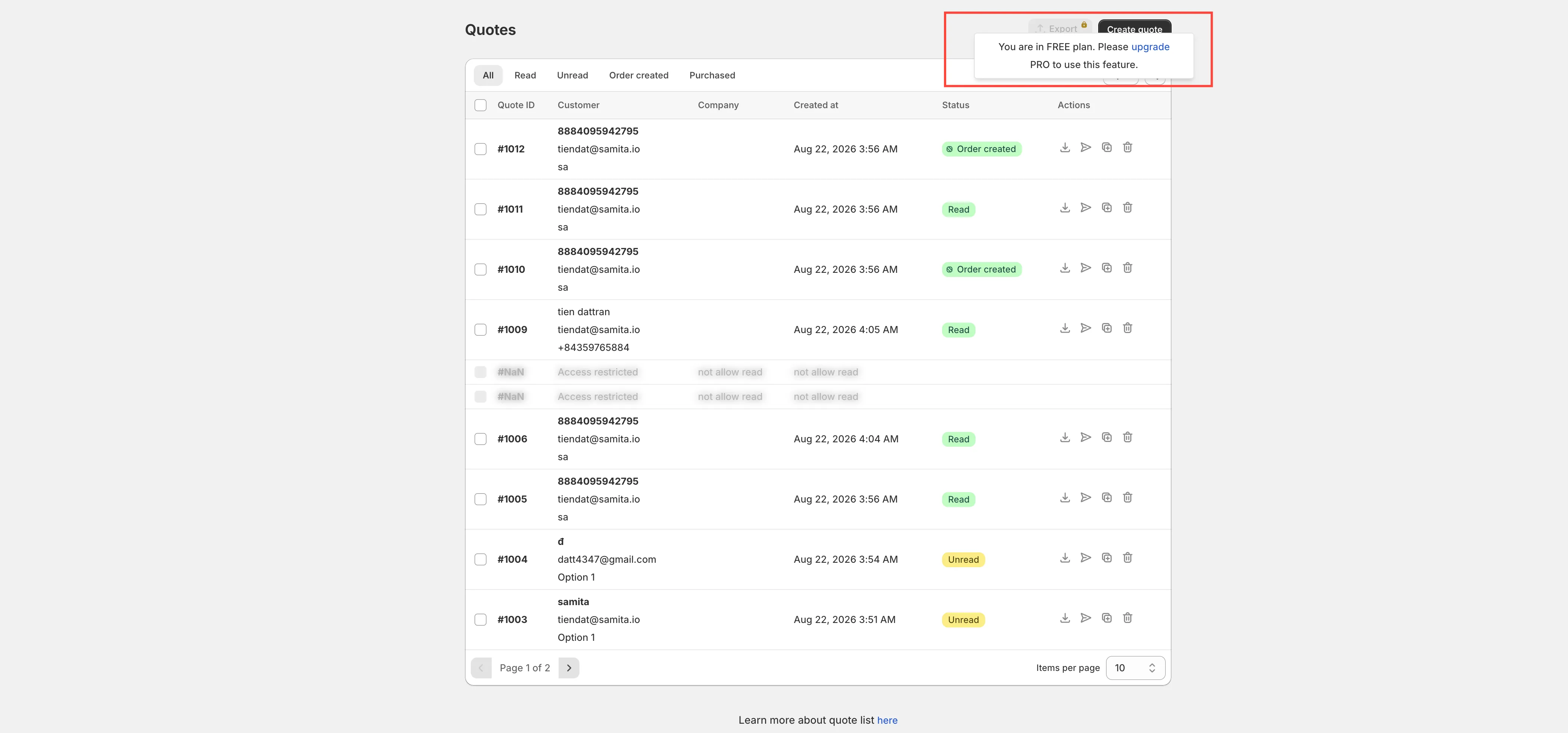
Uma cotação não pode ser convertida em um plano que não inclui esse recurso.
Confirme antes que a pessoa realmente concordou
Seção intitulada “Confirme antes que a pessoa realmente concordou”Converter não envia e-mail a ninguém. É uma etapa de controle interno, então a pessoa já deveria ter visto o preço que você vai cobrar.
A ordem do trabalho é: definir o preço da cotação, enviá-la com Resend an email, esperar a resposta e então converter. Se a pessoa pediu uma alteração, edite os itens e envie de novo antes de converter: veja Enviar uma proposta.
Registre o que foi combinado na caixa de comentários Timeline enquanto está fresco na memória. “Only you and your staff can see comments”, então o desconto que você permitiu ou a pessoa que aprovou podem ser anotados ali com segurança usando Post.
O que acontece na conversão
Seção intitulada “O que acontece na conversão”| O quê | Resultado |
|---|---|
| Um rascunho de pedido é criado na Shopify | Com os produtos, as quantidades e os preços que você combinou, e não com os seus preços de tabela. |
| Um cartão Shopify draft order aparece na cotação | Com o número do rascunho de pedido como link, o selo de status e Send email invoice. |
| O topo da cotação muda | Convert to Order é substituído por Export invoice PDF. |
| A cotação muda de status | Ela aparece em Order created e depois em Purchased, quando paga. |
O selo na coluna Status da lista Quotes acompanha a mesma história: Converting enquanto a conversão está em andamento e depois Order created, Invoice sent, Paid e Fulfilled conforme a venda avança.
Descontos, frete e impostos
Seção intitulada “Descontos, frete e impostos”Tudo o que altera os valores de uma cotação é definido em Cost management, na navegação do app, que tem três abas.
| Aba | O que você define ali |
|---|---|
| Discount | "Add discount codes and automatic discounts that apply to quotes": use Create discount. |
| Shipping | Select options: Do not apply this setting, Use Shopify shipping rates ou Custom shipping rates based on quote price. Há também um Shipping label. |
| Tax | Use Shopify tax rates: "Displays tax on the quote form based on your Shopify tax settings". |
Configurar isso antes de converter evita ajustar o pedido manualmente depois. Em uma cotação individual, os links discount, shipping e tax rate no painel Payment são onde esses mesmos três valores entram.
Faturamento
Seção intitulada “Faturamento”O modelo Invoice PDF em Advanced settings > PDF template é o que “used to convert a draft order to a PDF file”. É ele que Export invoice PDF gera no topo de uma cotação convertida, então vale configurá-lo antes da sua primeira conversão: veja Personalizar o PDF da fatura.
Acompanhamento depois
Seção intitulada “Acompanhamento depois”O Analytics overview do painel mostra Completed orders, Total draft orders e Order value em um período que você escolhe, para que você veja quanto das suas cotações realmente vira receita.
Próximos passos
Seção intitulada “Próximos passos”- Personalizar o PDF da fatura: configure o documento da fatura
- Exportar cotações para CSV: gere relatórios das suas cotações
- Comparação de planos: o que cada plano inclui