
手動建立報價
針對透過電話、電子郵件或當面提出的需求,自行建立報價。
並非所有詢問都會透過您的表單送來。當顧客以電話或電子郵件聯絡時,您可以自行建立報價,讓它與其他報價並列管理,同樣可以寄送電子郵件、下載、匯出,並轉為訂單。
-
開啟 Quote list
Section titled “開啟 Quote list”在應用程式導覽中前往 Quote list。在 Quotes 頁面,點擊右上角、位於 Export 旁的 Create quote。
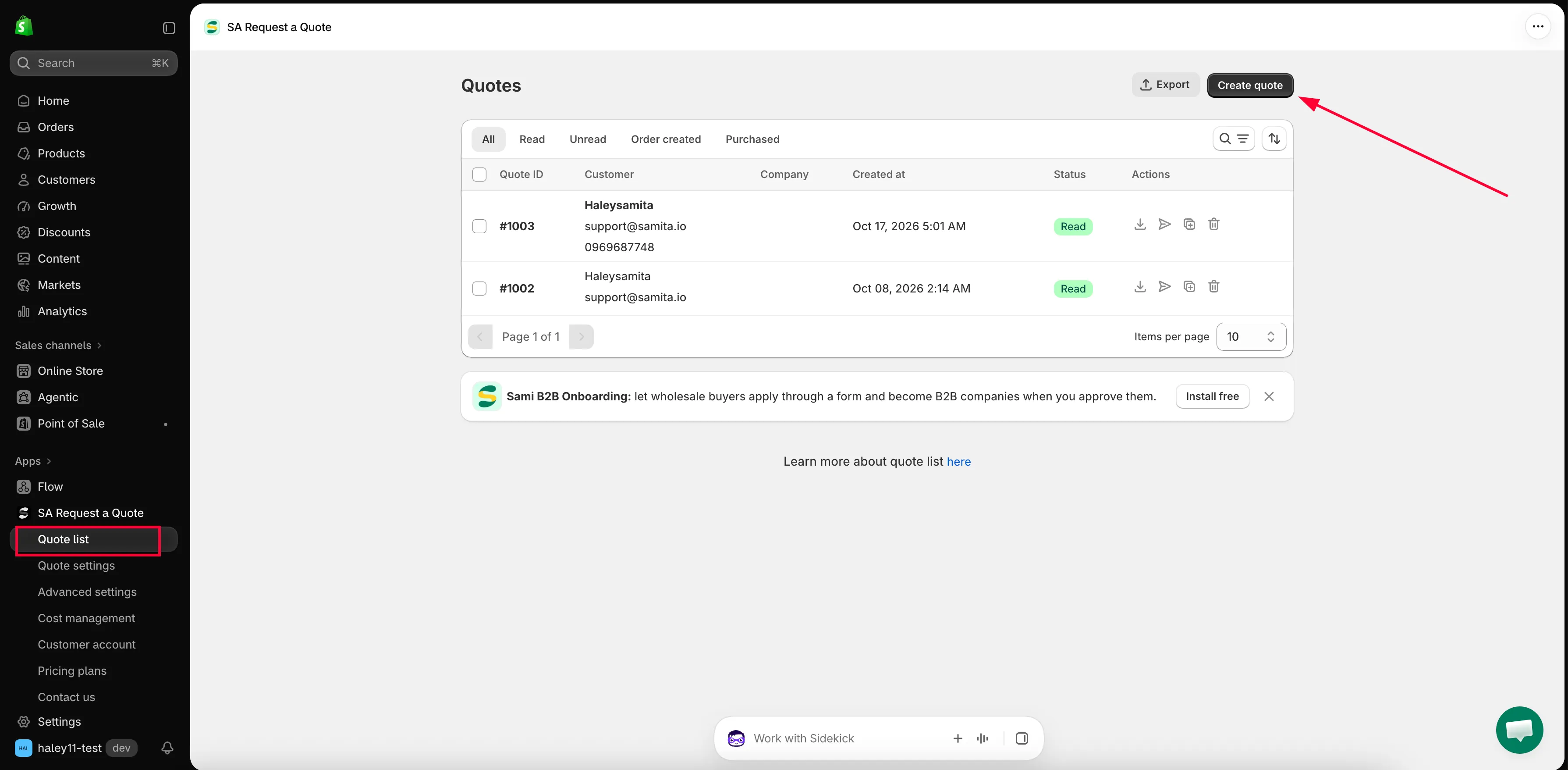
Create quote 會開始一筆由您自行建立的報價。
Create quote 頁面隨即開啟,版面與顧客送出的報價相同,但內容是空白的。頁面分為兩個部分:中間是商品資訊,右側欄位是顧客與其他資訊。
-
填寫報價對象
Section titled “填寫報價對象”從右側的 Customer 卡片開始。搜尋框顯示 Search or create a customer:輸入姓名或電子郵件,應用程式就會列出相符的人員,每位顯示姓名,下方為電子郵件地址。
這些建議來自您的 Shopify customers,因此曾向您購買或已加入 Shopify 的人都會出現在其中。選取其中一位,報價就會自動帶入資料。如果買家是新顧客,請點擊同一清單頂端的 Create a new customer,即可開始建立空白的顧客記錄。
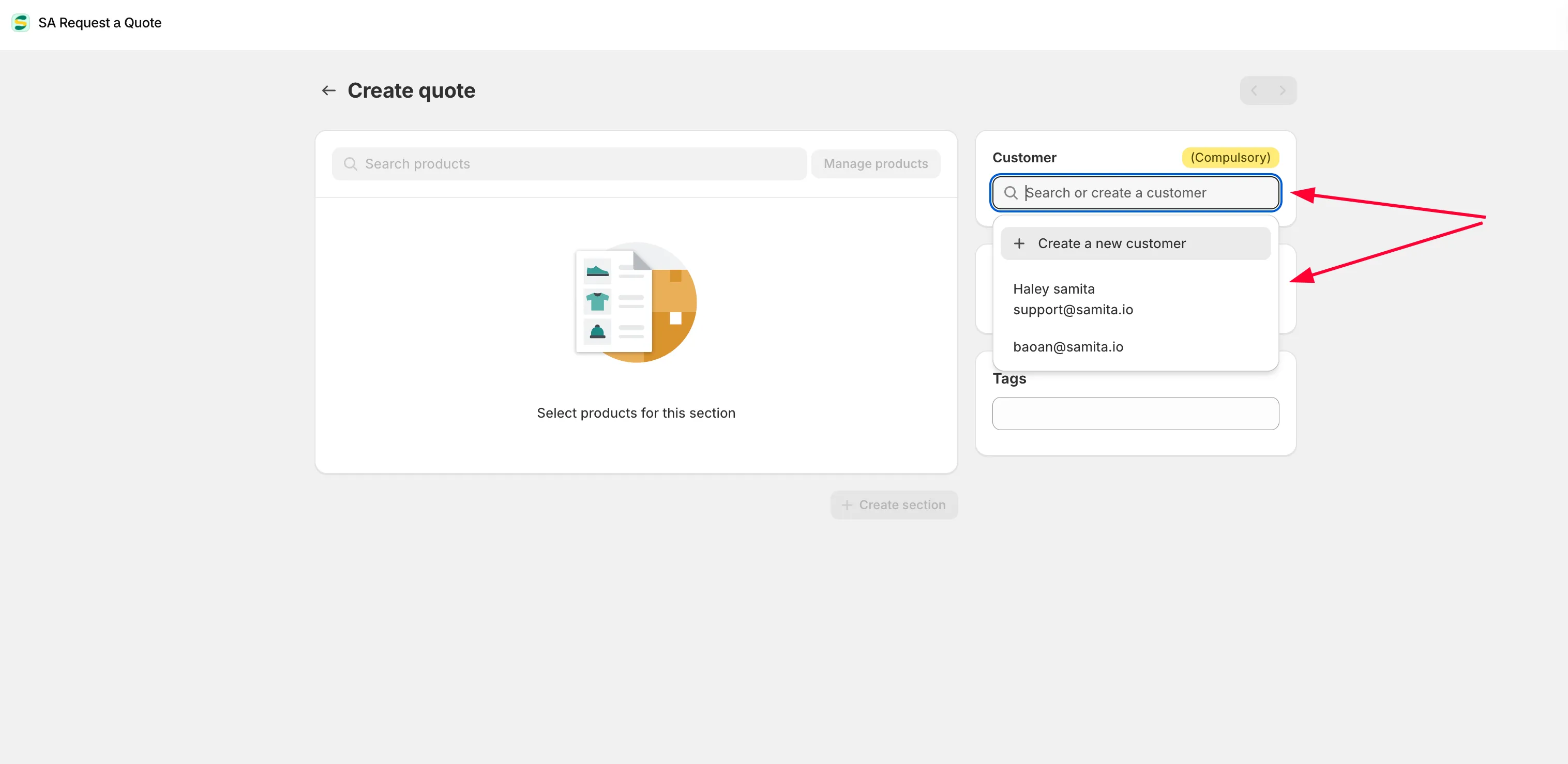
請先指定顧客,否則商品搜尋會一直處於鎖定狀態。
接著依序填寫右側欄位的其餘部分。Contact information 和 Company information 適用於企業買家,公司名稱會顯示在清單頁的 Company 欄。只要運送是報價的一部分,Shipping address 和 Billing address 就很重要。Payment terms 用來記錄雙方談妥的條件,Extra info 是自由輸入的備註,Tags 則是您自訂的標籤,方便日後找回這筆報價。
-
設定好顧客後,商品相關控制項就會啟用。
控制項 用途 Search products 位於明細表格上方的搜尋框。輸入名稱即可找到單一商品,並加入報價。 Manage products 位於搜尋框旁的按鈕。開啟選擇器後,可一次勾選目錄中的多個商品,報價超過一兩個品項時會更快。 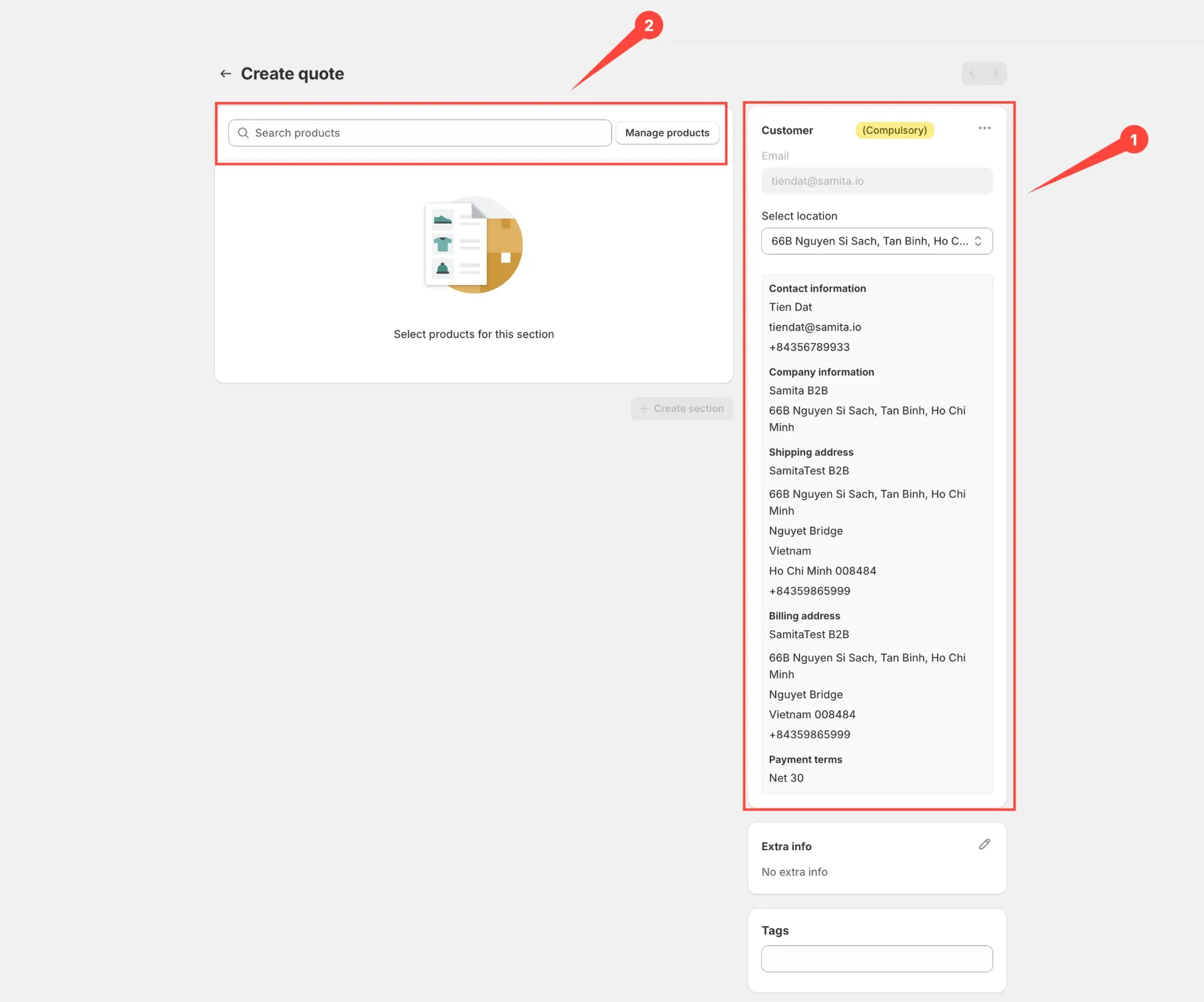
設定顧客後,就可以加入商品。
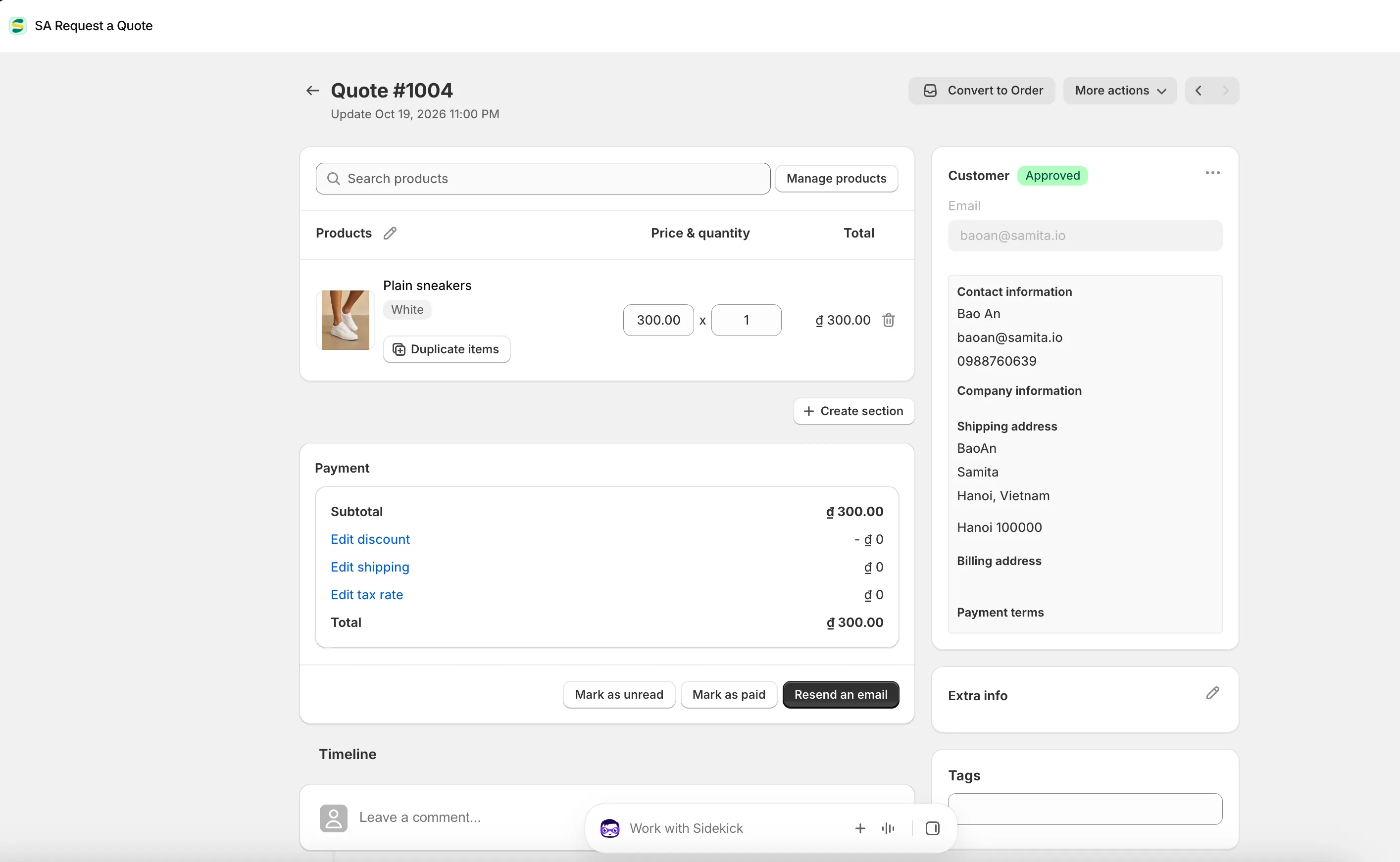
自行建立的報價與顧客送出的報價使用相同的畫面。
-
設定各品項價格
Section titled “設定各品項價格”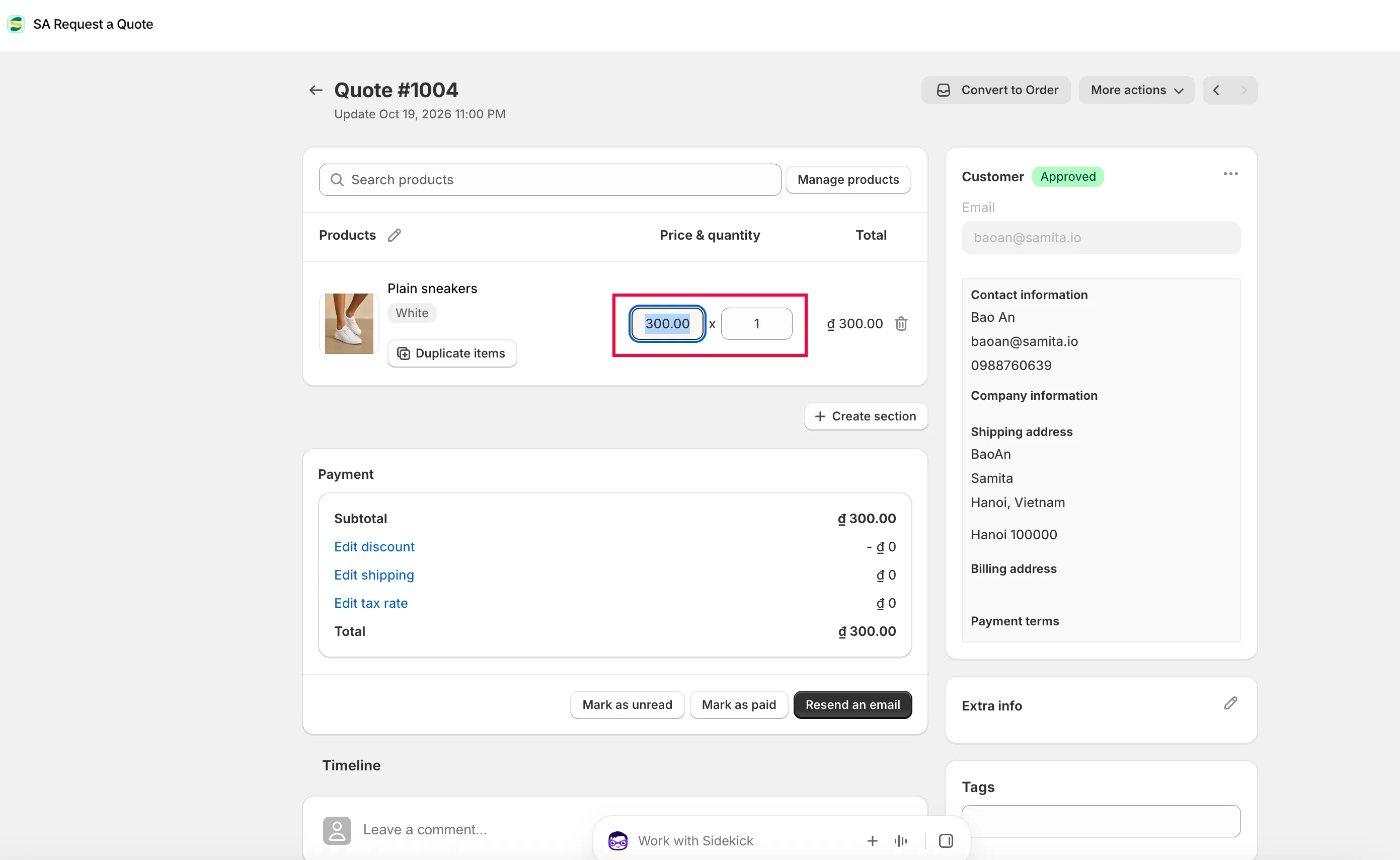
在每個品項的 Price & quantity 中設定數字。Total 欄和 Payment 面板會隨著您輸入而更新。
每個品項都會顯示其 SKU,請先確認選到正確的款式再繼續。當有多個品項幾乎相同時,可用 Duplicate items 複製品項,品項上的刪除控制項則可將其移除。
-
在 Payment 面板中,Subtotal 會加總所有品項。其下方的連結在尚未設定時顯示為 Add discount、Add shipping 和 Add tax rate,設定之後則變成 Edit discount、Edit shipping 和 Edit tax rate。Total 是顧客需要支付的金額。
這三個連結與應用程式導覽中的 Cost management 相關,該處有自己的 Discount、Shipping 和 Tax 標籤。只要事先設定好慣用規則,每次建立報價時就能少調整一些項目,請參閱轉換為草稿訂單。
-
在儲存之前,不會保存任何內容。一有變更,畫面頂端就會出現儲存列,其中有 Save 和 Discard changes,請點擊 Save。
應用程式會顯示 Successful 確認,並帶您回到 Quotes 清單,新的報價已成為其中一列,與其他報價無異。
-

報價現在與其他報價一樣出現在 Quotes 頁面。再次開啟報價,使用 Payment 面板底部的 Resend an email,或該列上的 Resend email 動作,即可將報價寄給顧客,請參閱寄送報價單。
- 老顧客以電話下單,您希望妥善追蹤
- 詢問是透過電子郵件,而不是您的表單送來
- 您在展覽會場當面接受需求
- 您想主動向尚未詢價的顧客寄送報價
表格下方的 Create section 可將品項分組為具名的區段。大型專案適合這樣做,讓買家能分開查看不同階段,例如現場勘查、安裝,然後是零件。
分區報價也更容易協商。顧客可以針對單一區段提出疑問,而不必重新檢視整份價格。
每個區段最終都必須至少包含一項商品。空白區段會使 Save 無法執行,因此請用 Clear group 移除不再需要的區段。
如果 Create quote 被擋住
Section titled “如果 Create quote 被擋住”如果應用程式顯示紅色的 Quote limit reached 橫幅,代表您已用完方案當月可建立的報價數量。橫幅上有 Upgrade plan(會開啟 Pricing plans)和 Contact support。同樣的上限也會讓 Duplicate quote 變成灰色。
您自行建立的報價與顧客提交的報價運作方式完全相同,因此本章節其餘內容都同樣適用。
| 您可以做什麼 | 位置 |
|---|---|
| 變更後再次寄出 | Resend an email,位於 Payment 面板底部。 |
| 重新放回某人的清單 | 旁邊的 Mark as unread,報價會回到 Unread 標籤。 |
| 記錄對方已付款 | 再旁邊的 Mark as paid。 |
| 轉為銷售 | 右上角 More actions 旁的 Convert to Order,請參閱轉換為草稿訂單。 |
| 傳送文件 | 報價該列上的下載 PDF 動作,請參閱將報價下載為 PDF。 |
手動建立的報價也會顯示在相同的狀態標籤下,並計入您的 Export。
讓手動報價保持整齊
Section titled “讓手動報價保持整齊”使用 Timeline 的留言框記下詢問實際的來源,並按下 Post。“Only you and your staff can see comments”,因此像「電話詢問,要求 14 日前送達」這樣的備註可以放心記錄,三個月後換其他人接手這筆報價時仍然看得到。