
Angebot manuell erstellen
Erstellen Sie selbst ein Angebot für eine Anfrage, die telefonisch, per E-Mail oder persönlich eingegangen ist.
Nicht jede Anfrage kommt über Ihr Formular. Wenn sich jemand telefonisch oder per E-Mail meldet, können Sie das Angebot selbst erstellen. So steht es neben allen anderen und lässt sich wie jedes andere per E-Mail versenden, herunterladen, exportieren und in eine Bestellung umwandeln.
Angebot erstellen
Abschnitt betitelt „Angebot erstellen“-
Quote list öffnen
Abschnitt betitelt „Quote list öffnen“Gehen Sie in der App-Navigation zu Quote list. Klicken Sie auf der Seite Quotes oben rechts neben Export auf Create quote.
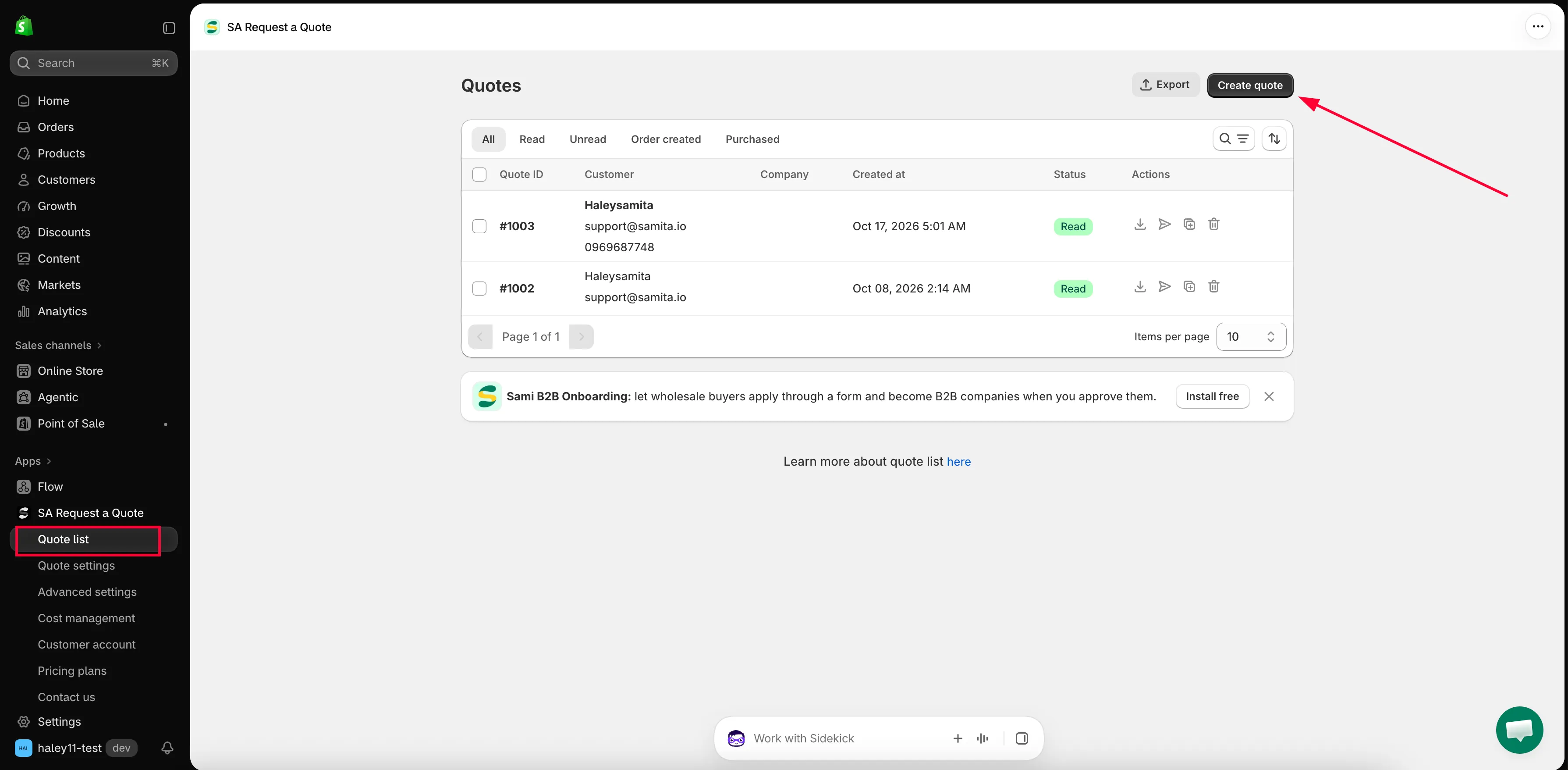
Mit „Create quote“ starten Sie ein Angebot, das Sie selbst erstellen.
Die Seite Create quote wird geöffnet. Sie hat dasselbe Layout wie ein von der Kundschaft gesendetes Angebot, ist aber leer. Sie besteht aus zwei Hälften: den Produktinformationen in der Mitte sowie den Kunden- und Zusatzinformationen in der rechten Spalte.
-
Angeben, für wen das Angebot ist
Abschnitt betitelt „Angeben, für wen das Angebot ist“Beginnen Sie rechts in der Karte Customer. Ihr Suchfeld heißt Search or create a customer: Geben Sie einen Namen oder eine E-Mail-Adresse ein, und die App schlägt passende Personen vor, jeweils mit dem Namen über der E-Mail-Adresse.
Diese Vorschläge stammen aus Ihrer Shopify customers-Liste. Wer also schon bei Ihnen gekauft hat oder in Shopify angelegt wurde, ist bereits vorhanden. Wenn Sie eine Person auswählen, wird das Angebot automatisch ausgefüllt. Ist die Person neu, starten Sie mit Create a new customer oben in derselben Liste einen leeren Datensatz.
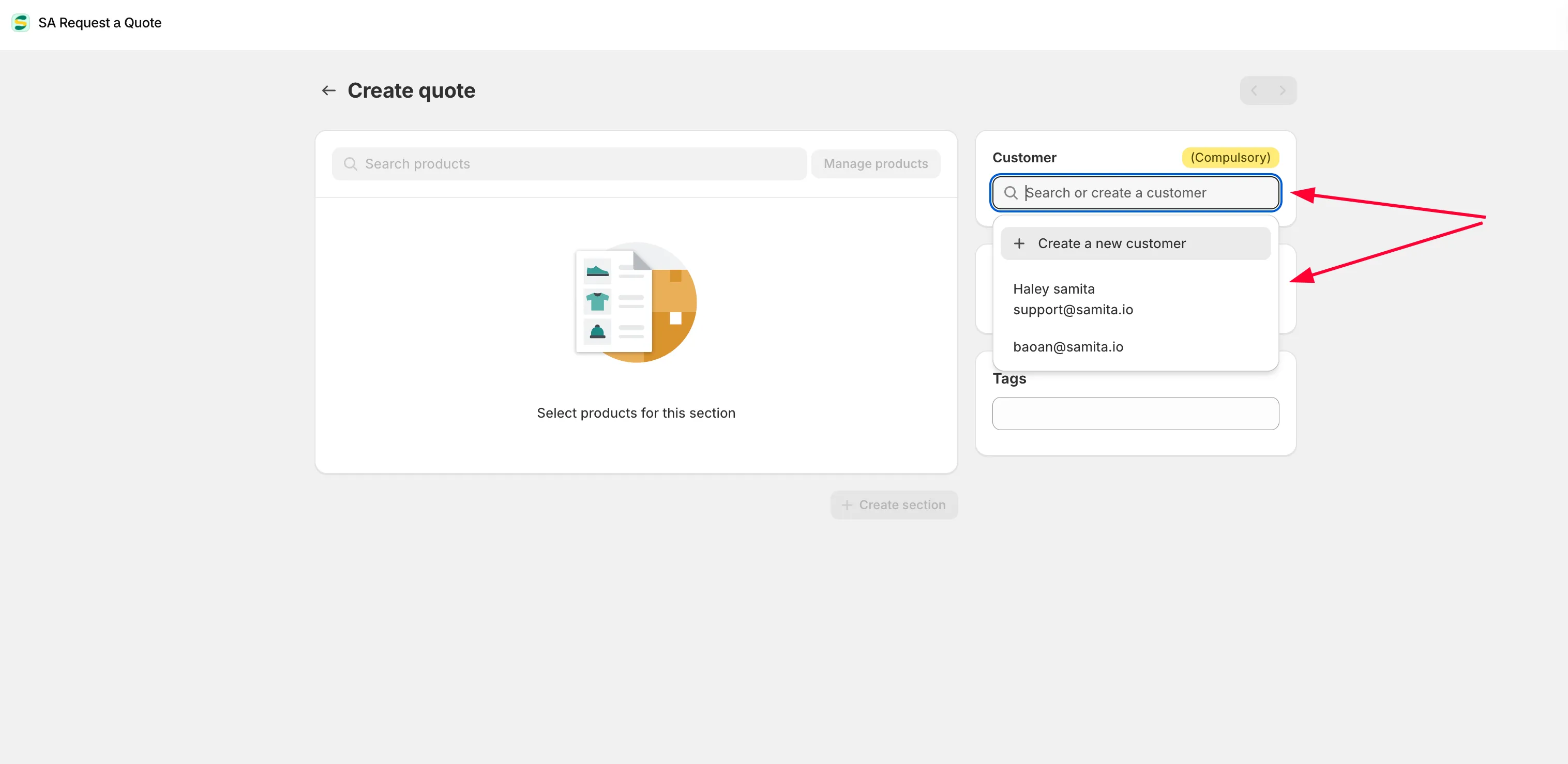
Geben Sie zuerst die Kundschaft an – die Produktsuche bleibt gesperrt, bis das geschehen ist.
Arbeiten Sie dann die restliche rechte Spalte durch. Contact information und Company information decken Geschäftskundschaft ab – der Firmenname füllt die Spalte Company in der Liste. Shipping address und Billing address sind wichtig, sobald die Lieferung zum Preis gehört. Unter Payment terms halten Sie fest, was vereinbart wurde, Extra info ist die Freitextnotiz, und mit Tags vergeben Sie eigene Labels, um das Angebot später wiederzufinden.
-
Produkte hinzufügen
Abschnitt betitelt „Produkte hinzufügen“Sobald die Kundschaft angegeben ist, werden die Produktsteuerungen aktiv.
Steuerelement Wofür es dient Search products Das Suchfeld über der Tabelle mit den Positionen. Geben Sie einen Namen ein, um ein einzelnes Produkt zu finden und dem Angebot hinzuzufügen. Manage products Die Schaltfläche daneben. Öffnet die Auswahl, in der Sie mehrere Artikel aus Ihrem Katalog auf einmal markieren können – schneller, wenn das Angebot mehr als ein bis zwei Positionen umfasst. 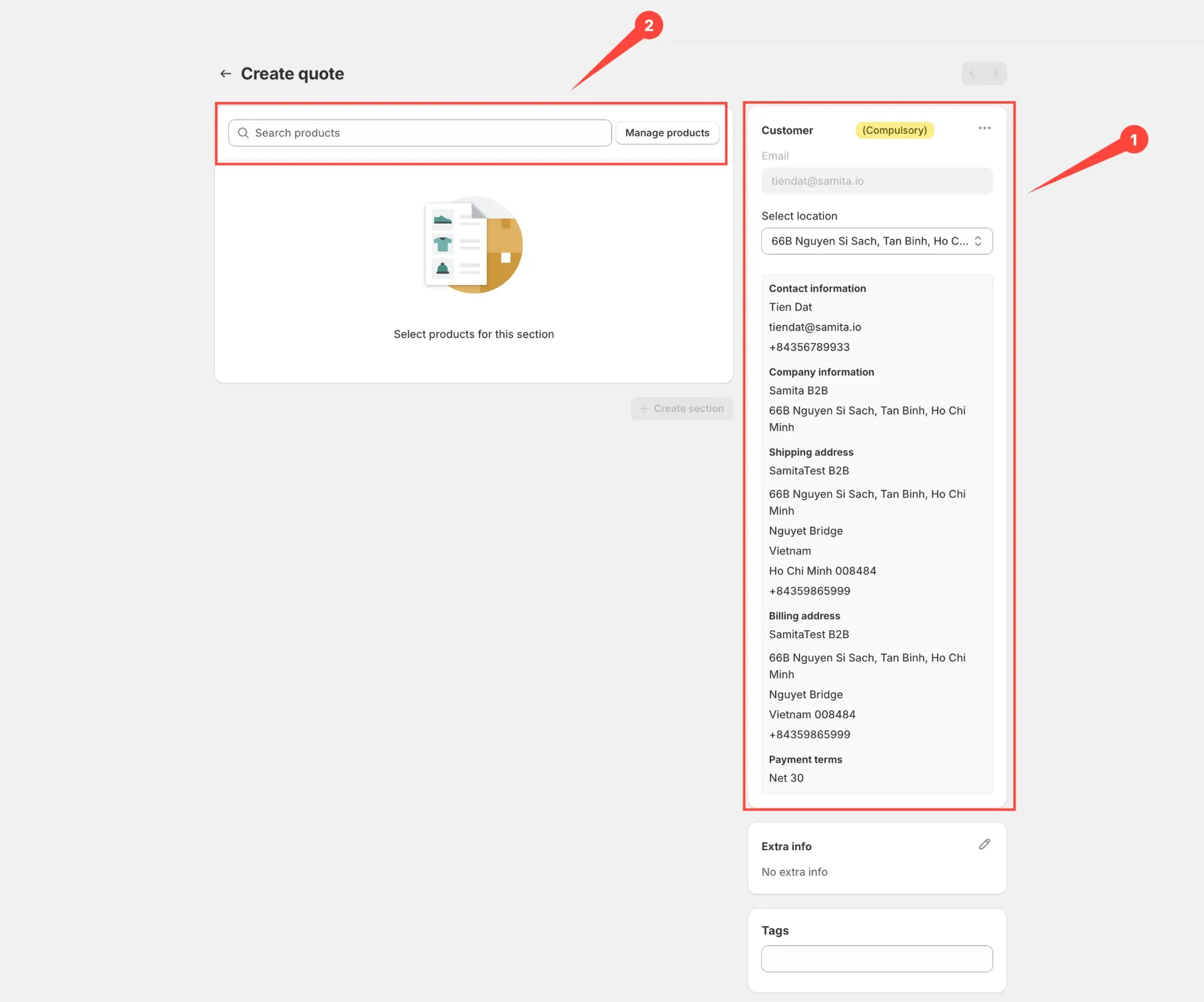
Sobald eine Person angegeben ist, können Sie Produkte hinzufügen.
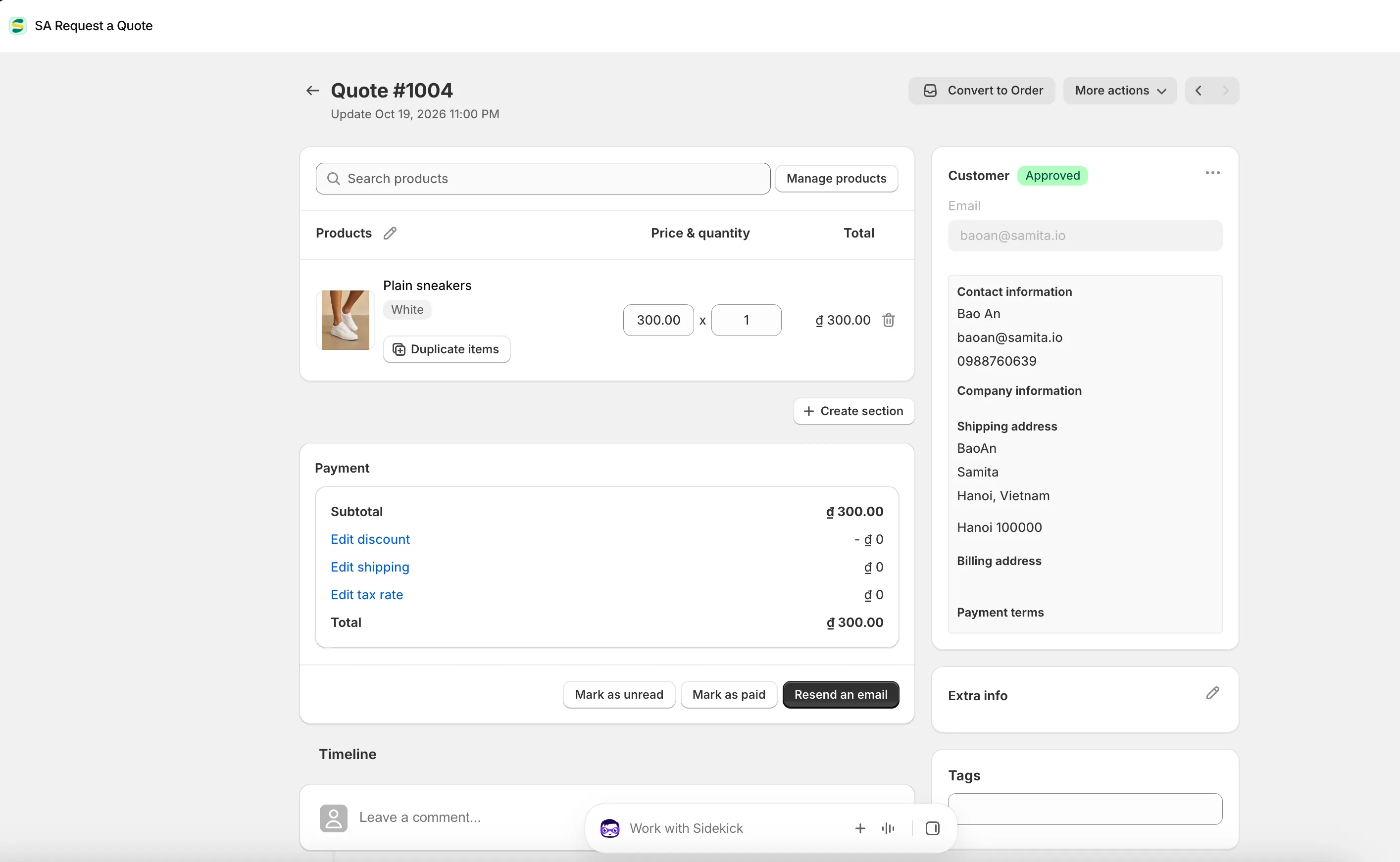
Ein selbst erstelltes Angebot verwendet denselben Bildschirm wie eines, das die Kundschaft gesendet hat.
-
Positionen bepreisen
Abschnitt betitelt „Positionen bepreisen“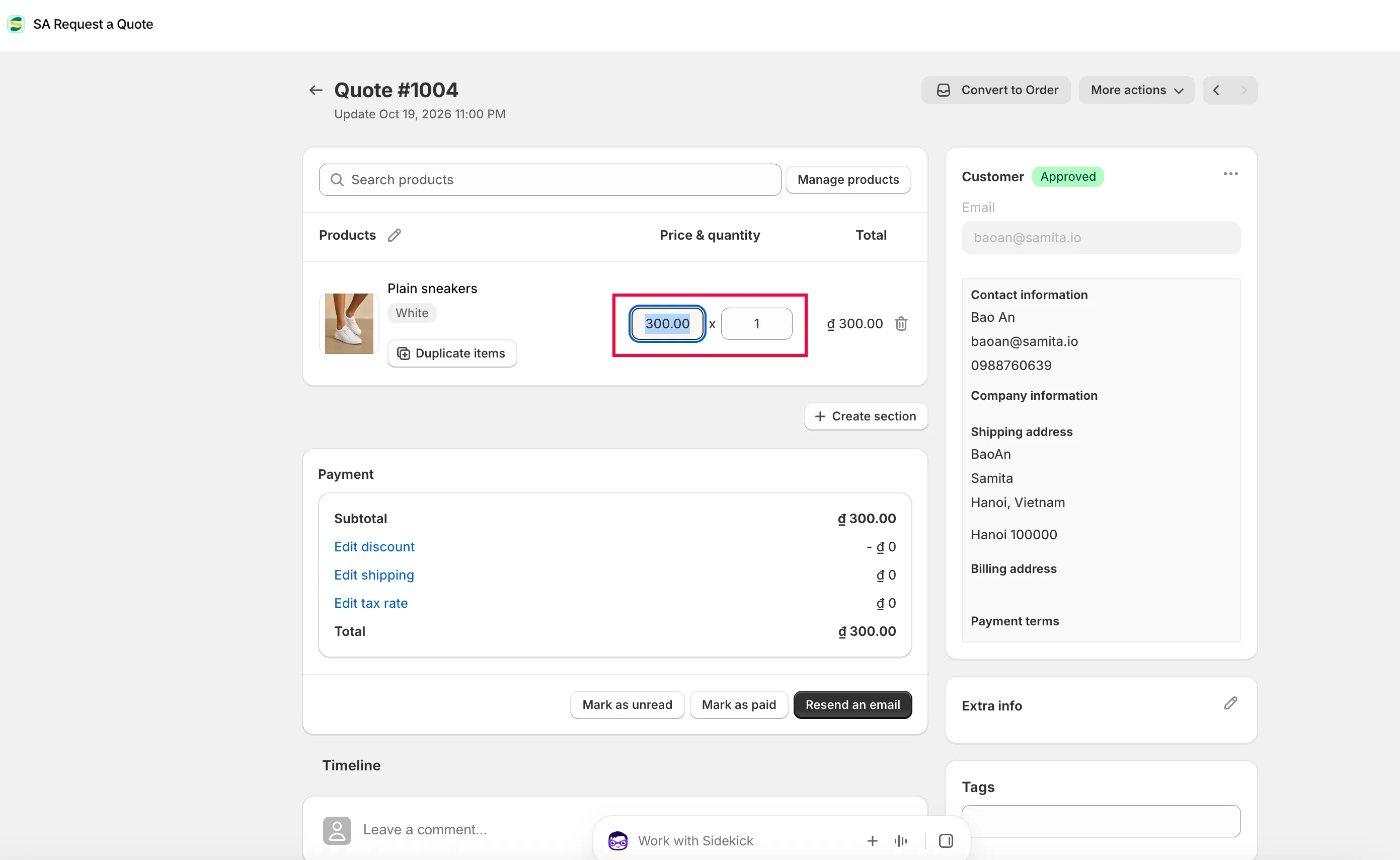
Legen Sie die Zahlen bei jeder Position unter Price & quantity fest. Die Spalte Total und der Bereich Payment werden während der Eingabe aktualisiert.
Jede Position zeigt ihre SKU. Prüfen Sie also, ob Sie die richtige Variante gewählt haben, bevor Sie weitermachen. Mit Duplicate items kopieren Sie eine Position, wenn sich mehrere kaum unterscheiden, und mit dem Löschen-Symbol einer Position entfernen Sie sie wieder.
-
Beträge prüfen
Abschnitt betitelt „Beträge prüfen“Im Bereich Payment addiert Subtotal die Positionen. Die Links darunter lauten Add discount, Add shipping und Add tax rate, solange nichts festgelegt ist, danach Edit discount, Edit shipping und Edit tax rate. Total ist der Betrag, den die Kundschaft zahlen soll.
Diese drei Links hängen mit Cost management in der App-Navigation zusammen, das eigene Tabs Discount, Shipping und Tax hat. Legen Sie dort einmal Ihre üblichen Regeln fest, dann müssen Sie bei jedem Angebot weniger anpassen – siehe Entwurfsbestellung erstellen.
-
Speichern
Abschnitt betitelt „Speichern“Nichts wird gespeichert, bevor Sie speichern. Sobald Sie etwas ändern, erscheint oben auf dem Bildschirm eine Speicherleiste mit Save und Discard changes – klicken Sie auf Save.
Die App bestätigt mit Successful und bringt Sie zurück zur Liste Quotes, in der das neue Angebot nun eine Zeile wie jede andere ist.
-

Das Angebot erscheint nun wie jedes andere auf der Seite Quotes. Öffnen Sie es erneut und senden Sie es mit Resend an email unten im Bereich Payment oder mit der Aktion Resend email in seiner Zeile an die Kundschaft – siehe Angebot senden.
Wann das nützlich ist
Abschnitt betitelt „Wann das nützlich ist“- Eine Stammkundin oder ein Stammkunde gibt eine Bestellung telefonisch auf, und Sie möchten sie sauber nachverfolgen
- Eine Anfrage kommt per E-Mail statt über Ihr Formular
- Sie nehmen auf einer Messe persönlich Anfragen entgegen
- Sie möchten ein Angebot proaktiv an Kundschaft senden, die noch nicht angefragt hat
Lange Angebote
Abschnitt betitelt „Lange Angebote“Mit Create section unter der Tabelle mit den Positionen gruppieren Sie die Positionen in benannte Abschnitte. Das lohnt sich bei einem großen Auftrag, damit die Kundschaft eine Phase getrennt von einer anderen sehen kann – zuerst eine Standortbegehung, dann die Installation, dann die Teile.
Ein Angebot mit Abschnitten lässt sich auch leichter verhandeln. Die Kundschaft kann einen Abschnitt hinterfragen, ohne den gesamten Preis neu aufzurollen.
Jeder Abschnitt muss am Ende mindestens ein Produkt enthalten. Ein leerer Abschnitt blockiert Save. Mit Clear group entfernen Sie einen Abschnitt, den Sie nicht mehr brauchen.
Wenn „Create quote“ blockiert ist
Abschnitt betitelt „Wenn „Create quote“ blockiert ist“Wenn die App ein rotes Banner Quote limit reached anzeigt, haben Sie die in Ihrem Tarif für den Monat enthaltenen Angebote aufgebraucht. Das Banner enthält Upgrade plan, das Pricing plans öffnet, sowie Contact support. Dasselbe Limit blendet Duplicate quote aus.
Nach dem Senden
Abschnitt betitelt „Nach dem Senden“Ein von Ihnen erstelltes Angebot verhält sich genau wie eines, das die Kundschaft eingereicht hat. Der Rest dieses Abschnitts gilt daher unverändert.
| Das können Sie tun | Wo |
|---|---|
| Nach einer Änderung erneut senden | Resend an email, unten im Bereich Payment. |
| Wieder auf die Liste einer Person setzen | Mark as unread, daneben – das Angebot kehrt zum Tab Unread zurück. |
| Festhalten, dass bezahlt wurde | Mark as paid, daneben. |
| In einen Verkauf umwandeln | Convert to Order, oben rechts neben More actions – siehe Entwurfsbestellung erstellen. |
| Ein Dokument senden | Die Aktion zum PDF-Download in der Zeile des Angebots – siehe Angebot als PDF herunterladen. |
Manuelle Angebote erscheinen außerdem unter denselben Status-Tabs und zählen bei Ihrem Export mit.
Manuelle Angebote übersichtlich halten
Abschnitt betitelt „Manuelle Angebote übersichtlich halten“Verwenden Sie das Kommentarfeld Timeline, um festzuhalten, woher die Anfrage tatsächlich kam, und drücken Sie Post. „Only you and your staff can see comments“ – eine Notiz wie „telefonisch angefragt, Lieferung vor dem 14. gewünscht“ ist also unbedenklich und auch in drei Monaten noch da, wenn jemand anderes das Angebot übernimmt.
Nächste Schritte
Abschnitt betitelt „Nächste Schritte“- Angebot senden – per E-Mail an die Kundschaft senden
- Angebot duplizieren oder löschen – ein Angebot als Ausgangspunkt wiederverwenden
- Entwurfsbestellung erstellen – nach der Einigung in eine Bestellung umwandeln