
Criar uma cotação manualmente
Crie você mesmo uma cotação para uma solicitação que chegou por telefone, e-mail ou pessoalmente.
Nem toda consulta chega pelo seu formulário. Quando alguém liga ou envia um e-mail, você pode criar a cotação por conta própria para que ela fique junto com as demais, e possa ser enviada por e-mail, baixada, exportada e transformada em pedido como qualquer outra.
Crie uma cotação
Seção intitulada “Crie uma cotação”-
Abra a Quote list
Seção intitulada “Abra a Quote list”Acesse Quote list na navegação do app. Na página Quotes, clique em Create quote no canto superior direito, ao lado de Export.
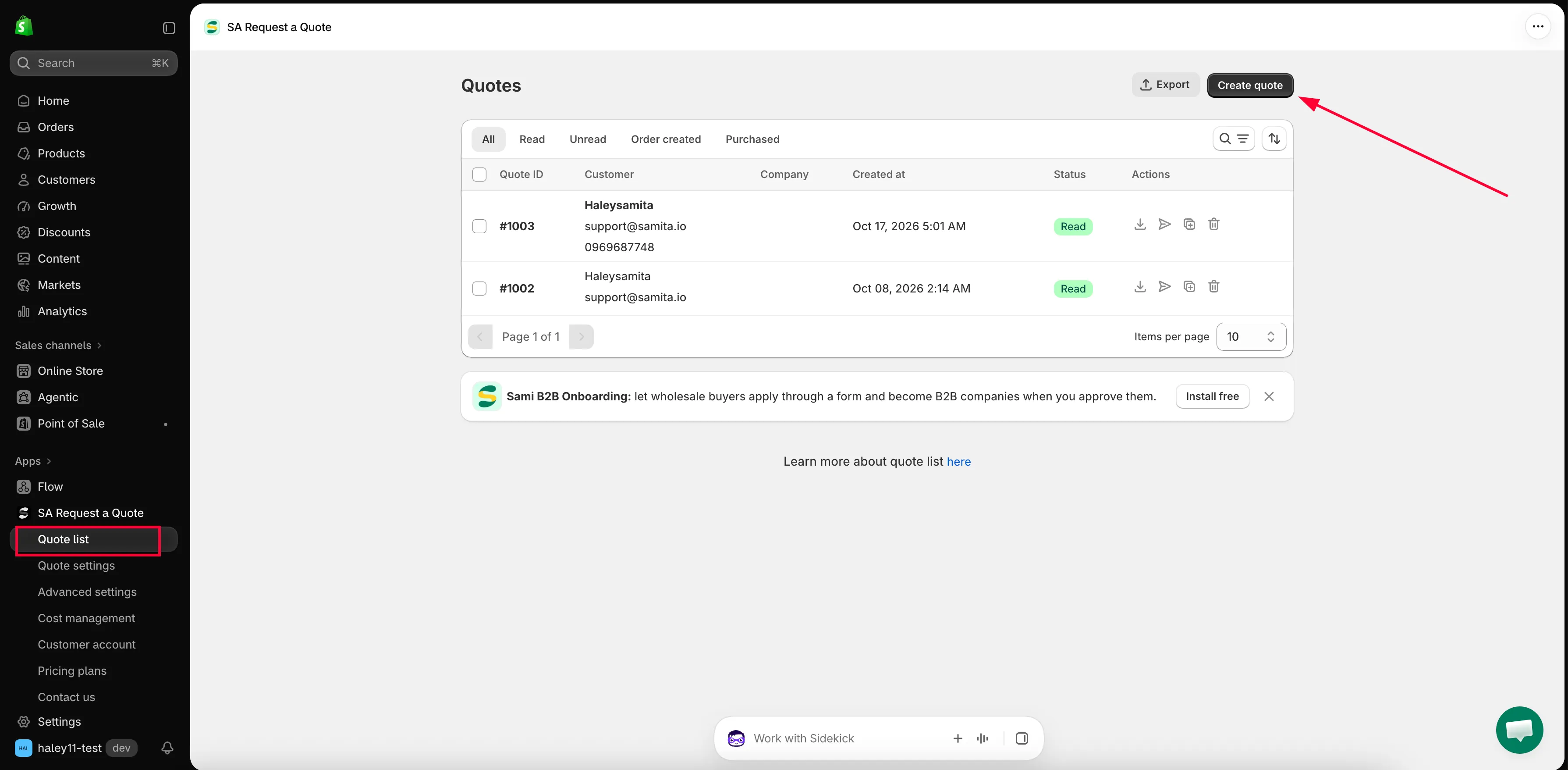
Create quote inicia uma cotação que você mesmo cria.
A página Create quote é aberta, com o mesmo layout de uma cotação enviada por um cliente, mas vazia. Ela tem duas metades: as informações dos produtos no centro e, na coluna à direita, as informações da pessoa cliente e as informações adicionais.
-
Informe para quem é a cotação
Seção intitulada “Informe para quem é a cotação”Comece pelo card Customer, à direita. A caixa de busca dele mostra Search or create a customer: digite um nome ou um e-mail e o app sugere as pessoas correspondentes, cada uma com o nome acima do endereço de e-mail.
Essas sugestões vêm dos seus Shopify customers, então quem já comprou na sua loja ou foi adicionado à Shopify já está lá. Ao escolher uma pessoa, a cotação é preenchida para você. Se quem compra é novo, Create a new customer, no topo da mesma lista, inicia um registro em branco.
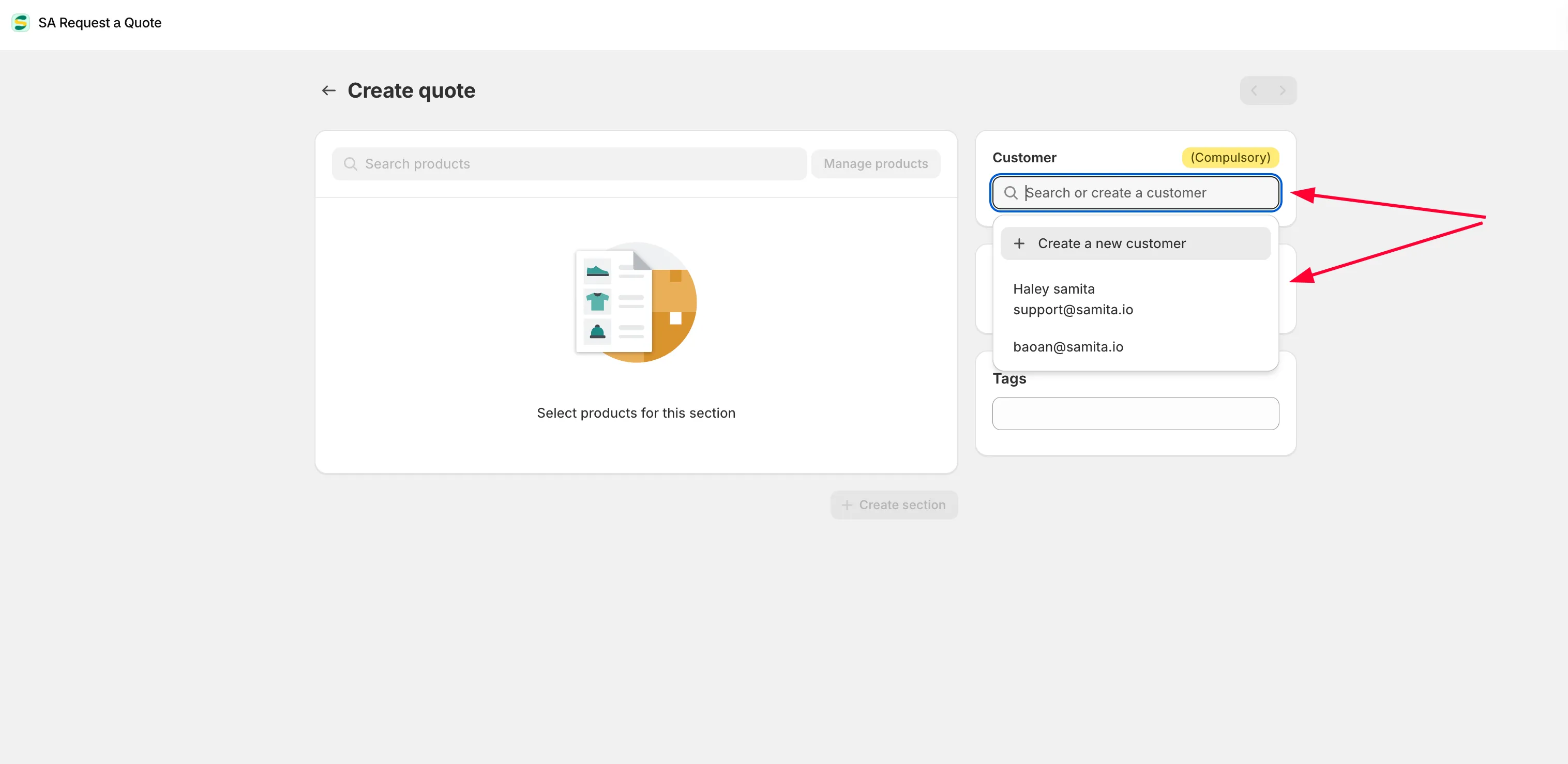
Informe primeiro a pessoa cliente: a busca de produtos fica bloqueada até lá.
Depois, siga pelo restante da coluna à direita. Contact information e Company information servem para quem compra em nome de uma empresa; o nome da empresa é o que preenche a coluna Company na lista. Shipping address e Billing address importam assim que a entrega faz parte do preço. Payment terms registra o que foi combinado, Extra info é a observação em texto livre e Tags são seus próprios marcadores para encontrar essa cotação mais tarde.
-
Adicione os produtos
Seção intitulada “Adicione os produtos”Com a pessoa cliente definida, os controles de produtos são ativados.
Controle Para que serve Search products A caixa de busca acima da tabela de itens. Digite um nome para encontrar um produto e adicioná-lo à cotação. Manage products O botão ao lado. Abre o seletor para marcar vários itens do seu catálogo de uma só vez, o que é mais rápido quando a cotação tem mais de uma ou duas linhas. 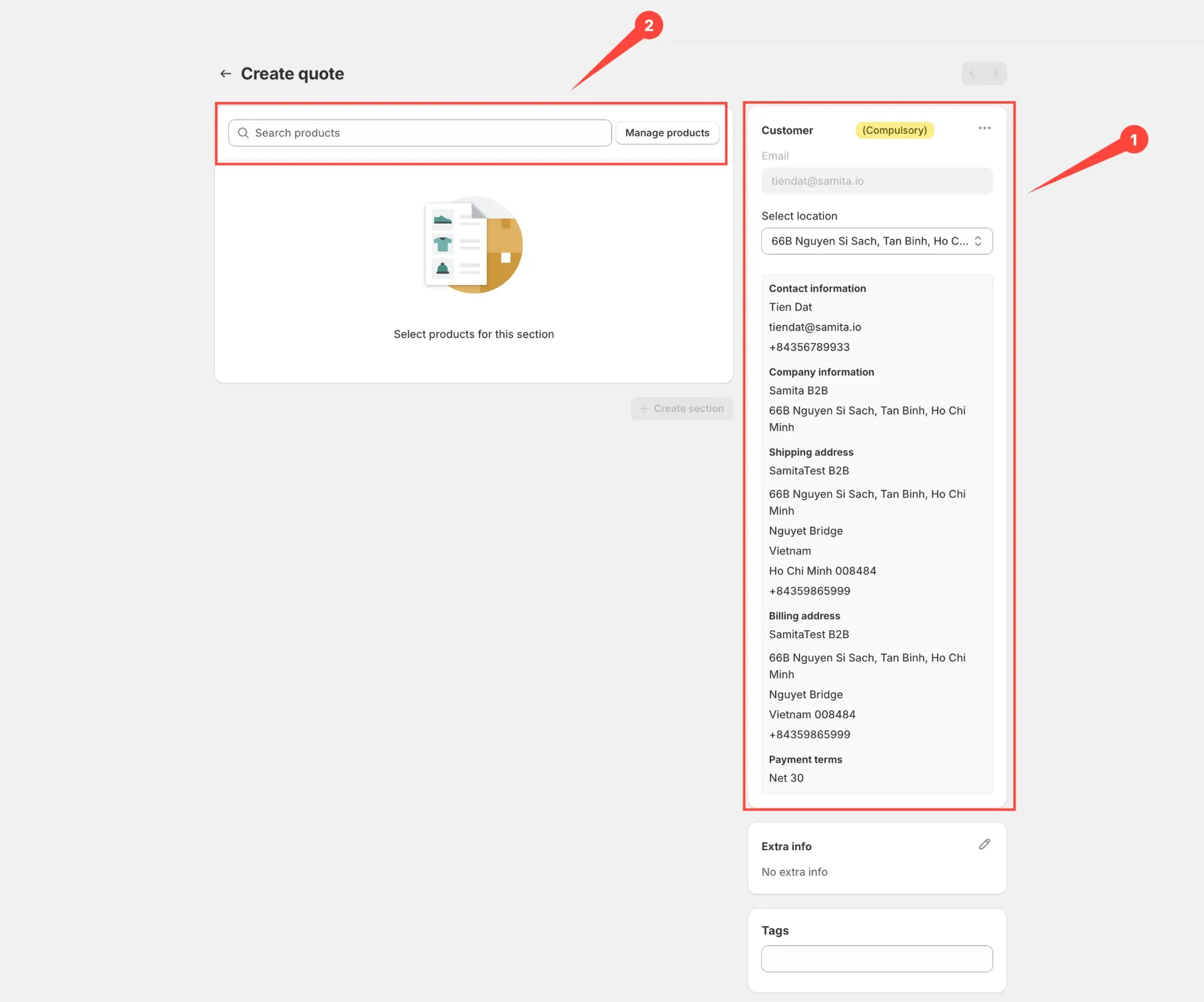
Com a pessoa cliente definida, você pode adicionar os produtos.
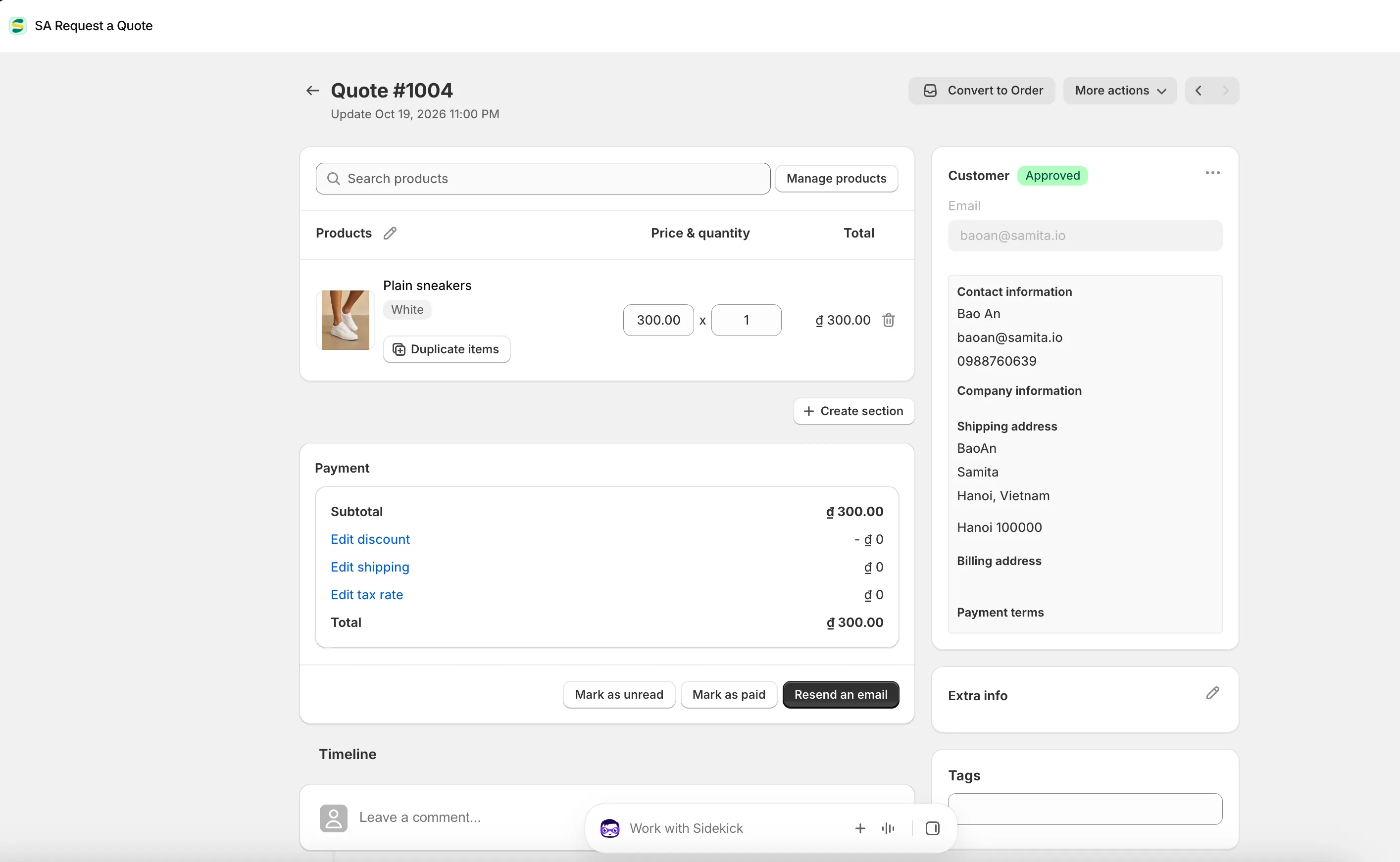
Uma cotação criada por você usa a mesma tela de uma enviada por um cliente.
-
Defina o preço das linhas
Seção intitulada “Defina o preço das linhas”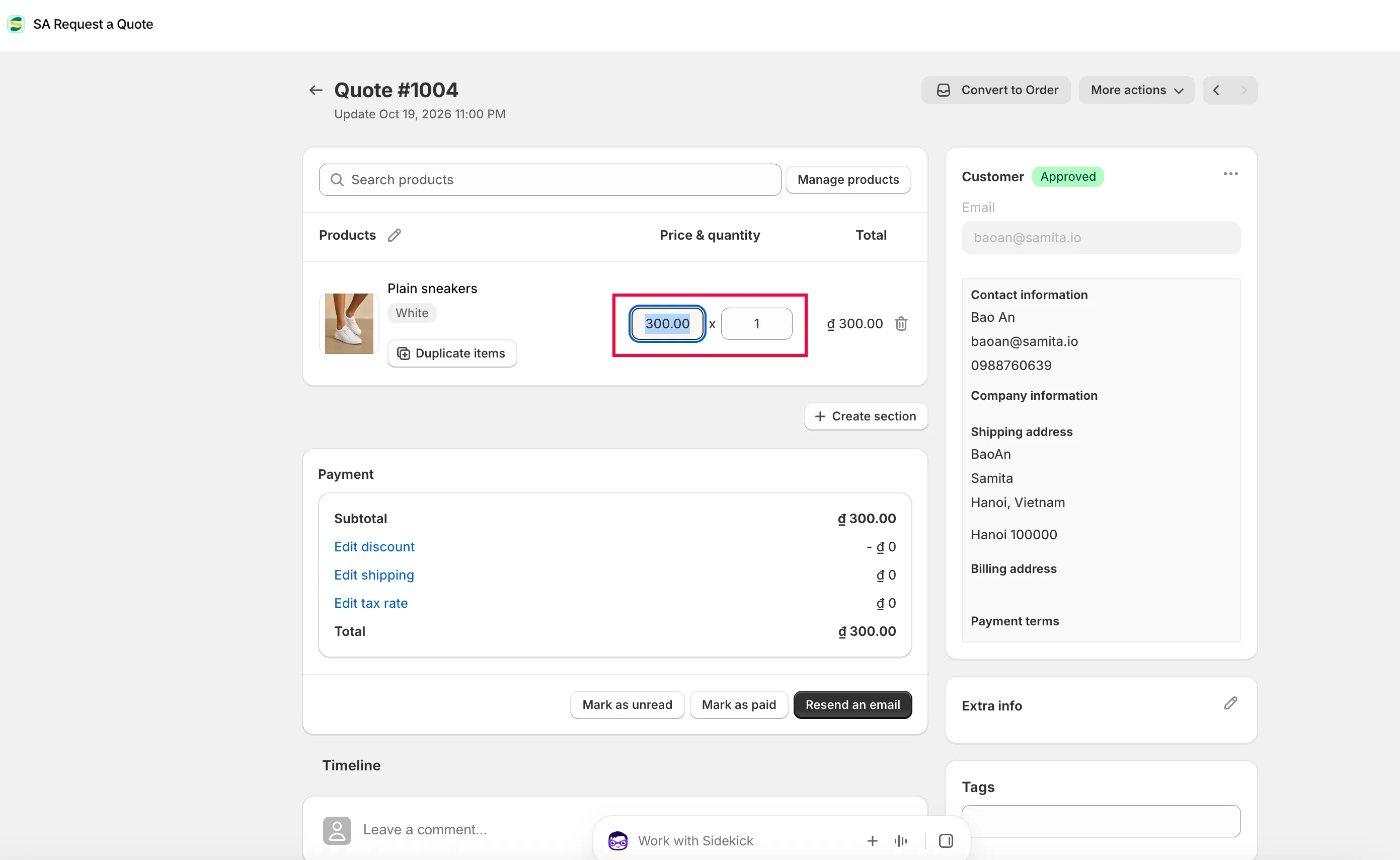
Defina os valores em Price & quantity em cada linha. A coluna Total e o painel Payment acompanham conforme você digita.
Cada linha mostra o SKU, então confira se escolheu a variante certa antes de continuar. Duplicate items copia uma linha quando várias são quase idênticas, e o controle de exclusão em uma linha a remove.
-
Confira os valores
Seção intitulada “Confira os valores”No painel Payment, Subtotal soma as linhas. Os links abaixo dele aparecem como Add discount, Add shipping e Add tax rate até que algo seja definido, e como Edit discount, Edit shipping e Edit tax rate depois disso. Total é o valor que será cobrado da pessoa cliente.
Esses três links se relacionam com Cost management na navegação do app, que tem as abas Discount, Shipping e Tax. Defina suas regras habituais lá uma vez e você terá menos ajustes a fazer em cada cotação que criar. Consulte Converter em rascunho de pedido.
-
Nada é armazenado até você salvar. Uma barra de salvamento aparece no topo da tela assim que você altera algo, com Save e Discard changes. Clique em Save.
O app confirma com Successful e leva você de volta à lista Quotes, onde a nova cotação agora é uma linha como qualquer outra.
-

A cotação agora aparece na página Quotes como qualquer outra. Abra-a novamente e use Resend an email, na parte inferior do painel Payment, ou a ação Resend email na linha dela, para entregá-la à pessoa cliente. Consulte Enviar uma cotação.
Quando isso é útil
Seção intitulada “Quando isso é útil”- Uma pessoa cliente frequente faz um pedido por telefone e você quer acompanhá-lo corretamente
- Uma consulta chega por e-mail em vez de pelo seu formulário
- Você está em uma feira de negócios recebendo solicitações pessoalmente
- Você quer enviar uma cotação proativa a quem ainda não pediu
Cotações longas
Seção intitulada “Cotações longas”Create section, abaixo da tabela de itens, agrupa as linhas em seções com nome. Vale a pena em um trabalho grande, para que quem compra veja uma etapa separada da outra: um levantamento no local, depois a instalação, depois as peças.
Uma cotação com seções também é mais fácil de negociar. A pessoa cliente pode questionar uma seção sem reabrir o preço inteiro.
Toda seção precisa terminar com pelo menos um produto. Uma seção vazia bloqueia Save, então use Clear group para remover uma que você não precisa mais.
Se Create quote estiver bloqueado
Seção intitulada “Se Create quote estiver bloqueado”Se o app mostrar um banner vermelho Quote limit reached, você usou todas as cotações que seu plano permite no mês. O banner traz Upgrade plan, que abre Pricing plans, e Contact support. O mesmo limite desativa Duplicate quote.
Depois do envio
Seção intitulada “Depois do envio”Uma cotação criada por você se comporta exatamente como uma enviada por um cliente, então o restante desta seção vale para ela sem alterações.
| O que você pode fazer | Onde |
|---|---|
| Enviar de novo após uma alteração | Resend an email, na parte inferior do painel Payment. |
| Colocá-la de volta na lista de alguém | Mark as unread, ao lado: a cotação volta para a aba Unread. |
| Registrar que foi paga | Mark as paid, ao lado desse. |
| Transformá-la em venda | Convert to Order, no canto superior direito, ao lado de More actions. Consulte Converter em rascunho de pedido. |
| Enviar um documento | A ação de baixar PDF na linha da cotação. Consulte Baixar uma cotação em PDF. |
As cotações manuais também aparecem nas mesmas abas de status e são contadas no seu Export.
Como manter as cotações manuais organizadas
Seção intitulada “Como manter as cotações manuais organizadas”Use a caixa de comentário da Timeline para registrar de onde a consulta realmente veio e clique em Post. “Only you and your staff can see comments”, então uma anotação como “pedido por telefone, pediu entrega antes do dia 14” pode ser registrada com segurança e ainda estará lá daqui a três meses, quando outra pessoa assumir a cotação.
Próximos passos
Seção intitulada “Próximos passos”- Enviar uma cotação: envie-a por e-mail à pessoa cliente
- Duplicar ou excluir uma cotação: reutilize uma cotação como ponto de partida
- Converter em rascunho de pedido: transforme-a em pedido depois de acordada