
見積もりを手動で作成する
電話、メール、対面で受けた依頼の見積もりを、ご自身で作成します。
すべての問い合わせがフォーム経由で届くわけではありません。顧客から電話やメールで依頼があった場合は、ご自身で見積もりを作成できます。ほかの見積もりと同じ一覧に並び、メール送信、ダウンロード、エクスポート、注文への変換も同じように行えます。
見積もりを作成する
Section titled “見積もりを作成する”-
Quote listを開く
Section titled “Quote listを開く”アプリのナビゲーションで Quote list に移動します。Quotes ページの右上にある Export の隣の Create quote をクリックします。
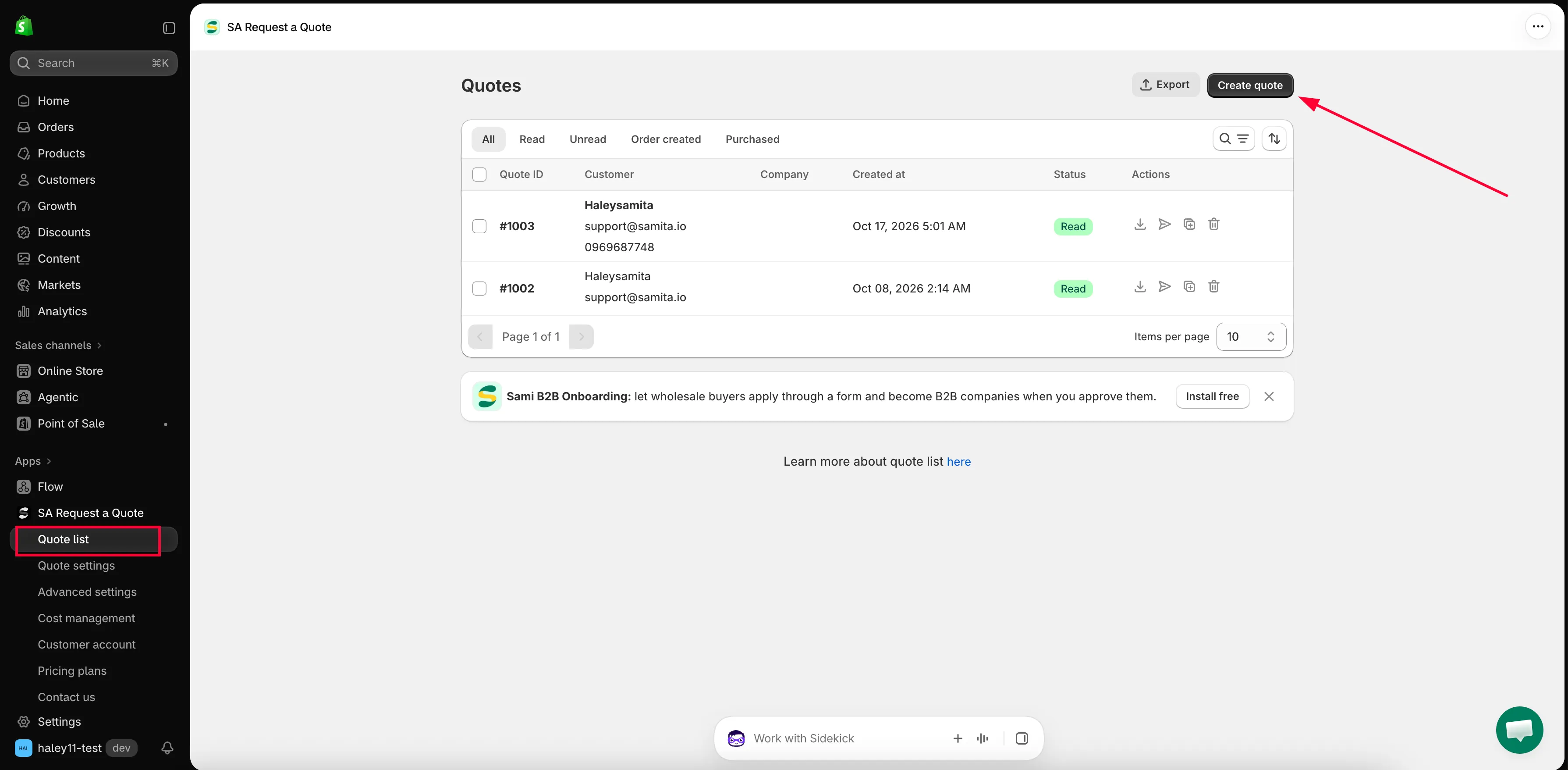
Create quote をクリックすると、ご自身で見積もりを作成できます。
Create quote ページが開きます。顧客から送信された見積もりと同じレイアウトですが、内容は空です。画面は2つの領域に分かれており、中央が商品情報、右の列が顧客情報とその他の情報です。
-
宛先を入力する
Section titled “宛先を入力する”まず、右側の Customer カードから始めます。検索ボックスには Search or create a customer と表示されています。名前またはメールアドレスを入力すると、該当する顧客が候補として表示されます。各候補では、名前の下にメールアドレスが表示されます。
候補は Shopify customers から取得されます。そのため、購入履歴のある顧客や、Shopifyに追加済みの顧客はすでに登録されています。候補を選ぶと、見積もりの内容が自動で入力されます。新規の顧客の場合は、同じリストの上部にある Create a new customer をクリックすると、空の顧客レコードが作成されます。
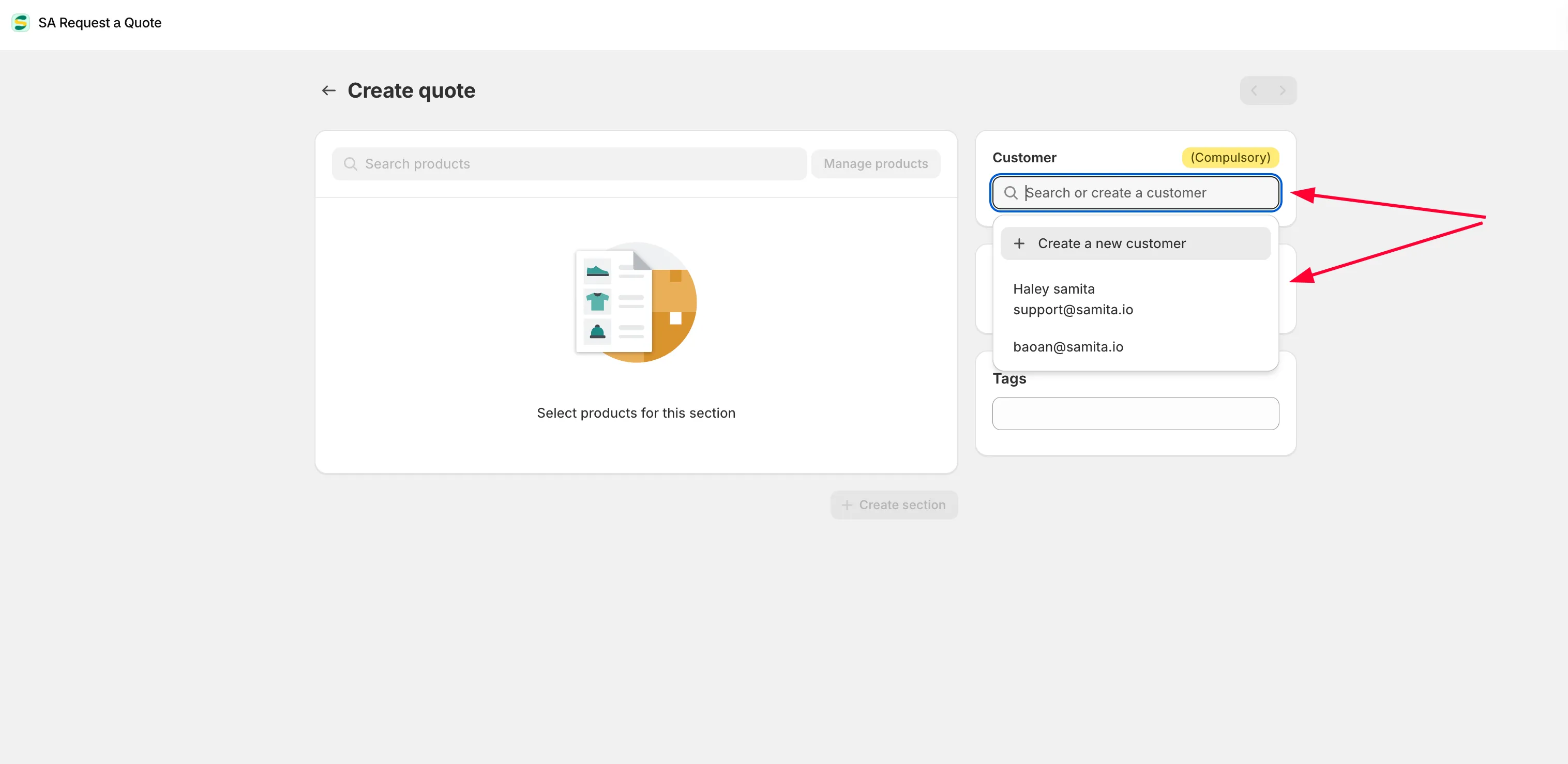
最初に顧客を指定します。指定するまで、商品検索はロックされたままです。
続いて、右側の列を上から順に入力します。Contact information と Company information は法人の顧客向けです。会社名は、一覧の Company 列に表示されます。配送が価格に影響する場合は、Shipping address と Billing address が重要です。Payment terms には合意した内容を記録し、Extra info は自由記述のメモ欄です。Tags は、この見積もりを後から見つけやすくするための独自のラベルです。
-
商品を追加する
Section titled “商品を追加する”顧客を指定すると、商品の操作が使えるようになります。
操作 用途 Search products 明細テーブルの上にある検索ボックスです。名前を入力して商品を1つ探し、見積もりに追加します。 Manage products 検索ボックスの隣のボタンです。選択画面が開き、カタログから複数の商品をまとめて選択できます。明細が2行以上になる見積もりでは、こちらのほうが便利です。 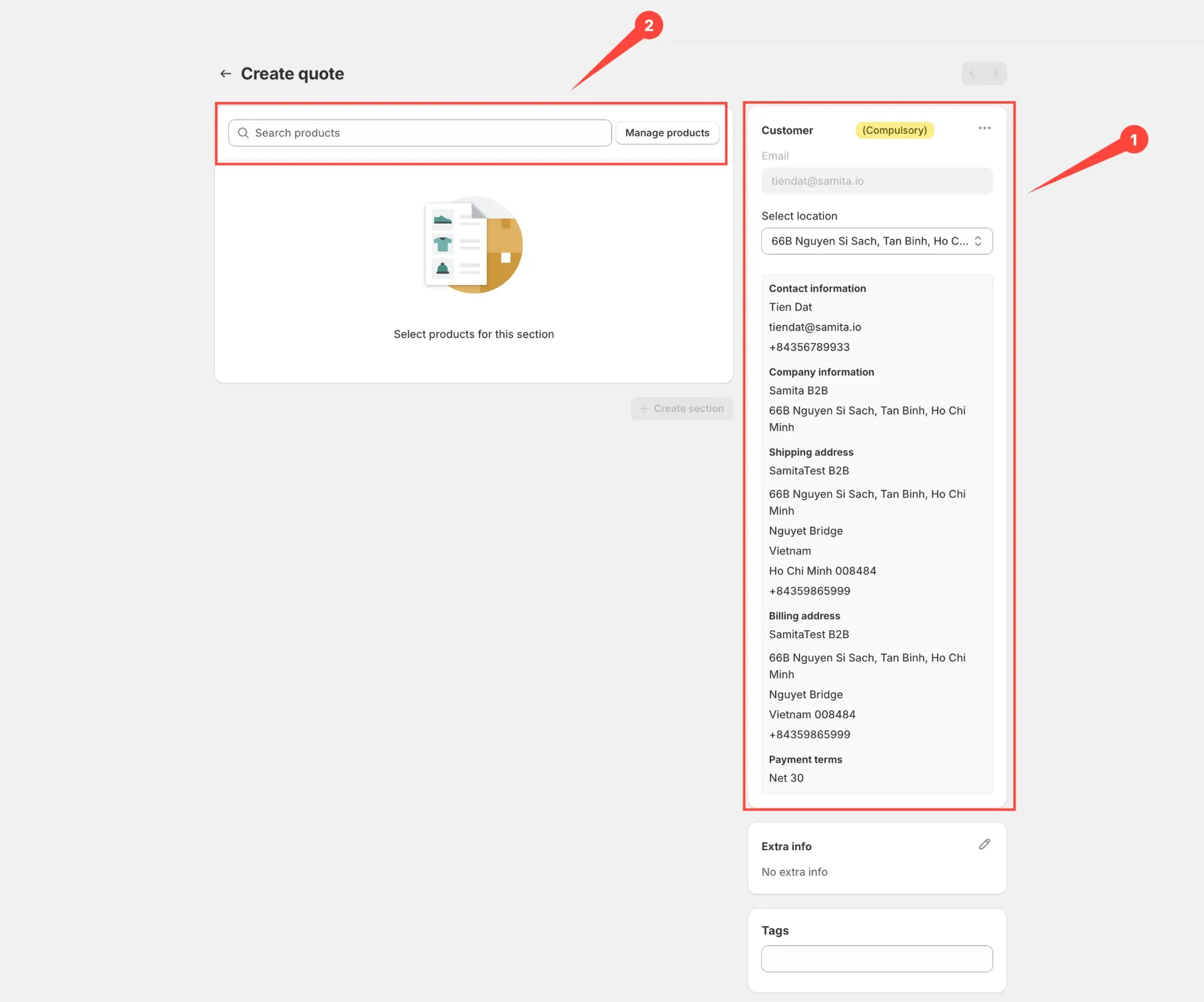
顧客を指定すると、商品を追加できます。
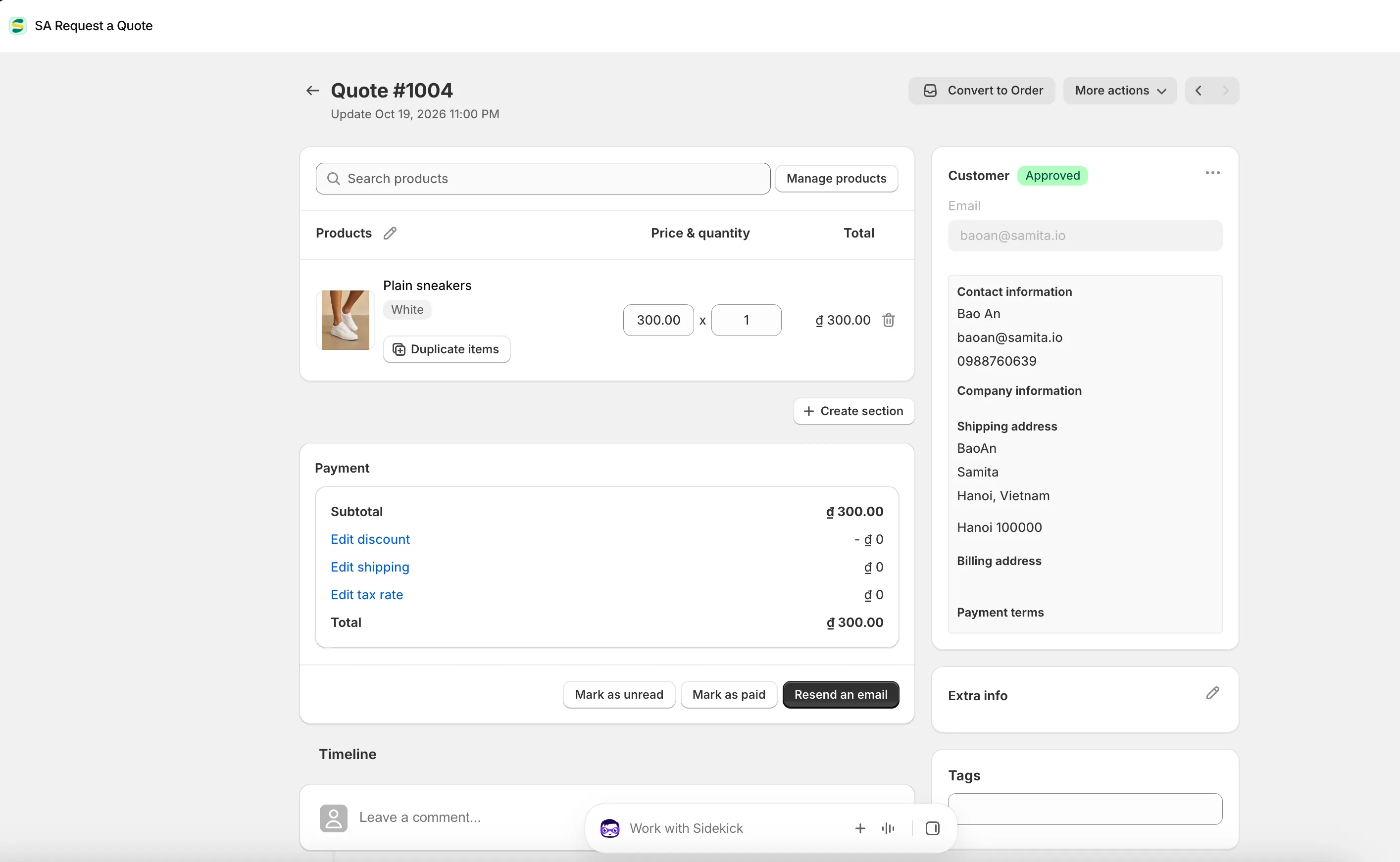
ご自身で作成する見積もりも、顧客から送信された見積もりと同じ画面を使います。
-
明細の価格を設定する
Section titled “明細の価格を設定する”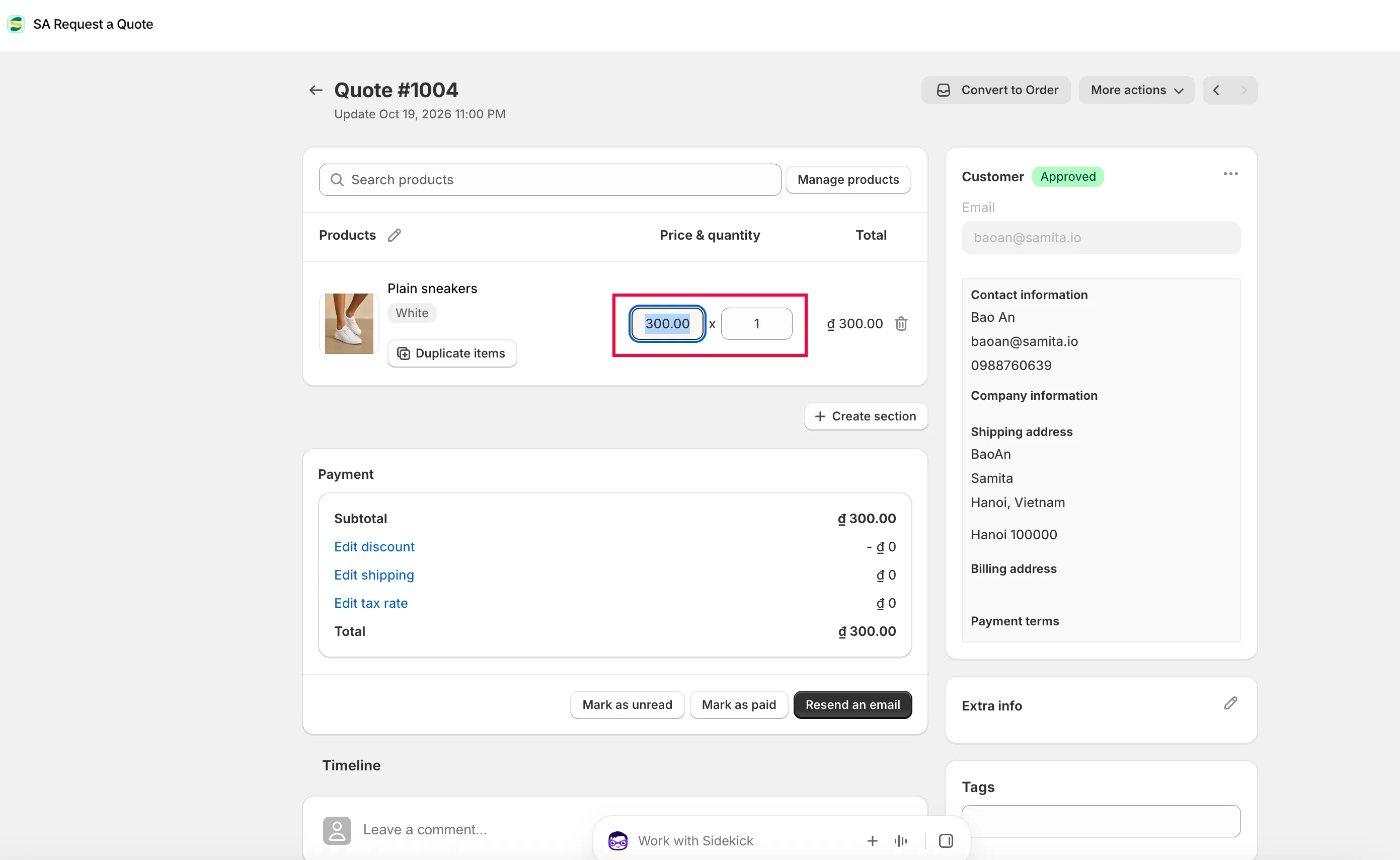
各明細の Price & quantity で金額を設定します。入力に合わせて、Total 列と Payment パネルが更新されます。
各明細には SKU が表示されるので、先に進む前に正しいバリエーションを選んだか確認してください。ほぼ同じ内容の明細が複数ある場合は、Duplicate items で明細をコピーできます。明細の削除ボタンで、その明細を取り除くこともできます。
-
金額を確認する
Section titled “金額を確認する”Payment パネルでは、Subtotal に明細の合計が表示されます。その下のリンクは、何も設定されていない間は Add discount、Add shipping、Add tax rate と表示され、設定後は Edit discount、Edit shipping、Edit tax rate に変わります。Total は、顧客に請求される金額です。
この3つのリンクは、アプリのナビゲーションにある Cost management と関連しています。Cost management には、Discount、Shipping、Tax の各タブがあります。よく使うルールをあらかじめ設定しておくと、見積もりを作成するたびの調整が少なくなります。下書き注文に変換するをご覧ください。
-
保存するまで、内容は何も保存されません。何かを変更すると、画面上部に Save と Discard changes が表示された保存バーが現れるので、Save をクリックします。
アプリに Successful と表示され、Quotes 一覧に戻ります。新しい見積もりは、ほかの見積もりと同じ行として表示されます。
-

見積もりは、ほかの見積もりと同じように Quotes ページに表示されます。もう一度開き、Payment パネルの下部にある Resend an email、または行の Resend email アクションを使って、顧客に送信します。見積書を送信するをご覧ください。
こんなときに便利です
Section titled “こんなときに便利です”- 常連の顧客から電話で注文を受け、きちんと管理したいとき
- フォームではなく、メールで問い合わせが届いたとき
- 展示会で、対面で依頼を受けているとき
- まだ依頼のない顧客に、先回りして見積もりを送りたいとき
長い見積もり
Section titled “長い見積もり”明細テーブルの下にある Create section を使うと、明細を名前付きのセクションにまとめられます。大きな案件では、購入者がフェーズごとに確認できるため、おすすめです。たとえば、現地調査、設置、部品といった分け方です。
セクションに分けると、交渉もしやすくなります。顧客は価格全体を見直すことなく、1つのセクションについて質問できます。
各セクションには、少なくとも1つの商品が必要です。空のセクションがあると Save できないため、不要になったセクションは Clear group で削除してください。
Create quoteがブロックされている場合
Section titled “Create quoteがブロックされている場合”赤い Quote limit reached バナーが表示されている場合は、プランで許可されている月間の見積もり数を使い切っています。バナーには、Pricing plans を開く Upgrade plan と Contact support が表示されます。同じ上限により、Duplicate quote もグレーアウトされます。
ご自身で作成した見積もりは、顧客が送信した見積もりとまったく同じように動作します。そのため、このセクションの残りの内容もそのまま当てはまります。
| できること | 場所 |
|---|---|
| 変更後にもう一度送信する | Payment パネルの下部にある Resend an email。 |
| 誰かの一覧に戻す | その隣にある Mark as unread。見積もりが Unread タブに戻ります。 |
| 支払い済みと記録する | さらにその隣にある Mark as paid。 |
| 販売につなげる | 右上の More actions の隣にある Convert to Order。下書き注文に変換するをご覧ください。 |
| 書類を送る | 見積もりの行にあるPDFダウンロードのアクション。見積もりをPDFとしてダウンロードするをご覧ください。 |
手動で作成した見積もりも、同じステータスタブに表示され、Export の対象に含まれます。
手動の見積もりを整理しておく
Section titled “手動の見積もりを整理しておく”Timeline のコメント欄に、問い合わせの実際の経路をメモし、Post を押します。「Only you and your staff can see comments」とあるとおり、「電話で依頼、14日より前の配送を希望」のようなメモも安心して記録でき、3か月後に別の担当者がその見積もりを引き継ぐときにも残っています。
次のステップ
Section titled “次のステップ”- 見積書を送信する - 顧客にメールで送信します
- 見積もりを複製または削除する - 既存の見積もりをひな形として再利用します
- 下書き注文に変換する - 合意後に注文へ変換します