
Handmatig een offerte maken
Maak zelf een offerte voor een aanvraag die telefonisch, per e-mail of persoonlijk binnenkwam.
Niet elke aanvraag komt via je formulier binnen. Als een klant belt of mailt, kun je de offerte zelf aanmaken, zodat die tussen de rest staat en net als alle andere offertes kan worden gemaild, gedownload, geëxporteerd en omgezet in een bestelling.
Een offerte maken
Section titled “Een offerte maken”-
Quote list openen
Section titled “Quote list openen”Ga in de navigatie van de app naar Quote list. Klik op de pagina Quotes rechtsboven op Create quote, naast Export.
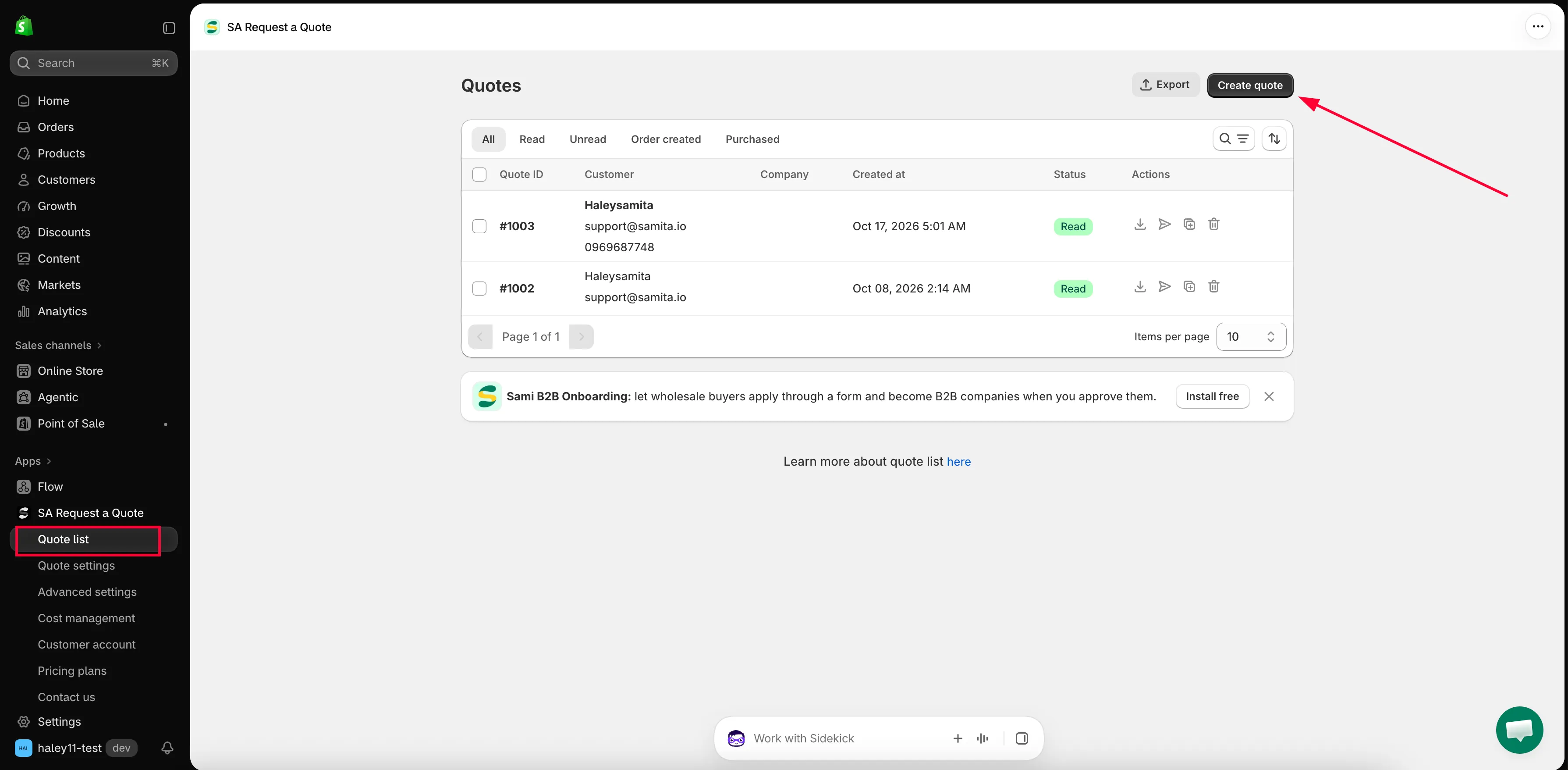
Met Create quote start je een offerte die je zelf maakt.
De pagina Create quote wordt geopend. De indeling is dezelfde als bij een offerte die een klant heeft verstuurd, maar dan leeg. Er zijn twee helften: de productgegevens in het midden en de klantgegevens en aanvullende informatie in de kolom rechts.
-
Invullen voor wie de offerte is
Section titled “Invullen voor wie de offerte is”Begin in de kaart Customer aan de rechterkant. Het zoekvak heet Search or create a customer: typ een naam of e-mailadres en de app toont passende personen, met de naam boven het e-mailadres.
Deze suggesties komen uit je Shopify customers, dus iedereen die bij je heeft gekocht of aan Shopify is toegevoegd, staat er al in. Als je er een kiest, wordt de offerte automatisch ingevuld. Is de koper nieuw, dan start Create a new customer bovenaan dezelfde lijst een leeg klantrecord.
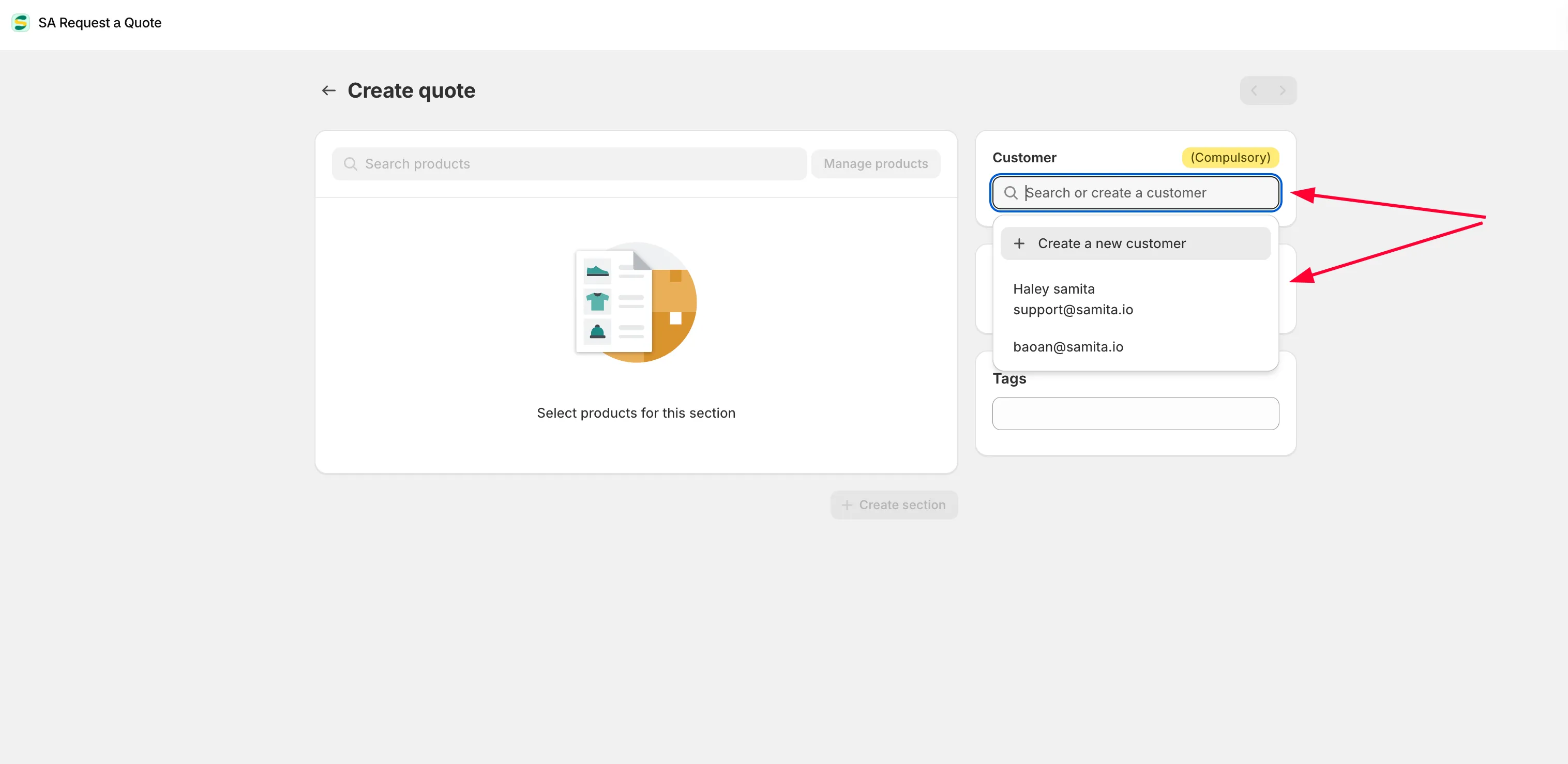
Vul eerst de klant in. De productzoekfunctie blijft vergrendeld tot je dat doet.
Werk daarna de rest van de rechterkolom af. Contact information en Company information zijn bedoeld voor zakelijke kopers. De bedrijfsnaam vult de kolom Company in de lijst. Shipping address en Billing address zijn belangrijk zodra bezorging deel uitmaakt van de prijs. In Payment terms leg je vast wat je hebt afgesproken, Extra info is de vrije notitie en met Tags geef je de offerte je eigen labels om hem later terug te vinden.
-
De producten toevoegen
Section titled “De producten toevoegen”Zodra de klant is ingevuld, worden de productopties actief.
Optie Waarvoor Search products Het zoekvak boven de tabel met regelitems. Typ een naam om één product te vinden en aan de offerte toe te voegen. Manage products De knop ernaast. Opent de kiezer, zodat je in één keer meerdere artikelen uit je assortiment kunt aanvinken. Dat is sneller als de offerte meer dan een paar regels telt. 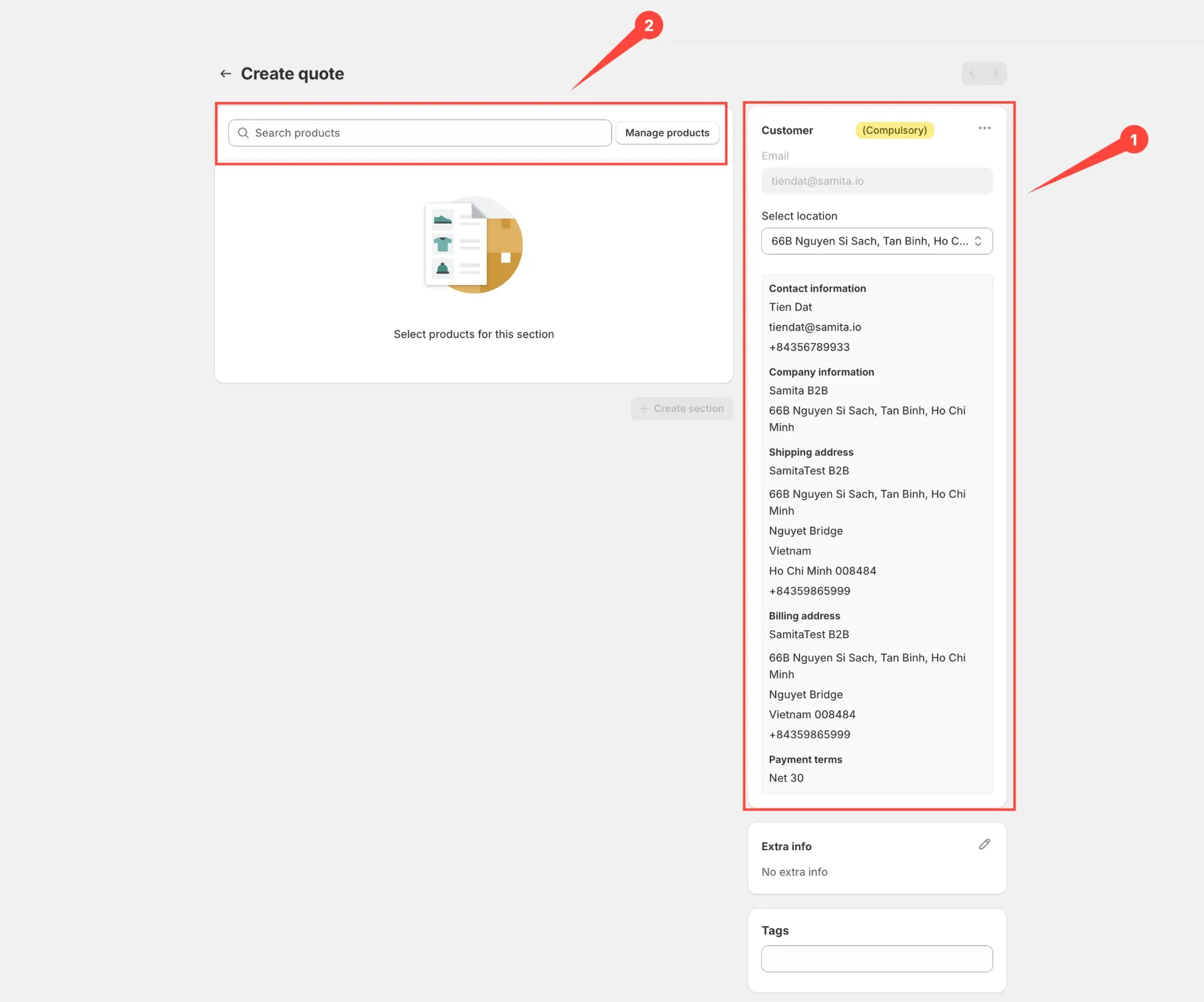
Als er een klant is ingesteld, kun je de producten toevoegen.
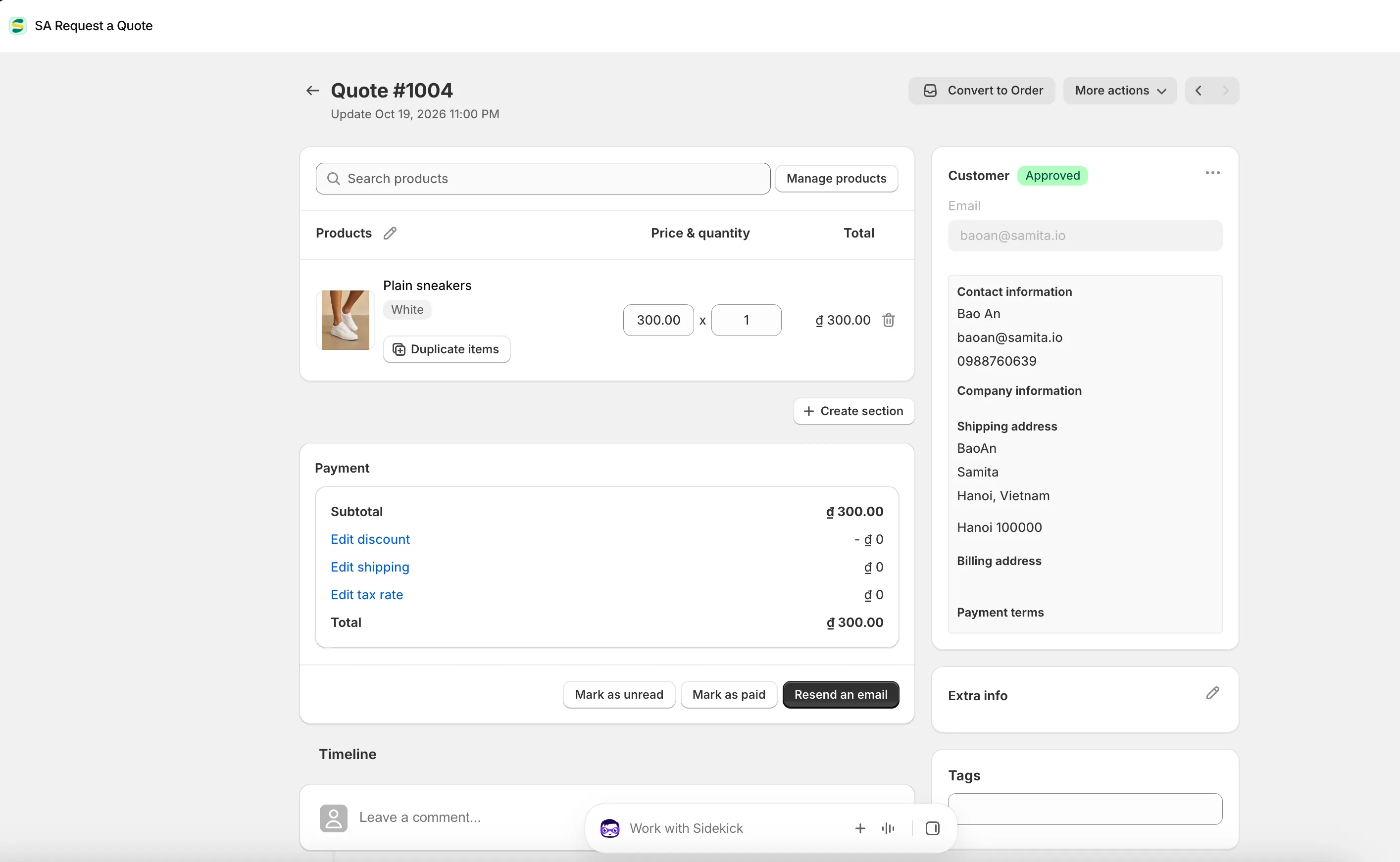
Een offerte die je zelf maakt, gebruikt hetzelfde scherm als een offerte die een klant heeft verstuurd.
-
De regels prijzen
Section titled “De regels prijzen”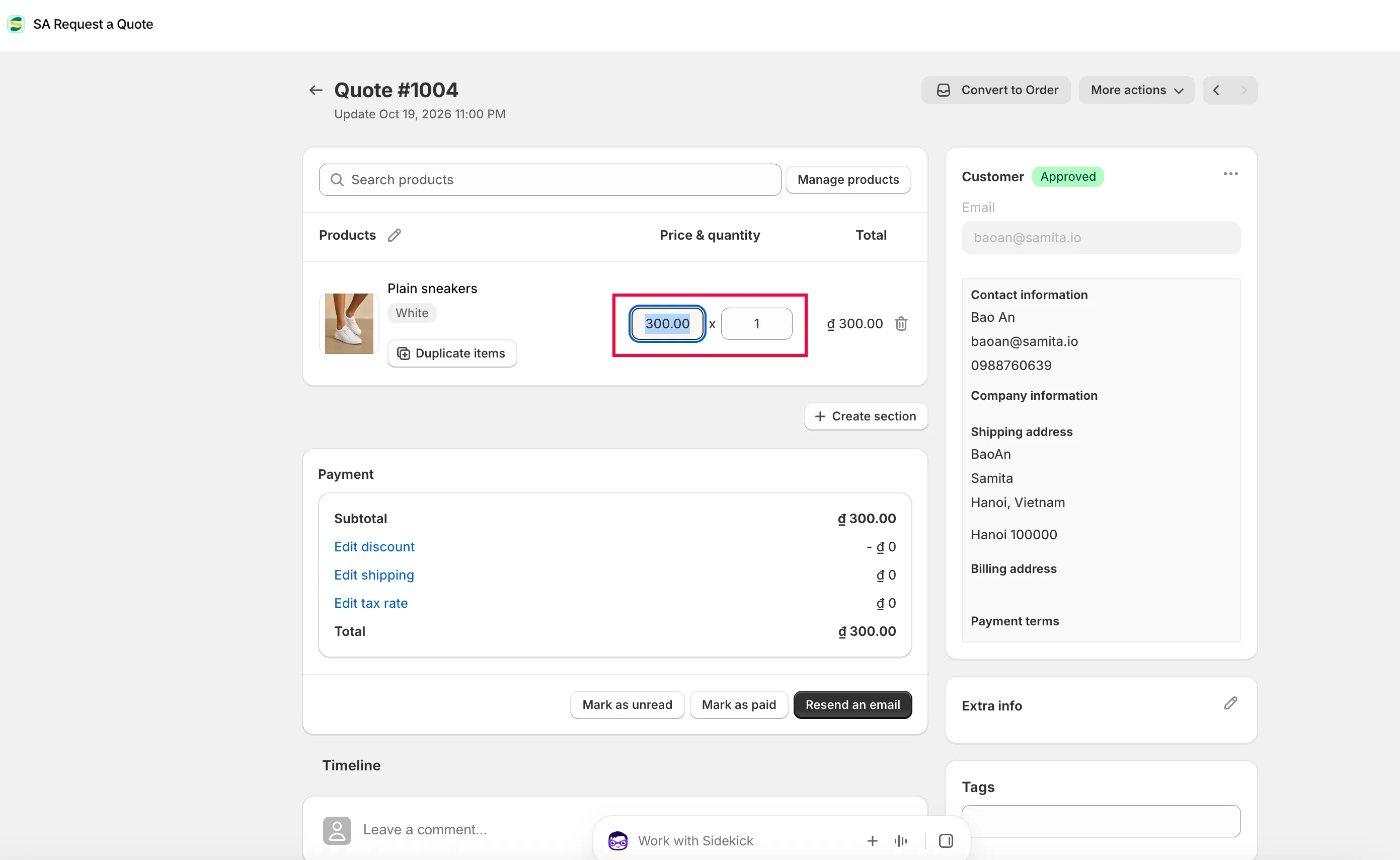
Stel de bedragen in bij Price & quantity op elke regel. De kolom Total en het paneel Payment worden direct bijgewerkt terwijl je typt.
Elke regel toont zijn SKU, dus controleer of je de juiste variant hebt gekozen voordat je verdergaat. Met Duplicate items kopieer je een regel als meerdere regels bijna gelijk zijn en met de verwijderknop op een regel haal je hem weer weg.
-
Het geld controleren
Section titled “Het geld controleren”In het paneel Payment telt Subtotal de regels bij elkaar op. De links eronder heten Add discount, Add shipping en Add tax rate zolang er niets is ingesteld, en daarna Edit discount, Edit shipping en Edit tax rate. Total is het bedrag dat de klant moet betalen.
Deze drie links hangen samen met Cost management in de navigatie van de app, die zelf de tabbladen Discount, Shipping en Tax heeft. Stel je gebruikelijke regels daar één keer in en je hoeft minder aan te passen bij elke offerte die je maakt. Zie Omzetten in een conceptbestelling.
-
Opslaan
Section titled “Opslaan”Er wordt niets bewaard totdat je opslaat. Zodra je iets wijzigt, verschijnt bovenaan het scherm een opslagbalk met Save en Discard changes. Klik op Save.
De app bevestigt met Successful en brengt je terug naar de lijst Quotes, waar de nieuwe offerte nu een rij is zoals alle andere.
-
Versturen
Section titled “Versturen”
De offerte staat nu op de pagina Quotes, net als alle andere. Open hem opnieuw en gebruik Resend an email onderaan het paneel Payment, of de actie Resend email op de rij, om hem naar de klant te sturen. Zie Een offerte versturen.
Wanneer dit handig is
Section titled “Wanneer dit handig is”- Een vaste klant geeft telefonisch een bestelling door en je wilt die goed bijhouden
- Een aanvraag komt per e-mail binnen in plaats van via je formulier
- Je staat op een vakbeurs en neemt aanvragen persoonlijk op
- Je wilt een proactieve offerte sturen naar een klant die er nog niet om heeft gevraagd
Lange offertes
Section titled “Lange offertes”Met Create section, onder de tabel met regelitems, groepeer je de regels in benoemde secties. Dat is handig bij een grote opdracht, zodat de koper de ene fase los van de andere kan zien: eerst een locatieonderzoek, dan de installatie en dan de onderdelen.
Een offerte met secties is ook makkelijker te bespreken. De klant kan vragen stellen over één sectie zonder de hele prijs opnieuw te openen.
Elke sectie moet minstens één product bevatten. Een lege sectie blokkeert Save, dus gebruik Clear group om een sectie te verwijderen die je niet meer nodig hebt.
Als Create quote geblokkeerd is
Section titled “Als Create quote geblokkeerd is”Als de app een rode banner Quote limit reached toont, heb je alle offertes gebruikt die je abonnement per maand toestaat. De banner bevat Upgrade plan, waarmee Pricing plans wordt geopend, en Contact support. Dezelfde limiet maakt Duplicate quote grijs.
Nadat de offerte is verstuurd
Section titled “Nadat de offerte is verstuurd”Een offerte die je zelf hebt gemaakt, werkt precies als een offerte die een klant heeft ingediend, dus de rest van deze sectie geldt er ongewijzigd voor.
| Wat je kunt doen | Waar |
|---|---|
| Opnieuw versturen na een wijziging | Resend an email, onderaan het paneel Payment. |
| Weer op iemands lijst zetten | Mark as unread, ernaast. De offerte keert terug naar het tabblad Unread. |
| Vastleggen dat de klant heeft betaald | Mark as paid, daarnaast. |
| Omzetten in een verkoop | Convert to Order, rechtsboven naast More actions. Zie Omzetten in een conceptbestelling. |
| Een document versturen | De actie voor het downloaden van de pdf op de rij van de offerte. Zie Een offerte downloaden als pdf. |
Handmatige offertes verschijnen ook onder dezelfde statustabbladen en tellen mee voor je Export.
Handmatige offertes overzichtelijk houden
Section titled “Handmatige offertes overzichtelijk houden”Gebruik het opmerkingenvak Timeline om te noteren waar de aanvraag echt vandaan kwam, en klik op Post. “Only you and your staff can see comments”, dus een notitie als “telefonisch doorgegeven, wil levering vóór de 14e” kun je veilig vastleggen en staat er over drie maanden nog als iemand anders de offerte oppakt.
Volgende stappen
Section titled “Volgende stappen”- Een offerte versturen — mail de offerte naar de klant
- Een offerte dupliceren of verwijderen — gebruik een offerte als beginpunt
- Omzetten in een conceptbestelling — zet de offerte om in een bestelling zodra die is goedgekeurd