
Créer un devis manuellement
Établissez vous-même un devis pour une demande reçue par téléphone, par e-mail ou en personne.
Toutes les demandes ne passent pas par votre formulaire. Lorsqu’une personne cliente vous appelle ou vous écrit, vous pouvez établir le devis vous-même pour qu’il figure avec les autres, et qu’il puisse être envoyé par e-mail, téléchargé, exporté et converti en commande comme n’importe quel autre.
En créer un
Section intitulée « En créer un »-
Ouvrir Quote list
Section intitulée « Ouvrir Quote list »Accédez à Quote list dans la navigation de l’application. Dans la page Quotes, cliquez sur Create quote en haut à droite, à côté de Export.
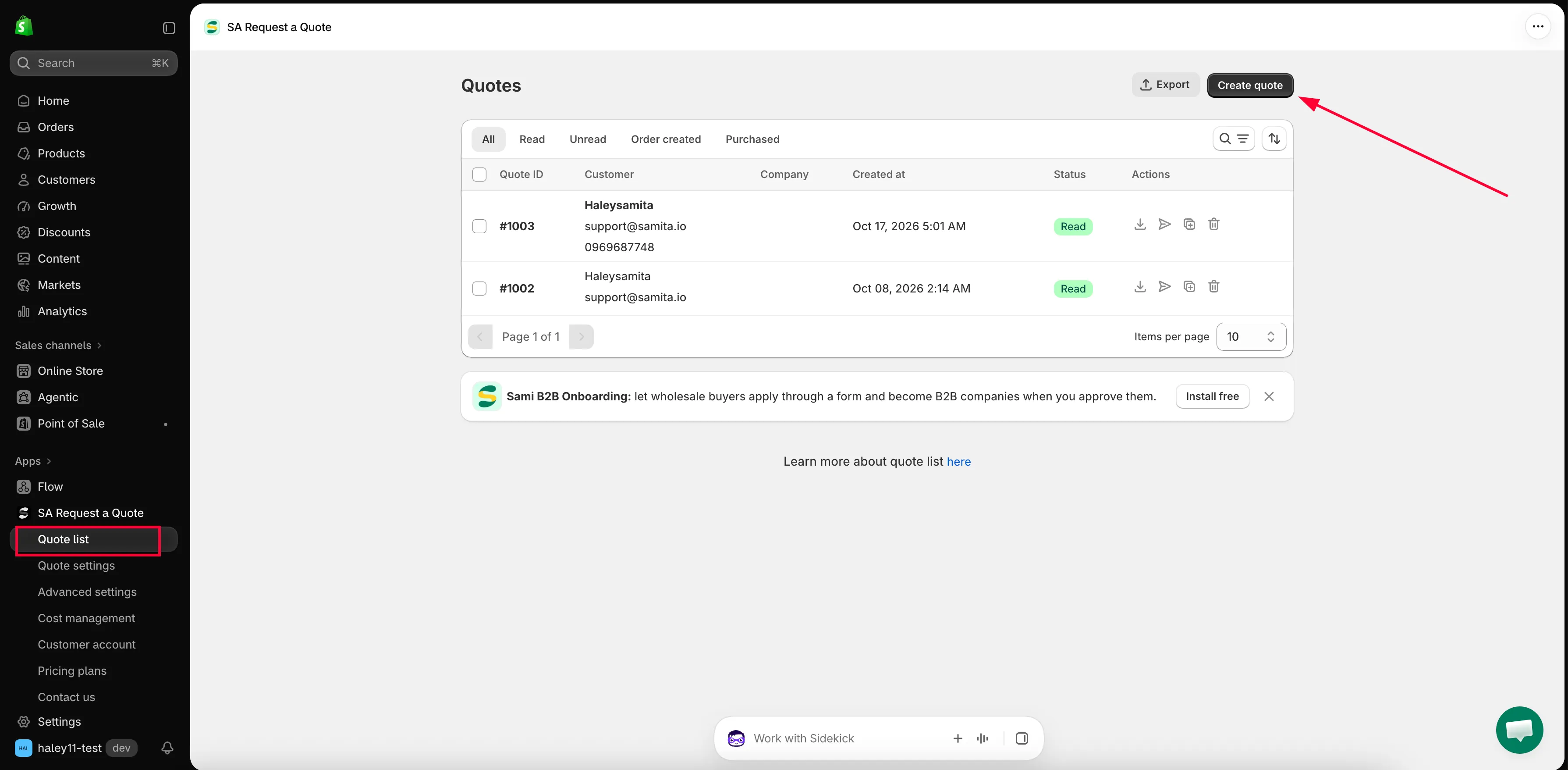
Create quote démarre un devis que vous établissez vous-même.
La page Create quote s’ouvre, avec la même disposition qu’un devis envoyé par une personne cliente, mais vide. Elle comporte deux moitiés : les informations sur les produits au centre, et les informations sur la personne cliente et les informations complémentaires dans la colonne de droite.
-
Indiquer pour qui est le devis
Section intitulée « Indiquer pour qui est le devis »Commencez par la carte Customer à droite. Son champ de recherche affiche Search or create a customer : saisissez un nom ou une adresse e-mail et l’application propose les personnes correspondantes, chacune avec son nom au-dessus de son adresse e-mail.
Ces suggestions proviennent de vos Shopify customers : toute personne qui a acheté chez vous ou qui a été ajoutée à Shopify y figure donc déjà. En choisir une remplit le devis pour vous. Si la personne est nouvelle, Create a new customer, en haut de la même liste, démarre une fiche vierge.
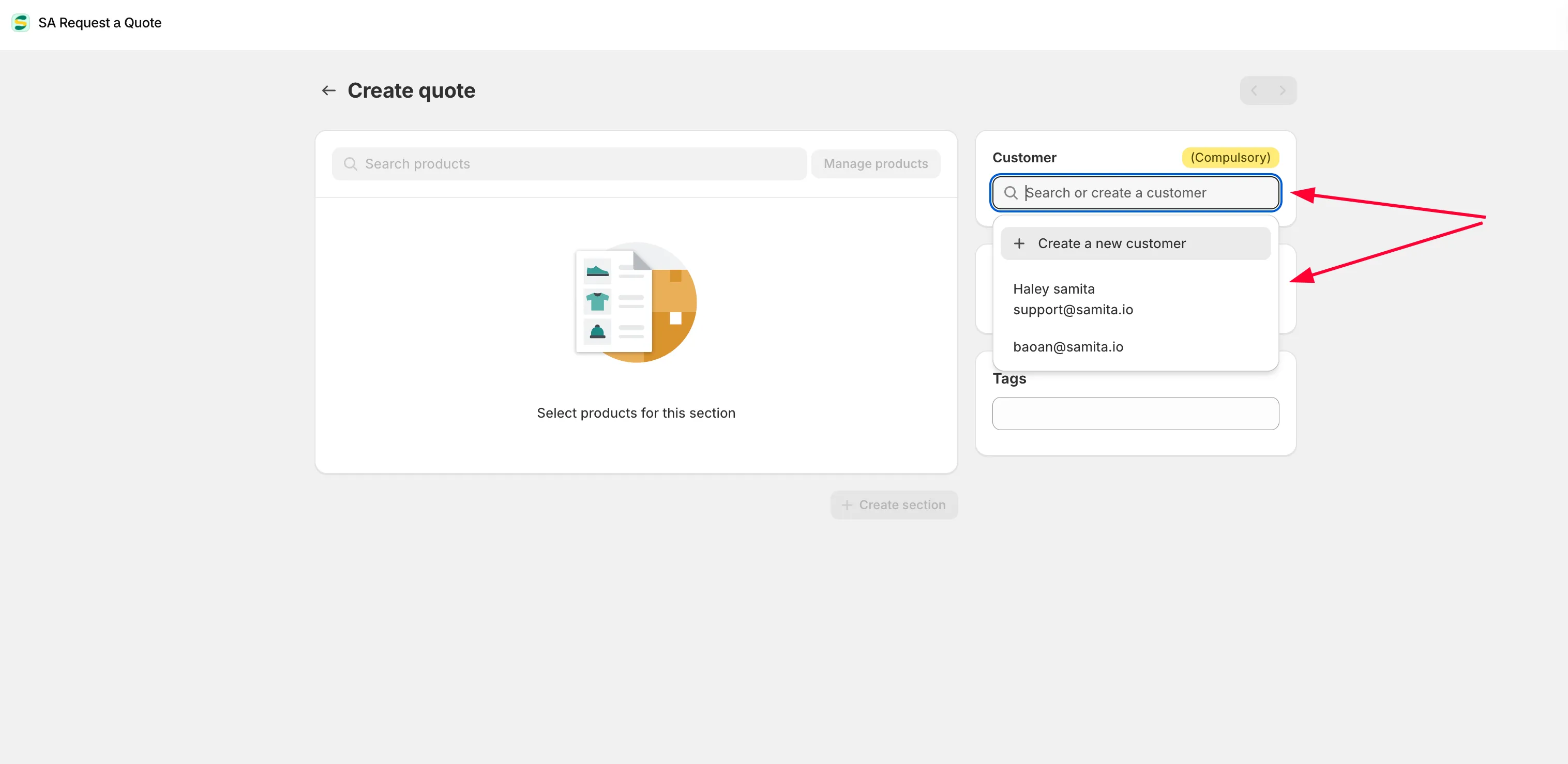
Indiquez d’abord la personne cliente : la recherche de produits reste verrouillée tant que ce n’est pas fait.
Parcourez ensuite le reste de la colonne de droite. Contact information et Company information concernent un acheteur professionnel : le nom de l’entreprise est ce qui remplit la colonne Company dans la liste. Shipping address et Billing address comptent dès que la livraison fait partie du prix. Payment terms consigne ce que vous avez convenu, Extra info est la note en texte libre, et Tags sont vos propres étiquettes pour retrouver ce devis plus tard.
-
Ajouter les produits
Section intitulée « Ajouter les produits »Une fois la personne cliente renseignée, les commandes de produits deviennent actives.
Commande À quoi elle sert Search products Le champ de recherche au-dessus du tableau des articles. Saisissez un nom pour trouver un produit et l'ajouter au devis. Manage products Le bouton situé à côté. Il ouvre le sélecteur pour cocher plusieurs articles de votre catalogue en une seule fois, ce qui est plus rapide quand le devis compte plus d'une ou deux lignes. 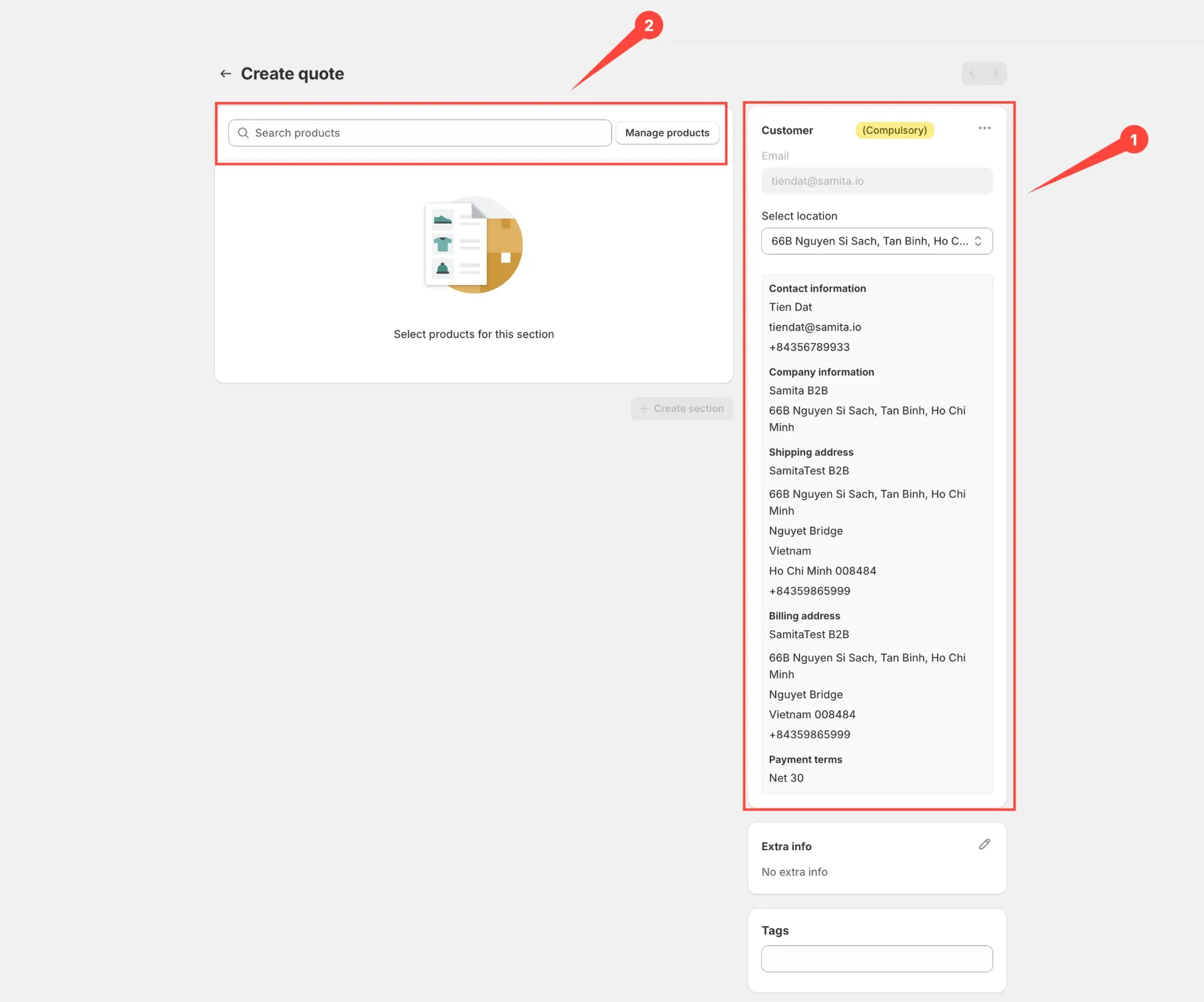
Une fois la personne cliente renseignée, vous pouvez ajouter les produits.
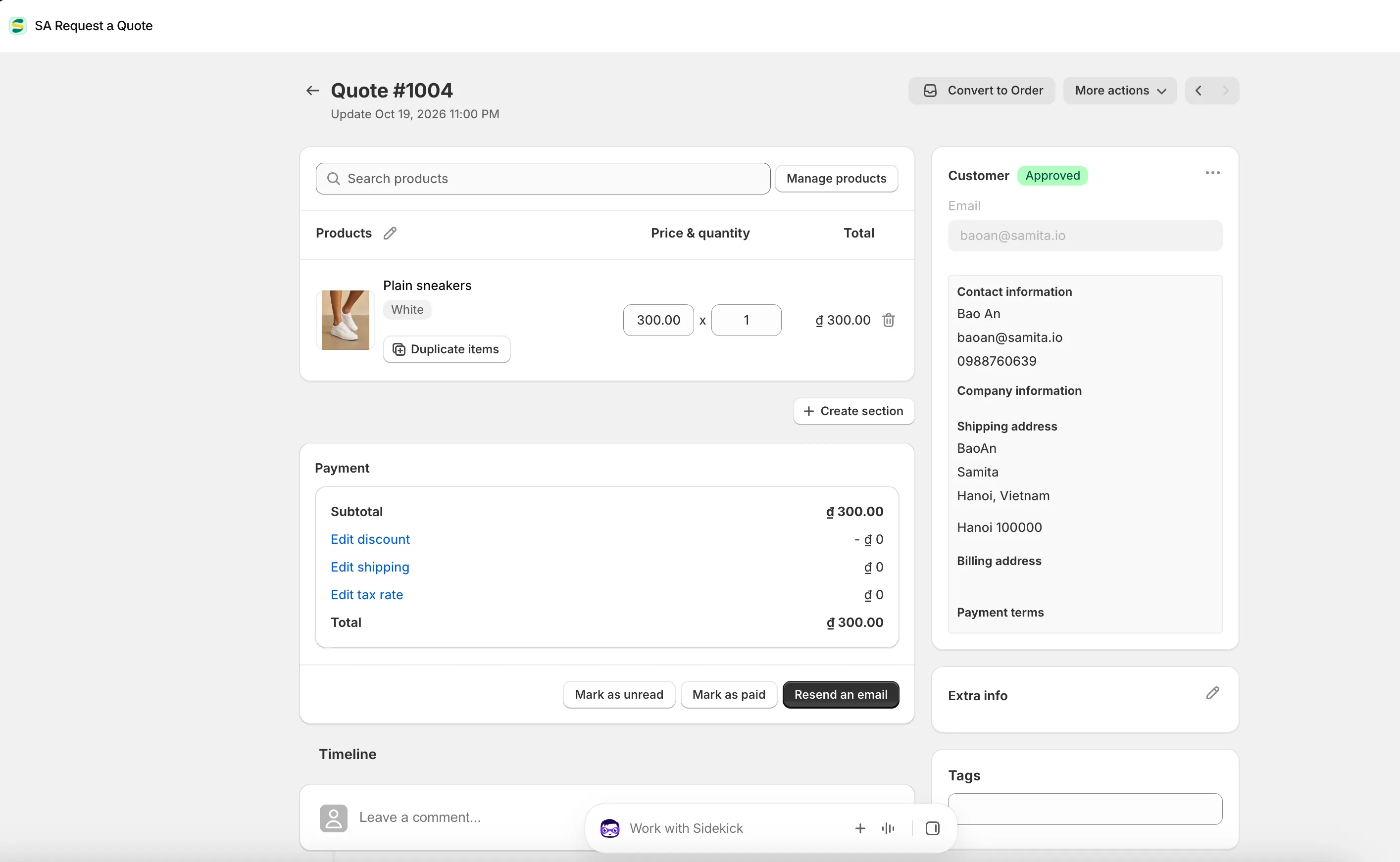
Un devis que vous établissez vous-même utilise le même écran qu’un devis envoyé par une personne cliente.
-
Fixer les prix des lignes
Section intitulée « Fixer les prix des lignes »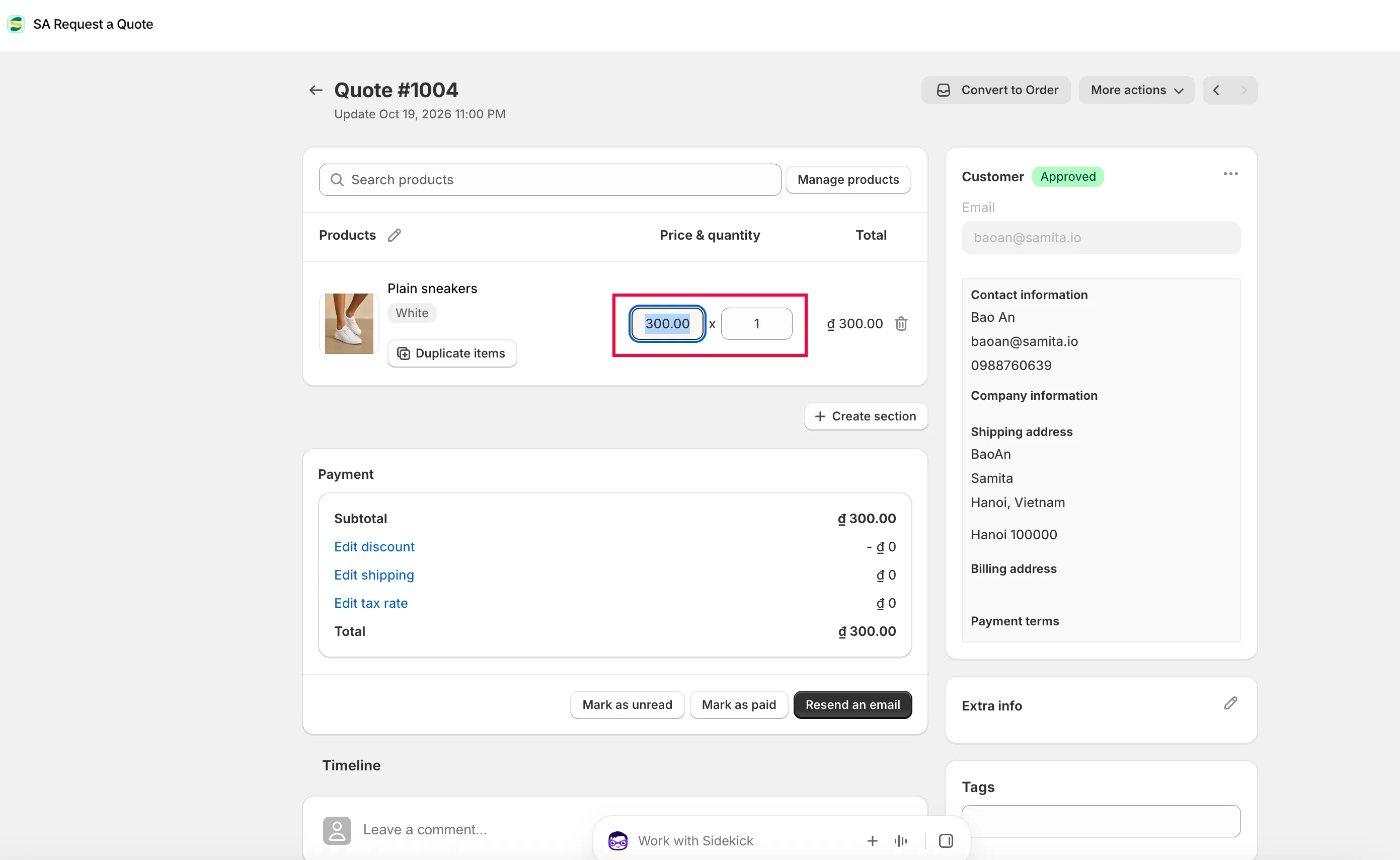
Renseignez les montants dans Price & quantity sur chaque ligne. La colonne Total et le panneau Payment se mettent à jour pendant que vous saisissez.
Chaque ligne affiche son SKU ; vérifiez donc que vous avez choisi la bonne variante avant d’aller plus loin. Duplicate items copie une ligne lorsque plusieurs sont presque identiques, et la commande de suppression d’une ligne permet de la retirer.
-
Vérifier les montants
Section intitulée « Vérifier les montants »Dans le panneau Payment, Subtotal additionne les lignes. Les liens en dessous affichent Add discount, Add shipping et Add tax rate tant que rien n’est défini, puis Edit discount, Edit shipping et Edit tax rate. Total est ce que la personne cliente devra payer.
Ces trois liens se rapportent à Cost management dans la navigation de l’application, qui comporte ses propres onglets Discount, Shipping et Tax. Définissez-y une fois vos règles habituelles, et vous aurez moins à ajuster sur chaque devis que vous établissez ; consultez Convertir en commande brouillon.
-
Enregistrer
Section intitulée « Enregistrer »Rien n’est conservé tant que vous n’enregistrez pas. Une barre d’enregistrement apparaît en haut de l’écran dès que vous modifiez quelque chose, avec Save et Discard changes : cliquez sur Save.
L’application confirme avec Successful et vous ramène à la liste Quotes, où le nouveau devis est désormais une ligne comme une autre.
-
L’envoyer
Section intitulée « L’envoyer »
Le devis apparaît désormais dans la page Quotes comme n’importe quel autre. Rouvrez-le et utilisez Resend an email en bas du panneau Payment, ou l’action Resend email sur sa ligne, pour le transmettre à la personne cliente ; consultez Envoyer un devis.
Quand c’est utile
Section intitulée « Quand c’est utile »- Une personne cliente régulière vous passe commande par téléphone et vous voulez la suivre correctement
- Une demande arrive par e-mail plutôt que par votre formulaire
- Vous êtes sur un salon professionnel et vous recueillez des demandes en personne
- Vous voulez envoyer un devis proactif à une personne cliente qui n’a encore rien demandé
Devis longs
Section intitulée « Devis longs »Create section, sous le tableau des articles, regroupe les lignes en sections nommées. C’est utile pour un gros chantier, afin que l’acheteur puisse voir une phase séparément d’une autre : une visite technique, puis l’installation, puis les pièces.
Un devis organisé en sections est aussi plus facile à négocier. La personne cliente peut contester une section sans rouvrir l’ensemble du prix.
Chaque section doit contenir au moins un produit. Une section vide bloque Save ; utilisez donc Clear group pour supprimer celle dont vous n’avez plus besoin.
Si Create quote est bloqué
Section intitulée « Si Create quote est bloqué »Si l’application affiche une bannière rouge Quote limit reached, vous avez épuisé les devis que votre forfait autorise pour le mois. La bannière comporte Upgrade plan, qui ouvre Pricing plans, et Contact support. La même limite grise Duplicate quote.
Après l’envoi
Section intitulée « Après l’envoi »Un devis que vous avez établi se comporte exactement comme un devis envoyé par une personne cliente : le reste de cette section s’y applique donc sans changement.
| Ce que vous pouvez faire | Où |
|---|---|
| Le renvoyer après une modification | Resend an email, en bas du panneau Payment. |
| Le remettre dans la liste de quelqu'un | Mark as unread, à côté : le devis retourne dans l'onglet Unread. |
| Consigner que la personne a payé | Mark as paid, à côté du précédent. |
| Le transformer en vente | Convert to Order, en haut à droite à côté de More actions ; consultez Convertir en commande brouillon. |
| Envoyer un document | L'action de téléchargement du PDF sur la ligne du devis ; consultez Télécharger un devis au format PDF. |
Les devis manuels apparaissent aussi dans les mêmes onglets de statut et comptent dans votre Export.
Garder les devis manuels bien organisés
Section intitulée « Garder les devis manuels bien organisés »Utilisez la zone de commentaire Timeline pour noter d’où vient réellement la demande, puis appuyez sur Post. « Only you and your staff can see comments » : une note du type « appel reçu, demande une livraison avant le 14 » peut donc être consignée sans risque, et elle sera toujours là dans trois mois quand quelqu’un d’autre reprendra le devis.
Étapes suivantes
Section intitulée « Étapes suivantes »- Envoyer un devis : envoyez-le par e-mail à la personne cliente
- Dupliquer ou supprimer un devis : réutilisez un devis comme point de départ
- Convertir en commande brouillon : transformez-le en commande une fois l’accord obtenu