
Ręczne tworzenie oferty
Utwórz ofertę samodzielnie, gdy zapytanie wpłynęło telefonicznie, e-mailem lub osobiście.
Nie każde zapytanie trafia do Ciebie przez formularz. Gdy klient zadzwoni lub napisze e-mail, możesz utworzyć ofertę samodzielnie, aby znalazła się razem z pozostałymi – i można ją było wysłać e-mailem, pobrać, wyeksportować i zamienić w zamówienie jak każdą inną.
Utwórz ofertę
Dział zatytułowany „Utwórz ofertę”-
Otwórz Quote list
Dział zatytułowany „Otwórz Quote list”Przejdź do Quote list w nawigacji aplikacji. Na stronie Quotes kliknij Create quote w prawym górnym rogu, obok Export.
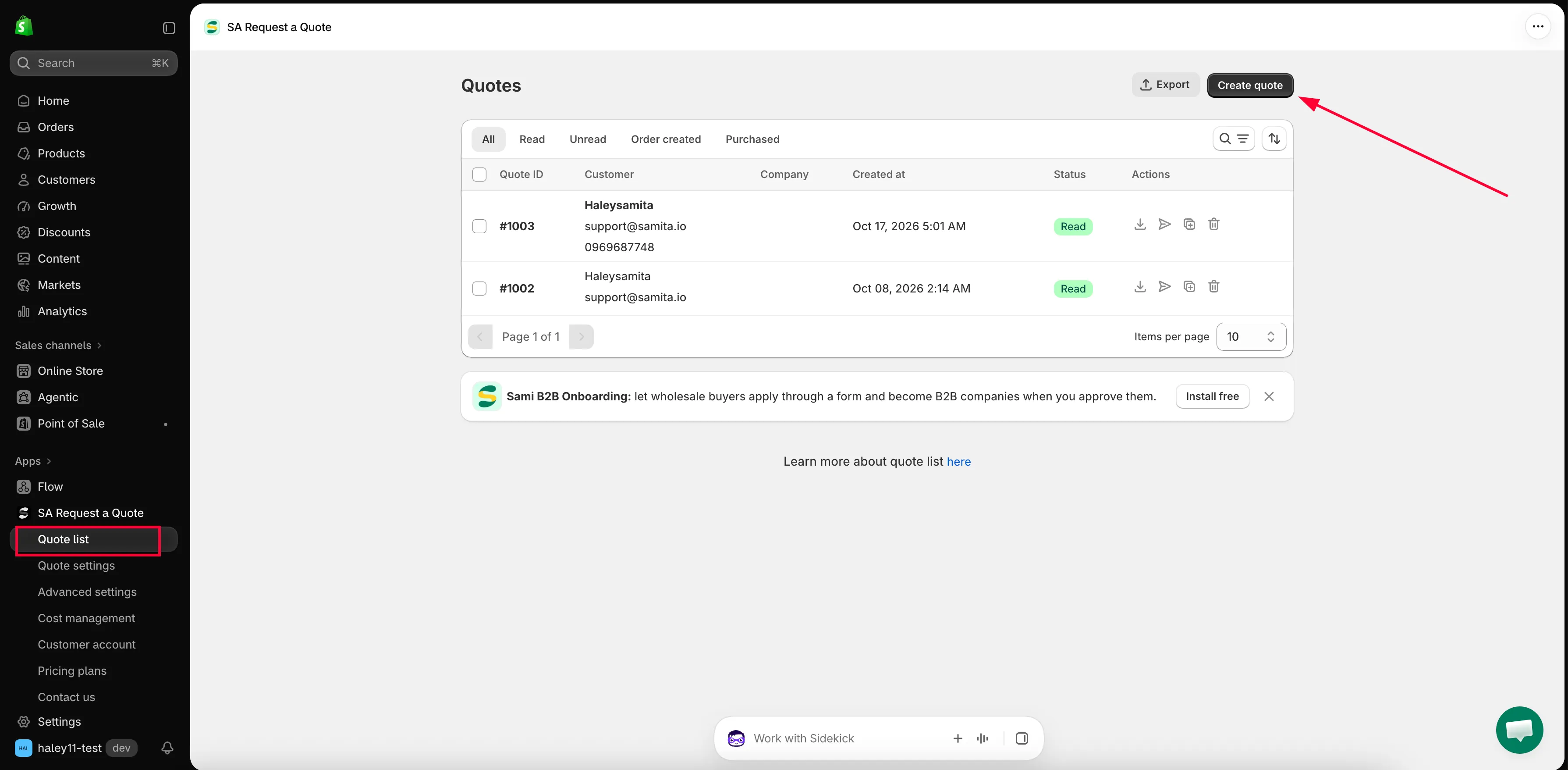
Create quote rozpoczyna ofertę, którą tworzysz samodzielnie.
Otworzy się strona Create quote – o takim samym układzie jak oferta przesłana przez klienta, ale pusta. Składa się z dwóch części: informacji o produktach pośrodku oraz danych klienta i informacji dodatkowych w kolumnie po prawej.
-
Wpisz, dla kogo jest oferta
Dział zatytułowany „Wpisz, dla kogo jest oferta”Zacznij od karty Customer po prawej. Jej pole wyszukiwania ma nazwę Search or create a customer: wpisz imię i nazwisko lub adres e-mail, a aplikacja zaproponuje pasujące osoby, każdą z imieniem i nazwiskiem nad adresem e-mail.
Podpowiedzi pochodzą z Twoich Shopify customers, więc każdy, kto coś u Ciebie kupił lub został dodany do Shopify, już tam jest. Wybranie osoby automatycznie uzupełnia ofertę. Jeśli kupujący jest nowy, opcja Create a new customer na górze tej samej listy rozpoczyna pusty rekord.
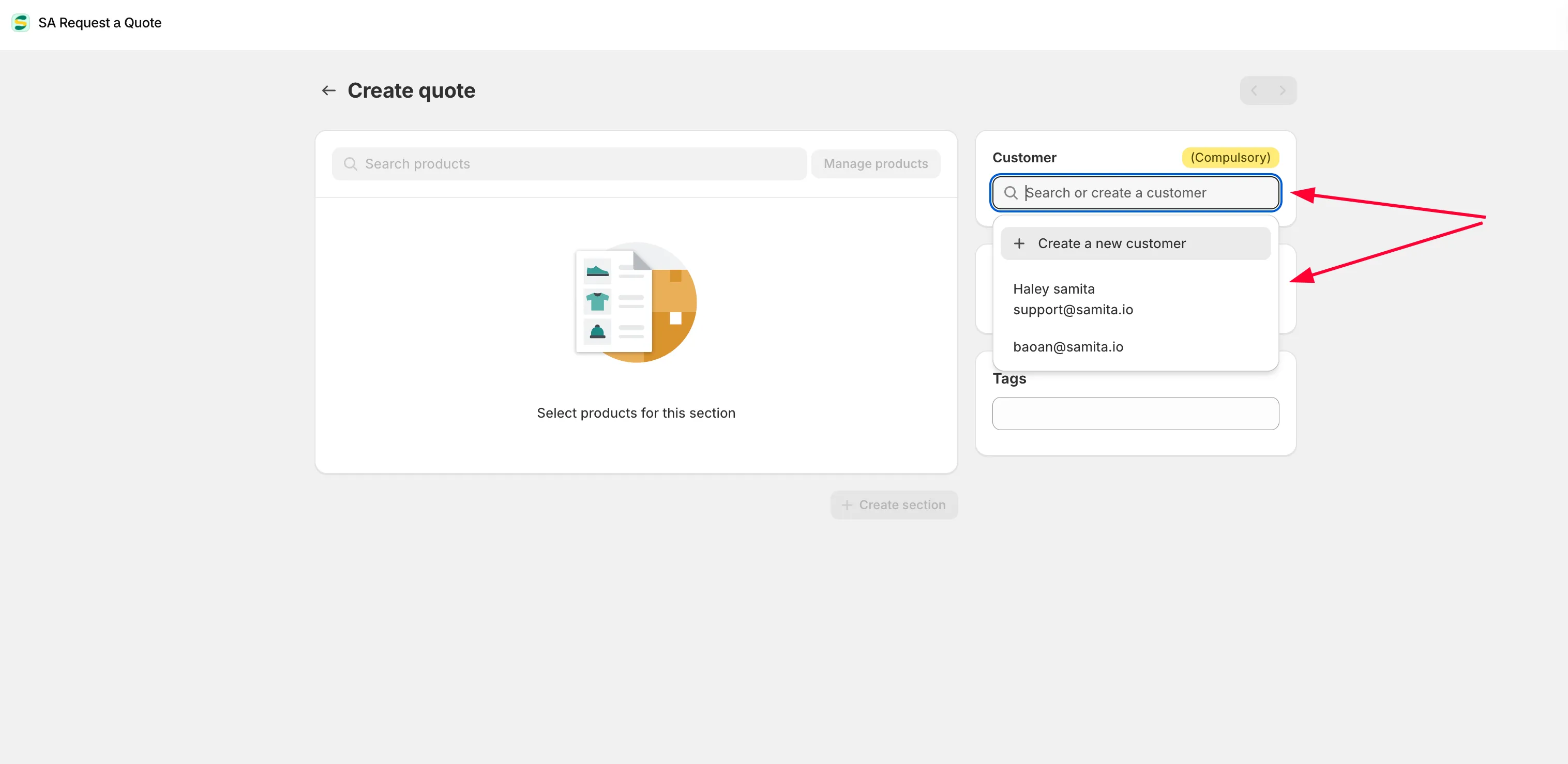
Najpierw wybierz klienta – wyszukiwanie produktów pozostaje zablokowane, dopóki tego nie zrobisz.
Następnie uzupełnij pozostałe pola w prawej kolumnie. Contact information i Company information dotyczą kupującego biznesowego – nazwa firmy trafia do kolumny Company na liście. Shipping address i Billing address mają znaczenie, gdy dostawa wpływa na cenę. W Payment terms zapisujesz ustalenia, Extra info to notatka w formie tekstu, a Tags to Twoje własne etykiety, dzięki którym później łatwo znajdziesz tę ofertę.
-
Dodaj produkty
Dział zatytułowany „Dodaj produkty”Gdy klient jest ustawiony, elementy sterujące produktami stają się aktywne.
Element Do czego służy Search products Pole wyszukiwania nad tabelą pozycji. Wpisz nazwę, aby znaleźć jeden produkt i dodać go do oferty. Manage products Przycisk obok. Otwiera selektor, w którym możesz zaznaczyć kilka pozycji z katalogu naraz – szybsze, gdy oferta ma więcej niż jedną lub dwie pozycje. 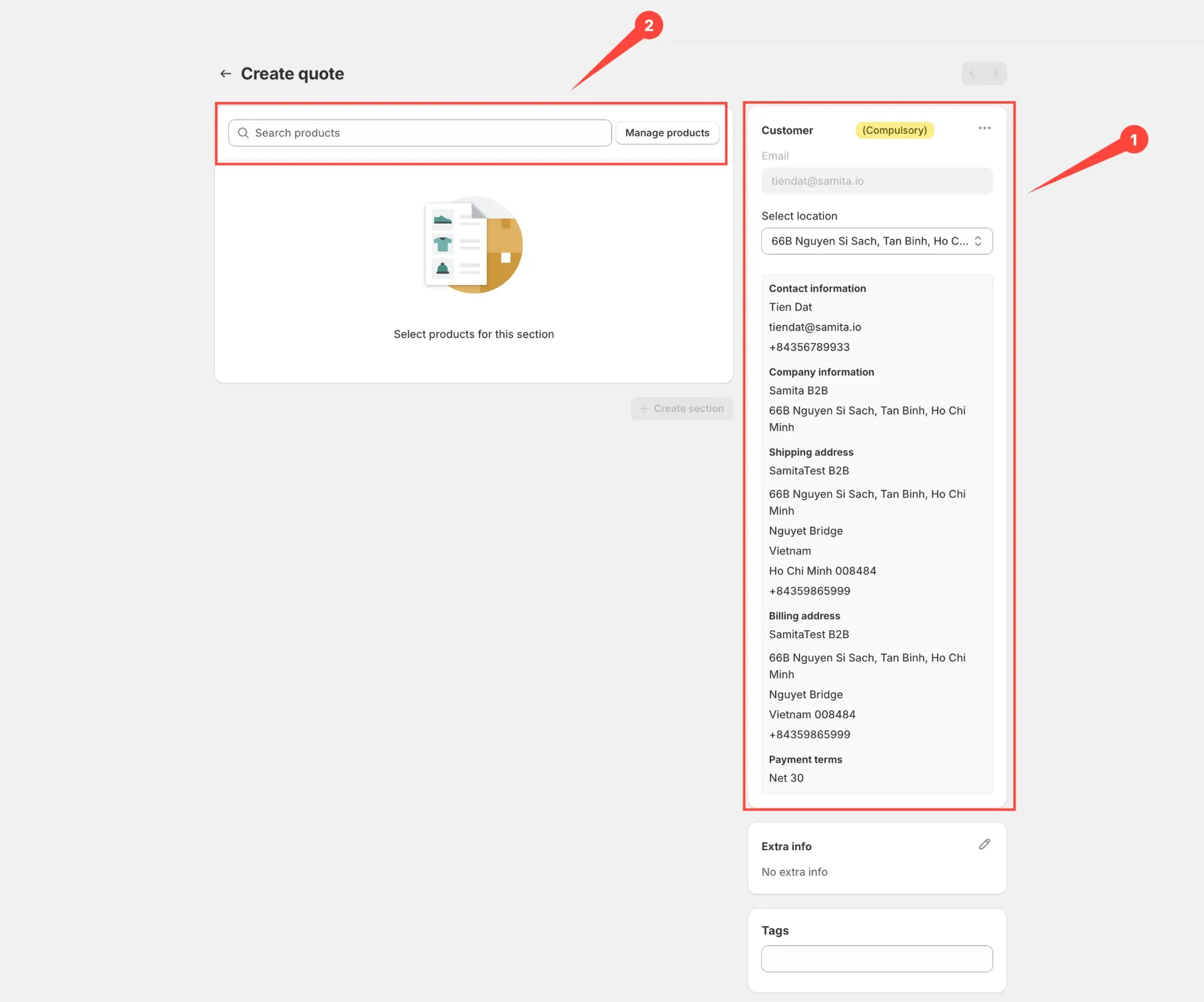
Po ustawieniu klienta możesz dodawać produkty.
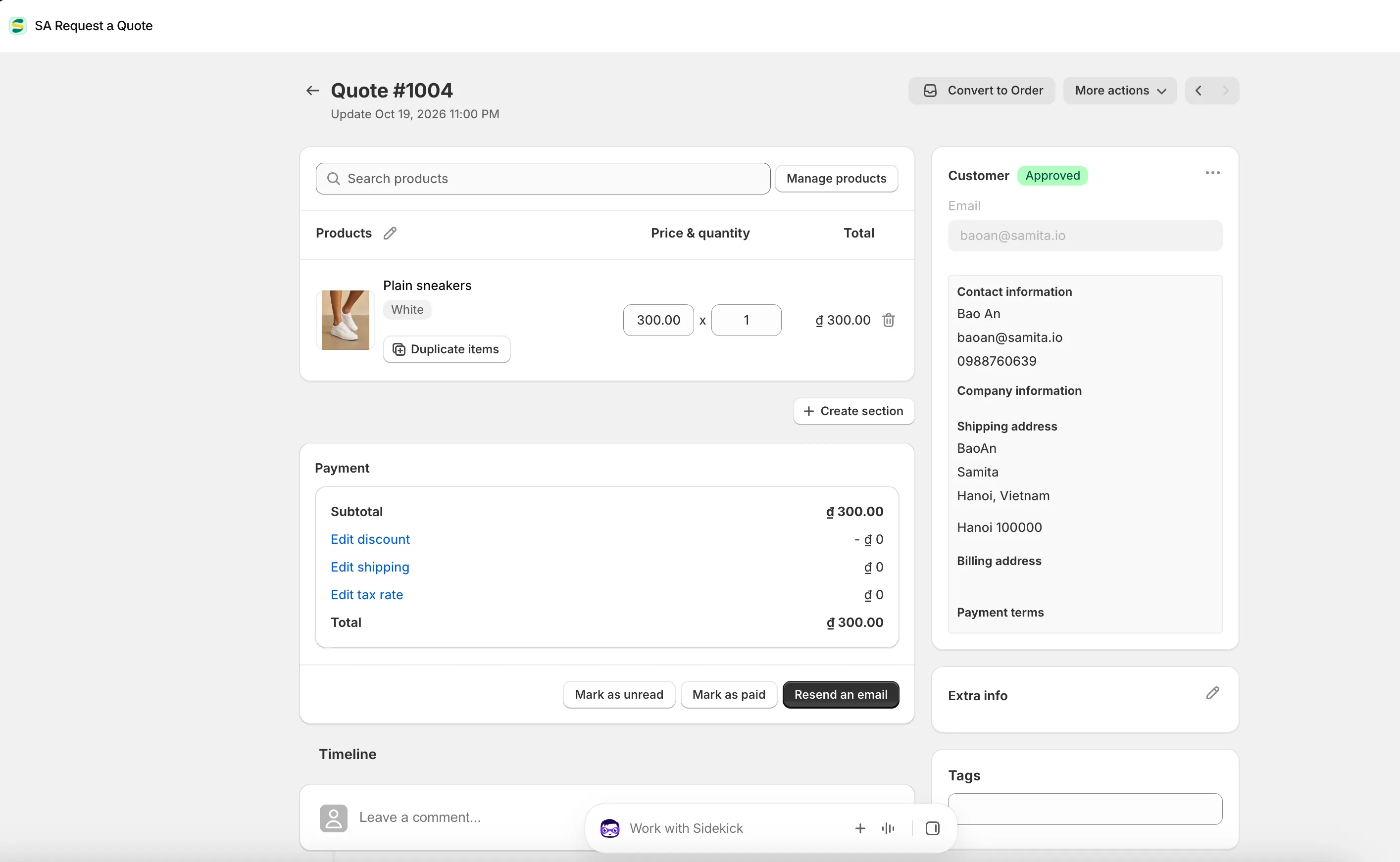
Oferta tworzona samodzielnie korzysta z tego samego ekranu co oferta przesłana przez klienta.
-
Wyceń pozycje
Dział zatytułowany „Wyceń pozycje”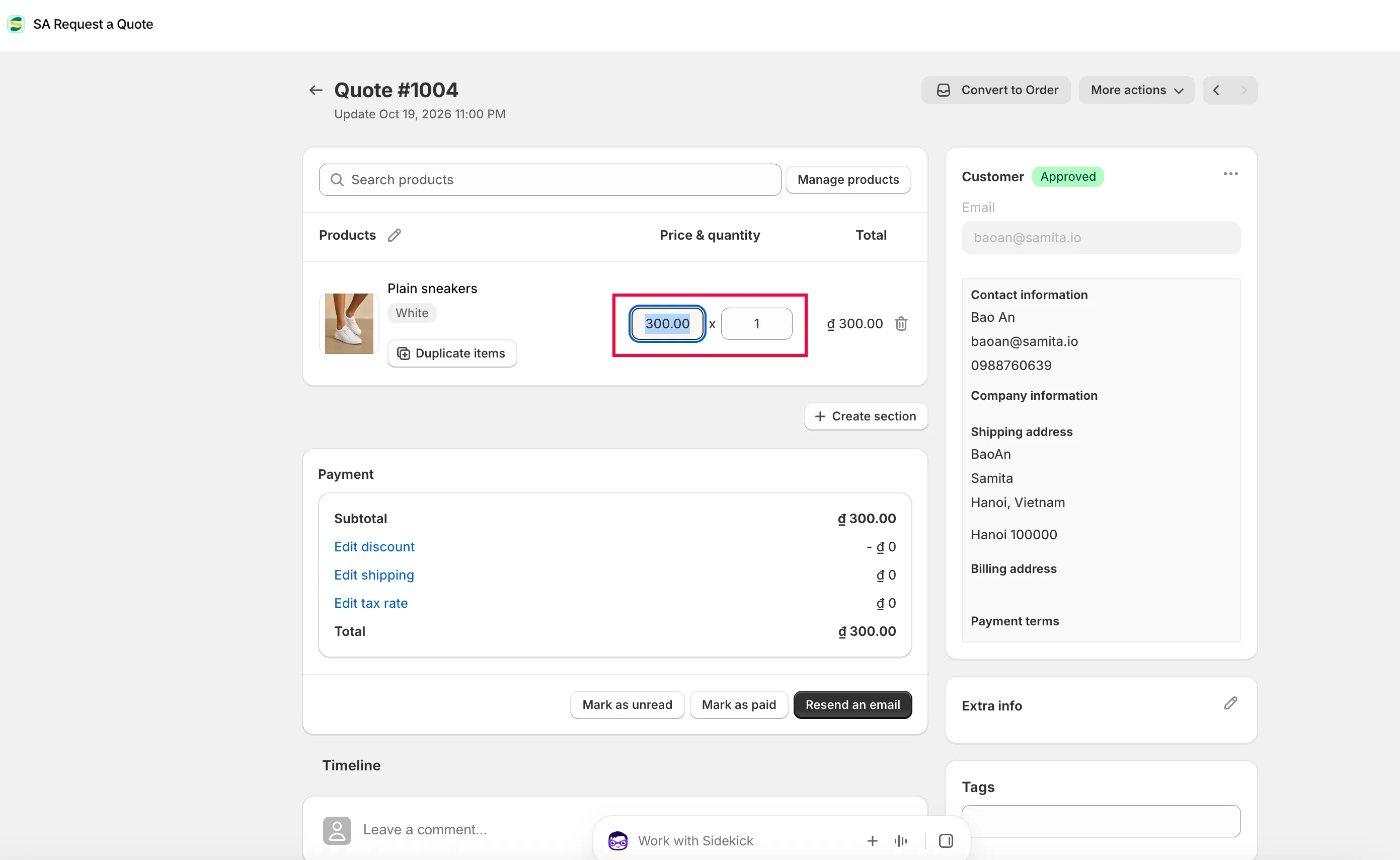
Ustaw wartości w Price & quantity przy każdej pozycji. Kolumna Total i panel Payment aktualizują się na bieżąco.
Każda pozycja pokazuje swój SKU, więc zanim przejdziesz dalej, sprawdź, czy wybrano właściwy wariant. Duplicate items kopiuje pozycję, gdy kilka jest niemal identycznych, a ikona usuwania przy pozycji usuwa ją z oferty.
-
Sprawdź kwoty
Dział zatytułowany „Sprawdź kwoty”W panelu Payment pozycja Subtotal sumuje pozycje. Linki pod nią brzmią Add discount, Add shipping i Add tax rate, dopóki nic nie jest ustawione, a potem Edit discount, Edit shipping i Edit tax rate. Total to kwota, którą klient zostanie poproszony zapłacić.
Te trzy linki są powiązane z Cost management w nawigacji aplikacji, które ma własne karty Discount, Shipping i Tax. Ustaw tam swoje zwykłe zasady raz, a w każdej ofercie będzie mniej do poprawiania – zobacz Konwersja na wersję roboczą zamówienia.
-
Nic nie jest zapisywane, dopóki tego nie zrobisz. Pasek zapisu pojawia się u góry ekranu, gdy tylko cokolwiek zmienisz, z przyciskami Save i Discard changes – kliknij Save.
Aplikacja potwierdza komunikatem Successful i wraca do listy Quotes, gdzie nowa oferta jest teraz wierszem jak każdy inny.
-
Wyślij ją
Dział zatytułowany „Wyślij ją”
Oferta pojawia się teraz na stronie Quotes jak każda inna. Otwórz ją ponownie i użyj Resend an email na dole panelu Payment lub akcji Resend email w jej wierszu, aby dostarczyć ją klientowi – zobacz Wysyłanie oferty.
Kiedy to się przydaje
Dział zatytułowany „Kiedy to się przydaje”- Stały klient składa zamówienie telefonicznie i chcesz je prawidłowo śledzić
- Zapytanie przychodzi e-mailem, a nie przez formularz
- Jesteś na targach branżowych i przyjmujesz zapytania osobiście
- Chcesz wysłać proaktywną ofertę klientowi, który jeszcze o nią nie prosił
Długie oferty
Dział zatytułowany „Długie oferty”Create section, pod tabelą pozycji, grupuje pozycje w nazwane sekcje. Warto z tego skorzystać przy dużym zleceniu, aby kupujący mógł osobno zobaczyć jeden etap od drugiego – na przykład oględziny, potem montaż, a potem części.
Oferta z sekcjami jest też łatwiejsza do negocjacji. Klient może zakwestionować jedną sekcję bez otwierania od nowa całej ceny.
Każda sekcja musi zawierać co najmniej jeden produkt. Pusta sekcja blokuje Save, więc użyj Clear group, aby usunąć sekcję, której już nie potrzebujesz.
Jeśli Create quote jest zablokowane
Dział zatytułowany „Jeśli Create quote jest zablokowane”Jeśli aplikacja pokazuje czerwony baner Quote limit reached, wykorzystano limit ofert dozwolony przez Twój plan na dany miesiąc. Baner zawiera Upgrade plan, które otwiera Pricing plans, oraz Contact support. Ten sam limit wyszarza Duplicate quote.
Po wysłaniu
Dział zatytułowany „Po wysłaniu”Utworzona przez Ciebie oferta zachowuje się dokładnie tak samo jak oferta przesłana przez klienta, więc pozostała część tej sekcji dotyczy jej bez zmian.
| Co możesz zrobić | Gdzie |
|---|---|
| Wysłać ją ponownie po zmianie | Resend an email, na dole panelu Payment. |
| Przywrócić ją na czyjąś listę | Mark as unread, obok – oferta wraca na kartę Unread. |
| Zapisać, że klient zapłacił | Mark as paid, obok tej opcji. |
| Zamienić ją w sprzedaż | Convert to Order, w prawym górnym rogu obok More actions – zobacz Konwersja na wersję roboczą zamówienia. |
| Wysłać dokument | Akcja pobierania PDF w wierszu oferty – zobacz Pobieranie oferty jako PDF. |
Oferty tworzone ręcznie pojawiają się też na tych samych kartach statusu i są wliczane do Export.
Jak utrzymać porządek w ofertach ręcznych
Dział zatytułowany „Jak utrzymać porządek w ofertach ręcznych”Użyj pola komentarza w Timeline, aby zanotować, skąd faktycznie pochodzi zapytanie, i naciśnij Post. „Only you and your staff can see comments”, więc notatkę typu „zamówienie telefoniczne, prośba o dostawę przed 14.” można bezpiecznie zapisać, a za trzy miesiące nadal tam będzie, gdy ofertę przejmie ktoś inny.
Następne kroki
Dział zatytułowany „Następne kroki”- Wysyłanie oferty – wyślij ją e-mailem do klienta
- Duplikowanie lub usuwanie oferty – wykorzystaj ofertę jako punkt wyjścia
- Konwersja na wersję roboczą zamówienia – zamień ją w zamówienie po uzgodnieniu