
Crear una cotización manualmente
Crea una cotización por tu cuenta para una solicitud que llegó por teléfono, correo electrónico o en persona.
No todas las consultas llegan a través de tu formulario. Cuando una persona te llama o te escribe por correo, puedes crear la cotización por tu cuenta para tenerla junto al resto, y se puede enviar por correo, descargar, exportar y convertir en pedido como cualquier otra.
Crear una cotización
Sección titulada «Crear una cotización»-
Abre Quote list
Sección titulada «Abre Quote list»Ve a Quote list en la navegación de la aplicación. En la página Quotes, haz clic en Create quote, arriba a la derecha, junto a Export.
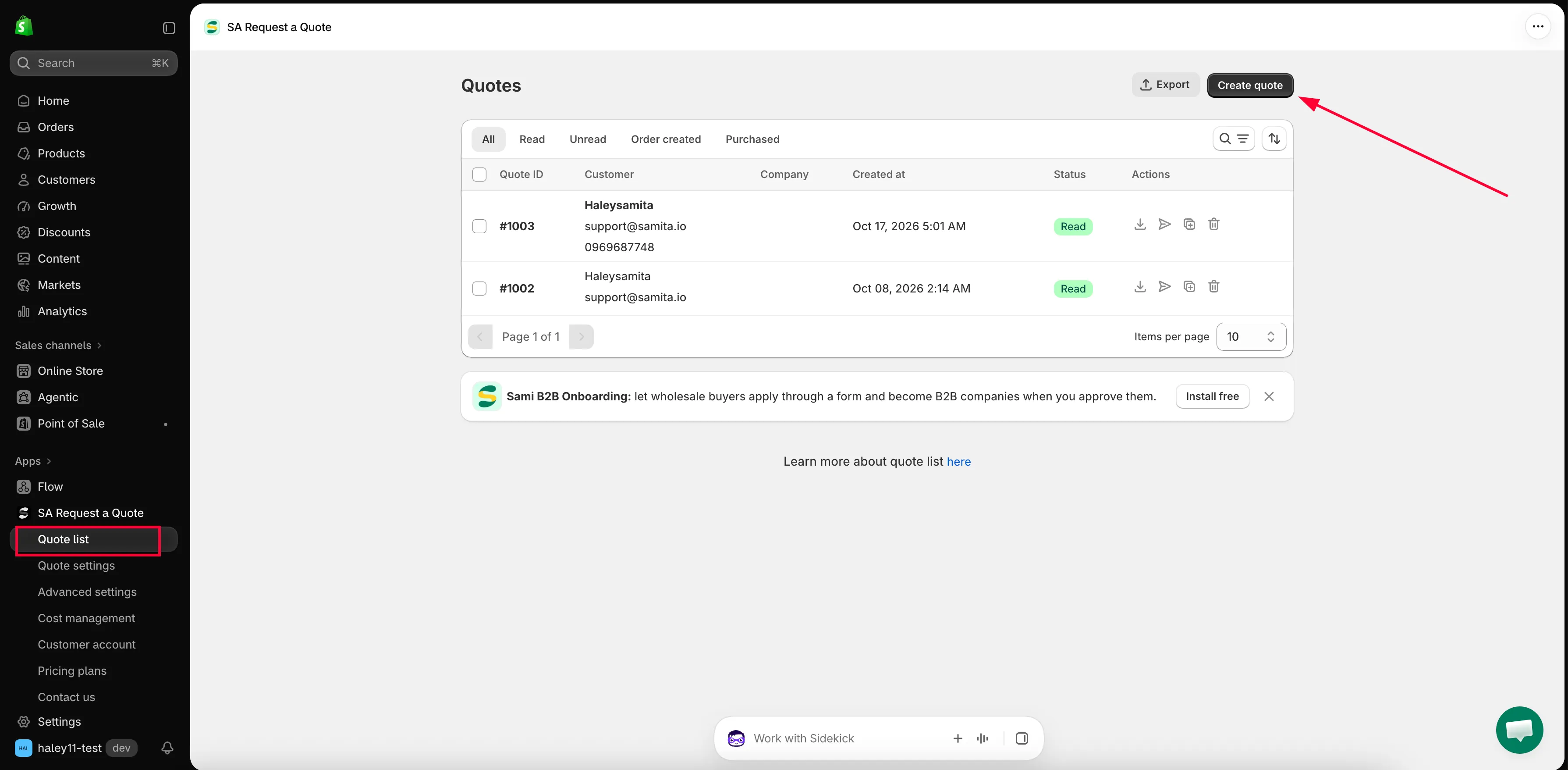
Create quote inicia una cotización que creas por tu cuenta.
Se abre la página Create quote: tiene el mismo diseño que una cotización enviada por una persona, pero vacía. Se divide en dos mitades: la información de los productos en el centro, y la información de la persona y adicional en la columna de la derecha.
-
Indica para quién es
Sección titulada «Indica para quién es»Empieza por la tarjeta Customer de la derecha. Su cuadro de búsqueda dice Search or create a customer: escribe un nombre o un correo electrónico y la aplicación propone las personas que coinciden, cada una con su nombre sobre su dirección de correo.
Esas sugerencias provienen de tus Shopify customers, así que cualquier persona que haya comprado en tu tienda o que se haya agregado a Shopify ya está ahí. Al elegir una, la cotización se completa automáticamente. Si la persona que compra es nueva, Create a new customer, al principio de la misma lista, inicia un registro en blanco.
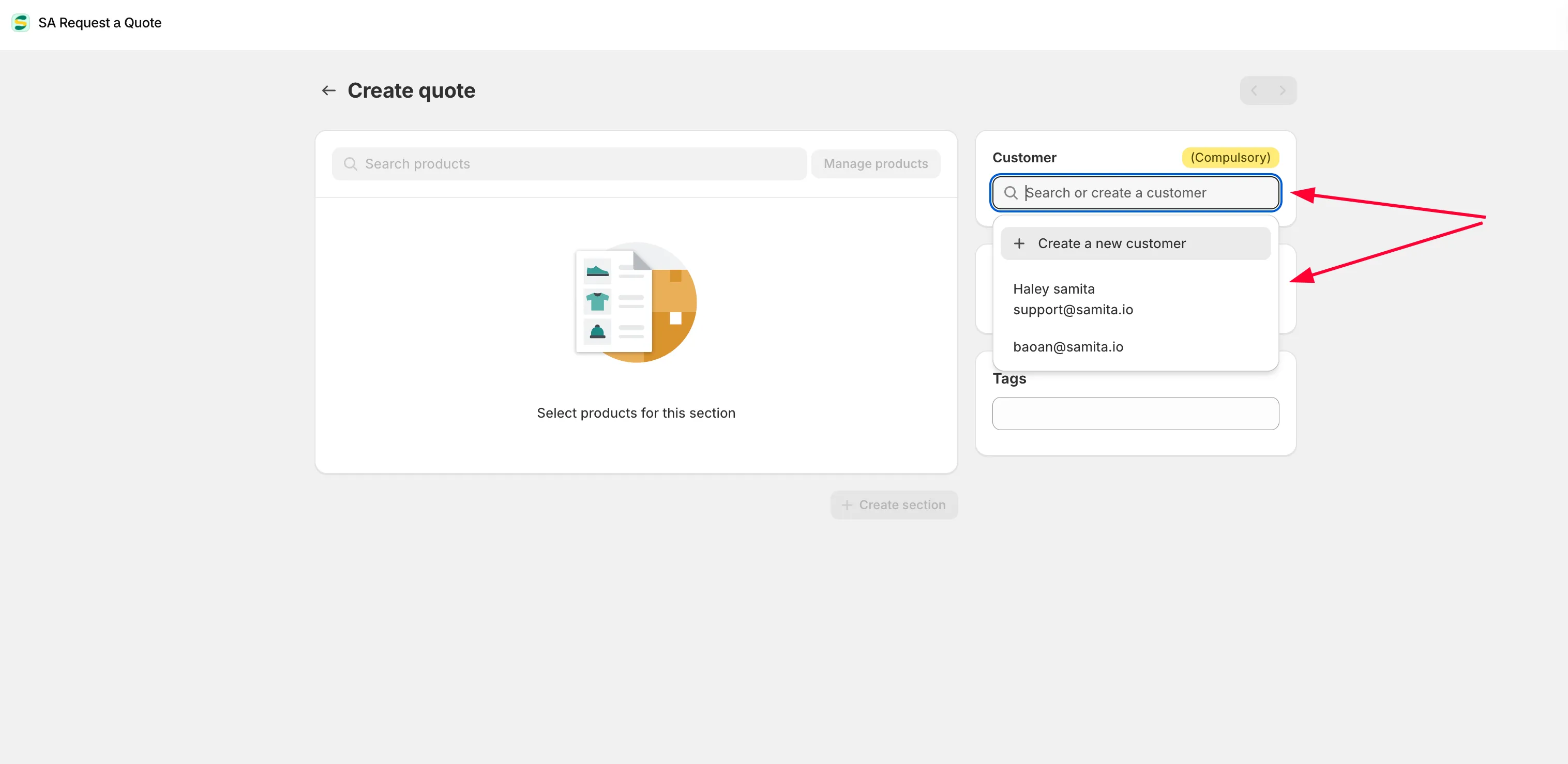
Indica primero para quién es: la búsqueda de productos permanece bloqueada hasta entonces.
Después recorre el resto de la columna derecha. Contact information y Company information sirven para compradores empresariales; el nombre de la empresa es lo que rellena la columna Company de la lista. Shipping address y Billing address son importantes en cuanto el envío forma parte del precio. Payment terms registra lo que habéis acordado, Extra info es la nota de texto libre y Tags son tus propias etiquetas para encontrar esta cotización más adelante.
-
Agrega los productos
Sección titulada «Agrega los productos»Con la persona indicada, los controles de producto se activan.
Control Para qué sirve Search products El cuadro de búsqueda sobre la tabla de líneas. Escribe un nombre para encontrar un producto y añadirlo a la cotización. Manage products El botón que está a su lado. Abre el selector para marcar varios artículos de tu catálogo de una sola vez, más rápido cuando la cotización tiene más de una o dos líneas. 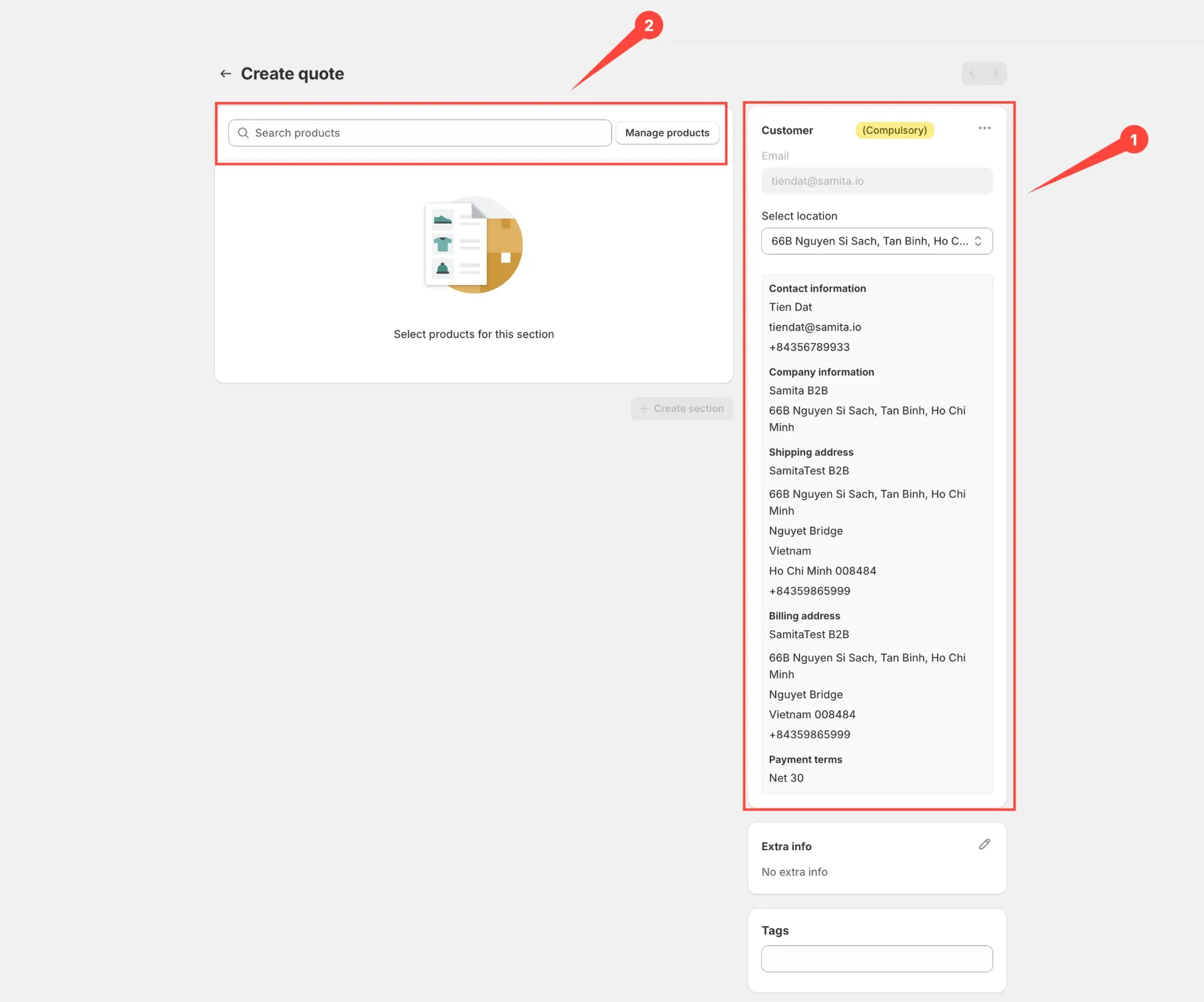
Con la persona indicada, ya puedes agregar los productos.
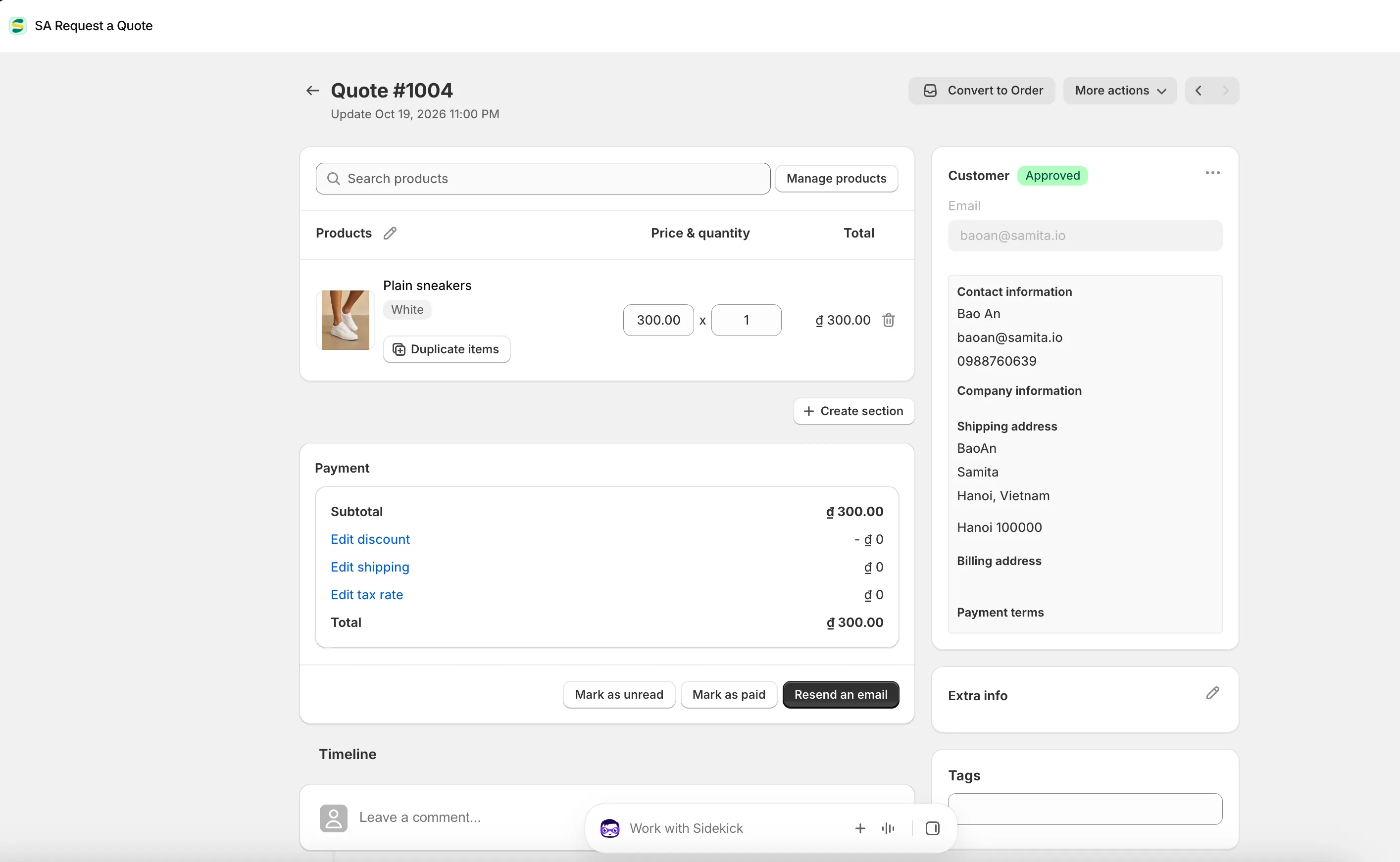
Una cotización que creas por tu cuenta usa la misma pantalla que una enviada por una persona.
-
Fija el precio de las líneas
Sección titulada «Fija el precio de las líneas»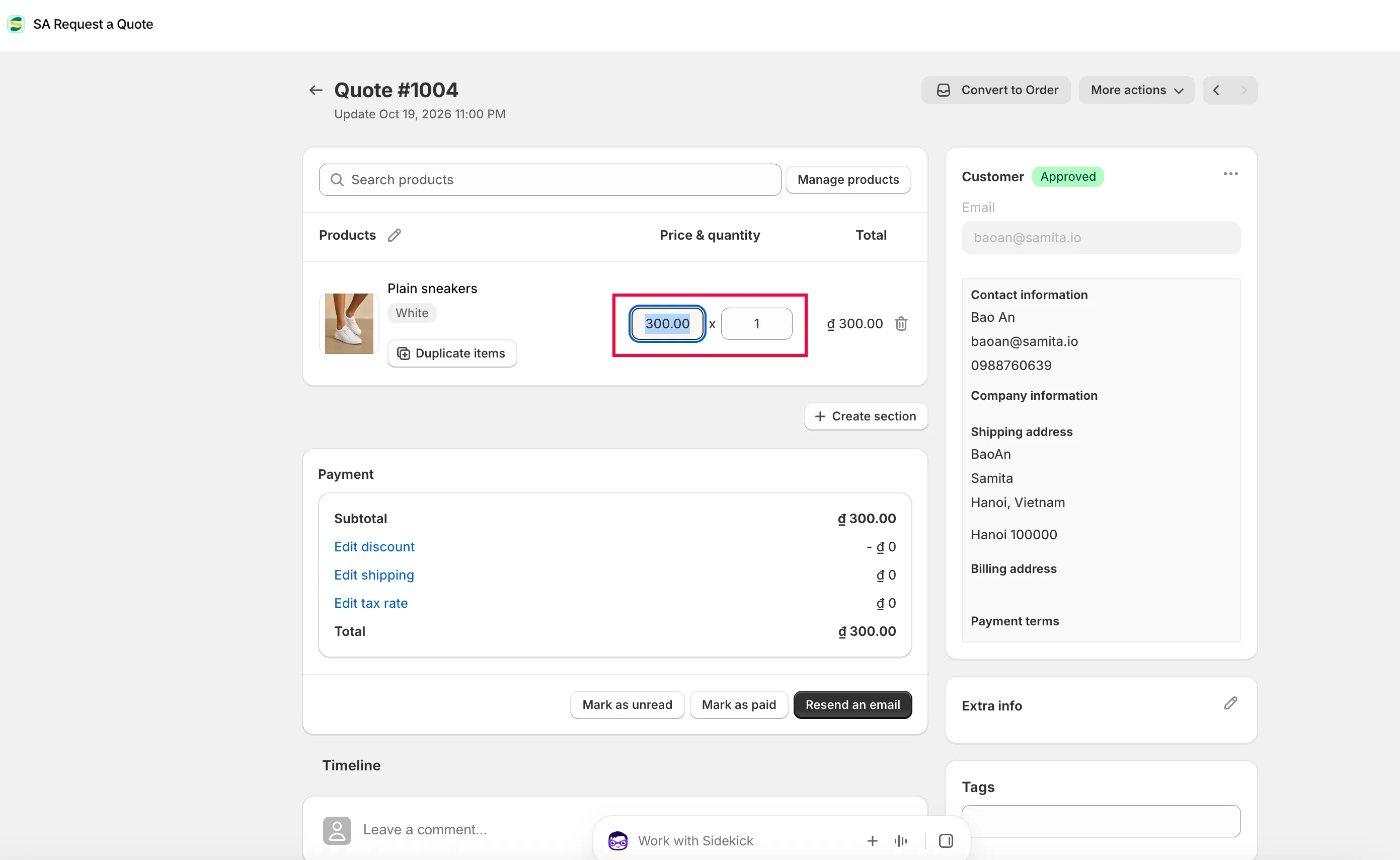
Define los importes en Price & quantity de cada línea. La columna Total y el panel Payment se actualizan a medida que escribes.
Cada línea muestra su SKU, así que comprueba que has elegido la variante correcta antes de continuar. Duplicate items copia una línea cuando varias son casi idénticas, y el control de eliminar de una línea la quita.
-
Revisa los importes
Sección titulada «Revisa los importes»En el panel Payment, Subtotal suma las líneas. Los enlaces de debajo dicen Add discount, Add shipping y Add tax rate hasta que se define algo, y después Edit discount, Edit shipping y Edit tax rate. Total es lo que se le pedirá pagar a la persona.
Esos tres enlaces se relacionan con Cost management en la navegación de la aplicación, que tiene sus propias pestañas Discount, Shipping y Tax. Define allí tus reglas habituales una sola vez y tendrás menos que ajustar en cada cotización; consulta Convertir en pedido borrador.
-
No se almacena nada hasta que guardas. En cuanto cambias algo, aparece una barra de guardado en la parte superior de la pantalla con Save y Discard changes: haz clic en Save.
La aplicación lo confirma con Successful y te lleva de vuelta a la lista Quotes, donde la nueva cotización ya es una fila como cualquier otra.
-
Envíala
Sección titulada «Envíala»
La cotización ya aparece en la página Quotes como cualquier otra. Ábrela de nuevo y usa Resend an email, al final del panel Payment, o la acción Resend email de su fila, para hacérsela llegar a la persona; consulta Enviar una cotización.
Cuándo resulta útil
Sección titulada «Cuándo resulta útil»- Alguien que ya compra con frecuencia hace un pedido por teléfono y quieres tenerlo bien registrado
- Una consulta llega por correo electrónico en lugar de por tu formulario
- Estás en una feria comercial recogiendo solicitudes en persona
- Quieres enviar una cotización proactiva a alguien que aún no la ha pedido
Cotizaciones largas
Sección titulada «Cotizaciones largas»Create section, debajo de la tabla de líneas, agrupa las líneas en secciones con nombre. Conviene usarlo en trabajos grandes para que quien compra vea una fase por separado de otra: un estudio del sitio, luego la instalación y después las piezas.
Una cotización con secciones también es más fácil de negociar. La persona puede cuestionar una sección sin reabrir todo el precio.
Cada sección debe tener al menos un producto. Una sección vacía bloquea Save, así que usa Clear group para eliminar la que ya no necesites.
Si Create quote está bloqueado
Sección titulada «Si Create quote está bloqueado»Si la aplicación muestra un banner rojo Quote limit reached, has agotado las cotizaciones que tu plan permite al mes. El banner incluye Upgrade plan, que abre Pricing plans, y Contact support. El mismo límite deshabilita Duplicate quote.
Después de enviarla
Sección titulada «Después de enviarla»Una cotización que creas por tu cuenta se comporta exactamente igual que una enviada por quien compra, así que el resto de esta sección se aplica sin cambios.
| Qué puedes hacer | Dónde |
|---|---|
| Volver a enviarla tras un cambio | Resend an email, al final del panel Payment. |
| Devolverla a la lista de alguien | Mark as unread, a su lado: la cotización vuelve a la pestaña Unread. |
| Registrar que han pagado | Mark as paid, junto a la anterior. |
| Convertirla en una venta | Convert to Order, arriba a la derecha junto a More actions; consulta Convertir en pedido borrador. |
| Enviar un documento | La acción de descargar PDF en la fila de la cotización; consulta Descargar una cotización en PDF. |
Las cotizaciones manuales también aparecen en las mismas pestañas de estado y cuentan en tu Export.
Cómo mantener ordenadas las cotizaciones manuales
Sección titulada «Cómo mantener ordenadas las cotizaciones manuales»Usa el cuadro de comentarios de Timeline para anotar de dónde llegó realmente la consulta y pulsa Post. Como “Only you and your staff can see comments”, una nota como “llamó por teléfono, pidió la entrega antes del 14” se puede registrar sin problema y seguirá ahí dentro de tres meses cuando otra persona retome la cotización.
Siguientes pasos
Sección titulada «Siguientes pasos»- Enviar una cotización: envíala por correo electrónico a la persona
- Duplicar o eliminar una cotización: reutiliza una cotización como punto de partida
- Convertir en pedido borrador: conviértela en pedido una vez acordada