
Crea un preventivo manualmente
Crea tu stesso un preventivo per una richiesta arrivata per telefono, via email o di persona.
Non tutte le richieste passano dal tuo modulo. Quando una persona ti telefona o ti scrive, puoi creare il preventivo da solo: resterà insieme agli altri e potrai inviarlo via email, scaricarlo, esportarlo e trasformarlo in ordine come tutti gli altri.
Crea un preventivo
Sezione intitolata “Crea un preventivo”-
Apri Quote list
Sezione intitolata “Apri Quote list”Vai su Quote list nella navigazione dell’app. Nella pagina Quotes, clicca su Create quote in alto a destra, accanto a Export.
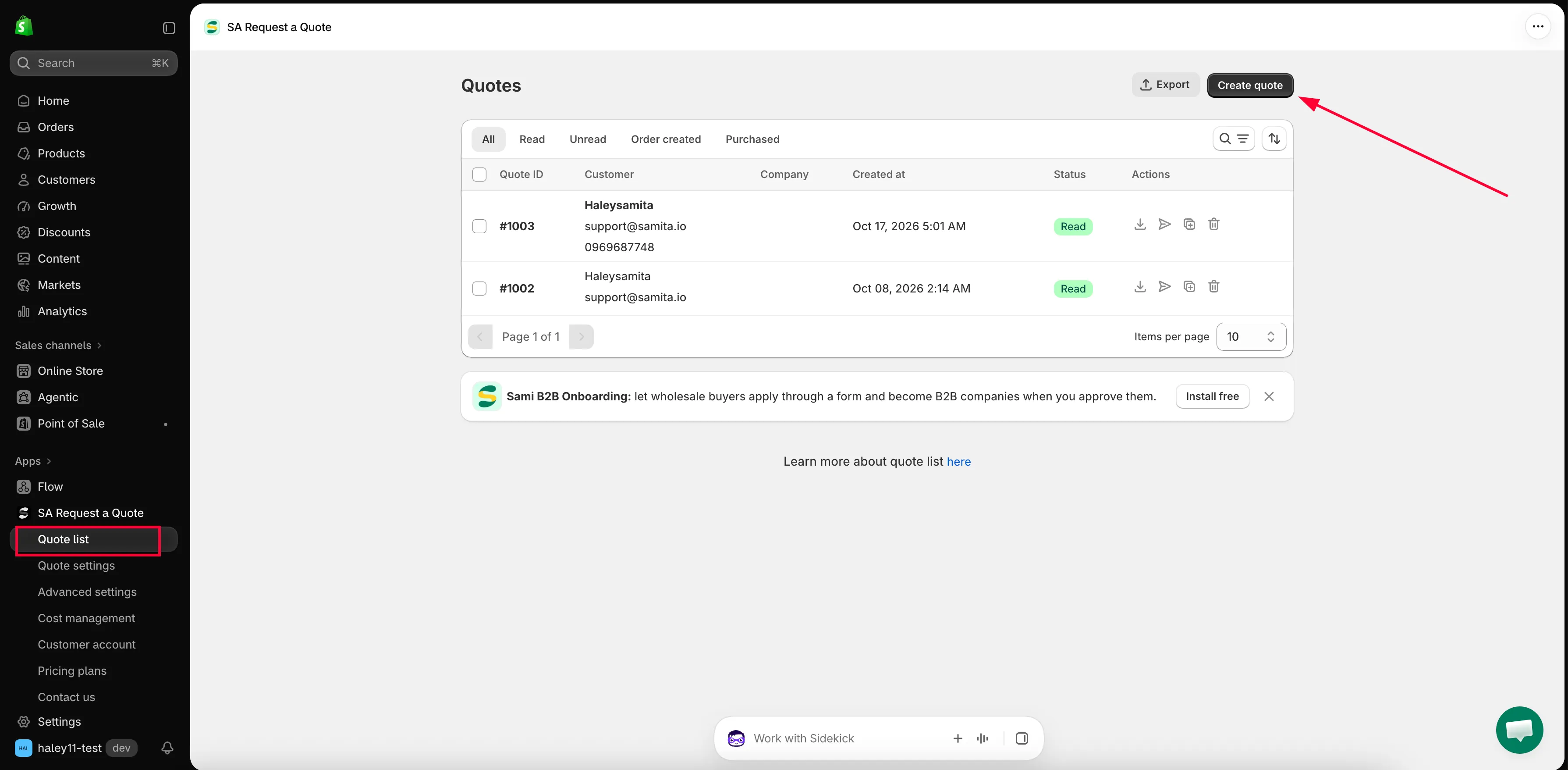
Create quote avvia un preventivo che crei tu.
Si apre la pagina Create quote: ha lo stesso layout di un preventivo inviato da chi acquista, ma è vuota. È divisa in due metà: le informazioni sul prodotto al centro, le informazioni sulla persona e quelle aggiuntive nella colonna a destra.
-
Indica a chi è destinato
Sezione intitolata “Indica a chi è destinato”Inizia dalla scheda Customer a destra. La casella di ricerca riporta Search or create a customer: digita un nome o un’email e l’app propone le persone corrispondenti, ognuna con il nome sopra l’indirizzo email.
Questi suggerimenti provengono dai tuoi Shopify customers: chiunque abbia acquistato da te o sia stato aggiunto a Shopify è già presente. Selezionando una persona, il preventivo si compila da solo. Se chi acquista è nuovo, Create a new customer in cima allo stesso elenco avvia invece una scheda vuota.
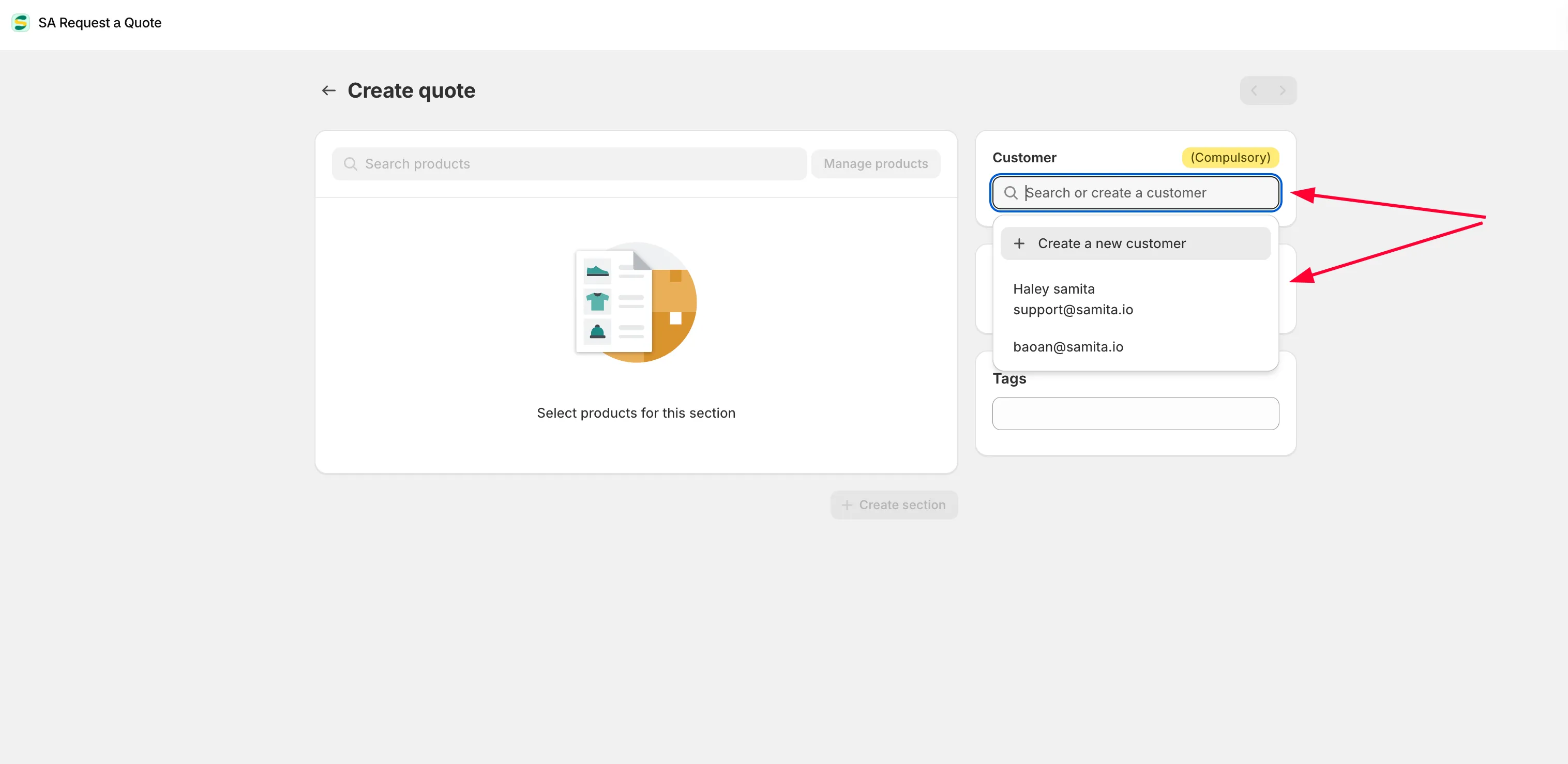
Indica prima la persona: la ricerca dei prodotti resta bloccata finché non lo fai.
Poi scorri il resto della colonna di destra. Contact information e Company information servono per chi acquista come azienda: il nome dell’azienda è ciò che compila la colonna Company nell’elenco. Shipping address e Billing address contano non appena la consegna incide sul prezzo. Payment terms registra ciò che avete concordato, Extra info è la nota a testo libero e Tags sono le tue etichette per ritrovare il preventivo in seguito.
-
Aggiungi i prodotti
Sezione intitolata “Aggiungi i prodotti”Una volta indicata la persona, i controlli dei prodotti si attivano.
Controllo A cosa serve Search products La casella di ricerca sopra la tabella delle righe. Digita un nome per trovare un prodotto e aggiungerlo al preventivo. Manage products Il pulsante accanto. Apre il selettore per spuntare più articoli del catalogo in un colpo solo, più rapido quando il preventivo ha più di una o due righe. 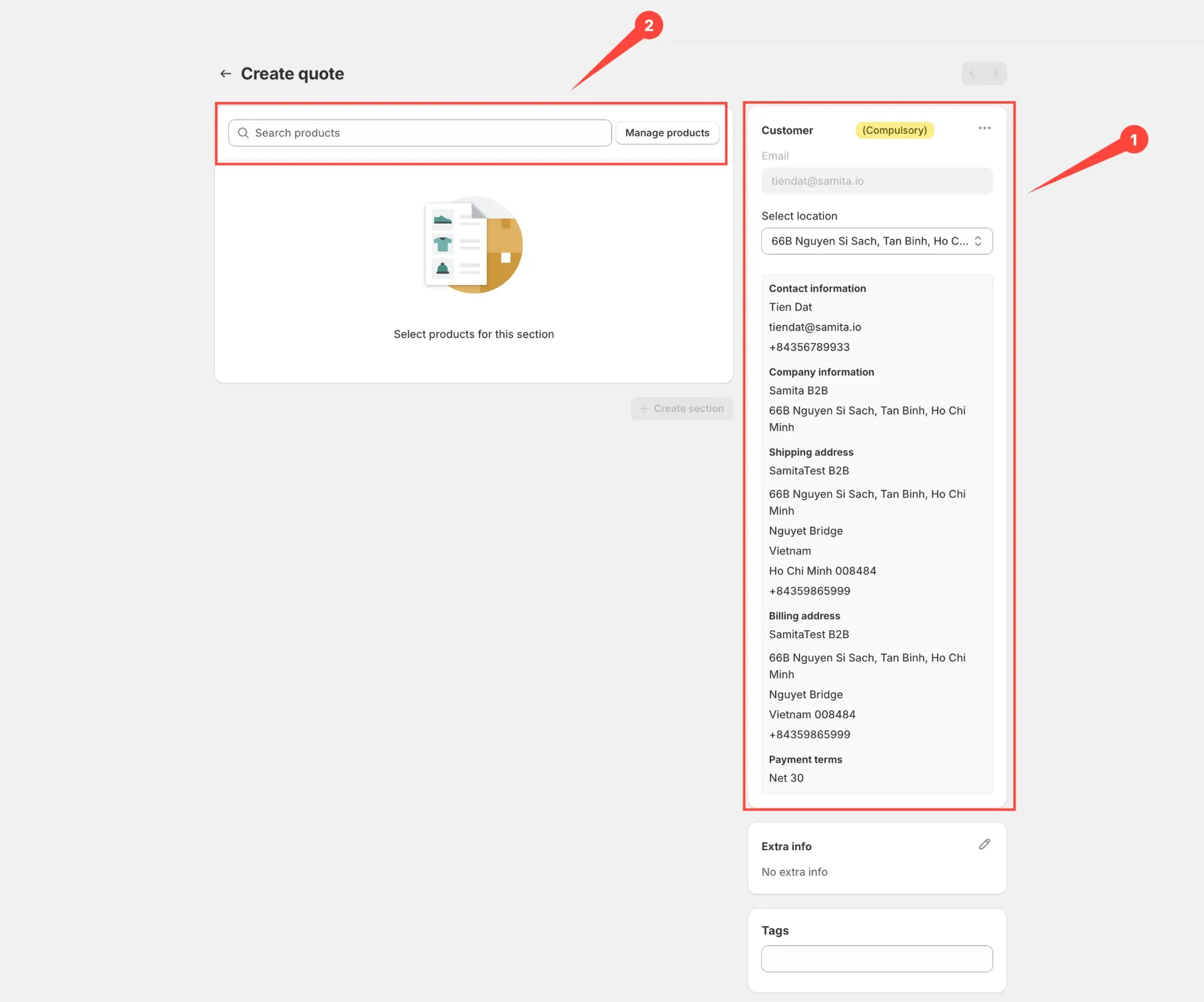
Con una persona indicata, puoi aggiungere i prodotti.
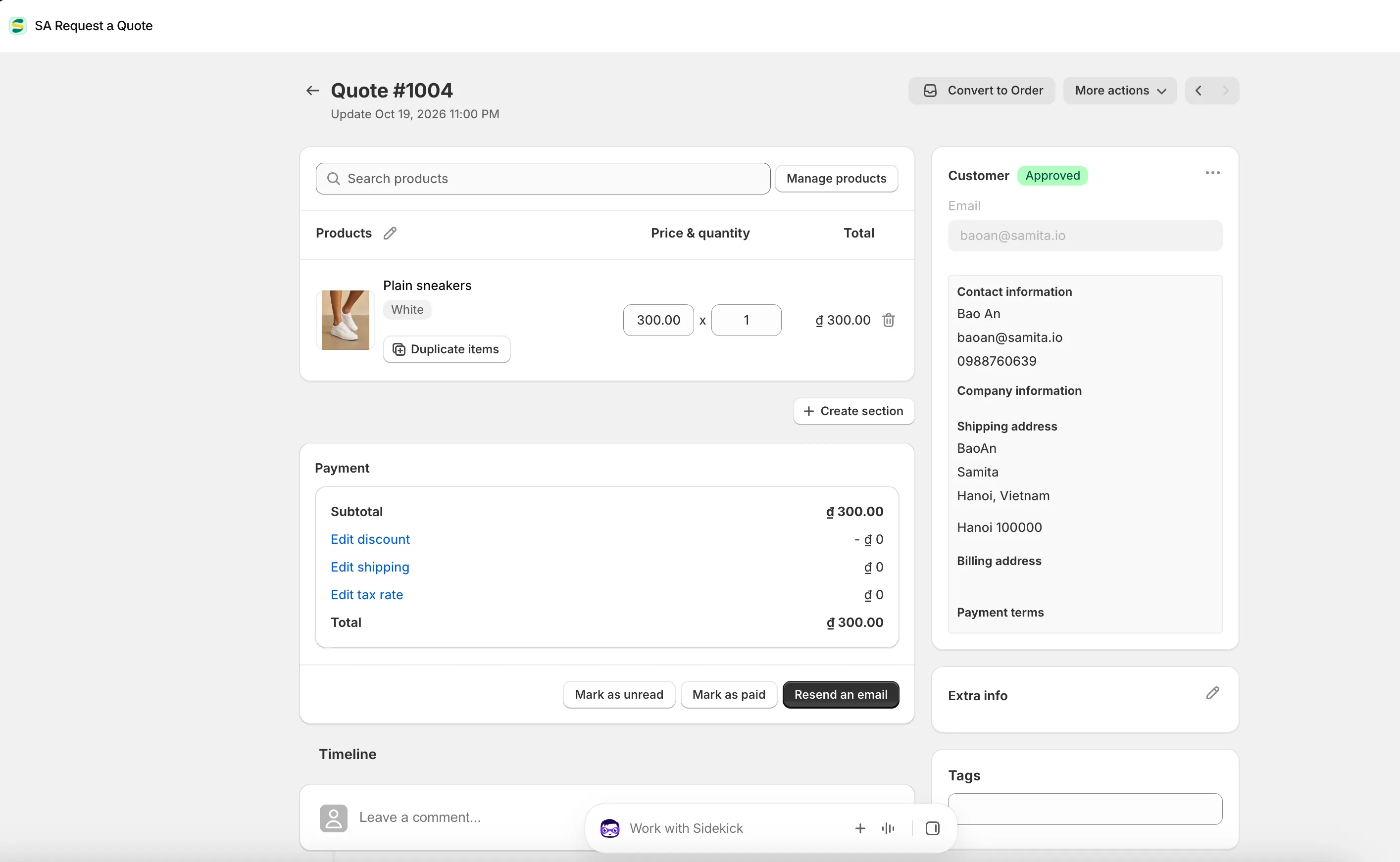
Un preventivo creato da te usa la stessa schermata di uno inviato da chi acquista.
-
Imposta il prezzo delle righe
Sezione intitolata “Imposta il prezzo delle righe”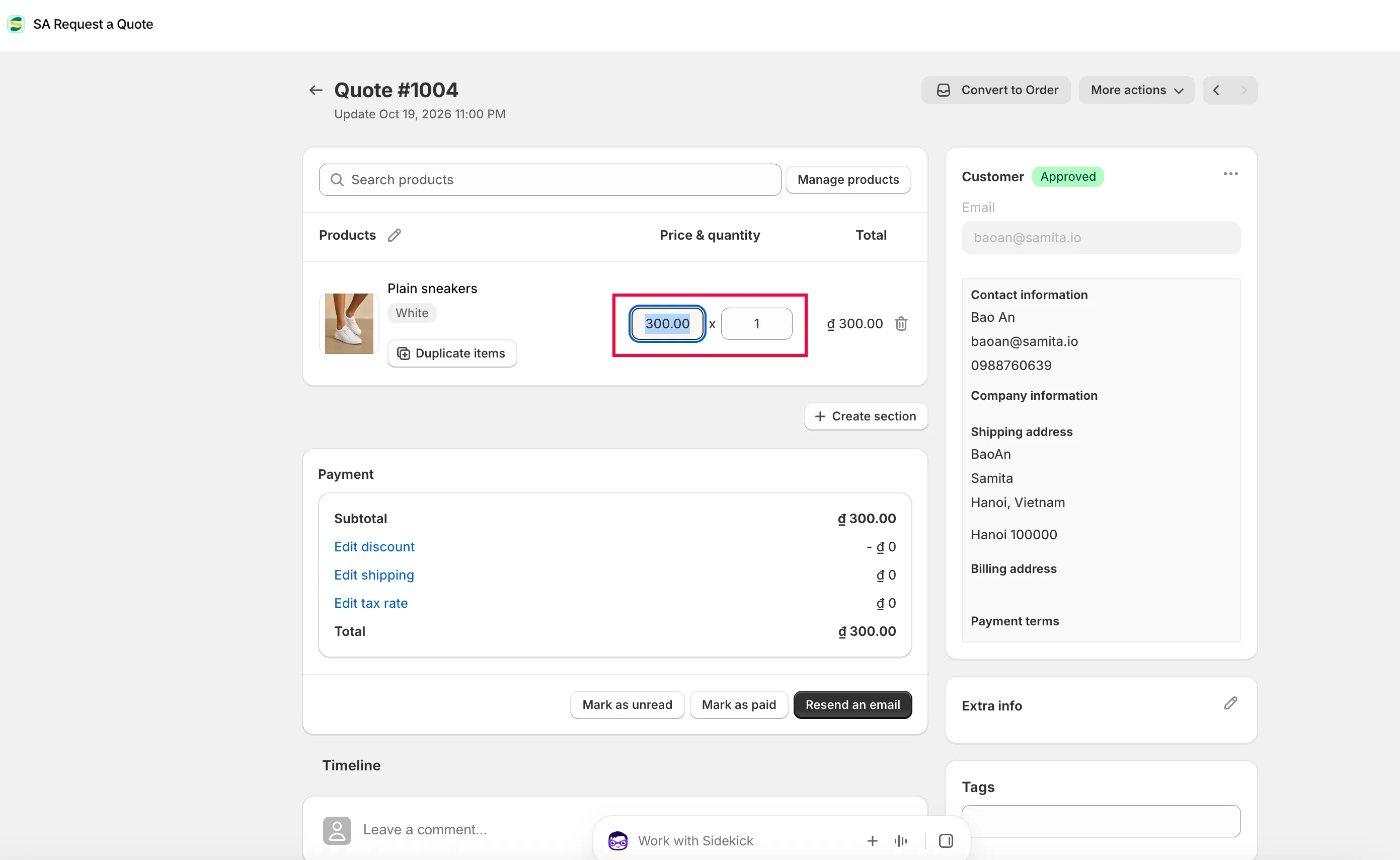
Imposta i valori in Price & quantity su ogni riga. La colonna Total e il pannello Payment si aggiornano mentre digiti.
Ogni riga mostra il proprio SKU: controlla di aver scelto la variante giusta prima di proseguire. Duplicate items copia una riga quando più righe sono quasi identiche, mentre il controllo di eliminazione sulla riga la rimuove.
-
Controlla gli importi
Sezione intitolata “Controlla gli importi”Nel pannello Payment, Subtotal somma le righe. I link sotto riportano Add discount, Add shipping e Add tax rate finché non è impostato nulla, poi Edit discount, Edit shipping e Edit tax rate. Total è ciò che verrà chiesto di pagare.
Questi tre link sono collegati a Cost management nella navigazione dell’app, che ha le proprie schede Discount, Shipping e Tax. Imposta lì le regole abituali una volta sola e avrai meno da modificare in ogni preventivo: consulta Converti in bozza d’ordine.
-
Nulla viene memorizzato finché non salvi. Appena modifichi qualcosa compare in alto una barra di salvataggio con Save e Discard changes: clicca su Save.
L’app conferma con Successful e ti riporta all’elenco Quotes, dove il nuovo preventivo è ormai una riga come le altre.
-
Invialo
Sezione intitolata “Invialo”
Il preventivo compare ora nella pagina Quotes come tutti gli altri. Aprilo di nuovo e usa Resend an email in fondo al pannello Payment, oppure l’azione Resend email sulla sua riga, per farlo arrivare a chi lo ha richiesto: consulta Invia un preventivo.
Quando è utile
Sezione intitolata “Quando è utile”- Una persona che acquista abitualmente ti telefona per un ordine e vuoi tenerne traccia in modo corretto
- Una richiesta arriva via email anziché dal tuo modulo
- Sei a una fiera e raccogli le richieste di persona
- Vuoi inviare un preventivo proattivo a chi non l’ha ancora chiesto
Preventivi lunghi
Sezione intitolata “Preventivi lunghi”Create section, sotto la tabella delle righe, raggruppa le righe in sezioni con un nome. Conviene per i lavori importanti, così chi acquista può vedere una fase separata dall’altra: un sopralluogo, poi l’installazione, poi i ricambi.
Un preventivo con sezioni è anche più facile da negoziare. La persona può discutere una sezione senza rimettere in discussione l’intero prezzo.
Ogni sezione deve contenere almeno un prodotto. Una sezione vuota blocca Save, quindi usa Clear group per rimuovere quelle che non ti servono più.
Se Create quote è bloccato
Sezione intitolata “Se Create quote è bloccato”Se l’app mostra un banner rosso Quote limit reached, hai esaurito i preventivi consentiti dal tuo piano per il mese. Il banner contiene Upgrade plan, che apre Pricing plans, e Contact support. Lo stesso limite disattiva Duplicate quote.
Dopo l’invio
Sezione intitolata “Dopo l’invio”Un preventivo creato da te si comporta esattamente come uno inviato da chi acquista, quindi il resto di questa sezione vale anche per lui.
| Cosa puoi fare | Dove |
|---|---|
| Inviarlo di nuovo dopo una modifica | Resend an email, in fondo al pannello Payment. |
| Rimetterlo nell'elenco di qualcuno | Mark as unread, accanto: il preventivo torna nella scheda Unread. |
| Registrare che è stato pagato | Mark as paid, accanto a quello. |
| Trasformarlo in una vendita | Convert to Order, in alto a destra accanto a More actions: consulta Converti in bozza d'ordine. |
| Inviare un documento | L'azione di download del PDF sulla riga del preventivo: consulta Scarica un preventivo in PDF. |
I preventivi manuali compaiono anche nelle stesse schede di stato e rientrano nel tuo Export.
Mantenere in ordine i preventivi manuali
Sezione intitolata “Mantenere in ordine i preventivi manuali”Usa la casella di commento di Timeline per annotare da dove proviene davvero la richiesta, poi premi Post. “Only you and your staff can see comments”, quindi una nota come “richiesta telefonica, consegna richiesta entro il 14” si può registrare senza problemi e sarà ancora lì tra tre mesi, quando qualcun altro riprenderà il preventivo.
Passaggi successivi
Sezione intitolata “Passaggi successivi”- Invia un preventivo: invialo via email alla persona
- Duplica o elimina un preventivo: riutilizza un preventivo come punto di partenza
- Converti in bozza d’ordine: trasformalo in ordine una volta concordato