
Scarica un preventivo in PDF
Scarica qualsiasi preventivo come documento PDF per chi ha bisogno di qualcosa di formale da archiviare o approvare.
Le aziende che acquistano hanno spesso bisogno di un documento da archiviare o da portare a un responsabile per l’approvazione. Qualsiasi preventivo dell’elenco può essere scaricato in PDF.
Ci sono due percorsi per lo stesso file ed entrambi terminano nello stesso popup:
- Dall’elenco: l’azione di download del PDF sulla riga del preventivo. È il modo più rapido quando scorri la pagina Quotes.
- Dall’interno del preventivo: More actions > Download as PDF. Usalo quando vuoi controllare i prezzi prima che il documento esca.
Scarica dall’elenco
Sezione intitolata “Scarica dall’elenco”-
Apri Quote list
Sezione intitolata “Apri Quote list”Vai su Quote list nella navigazione dell’app per raggiungere la pagina Quotes.
-
Usa l’azione di download del PDF
Sezione intitolata “Usa l’azione di download del PDF”Trova la riga del preventivo e usa l’azione di download del PDF nella colonna Actions. È la prima delle quattro azioni di ogni riga: non serve passare il mouse sulla riga, sono sempre visibili, e il suo suggerimento riporta Download PDF.
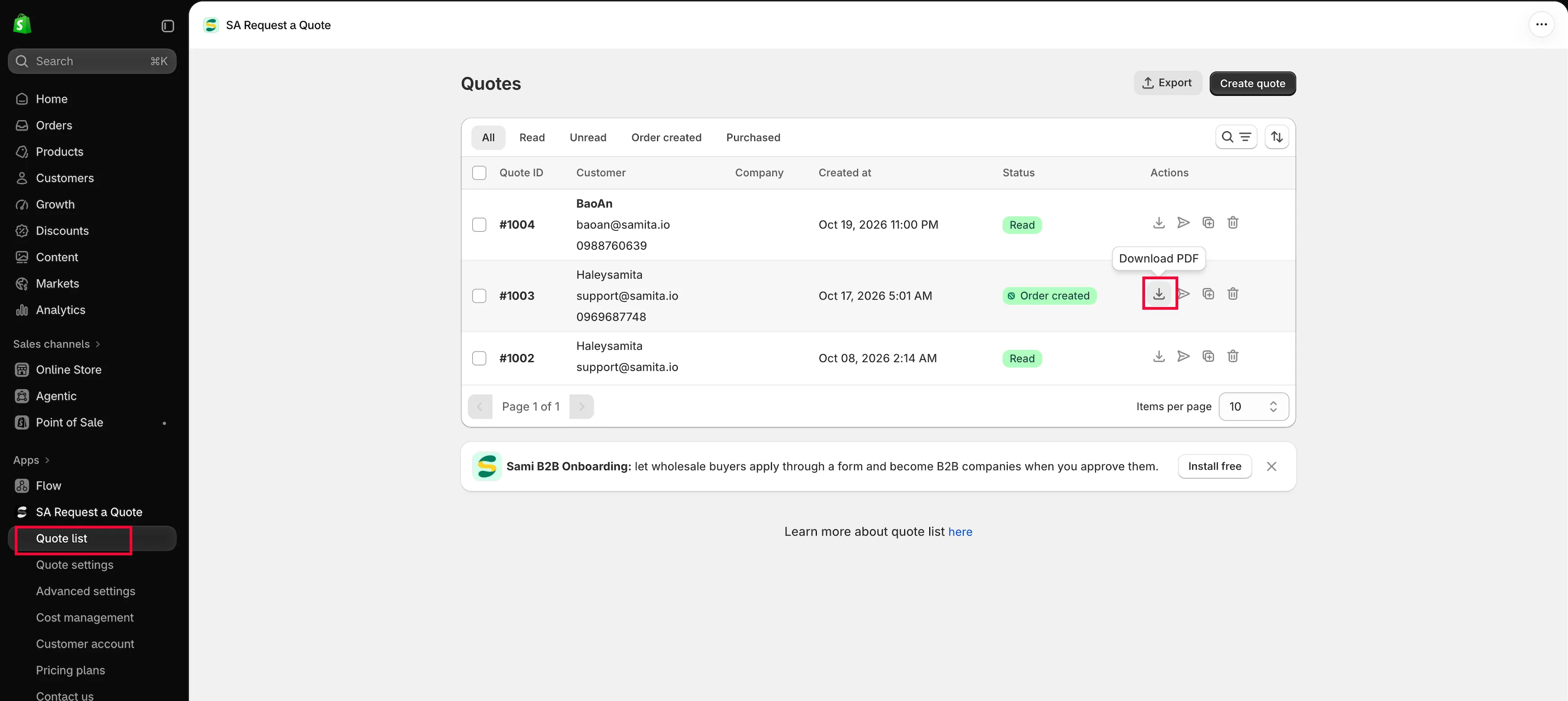
Ogni riga ha le proprie azioni.
-
Scegli la lingua, poi Download PDF
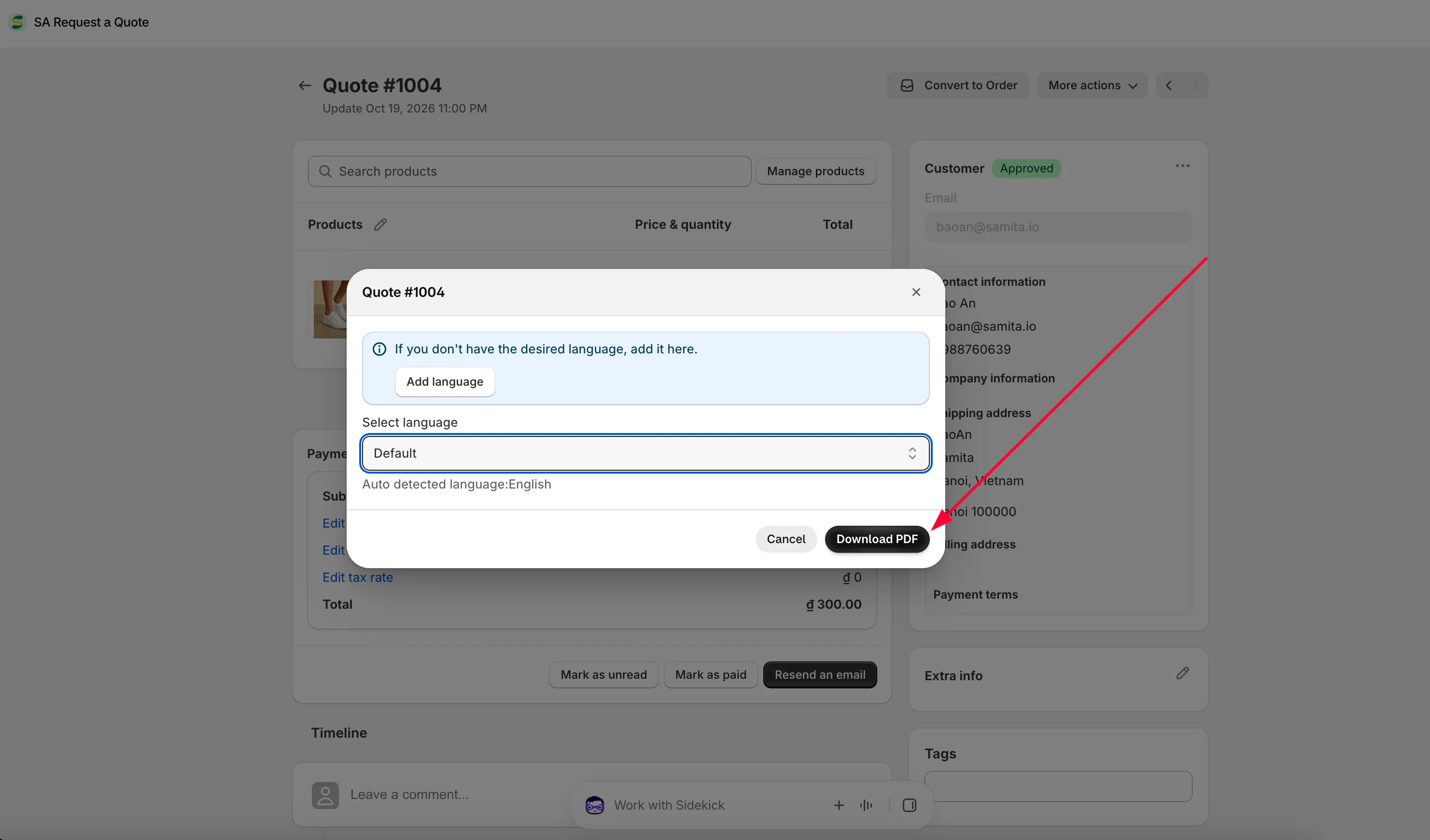
Sezione intitolata “Scegli la lingua, poi Download PDF”Si apre un popup con il titolo Quote # e il numero del preventivo. Scegli la lingua che preferisci da Select language, poi clicca su Download PDF. Cancel lo chiude senza scaricare nulla.
Il file viene scaricato sul tuo computer, pronto per essere allegato a un’email o stampato.
Scarica dall’interno del preventivo
Sezione intitolata “Scarica dall’interno del preventivo”-
Apri il preventivo
Sezione intitolata “Apri il preventivo”Clicca sulla riga del preventivo nella pagina Quotes. Si apre la pagina di dettaglio, con il titolo Quote # e il suo numero.
-
Verifica che il documento sia pronto da inviare
Sezione intitolata “Verifica che il documento sia pronto da inviare”Il PDF stampa ciò che il preventivo riporta in questo momento, quindi controllalo prima: le caselle Price & quantity di ogni riga e, nel pannello Payment, Subtotal, i link di sconto, spedizione e aliquota fiscale e Total.
Se modifichi qualcosa qui, salva: il prossimo PDF che scarichi lo rifletterà.
-
More actions > Download as PDF
Sezione intitolata “More actions > Download as PDF”More actions si trova in alto a destra nel preventivo. Aprilo e scegli Download as PDF. In quel menu ci sono anche altre due voci: Duplicate quote e Delete quote.
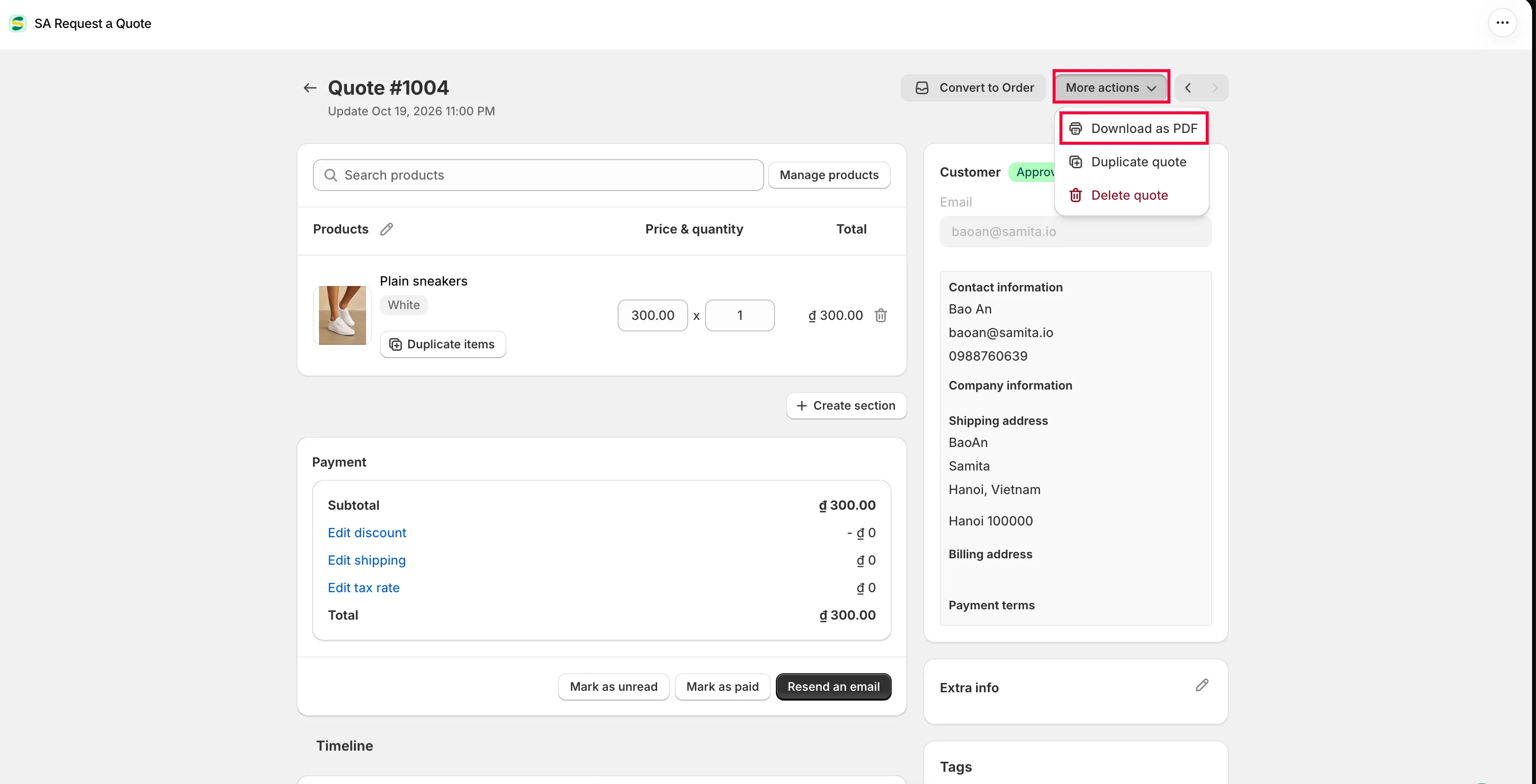
Tutto ciò che puoi fare con un preventivo è in More actions.
-
Scegli la lingua, poi Download PDF
Sezione intitolata “Scegli la lingua, poi Download PDF”Si apre lo stesso popup. Scegli una lingua in Select language e clicca su Download PDF.
Il popup di download
Sezione intitolata “Il popup di download”Qualunque percorso tu abbia scelto, il popup è lo stesso ed è qui che si decide la lingua.
| Controllo | Cosa fa |
|---|---|
| Select language | La lingua in cui è scritto il documento. L'elenco contiene Default più tutte le lingue per cui il modello Quote PDF ha una traduzione. Sotto, l'app indica la lingua del tuo negozio dopo "Auto detected language:". |
| Add language | Nel banner blu con il testo "If you don't have the desired language, add it here." Esce dal popup e ti porta all'editor del Quote PDF template, dove si aggiungono le lingue. |
| Download PDF | Avvia il download. |
| Cancel | Chiude il popup senza scaricare nulla. |
Configura prima il modello
Sezione intitolata “Configura prima il modello”Ciò che compare nel documento deriva da un modello, quindi conviene controllarlo prima di inviarne uno a chi ha chiesto il preventivo.
Vai su Advanced settings e apri la scheda PDF template. Ci sono due modelli:
| Modello | A cosa serve |
|---|---|
| Quote PDF | "Template used to convert a quote to a PDF file." |
| Invoice PDF | "Template used to convert a draft order to a PDF file." |
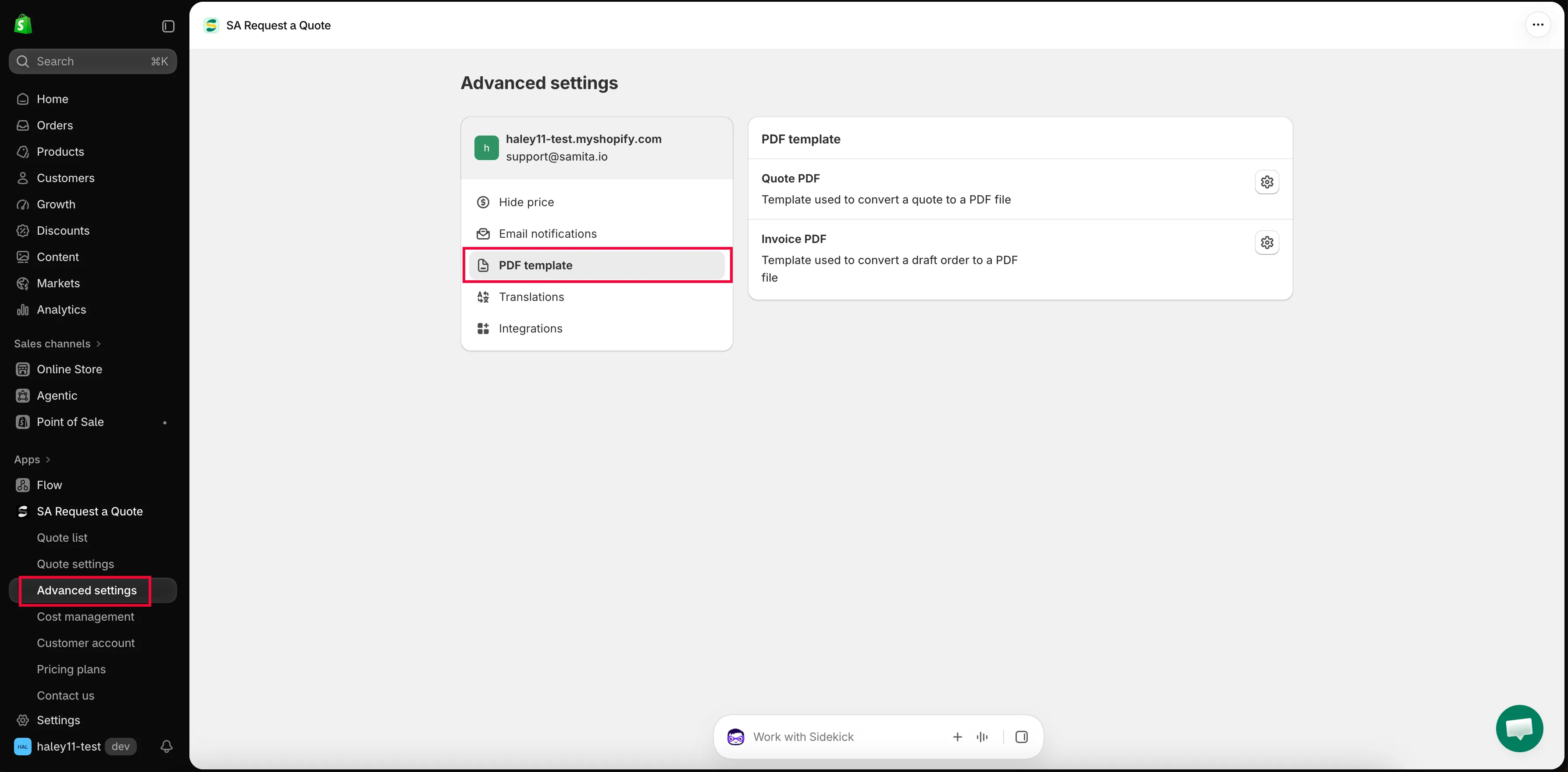
Advanced settings > PDF template.
Aprendo Quote PDF si accede all’editor Quote PDF template: tre schede, Design, Content e Translations, più una Note e una Preview. Di seguito trovi una sintesi di ciascuna; Personalizza il PDF del preventivo illustra l’intero editor.
Design: l’aspetto
Sezione intitolata “Design: l’aspetto”Header size e Font size sono entrambi in px. Logo contiene Use a logo image, Logo size in px e Upload images: la nota dell’app è “Click here to upload an image. For the best quality, use a 512 × 512 px image.” Color & Background imposta Primary color, Background color, Table header color, Table header background, Table border color, Border color e Text color.
Aggiungere il tuo logo prima che esca il primo preventivo è la modifica più utile in assoluto. È ciò che trasforma il file da esportazione di un’app a un documento che sembra uscito dalla tua attività.
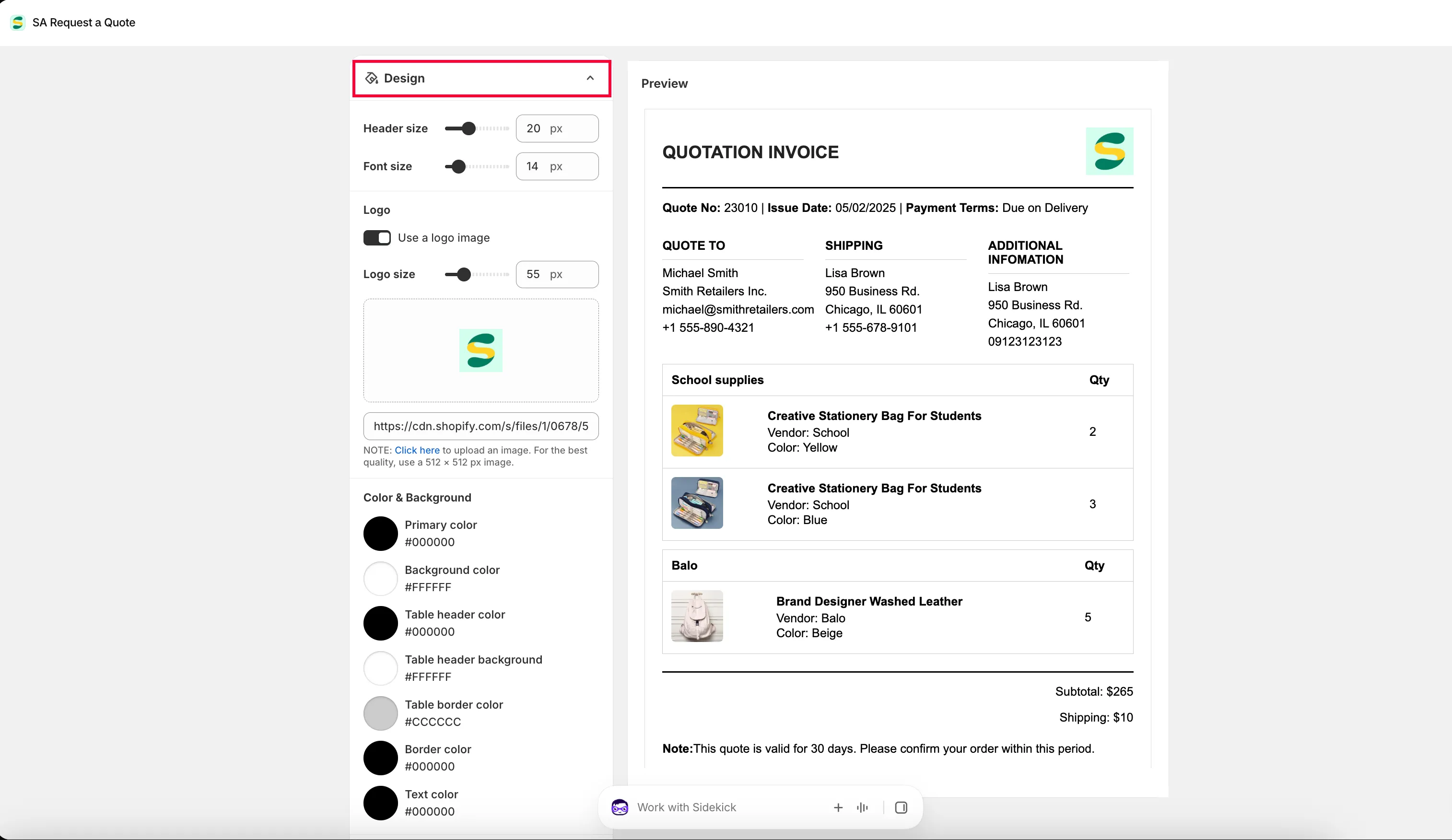
Design imposta logo, dimensioni e colori del documento finale.
Content: cosa contiene
Sezione intitolata “Content: cosa contiene”La scheda Content è un builder fatto di interruttori: attivi o disattivi un’informazione invece di scrivere tu il documento. Quote info comprende Quote ID, Issue date, Payment terms, Discount, Tax, Shipping, Subtotal e Grand total, con Choose date format impostato su DD/MM/YYYY, MM/DD/YYYY o YYYY/MM/DD. Quote products comprende Show product image, Show vendor, Show SKU, Show variants and options, Show quantity, Show price e Show total. Other information comprende Quote from, Customer information, Shipping address e Additional information. Column width passa il layout tra 33 % e 100 %.
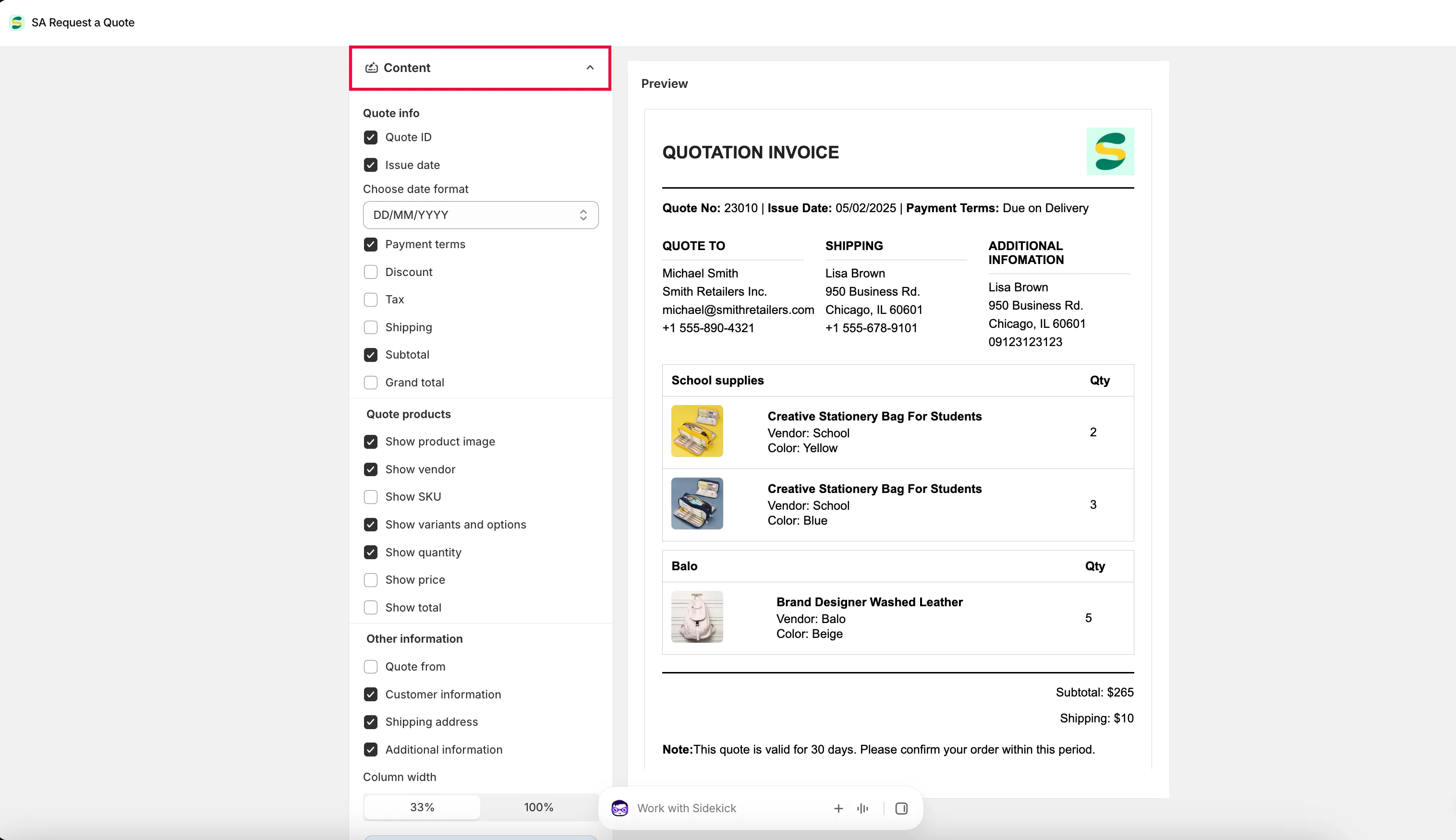
Translations: il documento in un’altra lingua
Sezione intitolata “Translations: il documento in un’altra lingua”Translations è la terza scheda dell’editor. Ogni lingua che aggiungi qui diventa un’opzione nel menu Select language del popup di download, quindi è questa scheda a popolare quell’elenco. Aggiungi prima la lingua, poi scarica: consulta Personalizza il PDF del preventivo.
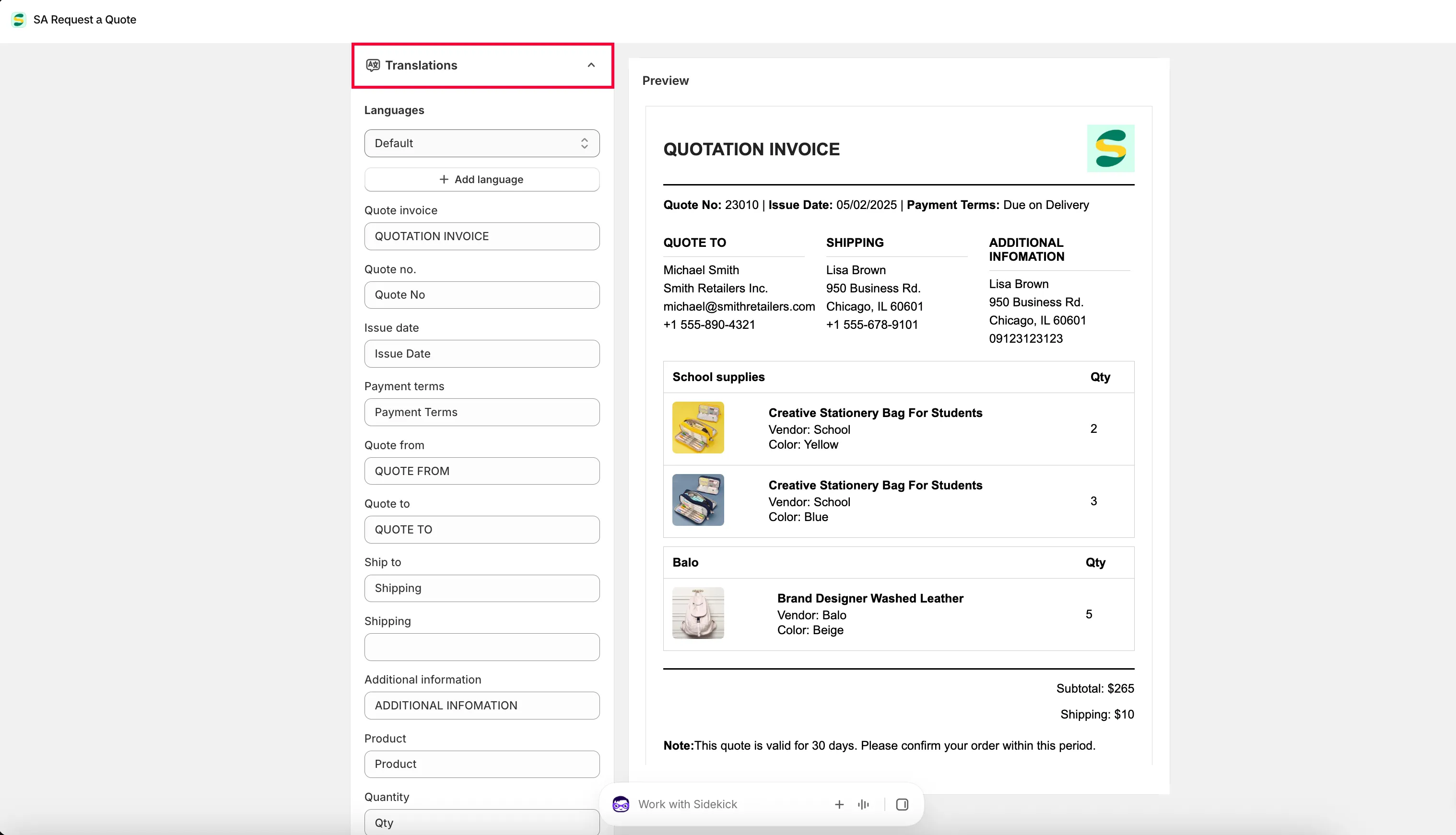
Per chi parla un’altra lingua
Sezione intitolata “Per chi parla un’altra lingua”Tutti i piani, FREE compreso, includono Multi-language (PDF & email). Le lingue disponibili derivano da Impostazioni > Lingue nell’amministrazione Shopify: l’app rispecchia ciò che hai pubblicato lì.
Due punti riportano la parola Translations e hanno funzioni diverse. Quello all’interno dell’editor Quote PDF template riguarda il documento stesso ed è quello letto dal popup di download. La scheda Translations in Advanced settings riguarda il resto di ciò che vede la clientela: Translations AI traduce il modulo del preventivo, i testi della vetrina e le due email dei preventivi. Consulta Traduci le email dei preventivi.
Per aggiungere o rimuovere una lingua, vai su Impostazioni > Lingue nell’amministrazione Shopify. L’elenco dell’app rispecchia le lingue pubblicate lì, quindi nell’app non c’è nulla da aggiungere a mano.
Passaggi successivi
Sezione intitolata “Passaggi successivi”- Personalizza il PDF del preventivo: configura il documento del preventivo
- Invia un preventivo: invia il preventivo via email
- Personalizza il PDF della fattura: il documento per le bozze d’ordine