
Baixar uma cotação em PDF
Baixe qualquer cotação como documento PDF para clientes que precisam de algo formal para arquivar ou aprovar.
Quem compra em nome de uma empresa muitas vezes precisa de um documento para arquivar ou levar a um gestor para aprovação. Qualquer cotação da sua lista pode ser baixada como PDF.
Há dois caminhos para o mesmo arquivo, e os dois terminam no mesmo pop-up:
- Pela lista: a ação de baixar PDF na linha da cotação. É o mais rápido quando você está trabalhando na página Quotes.
- De dentro da cotação: More actions > Download as PDF. Use essa opção quando quiser conferir os preços antes de o documento sair daí.
Baixar pela lista
Seção intitulada “Baixar pela lista”-
Abra a Quote list
Seção intitulada “Abra a Quote list”Acesse Quote list na navegação do app para chegar à página Quotes.
-
Use a ação de baixar PDF
Seção intitulada “Use a ação de baixar PDF”Encontre a linha da cotação e use a ação de baixar PDF na coluna Actions. É a primeira das quatro ações de cada linha (não é preciso passar o mouse sobre a linha, elas estão sempre visíveis) e a dica de ferramenta dela mostra Download PDF.
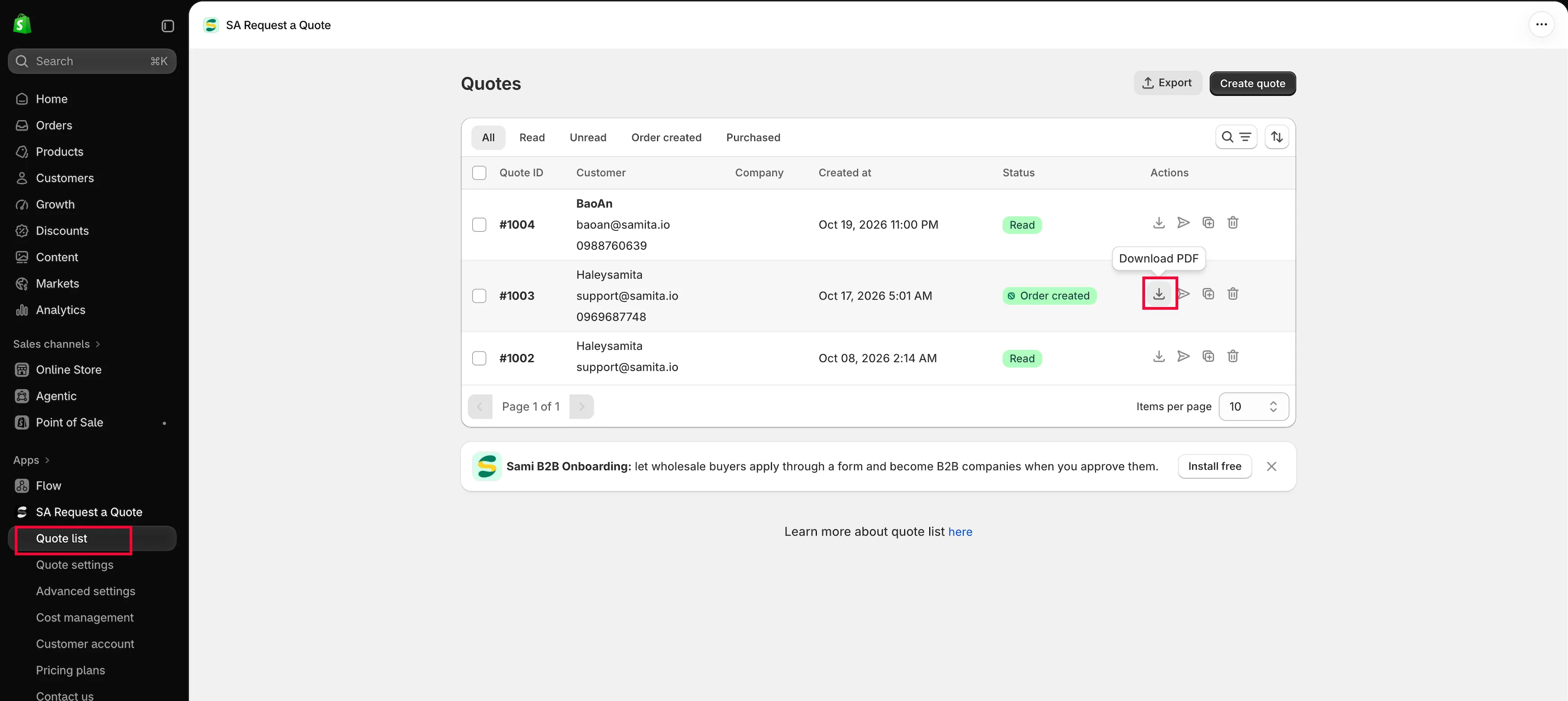
Cada linha tem suas próprias ações.
-
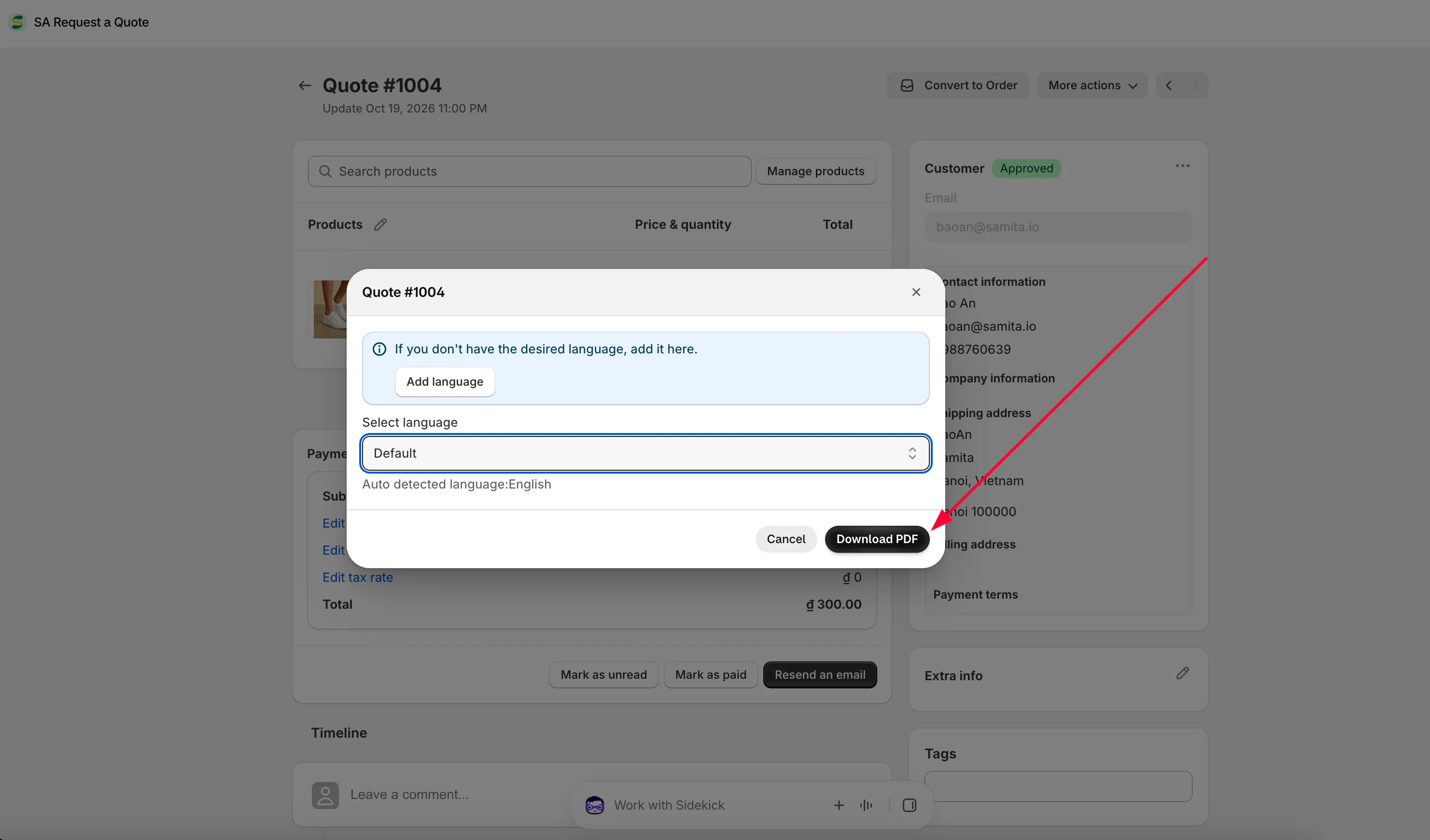
Escolha o idioma e clique em Download PDF
Seção intitulada “Escolha o idioma e clique em Download PDF”Um pop-up é aberto, com o título Quote # e o número da cotação. Escolha o idioma desejado em Select language e clique em Download PDF. Cancel fecha o pop-up sem baixar nada.
O arquivo é então baixado para o seu computador, pronto para anexar a um e-mail ou imprimir.
Baixar de dentro da cotação
Seção intitulada “Baixar de dentro da cotação”-
Abra a cotação
Seção intitulada “Abra a cotação”Clique na linha da cotação na página Quotes. A página de detalhes é aberta, com o título Quote # e o número dela.
-
Confira se o documento está pronto para envio
Seção intitulada “Confira se o documento está pronto para envio”O PDF imprime o que a cotação diz no momento, então confira antes: as caixas Price & quantity em cada linha e, no painel Payment, Subtotal, os links de desconto, frete e taxa de imposto, e Total.
Se você alterar algo aqui, salve: o próximo PDF que você baixar refletirá a alteração.
-
More actions > Download as PDF
Seção intitulada “More actions > Download as PDF”More actions fica no canto superior direito da cotação. Abra o menu e escolha Download as PDF. As outras duas entradas ficam no mesmo menu: Duplicate quote e Delete quote.
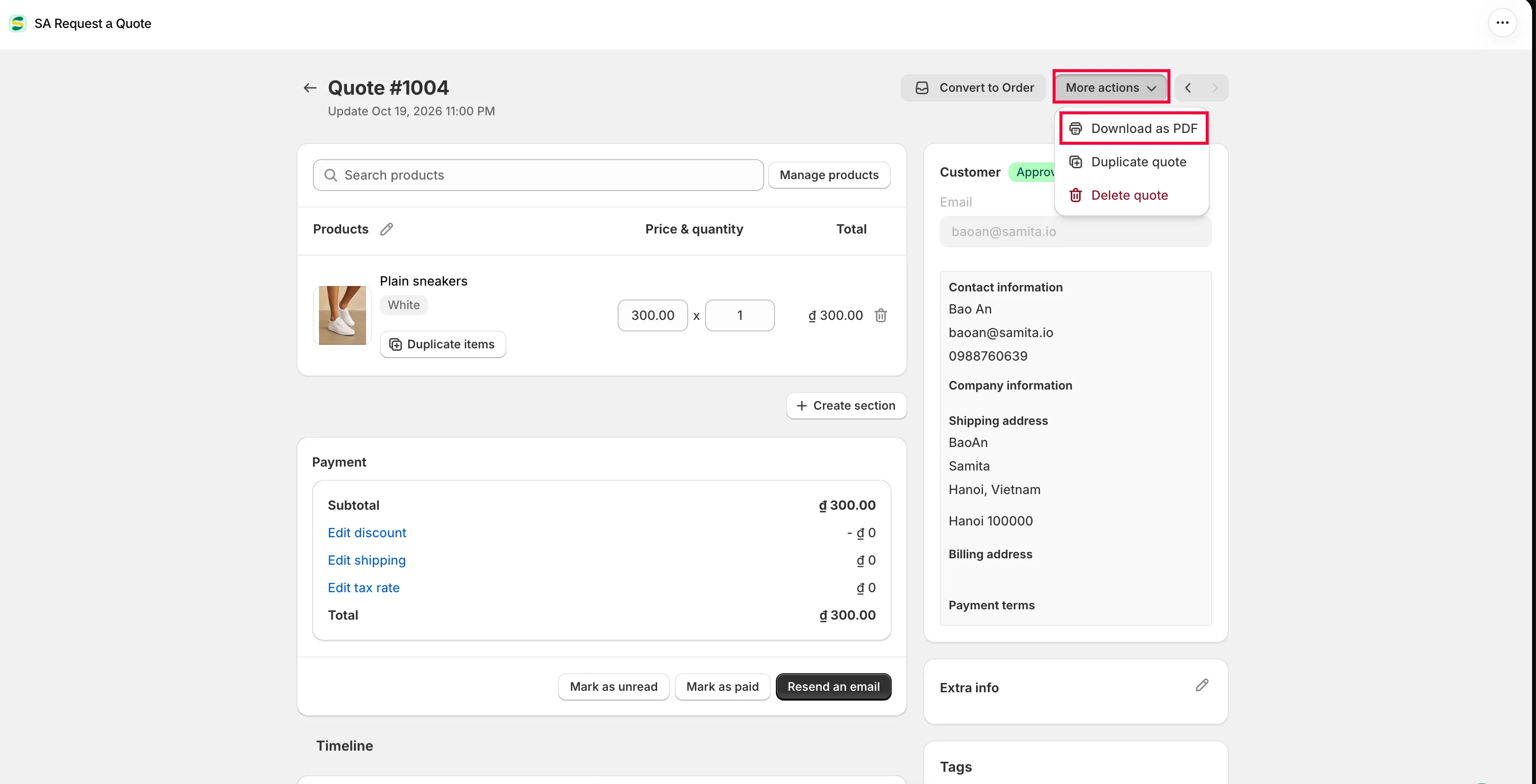
Tudo o que você pode fazer com uma cotação está em More actions.
-
Escolha o idioma e clique em Download PDF
Seção intitulada “Escolha o idioma e clique em Download PDF”O mesmo pop-up é aberto. Escolha um idioma em Select language e clique em Download PDF.
O pop-up de download
Seção intitulada “O pop-up de download”Qualquer que seja o caminho escolhido, o pop-up é o mesmo, e é nele que o idioma é definido.
| Controle | O que faz |
|---|---|
| Select language | O idioma em que o documento é escrito. A lista traz Default mais todos os idiomas para os quais o seu modelo Quote PDF tem tradução. Logo abaixo, o app mostra o idioma da sua loja depois de "Auto detected language:". |
| Add language | No banner azul que diz "If you don't have the desired language, add it here." Ele sai do pop-up e leva você ao editor do Quote PDF template, onde os idiomas são adicionados. |
| Download PDF | Inicia o download. |
| Cancel | Fecha o pop-up sem baixar nada. |
Configure seu modelo primeiro
Seção intitulada “Configure seu modelo primeiro”O que aparece no documento vem de um modelo, então vale conferi-lo antes de enviar um PDF a uma pessoa cliente.
Acesse Advanced settings e abra a aba PDF template. Há dois modelos:
| Modelo | Para que serve |
|---|---|
| Quote PDF | "Template used to convert a quote to a PDF file." |
| Invoice PDF | "Template used to convert a draft order to a PDF file." |
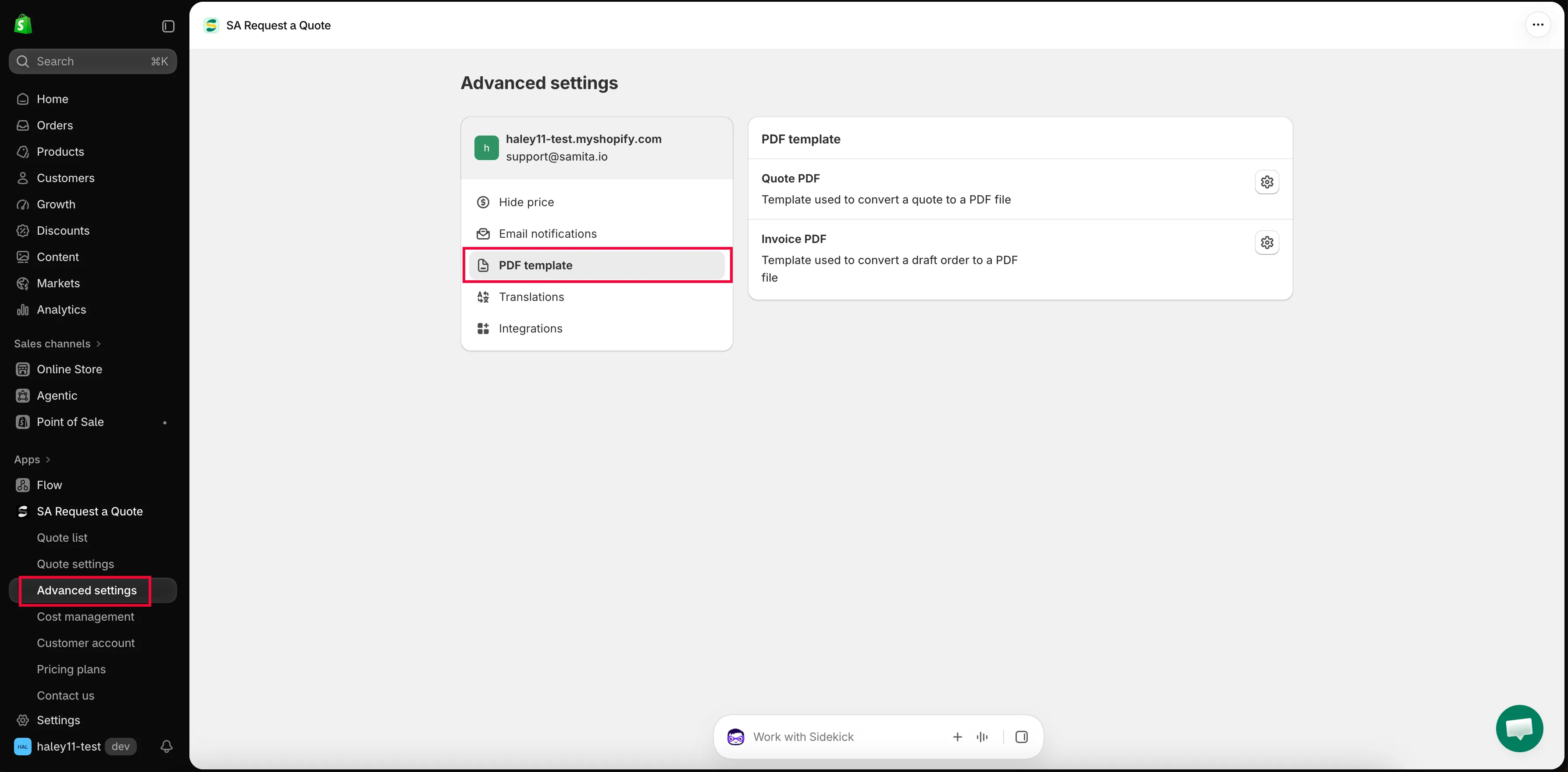
Advanced settings > PDF template.
Ao abrir Quote PDF, você chega ao editor Quote PDF template: três abas (Design, Content e Translations) mais uma Note e uma Preview. Veja abaixo um resumo de cada uma; Personalizar o PDF da cotação explica o editor completo.
Design: a aparência
Seção intitulada “Design: a aparência”Header size e Font size são ambos em px. Logo reúne Use a logo image, Logo size em px e Upload images; a própria observação do app é “Click here to upload an image. For the best quality, use a 512 × 512 px image.” Color & Background define Primary color, Background color, Table header color, Table header background, Table border color, Border color e Text color.
Colocar seu logotipo antes de a primeira cotação sair é a alteração que mais vale a pena fazer. É ela que transforma o arquivo de uma exportação de app em algo com a cara do seu negócio.
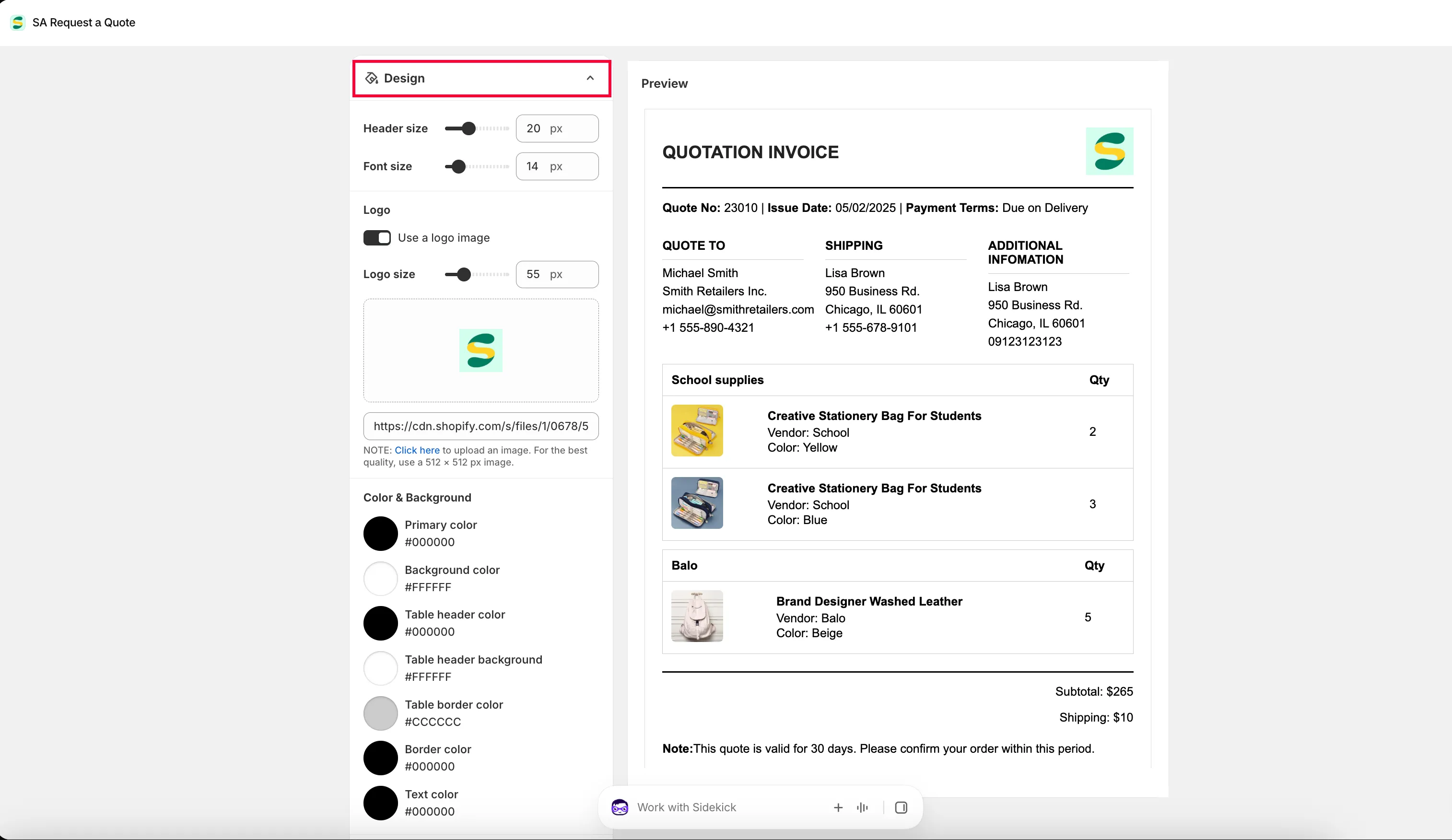
Design define o logotipo, os tamanhos e as cores do documento final.
Content: o que aparece nele
Seção intitulada “Content: o que aparece nele”A aba Content é um construtor feito de botões de alternância: você ativa ou desativa cada informação em vez de escrever o documento. Quote info abrange Quote ID, Issue date, Payment terms, Discount, Tax, Shipping, Subtotal e Grand total, com Choose date format definido como DD/MM/YYYY, MM/DD/YYYY ou YYYY/MM/DD. Quote products abrange Show product image, Show vendor, Show SKU, Show variants and options, Show quantity, Show price e Show total. Other information abrange Quote from, Customer information, Shipping address e Additional information. Column width alterna o layout entre 33% e 100%.
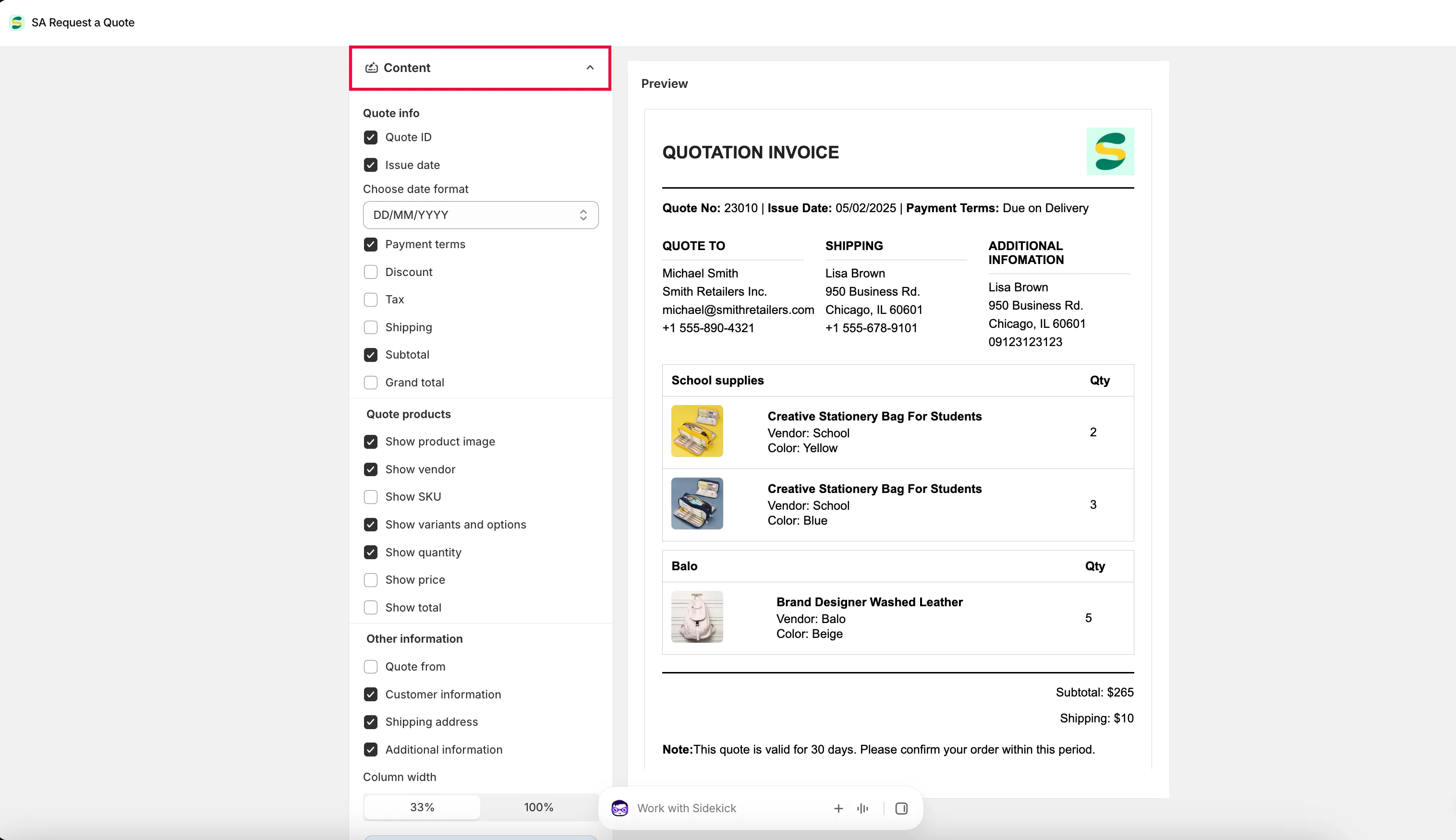
Translations: o documento em outro idioma
Seção intitulada “Translations: o documento em outro idioma”Translations é a terceira aba do editor. Cada idioma que você adiciona aqui vira uma opção na lista suspensa Select language do pop-up de download, então é essa aba que preenche a lista. Adicione o idioma primeiro e depois baixe. Consulte Personalizar o PDF da cotação.
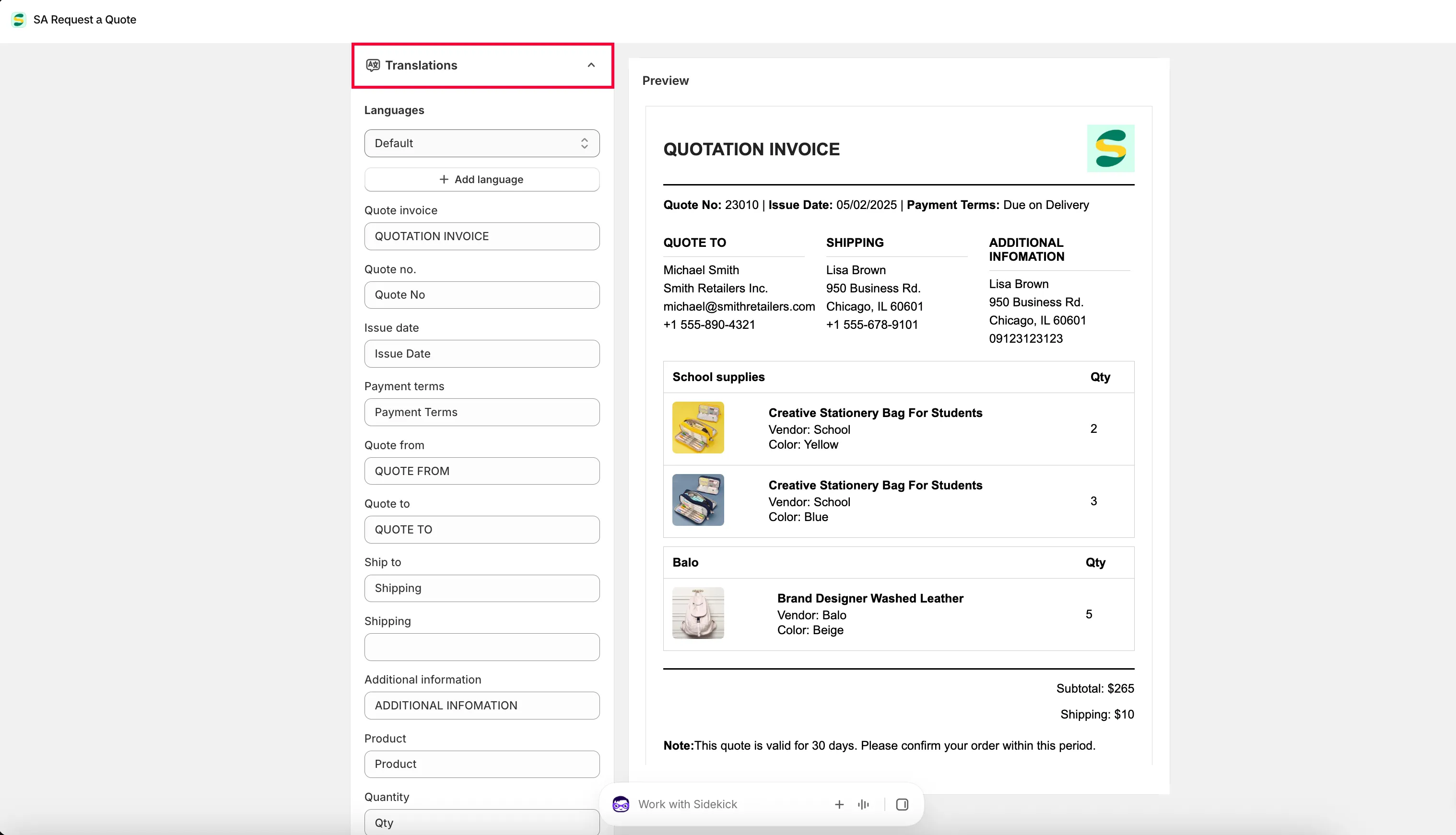
Clientes em outro idioma
Seção intitulada “Clientes em outro idioma”Todos os planos, inclusive o FREE, incluem Multi-language (PDF & email). Os idiomas disponíveis vêm de Configurações > Idiomas no admin da Shopify: o app espelha o que você publicou lá.
Dois lugares trazem a palavra Translations, e eles têm funções diferentes. O que fica dentro do editor do Quote PDF template serve ao documento em si, e é o que o pop-up de download lê. A aba Translations em Advanced settings cobre o restante do que as pessoas clientes veem: Translations AI traduz o formulário de cotação, os textos da sua loja virtual e os dois e-mails de cotação. Consulte Traduzir os e-mails de cotação.
Para adicionar ou remover um idioma, acesse Configurações > Idiomas no admin da Shopify. A lista do app espelha os idiomas publicados lá, então não há nada a adicionar manualmente no app.
Próximos passos
Seção intitulada “Próximos passos”- Personalizar o PDF da cotação: configure o documento da cotação
- Enviar uma cotação: envie a cotação por e-mail à pessoa cliente
- Personalizar o PDF da fatura: o documento para rascunhos de pedido