
Een offerte downloaden als pdf
Download elke offerte als pdf-document voor klanten die iets formeels nodig hebben om te archiveren of goed te keuren.
Zakelijke kopers hebben vaak een document nodig om te archiveren of ter goedkeuring aan een manager voor te leggen. Elke offerte in je lijst kun je downloaden als pdf.
Er zijn twee routes naar hetzelfde bestand, en beide eindigen in hetzelfde pop-upvenster:
- Vanuit de lijst — de actie voor het downloaden van de pdf op de rij van de offerte. Het snelst als je de pagina Quotes doorwerkt.
- Vanuit de offerte zelf — More actions > Download as PDF. Gebruik dit als je de prijzen wilt controleren voordat het document ergens naartoe gaat.
Downloaden vanuit de lijst
Section titled “Downloaden vanuit de lijst”-
Quote list openen
Section titled “Quote list openen”Ga in de navigatie van de app naar Quote list om de pagina Quotes te openen.
-
De downloadactie voor de pdf gebruiken
Section titled “De downloadactie voor de pdf gebruiken”Zoek de rij van de offerte en gebruik de downloadactie voor de pdf in de kolom Actions. Het is de eerste van de vier acties op elke rij. Je hoeft niet over de rij te bewegen, ze zijn altijd zichtbaar, en de knopinfo luidt Download PDF.
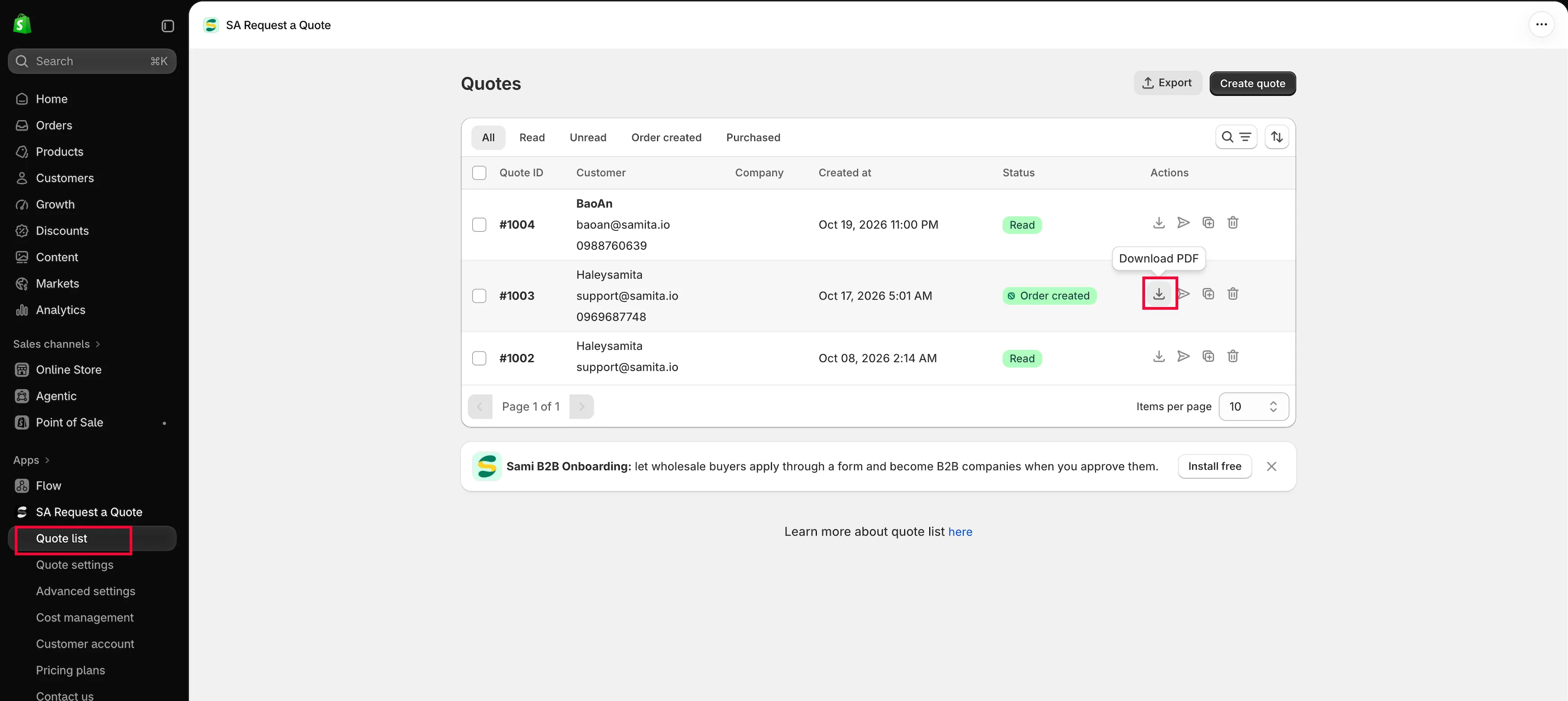
Elke rij heeft zijn eigen acties.
-
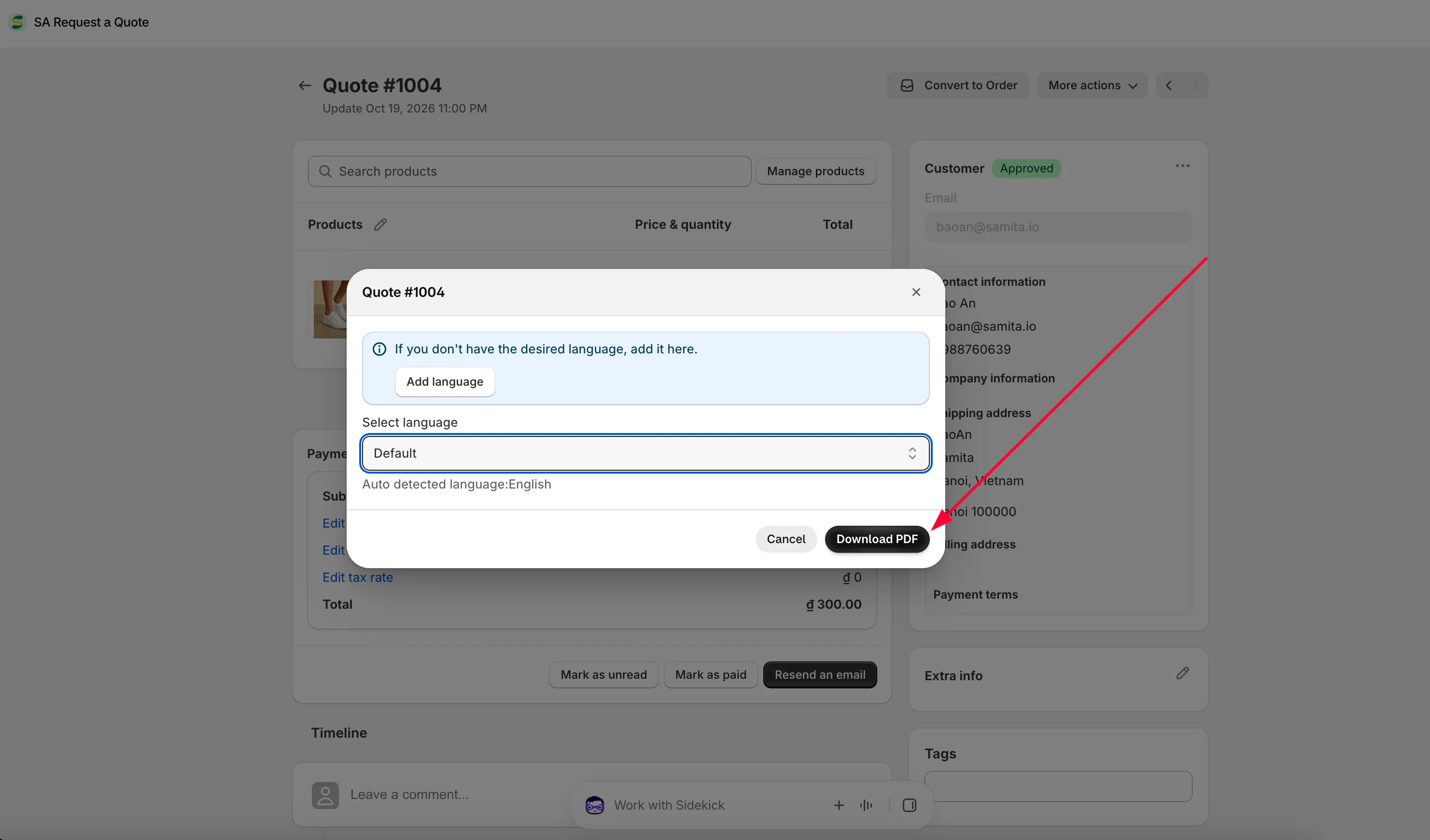
De taal kiezen en dan op Download PDF klikken
Section titled “De taal kiezen en dan op Download PDF klikken”Er wordt een pop-up geopend met de kop Quote # en het nummer van de offerte. Kies de gewenste taal bij Select language en klik op Download PDF. Met Cancel sluit je de pop-up zonder iets te downloaden.
Het bestand wordt daarna naar je computer gedownload, klaar om aan een e-mail toe te voegen of af te drukken.
Downloaden vanuit de offerte
Section titled “Downloaden vanuit de offerte”-
De offerte openen
Section titled “De offerte openen”Klik op de rij van de offerte op de pagina Quotes. De detailpagina wordt geopend met de kop Quote # en het nummer.
-
Controleren of het document verstuurd mag worden
Section titled “Controleren of het document verstuurd mag worden”De pdf toont wat er op dat moment in de offerte staat, dus controleer eerst de vakken Price & quantity op elke regel, en Subtotal, de links voor korting, verzending en btw-tarief, en Total in het paneel Payment.
Als je hier iets wijzigt, sla het dan op. De volgende pdf die je downloadt, bevat de wijziging.
-
More actions > Download as PDF
Section titled “More actions > Download as PDF”More actions staat rechtsboven in de offerte. Open het menu en kies Download as PDF. In datzelfde menu staan nog twee opties: Duplicate quote en Delete quote.
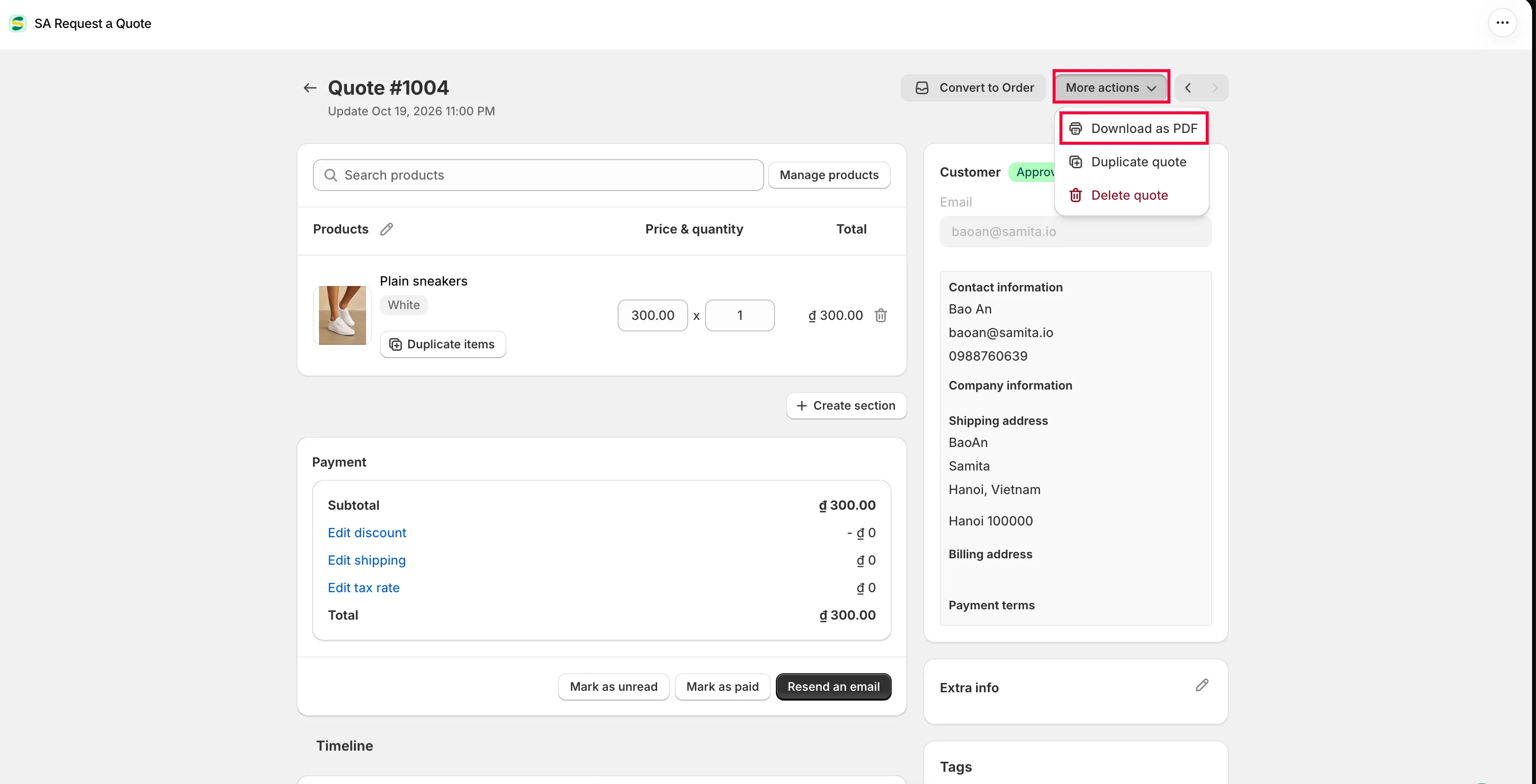
Alles wat je met een offerte kunt doen, staat in More actions.
-
De taal kiezen en dan op Download PDF klikken
Section titled “De taal kiezen en dan op Download PDF klikken”Dezelfde pop-up wordt geopend. Kies een taal bij Select language en klik op Download PDF.
De downloadpop-up
Section titled “De downloadpop-up”Welke route je ook nam, de pop-up is dezelfde en hier bepaal je de taal.
| Onderdeel | Wat het doet |
|---|---|
| Select language | In welke taal het document is geschreven. De lijst bevat Default plus elke taal waarvoor je Quote PDF-sjabloon een vertaling heeft. Eronder noemt de app de taal van je eigen webshop na "Auto detected language:". |
| Add language | Op de blauwe banner met de tekst "If you don't have the desired language, add it here." Hiermee verlaat je de pop-up en ga je naar de editor van het Quote PDF template, waar talen worden toegevoegd. |
| Download PDF | Start de download. |
| Cancel | Sluit de pop-up zonder iets te downloaden. |
Stel eerst je sjabloon in
Section titled “Stel eerst je sjabloon in”Wat er op het document staat, komt uit een sjabloon, dus controleer dat voordat je er een naar een klant stuurt.
Ga naar Advanced settings en open het tabblad PDF template. Er zijn twee sjablonen:
| Sjabloon | Waarvoor |
|---|---|
| Quote PDF | "Template used to convert a quote to a PDF file." |
| Invoice PDF | "Template used to convert a draft order to a PDF file." |
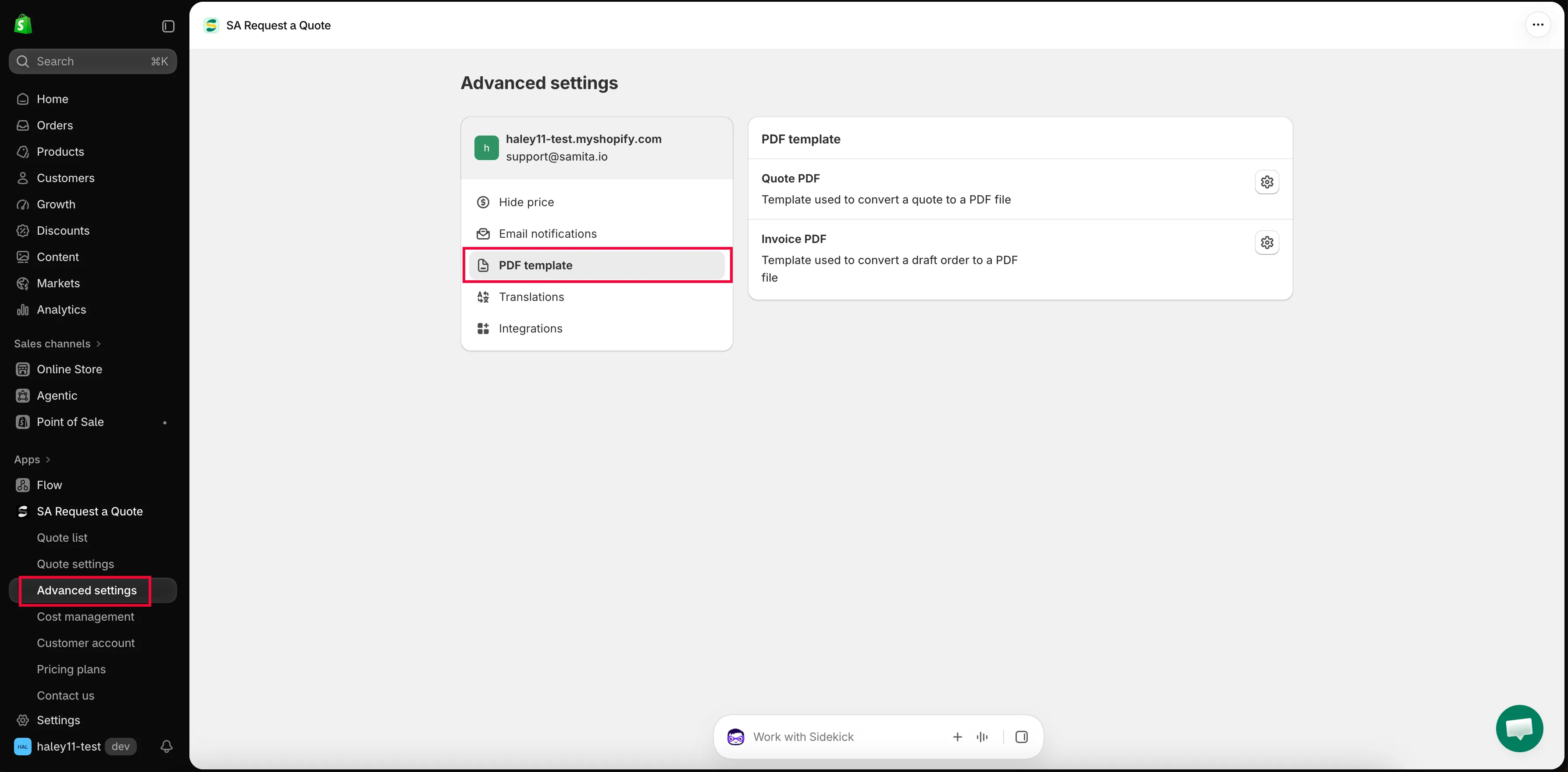
Advanced settings > PDF template.
Als je Quote PDF opent, kom je in de editor Quote PDF template: drie tabbladen (Design, Content en Translations) plus een Note en een Preview. Hieronder staat van elk de korte versie. In De offerte-pdf aanpassen loop je de hele editor door.
Design — hoe het eruitziet
Section titled “Design — hoe het eruitziet”Header size en Font size zijn allebei in px. Logo bevat Use a logo image, Logo size in px en Upload images. De eigen tekst van de app is “Click here to upload an image. For the best quality, use a 512 × 512 px image.” Met Color & Background stel je Primary color, Background color, Table header color, Table header background, Table border color, Border color en Text color in.
Je logo toevoegen voordat de eerste offerte de deur uit gaat, is de wijziging die het meest de moeite waard is. Daardoor lijkt het bestand niet meer op een app-export, maar op iets van jouw bedrijf.
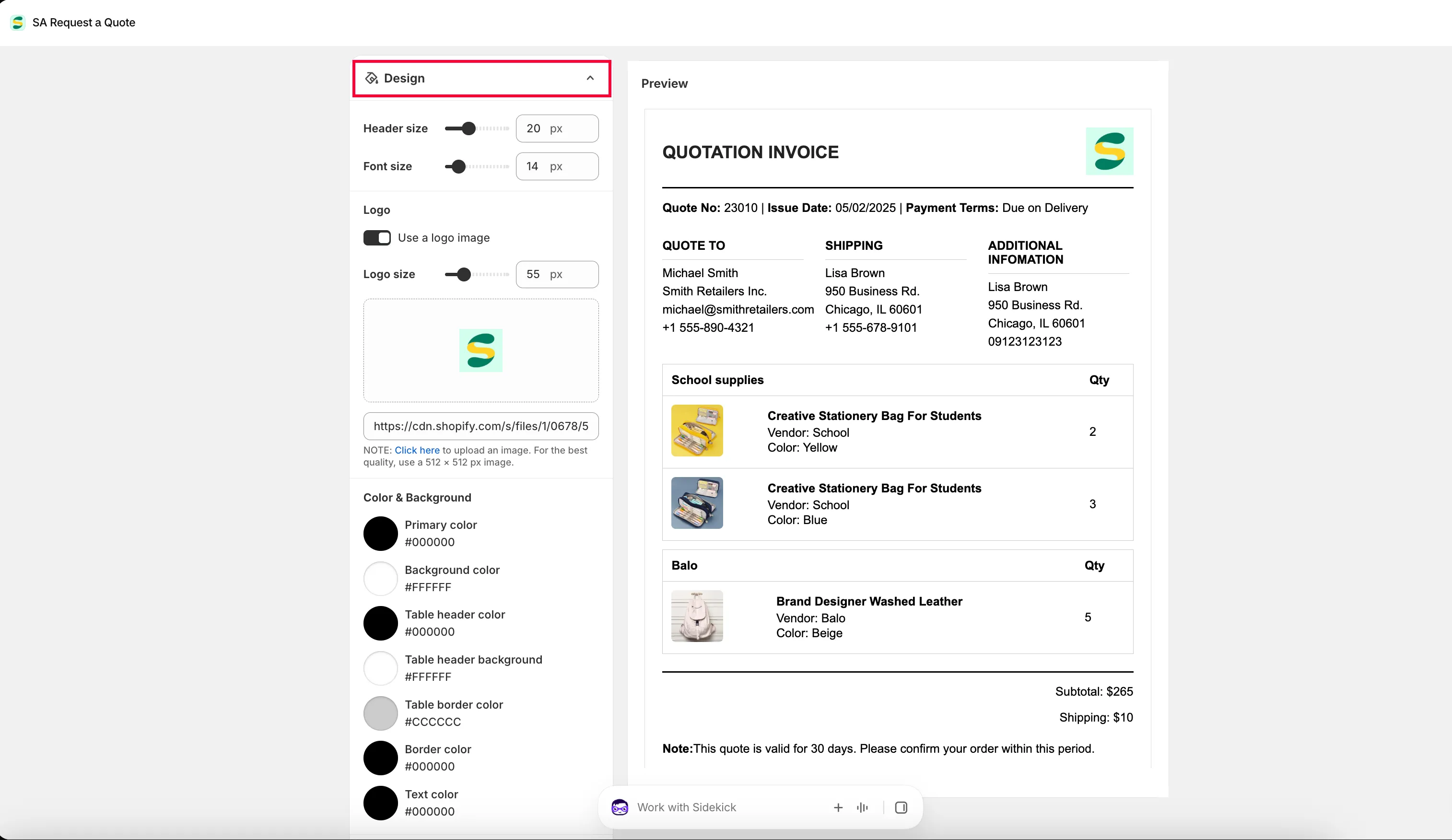
Design bepaalt het logo, de formaten en de kleuren van het uiteindelijke document.
Content — wat erop staat
Section titled “Content — wat erop staat”Het tabblad Content is een builder met schakelaars: je zet informatie aan of uit in plaats van het document zelf te schrijven. Quote info omvat Quote ID, Issue date, Payment terms, Discount, Tax, Shipping, Subtotal en Grand total, waarbij Choose date format is ingesteld op DD/MM/YYYY, MM/DD/YYYY of YYYY/MM/DD. Quote products omvat Show product image, Show vendor, Show SKU, Show variants and options, Show quantity, Show price en Show total. Other information omvat Quote from, Customer information, Shipping address en Additional information. Met Column width schakel je de opmaak tussen 33% en 100%.
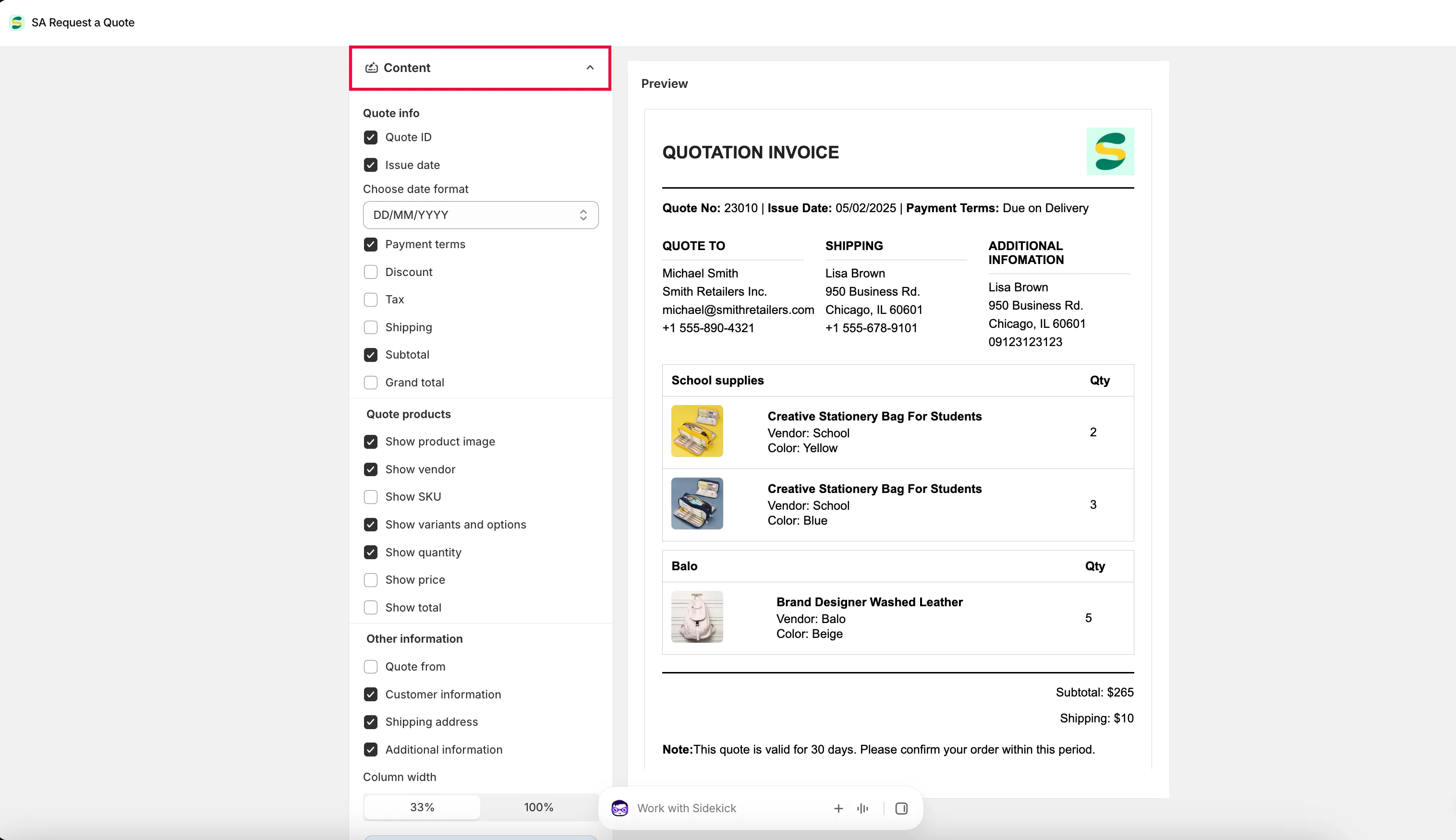
Translations — het document in een andere taal
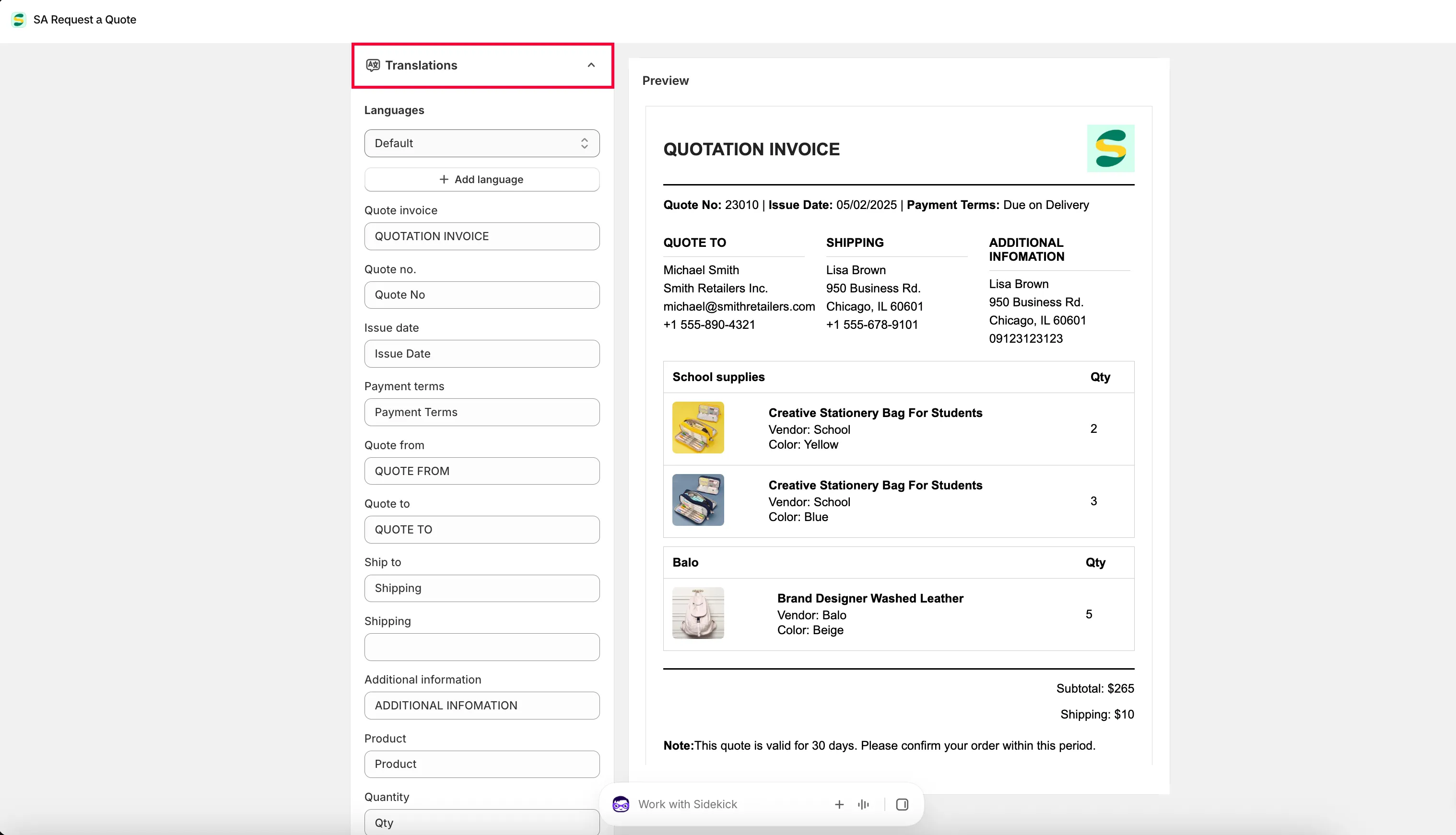
Section titled “Translations — het document in een andere taal”Translations is het derde tabblad van de editor. Elke taal die je hier toevoegt, wordt een optie in de keuzelijst Select language van de downloadpop-up, dus dit tabblad vult die lijst. Voeg eerst de taal toe en download daarna. Zie De offerte-pdf aanpassen.
Klanten in een andere taal
Section titled “Klanten in een andere taal”Elk abonnement, ook FREE, bevat Multi-language (PDF & email). De beschikbare talen komen uit Instellingen > Talen in je Shopify-beheer. De app volgt wat je daar hebt gepubliceerd.
Het woord Translations komt op twee plaatsen voor en ze doen verschillende dingen. Die in de editor van het Quote PDF template is voor het document zelf en wordt door de downloadpop-up gelezen. Het tabblad Translations onder Advanced settings gaat over de rest van wat klanten zien: Translations AI vertaalt het offerteformulier, de tekst in je webshop en beide offerte-e-mails. Zie Offerte-e-mails vertalen.
Om een taal toe te voegen of te verwijderen, ga je naar Instellingen > Talen in je Shopify-beheer. De lijst in de app volgt de talen die daar zijn gepubliceerd, dus je hoeft in de app niets handmatig toe te voegen.
Volgende stappen
Section titled “Volgende stappen”- De offerte-pdf aanpassen — stel het offertedocument in
- Een offerte versturen — mail de offerte naar de klant
- De factuur-pdf aanpassen — het document voor conceptbestellingen