
Pobieranie oferty jako PDF
Pobierz dowolną ofertę jako dokument PDF dla klientów, którzy potrzebują czegoś formalnego do archiwizacji lub zatwierdzenia.
Kupujący biznesowi często potrzebują dokumentu, który mogą zarchiwizować lub zanieść przełożonemu do akceptacji. Każdą ofertę z listy można pobrać jako PDF.
Do tego samego pliku prowadzą dwie drogi i obie kończą się w tym samym oknie:
- Z listy – akcja pobierania PDF w wierszu oferty. Najszybsza, gdy pracujesz na stronie Quotes.
- Z poziomu oferty – More actions > Download as PDF. Użyj tej drogi, gdy chcesz sprawdzić ceny, zanim dokument gdziekolwiek trafi.
Pobieranie z listy
Dział zatytułowany „Pobieranie z listy”-
Otwórz Quote list
Dział zatytułowany „Otwórz Quote list”Przejdź do Quote list w nawigacji aplikacji, aby otworzyć stronę Quotes.
-
Użyj akcji pobierania PDF
Dział zatytułowany „Użyj akcji pobierania PDF”Znajdź wiersz oferty i użyj akcji pobierania PDF w kolumnie Actions. To pierwsza z czterech akcji w każdym wierszu – nie trzeba najeżdżać na wiersz, są zawsze widoczne – a jej podpowiedź brzmi Download PDF.
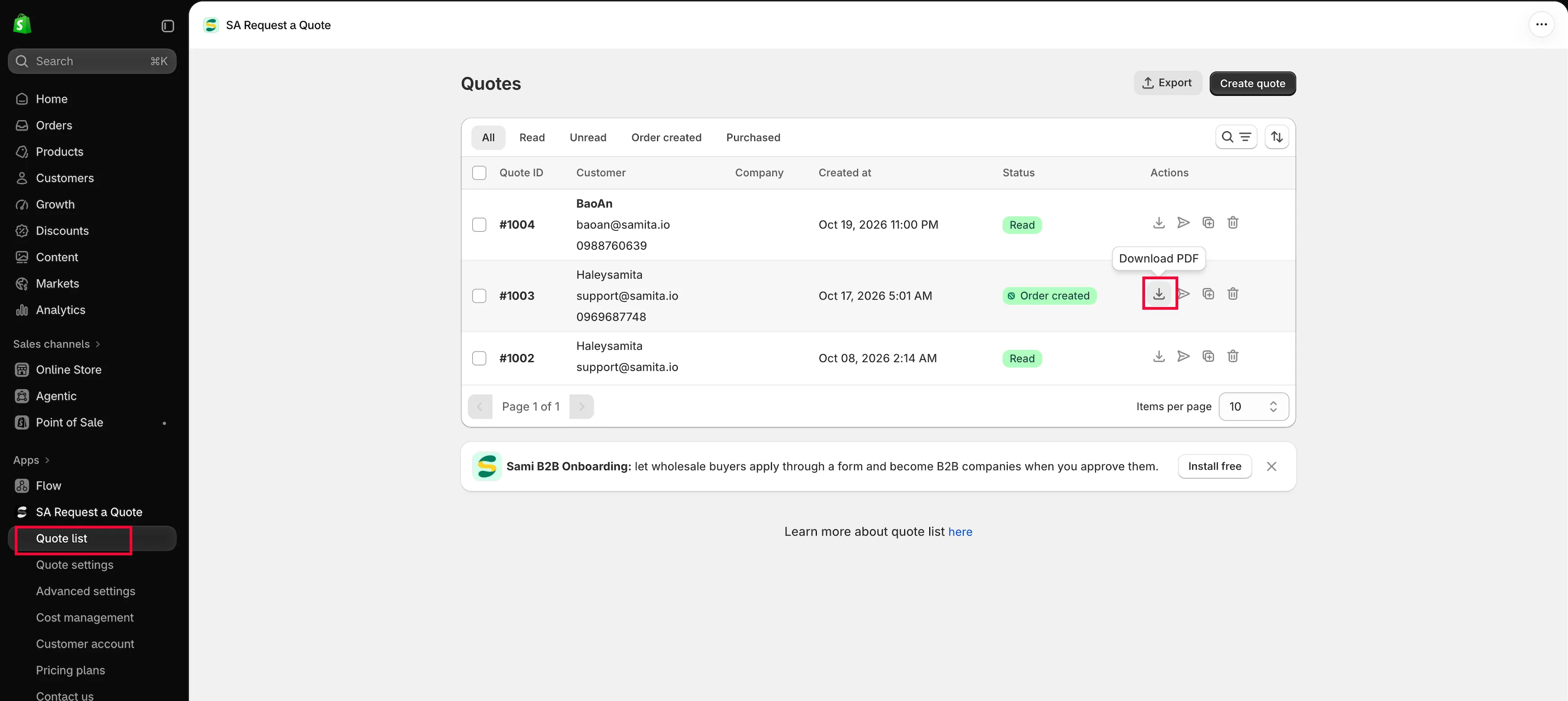
Każdy wiersz ma własne akcje.
-
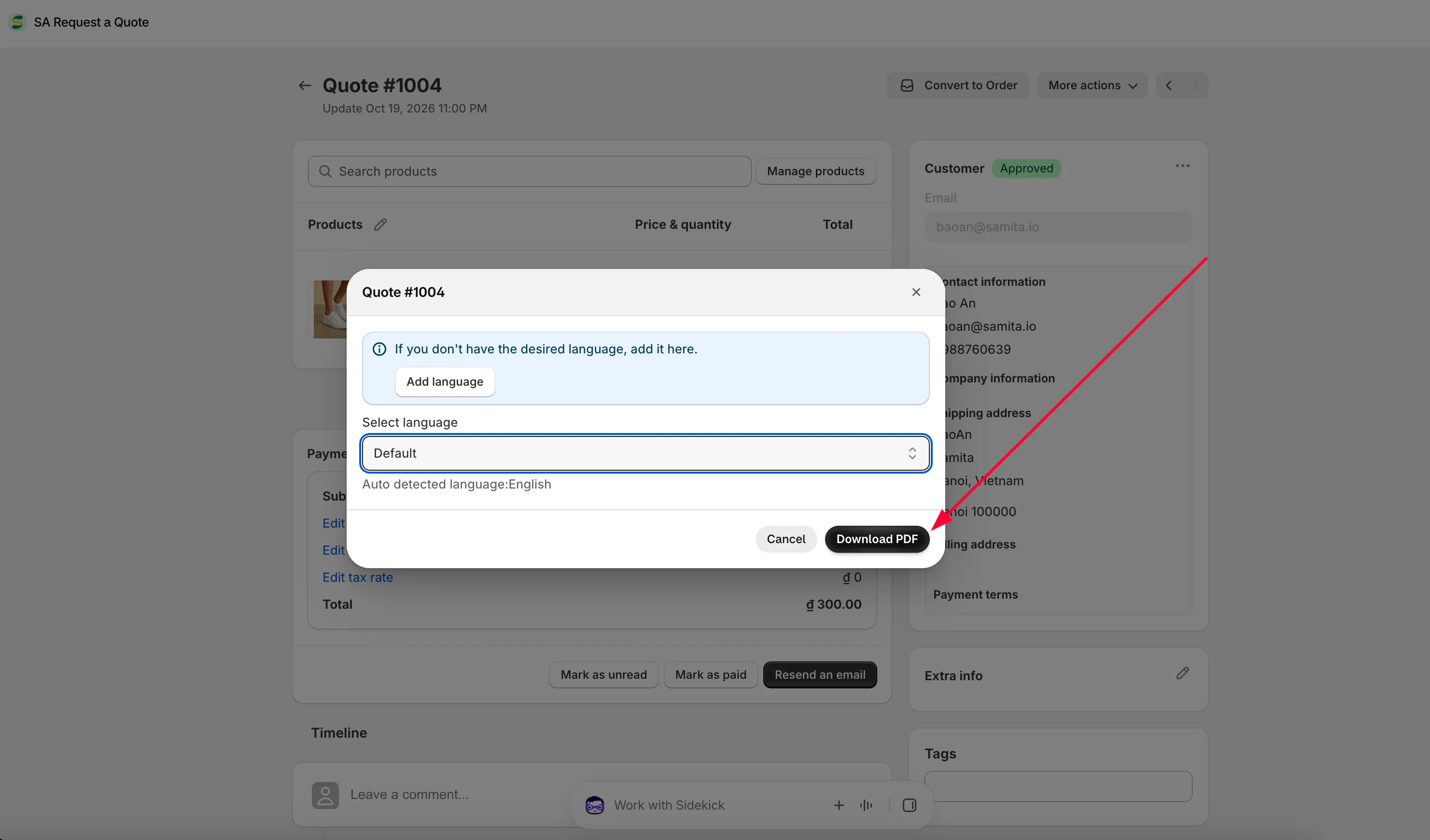
Wybierz język, a następnie Download PDF
Dział zatytułowany „Wybierz język, a następnie Download PDF”Otworzy się okno z nagłówkiem Quote # i numerem oferty. Wybierz język w polu Select language, a następnie kliknij Download PDF. Cancel zamyka okno bez pobierania.
Plik zostanie pobrany na Twój komputer, gotowy do załączenia do e-maila lub wydrukowania.
Pobieranie z poziomu oferty
Dział zatytułowany „Pobieranie z poziomu oferty”-
Otwórz ofertę
Dział zatytułowany „Otwórz ofertę”Kliknij wiersz oferty na stronie Quotes. Otworzy się strona szczegółów z nagłówkiem Quote # i numerem oferty.
-
Sprawdź, czy dokument nadaje się do wysłania
Dział zatytułowany „Sprawdź, czy dokument nadaje się do wysłania”PDF drukuje to, co oferta zawiera w tej chwili, więc najpierw to sprawdź: pola Price & quantity przy każdej pozycji oraz Subtotal, linki rabatu, wysyłki i stawki podatku, a także Total w panelu Payment.
Jeśli coś tu zmienisz, zapisz to – następny pobrany PDF to uwzględni.
-
More actions > Download as PDF
Dział zatytułowany „More actions > Download as PDF”More actions znajduje się w prawym górnym rogu oferty. Otwórz je i wybierz Download as PDF. W tym menu są jeszcze dwie inne pozycje – Duplicate quote i Delete quote.
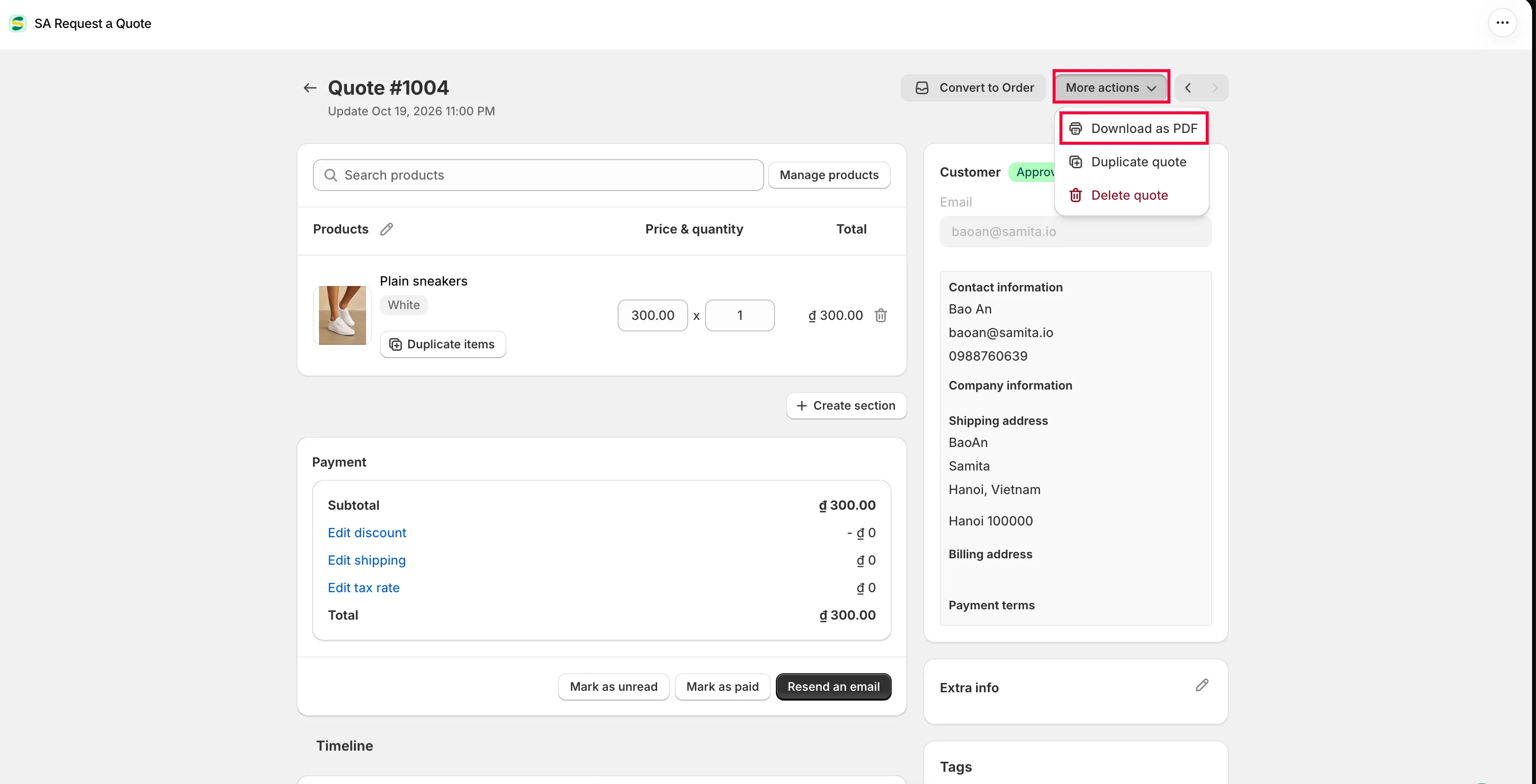
Wszystkie działania na ofercie znajdziesz w More actions.
-
Wybierz język, a następnie Download PDF
Dział zatytułowany „Wybierz język, a następnie Download PDF”Otworzy się to samo okno. Wybierz język w Select language i kliknij Download PDF.
Okno pobierania
Dział zatytułowany „Okno pobierania”Niezależnie od wybranej drogi okno jest takie samo i to w nim wybiera się język.
| Element | Co robi |
|---|---|
| Select language | W jakim języku jest napisany dokument. Lista zawiera Default oraz każdy język, dla którego szablon Quote PDF ma tłumaczenie. Pod nią aplikacja podaje język Twojego sklepu po tekście „Auto detected language:”. |
| Add language | Na niebieskim banerze z tekstem „If you don't have the desired language, add it here.” Opuszcza okno i przenosi do edytora Quote PDF template, gdzie dodaje się języki. |
| Download PDF | Rozpoczyna pobieranie. |
| Cancel | Zamyka okno, nic nie pobiera. |
Najpierw skonfiguruj szablon
Dział zatytułowany „Najpierw skonfiguruj szablon”To, co pojawia się w dokumencie, pochodzi z szablonu, więc warto go sprawdzić, zanim wyślesz dokument klientowi.
Przejdź do Advanced settings i otwórz kartę PDF template. Są dwa szablony:
| Szablon | Do czego służy |
|---|---|
| Quote PDF | „Template used to convert a quote to a PDF file.” |
| Invoice PDF | „Template used to convert a draft order to a PDF file.” |
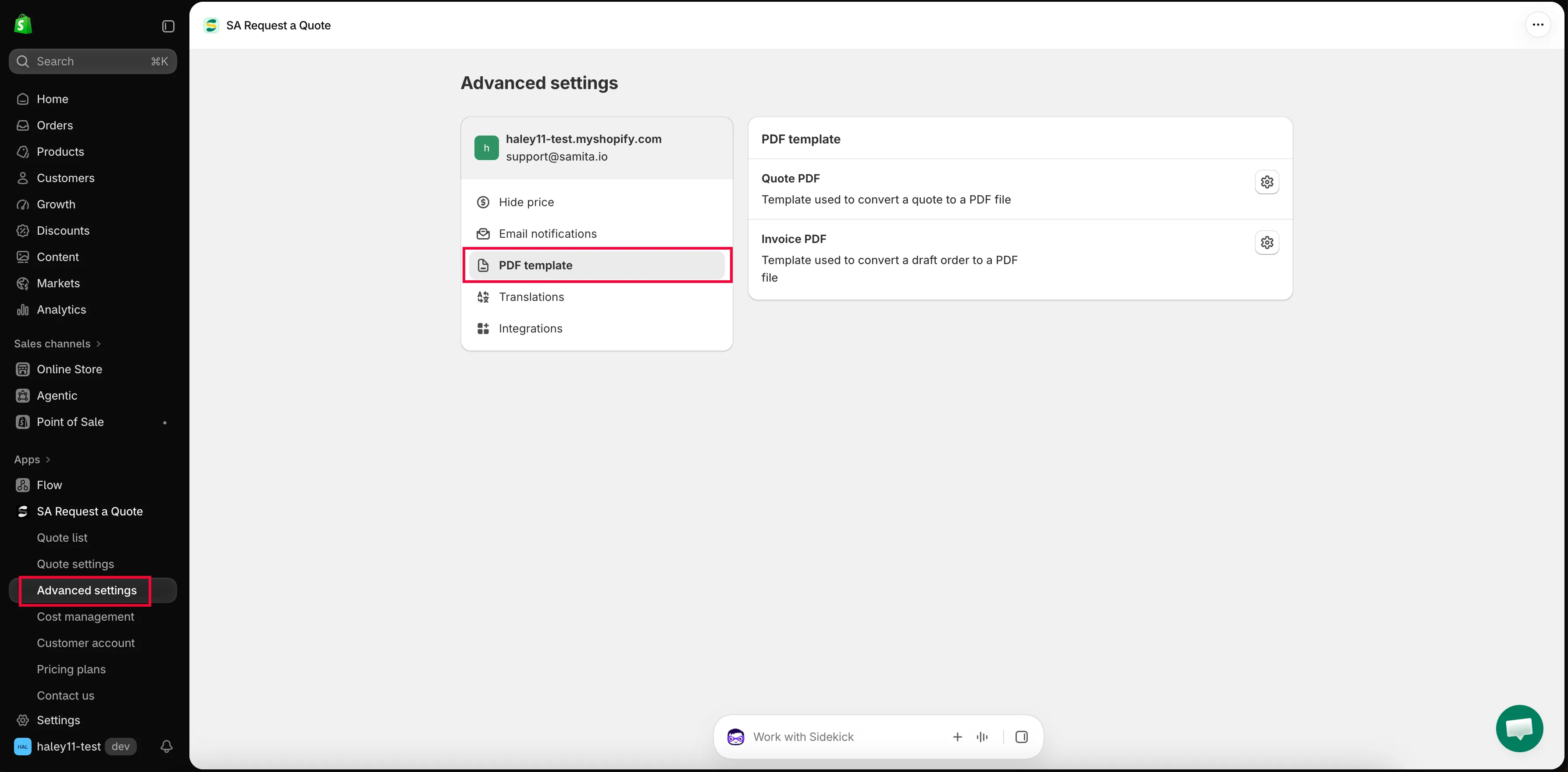
Advanced settings > PDF template.
Po otwarciu Quote PDF zobaczysz edytor Quote PDF template: trzy karty – Design, Content i Translations – oraz Note i Preview. Poniżej krótkie omówienie każdej z nich; Dostosowywanie PDF oferty przeprowadzi Cię przez cały edytor.
Design – jak wygląda dokument
Dział zatytułowany „Design – jak wygląda dokument”Header size i Font size są podawane w px. Logo zawiera Use a logo image, Logo size w px oraz Upload images – komunikat aplikacji to „Click here to upload an image. For the best quality, use a 512 × 512 px image.” Color & Background ustawia Primary color, Background color, Table header color, Table header background, Table border color, Border color i Text color.
Dodanie logo przed wysłaniem pierwszej oferty to zmiana, która daje najwięcej. Dzięki niej plik przestaje wyglądać jak eksport z aplikacji, a zaczyna wyglądać, jakby pochodził od Twojej firmy.
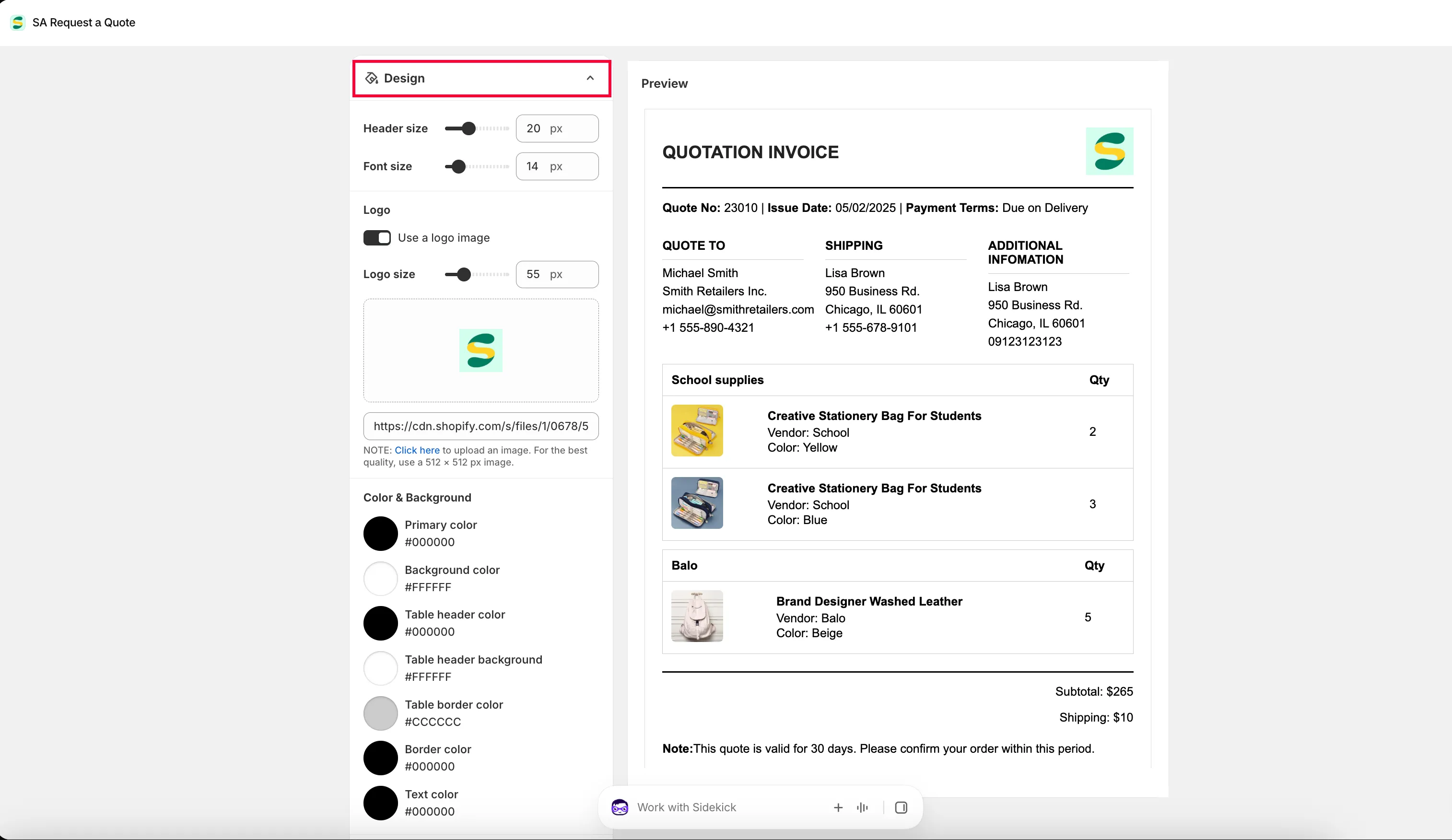
Design ustawia logo, rozmiary i kolory gotowego dokumentu.
Content – co zawiera dokument
Dział zatytułowany „Content – co zawiera dokument”Karta Content to kreator złożony z przełączników: włączasz lub wyłączasz poszczególne informacje, zamiast pisać dokument samodzielnie. Quote info obejmuje Quote ID, Issue date, Payment terms, Discount, Tax, Shipping, Subtotal i Grand total, a Choose date format ma ustawienia DD/MM/YYYY, MM/DD/YYYY lub YYYY/MM/DD. Quote products obejmuje Show product image, Show vendor, Show SKU, Show variants and options, Show quantity, Show price i Show total. Other information obejmuje Quote from, Customer information, Shipping address i Additional information. Column width przełącza układ między 33% a 100%.
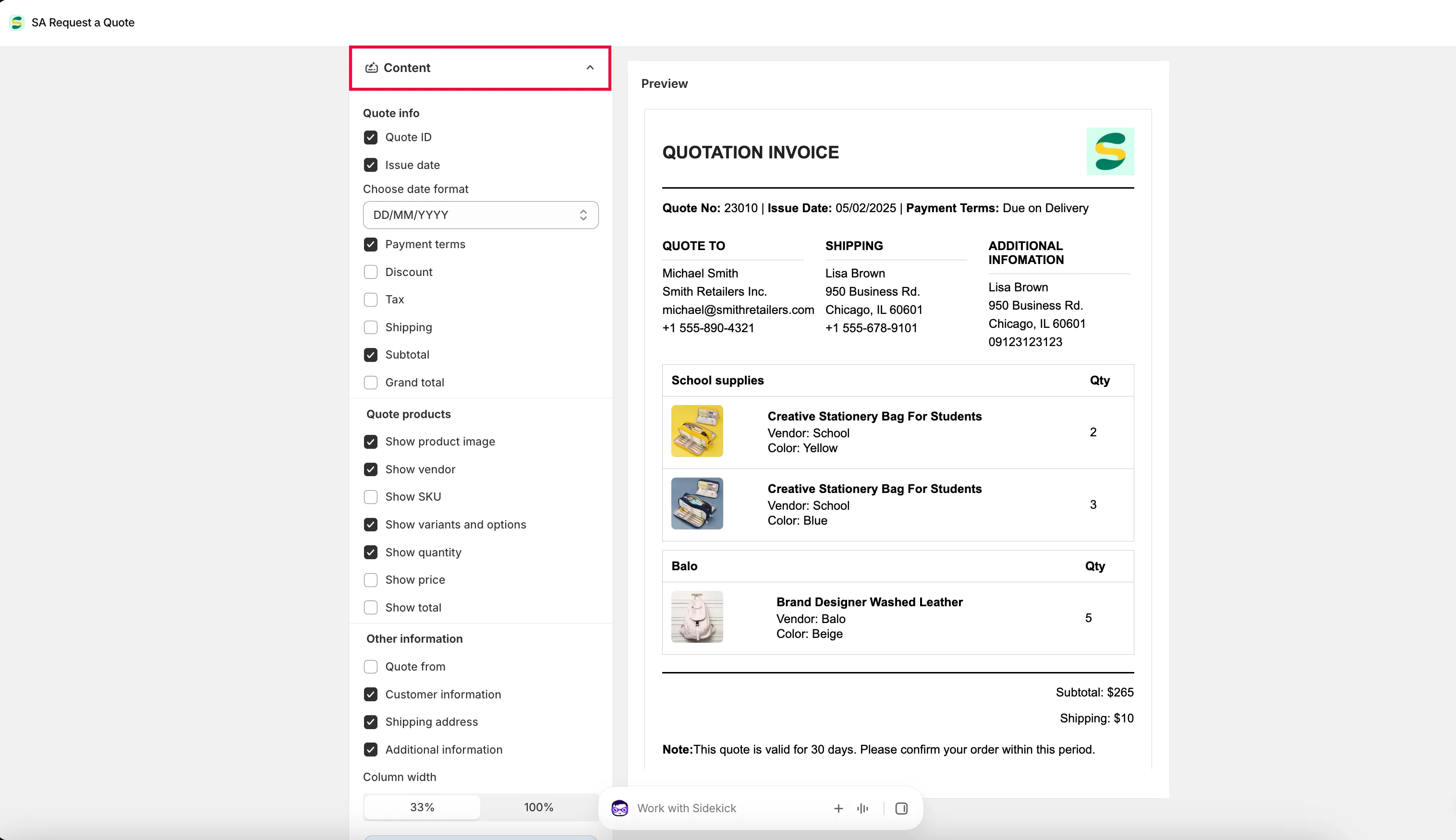
Translations – dokument w innym języku
Dział zatytułowany „Translations – dokument w innym języku”Translations to trzecia karta edytora. Każdy język dodany tutaj staje się opcją na liście rozwijanej Select language w oknie pobierania, więc ta karta wypełnia tę listę. Najpierw dodaj język, potem pobierz – zobacz Dostosowywanie PDF oferty.
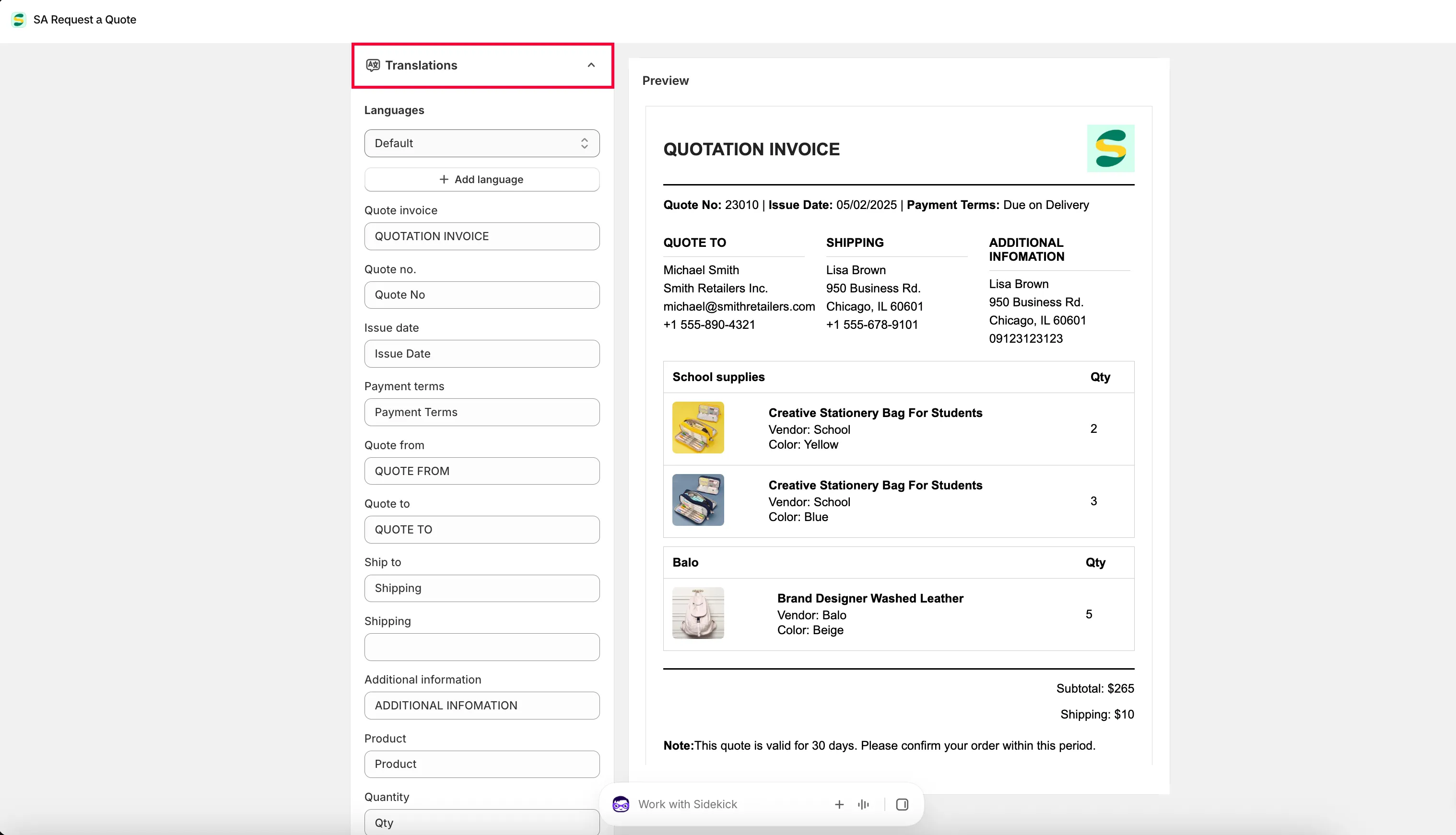
Klienci w innym języku
Dział zatytułowany „Klienci w innym języku”Każdy plan, także FREE, obejmuje Multi-language (PDF & email). Dostępne języki pochodzą z Settings > Languages w panelu administracyjnym Shopify – aplikacja odzwierciedla to, co tam opublikowano.
Słowo Translations występuje w dwóch miejscach i pełnią one różne role. To w edytorze Quote PDF template dotyczy samego dokumentu i to z niego korzysta okno pobierania. Karta Translations w Advanced settings obejmuje resztę tego, co widzą klienci – Translations AI tłumaczy formularz oferty, teksty sklepu oraz oba e-maile z ofertą. Zobacz Tłumaczenie e-maili z ofertą.
Aby dodać lub usunąć język, przejdź do Settings > Languages w panelu administracyjnym Shopify. Lista w aplikacji odzwierciedla opublikowane tam języki, więc nie trzeba niczego dodawać ręcznie w aplikacji.
Następne kroki
Dział zatytułowany „Następne kroki”- Dostosowywanie PDF oferty – skonfiguruj dokument oferty
- Wysyłanie oferty – wyślij ofertę e-mailem do klienta
- Dostosowywanie PDF faktury – dokument dla wersji roboczych zamówień