
Télécharger un devis au format PDF
Téléchargez n'importe quel devis au format PDF pour les clients qui ont besoin d'un document formel à archiver ou à faire valider.
Les acheteurs professionnels ont souvent besoin d’un document à archiver, ou à présenter à un responsable pour validation. Tout devis de votre liste peut être téléchargé au format PDF.
Il y a deux chemins vers le même fichier, et les deux se terminent dans la même fenêtre :
- Depuis la liste : l’action de téléchargement du PDF sur la ligne du devis. C’est le plus rapide quand vous parcourez la page Quotes.
- Depuis le devis : More actions > Download as PDF. Utilisez cette option pour vérifier les prix avant que le document ne soit transmis.
Télécharger depuis la liste
Section intitulée « Télécharger depuis la liste »-
Ouvrir Quote list
Section intitulée « Ouvrir Quote list »Accédez à Quote list dans la navigation de l’application pour atteindre la page Quotes.
-
Utiliser l’action de téléchargement du PDF
Section intitulée « Utiliser l’action de téléchargement du PDF »Repérez la ligne du devis et utilisez l’action de téléchargement du PDF dans la colonne Actions. C’est la première des quatre actions de chaque ligne (il n’est pas nécessaire de survoler la ligne, elles sont toujours visibles) et son infobulle affiche Download PDF.
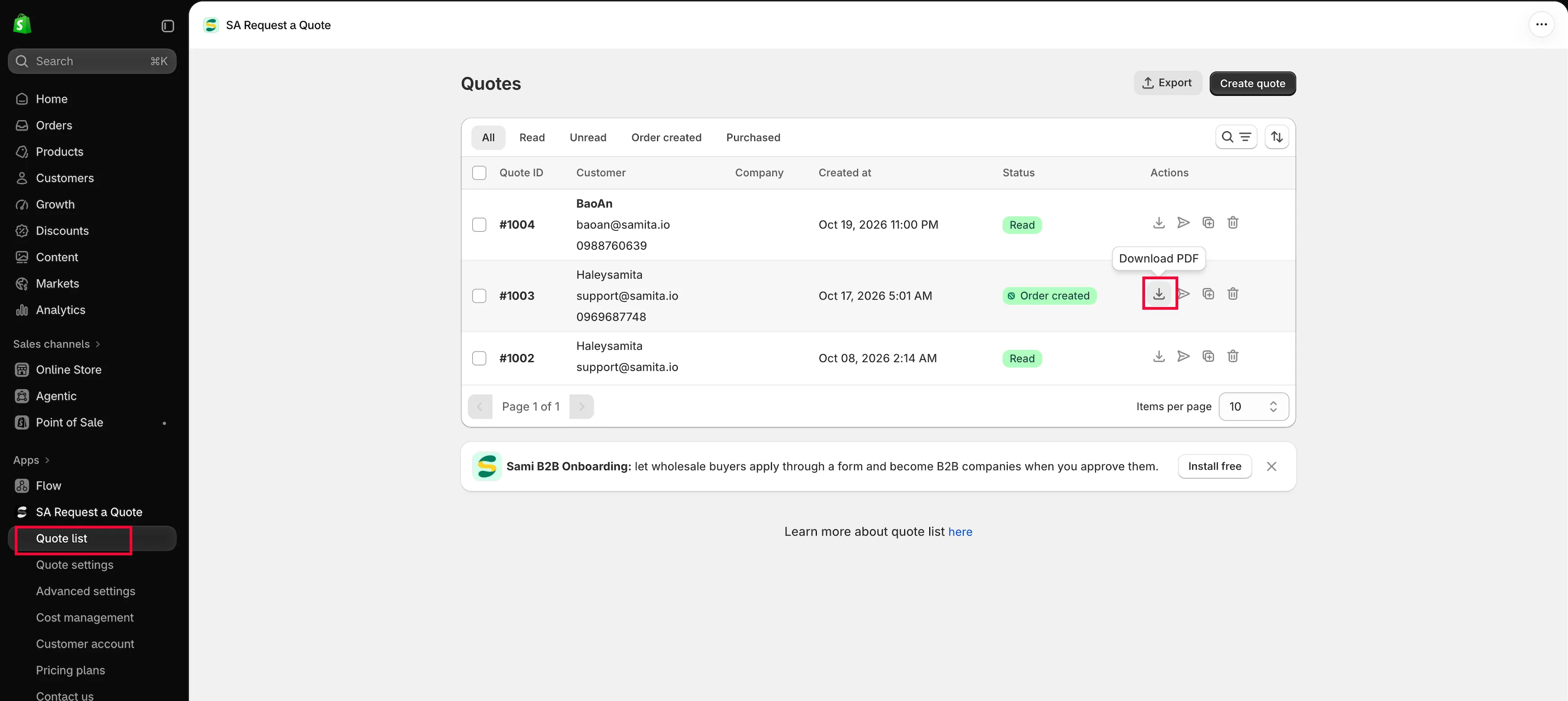
Chaque ligne a ses propres actions.
-
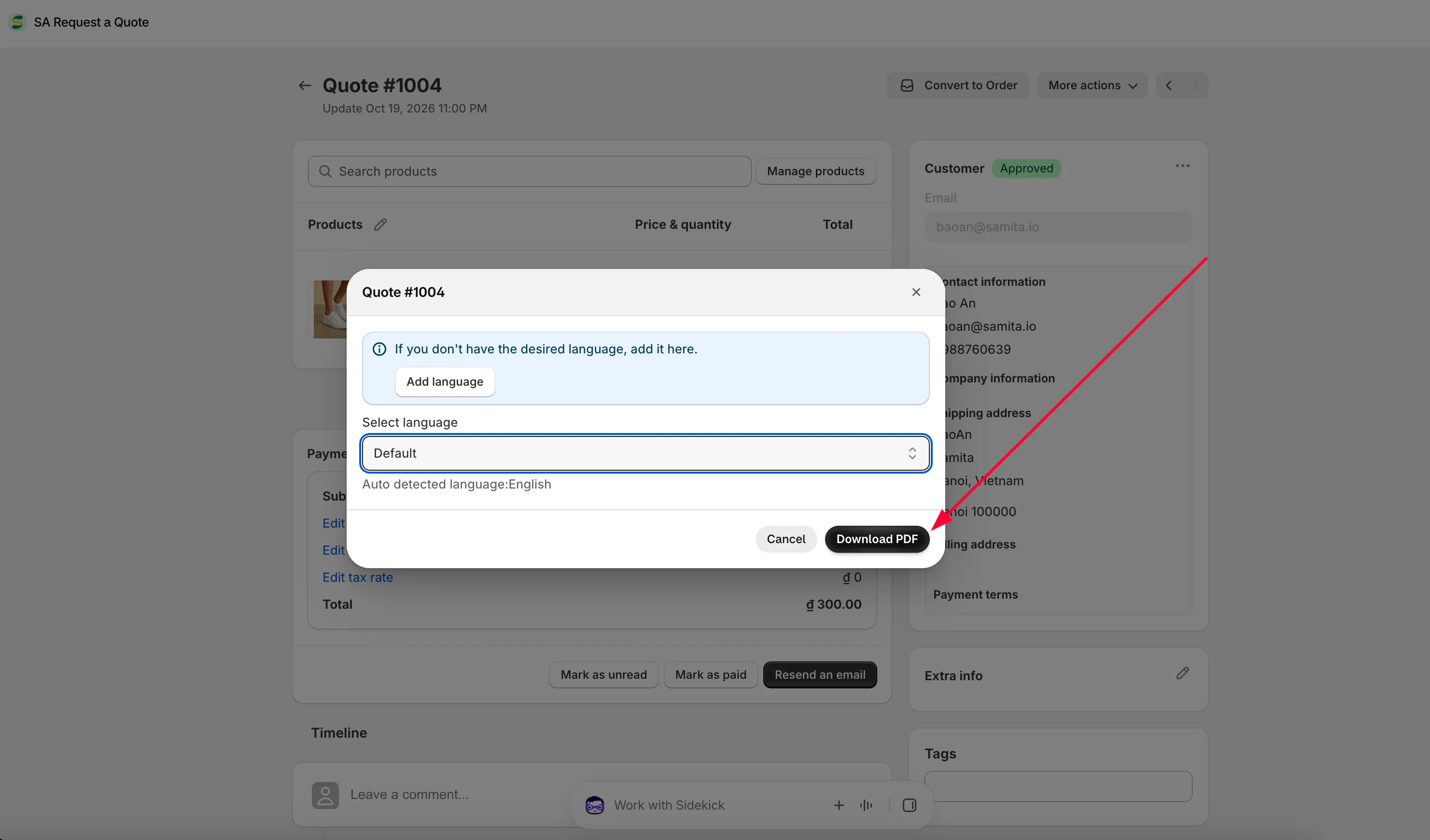
Choisir la langue, puis Download PDF
Section intitulée « Choisir la langue, puis Download PDF »Une fenêtre s’ouvre, intitulée Quote # suivi du numéro du devis. Choisissez la langue souhaitée dans Select language, puis cliquez sur Download PDF. Cancel la ferme sans rien télécharger.
Le fichier est alors téléchargé sur votre ordinateur, prêt à être joint à un e-mail ou imprimé.
Télécharger depuis le devis
Section intitulée « Télécharger depuis le devis »-
Ouvrir le devis
Section intitulée « Ouvrir le devis »Cliquez sur la ligne du devis dans la page Quotes. La page de détail s’ouvre, avec le titre Quote # suivi de son numéro.
-
Vérifier que le document peut être envoyé
Section intitulée « Vérifier que le document peut être envoyé »Le PDF reprend ce que dit le devis à cet instant ; vérifiez-le donc d’abord : les champs Price & quantity de chaque ligne, ainsi que Subtotal, les liens de réduction, d’expédition et de taux de taxe, et Total dans le panneau Payment.
Si vous modifiez quelque chose ici, enregistrez : le prochain PDF que vous téléchargerez en tiendra compte.
-
More actions > Download as PDF
Section intitulée « More actions > Download as PDF »More actions se trouve en haut à droite du devis. Ouvrez-le et choisissez Download as PDF. Les deux autres entrées de ce menu sont Duplicate quote et Delete quote.
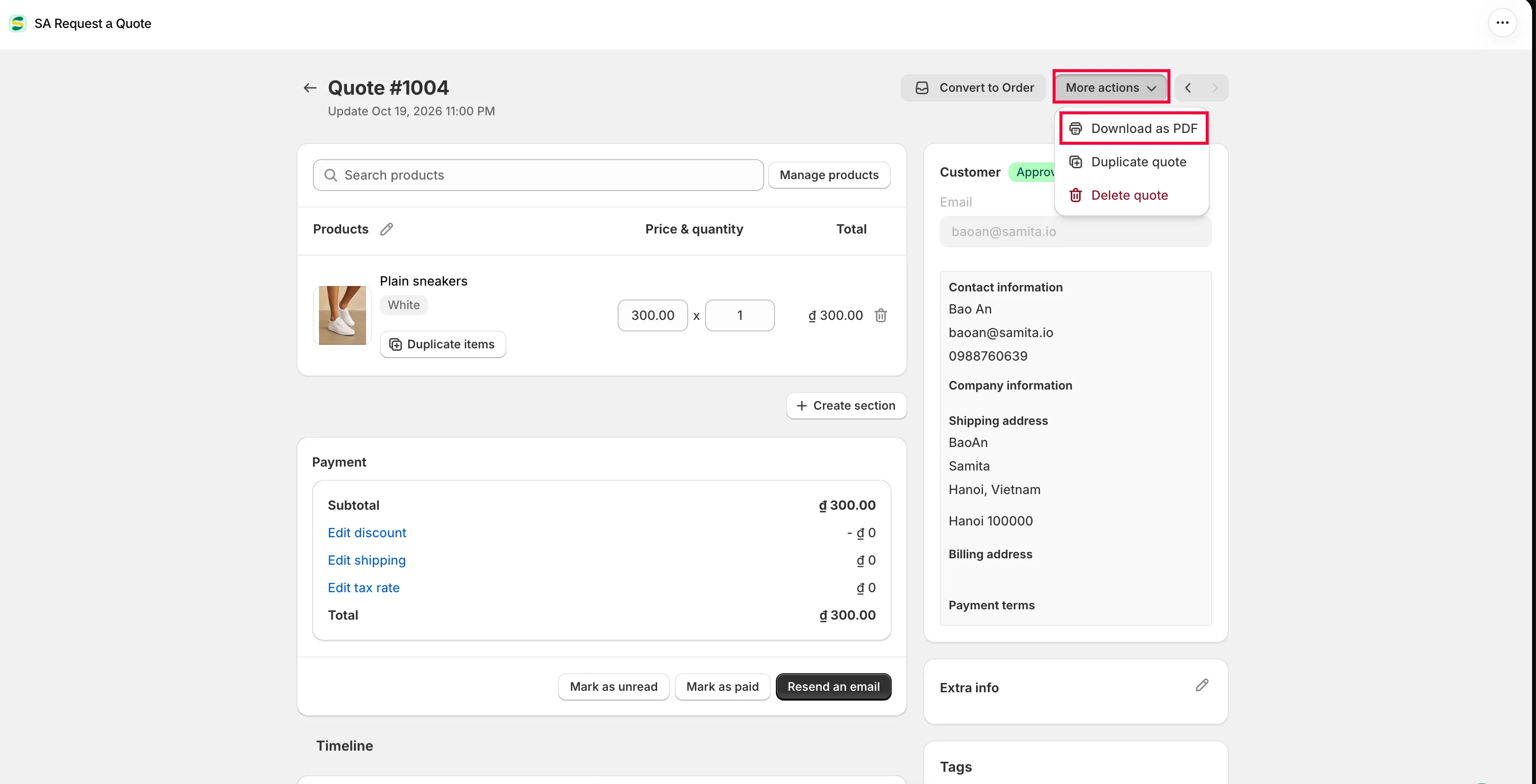
Tout ce que vous pouvez faire sur un devis se trouve dans More actions.
-
Choisir la langue, puis Download PDF
Section intitulée « Choisir la langue, puis Download PDF »La même fenêtre s’ouvre. Choisissez une langue dans Select language et cliquez sur Download PDF.
La fenêtre de téléchargement
Section intitulée « La fenêtre de téléchargement »Quel que soit le chemin emprunté, la fenêtre est la même, et c’est là que la langue est choisie.
| Commande | Ce qu'elle fait |
|---|---|
| Select language | La langue dans laquelle le document est rédigé. La liste contient Default et chaque langue pour laquelle votre modèle Quote PDF comporte une traduction. En dessous, l'application indique la langue de votre boutique après « Auto detected language: ». |
| Add language | Sur la bannière bleue qui indique « If you don't have the desired language, add it here. » Elle quitte la fenêtre et vous emmène dans l'éditeur du Quote PDF template, où l'on ajoute les langues. |
| Download PDF | Lance le téléchargement. |
| Cancel | Ferme la fenêtre sans rien télécharger. |
Configurer d’abord votre modèle
Section intitulée « Configurer d’abord votre modèle »Le contenu du document provient d’un modèle ; il vaut donc la peine de le vérifier avant d’en envoyer un à une personne cliente.
Accédez à Advanced settings et ouvrez l’onglet PDF template. Il y a deux modèles :
| Modèle | À quoi il sert |
|---|---|
| Quote PDF | « Template used to convert a quote to a PDF file. » |
| Invoice PDF | « Template used to convert a draft order to a PDF file. » |
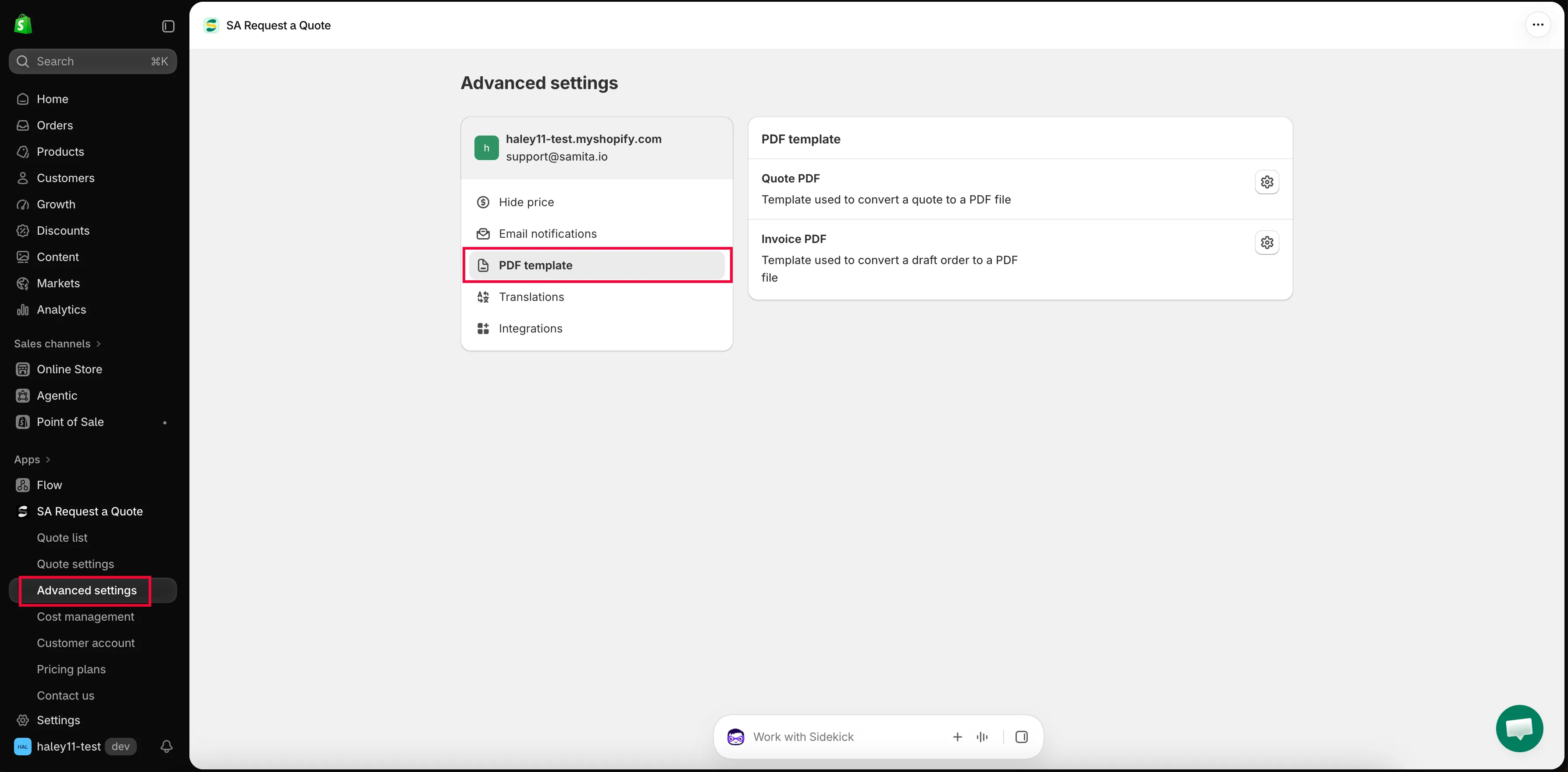
Advanced settings > PDF template.
Ouvrir Quote PDF donne accès à l’éditeur Quote PDF template : trois onglets (Design, Content et Translations), ainsi qu’une Note et une Preview. Un résumé de chacun figure ci-dessous ; Personnaliser le PDF de devis détaille l’éditeur en entier.
Design : l’apparence
Section intitulée « Design : l’apparence »Header size et Font size sont tous deux en px. Logo comprend Use a logo image, Logo size en px et Upload images ; la note de l’application indique « Click here to upload an image. For the best quality, use a 512 × 512 px image. » Color & Background règle Primary color, Background color, Table header color, Table header background, Table border color, Border color et Text color.
Ajouter votre logo avant l’envoi du premier devis est le changement le plus utile. C’est ce qui fait passer le fichier d’une exportation d’application à un document qui semble venir de votre entreprise.
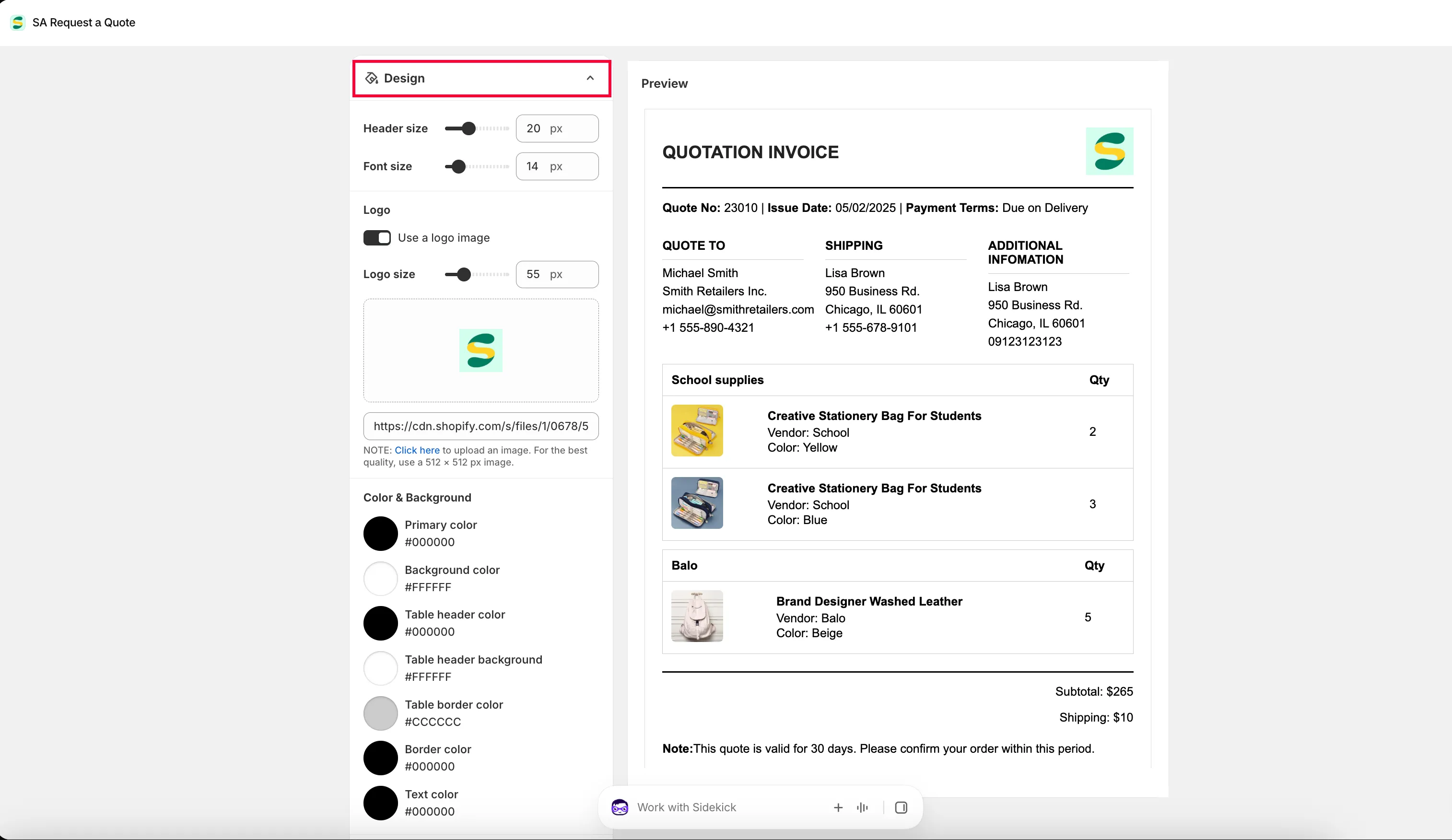
Design définit le logo, les tailles et les couleurs du document final.
Content : le contenu
Section intitulée « Content : le contenu »L’onglet Content est un générateur composé de commutateurs : vous activez ou désactivez une information au lieu de rédiger le document vous-même. Quote info couvre Quote ID, Issue date, Payment terms, Discount, Tax, Shipping, Subtotal et Grand total, avec Choose date format réglé sur DD/MM/YYYY, MM/DD/YYYY ou YYYY/MM/DD. Quote products couvre Show product image, Show vendor, Show SKU, Show variants and options, Show quantity, Show price et Show total. Other information couvre Quote from, Customer information, Shipping address et Additional information. Column width bascule la mise en page entre 33 % et 100 %.
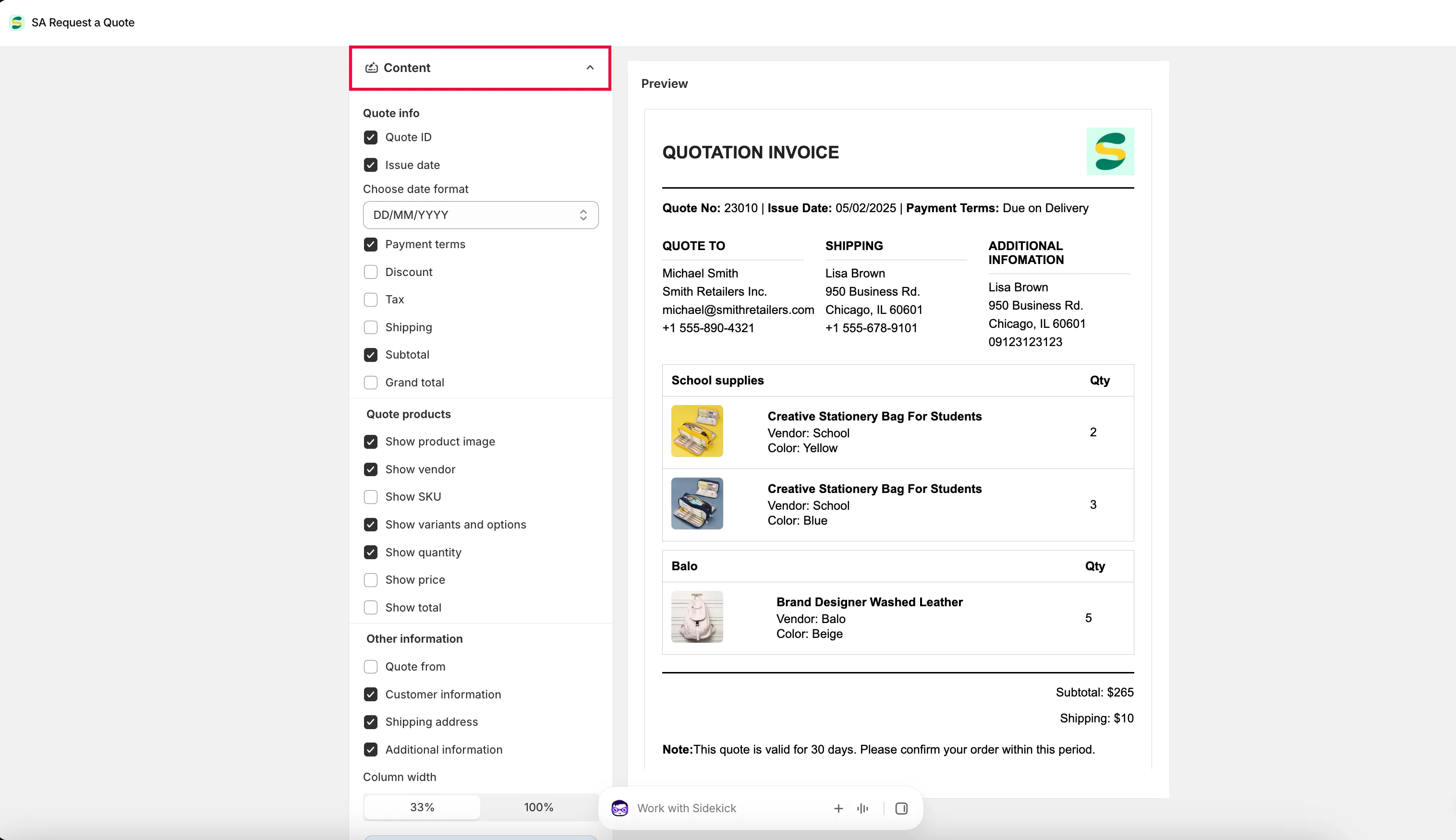
Translations : le document dans une autre langue
Section intitulée « Translations : le document dans une autre langue »Translations est le troisième onglet de l’éditeur. Chaque langue que vous ajoutez ici devient une option de la liste déroulante Select language de la fenêtre de téléchargement : cet onglet est donc ce qui remplit cette liste. Ajoutez d’abord la langue, puis téléchargez ; consultez Personnaliser le PDF de devis.
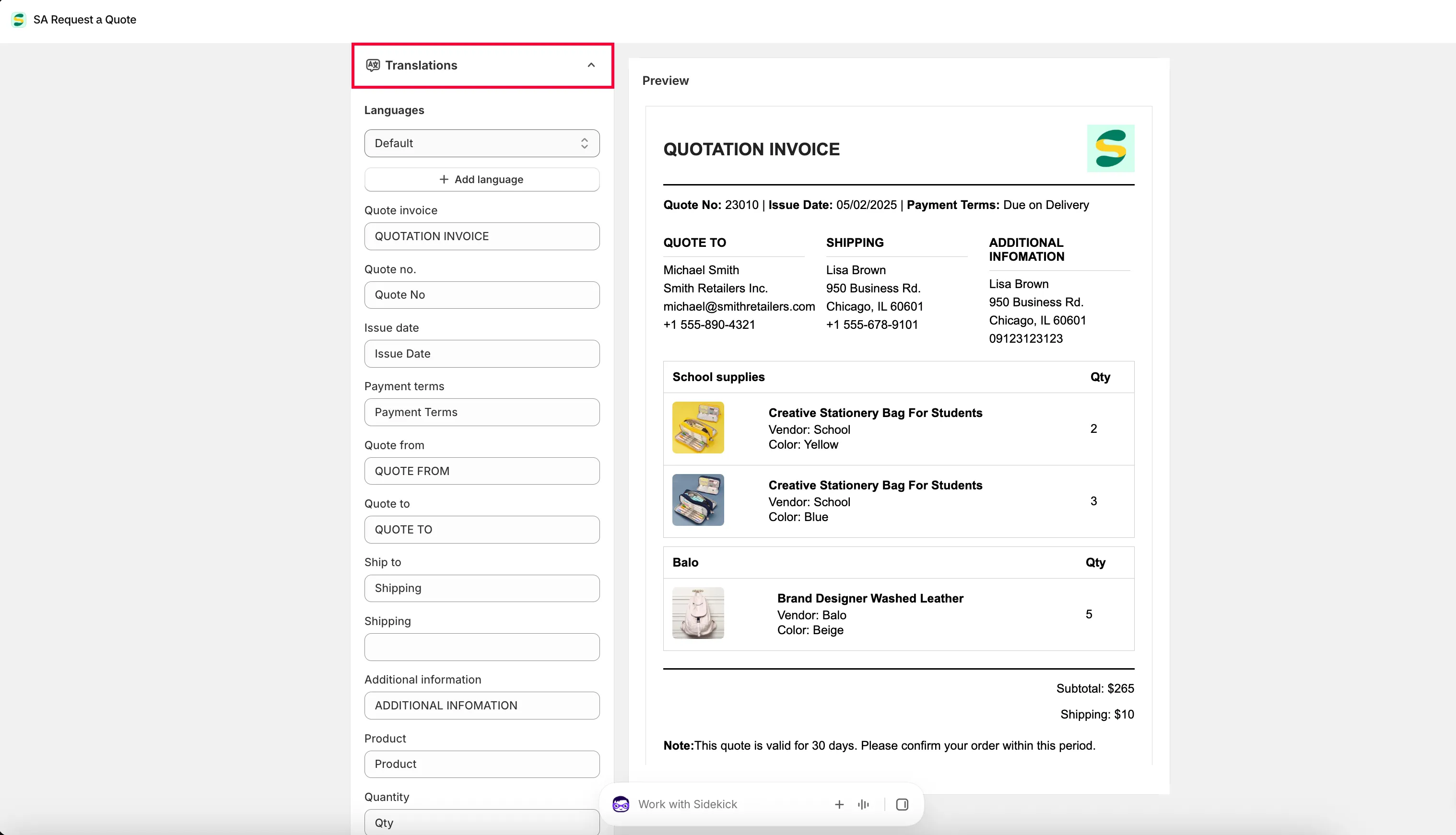
Clientèle dans une autre langue
Section intitulée « Clientèle dans une autre langue »Tous les forfaits, y compris FREE, incluent Multi-language (PDF & email). Les langues disponibles proviennent de Paramètres > Langues dans votre admin Shopify : l’application reprend les langues que vous y avez publiées.
Deux endroits portent le mot Translations, et ils ont des rôles différents. Celui de l’éditeur Quote PDF template concerne le document lui-même, et c’est celui que lit la fenêtre de téléchargement. L’onglet Translations sous Advanced settings couvre le reste de ce que voient les clients : Translations AI traduit le formulaire de devis, les textes de votre vitrine et les deux e-mails de devis. Consultez Traduire les e-mails de devis.
Pour ajouter ou supprimer une langue, accédez à Paramètres > Langues dans votre admin Shopify. La liste de l’application reprend les langues publiées à cet endroit : il n’y a donc rien à ajouter à la main dans l’application.
Étapes suivantes
Section intitulée « Étapes suivantes »- Personnaliser le PDF de devis : configurez le document de devis
- Envoyer un devis : envoyez le devis par e-mail à la personne cliente
- Personnaliser le PDF de facture : le document pour les commandes brouillon