
將報價下載為 PDF
將任何報價下載為 PDF 文件,供需要正式文件存檔或核准的顧客使用。
企業買家通常需要一份可以存檔、或交給主管簽核的文件。清單中的任何報價都可以下載為 PDF。
有兩種方式可以取得同一份檔案,兩者最後都會進入同一個彈出視窗:
- 從清單下載:使用報價該列上的下載 PDF 動作。在 Quotes 頁面逐筆處理時最快。
- 從報價內部下載:More actions > Download as PDF。想在文件送出前先確認價格時,請使用這個方式。
-
開啟 Quote list
Section titled “開啟 Quote list”在應用程式導覽中前往 Quote list,進入 Quotes 頁面。
-
使用下載 PDF 動作
Section titled “使用下載 PDF 動作”找到該報價所在的列,使用 Actions 欄中的下載 PDF 動作。它是每列四個動作中的第一個,不需要將滑鼠移到該列上,動作一律會顯示,其提示文字為 Download PDF。
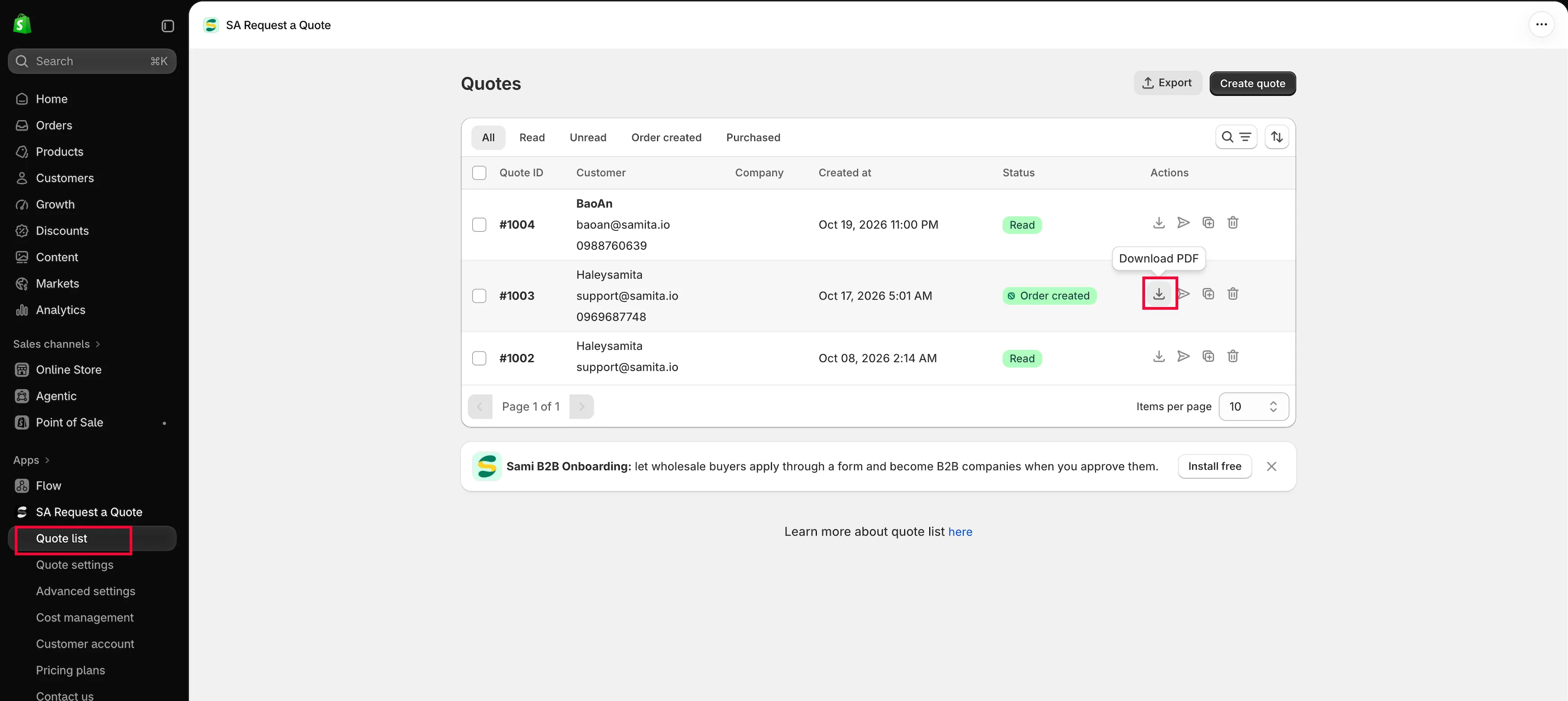
每一列都有各自的動作。
-
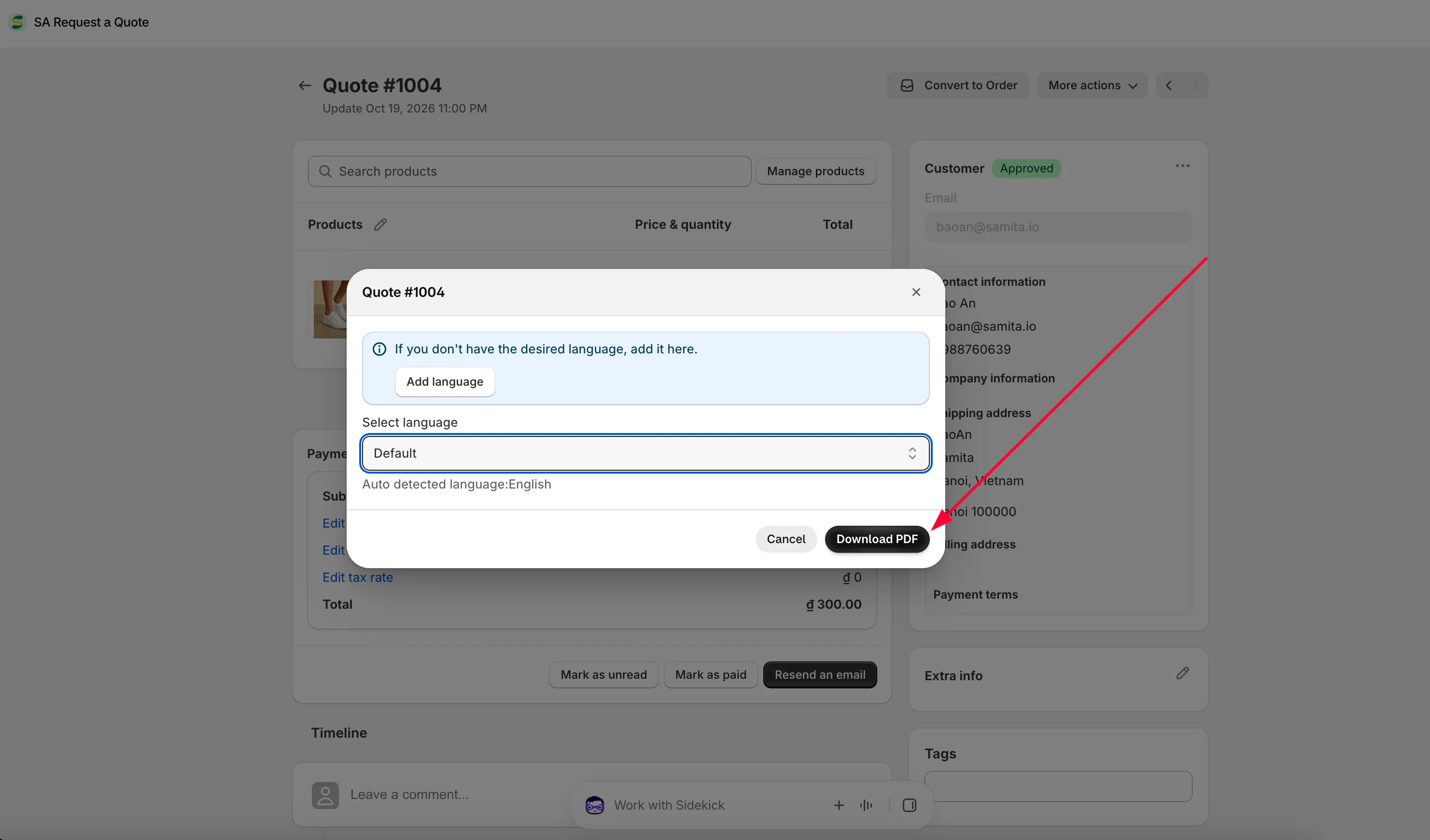
選擇語言,然後點擊 Download PDF
Section titled “選擇語言,然後點擊 Download PDF”會開啟一個彈出視窗,標題為 Quote # 加上報價編號。從 Select language 選擇您要的語言,然後點擊 Download PDF。Cancel 會關閉視窗而不下載任何內容。
檔案隨後會下載到您的電腦,可直接附加到電子郵件或列印。
從報價內部下載
Section titled “從報價內部下載”-
在 Quotes 頁面點擊該報價所在的列。詳細資料頁面會開啟,標題為 Quote # 加上其編號。
-
確認文件內容適合寄出
Section titled “確認文件內容適合寄出”PDF 會印出報價目前的內容,因此請先檢查:每個品項的 Price & quantity 欄位,以及 Payment 面板中的 Subtotal、折扣、運費和稅率連結與 Total。
如果您在此變更了任何內容,請先儲存,之後下載的 PDF 就會反映這些變更。
-
More actions > Download as PDF
Section titled “More actions > Download as PDF”More actions 位於報價的右上角。開啟後選擇 Download as PDF。該選單中另外還有兩個項目:Duplicate quote 和 Delete quote。
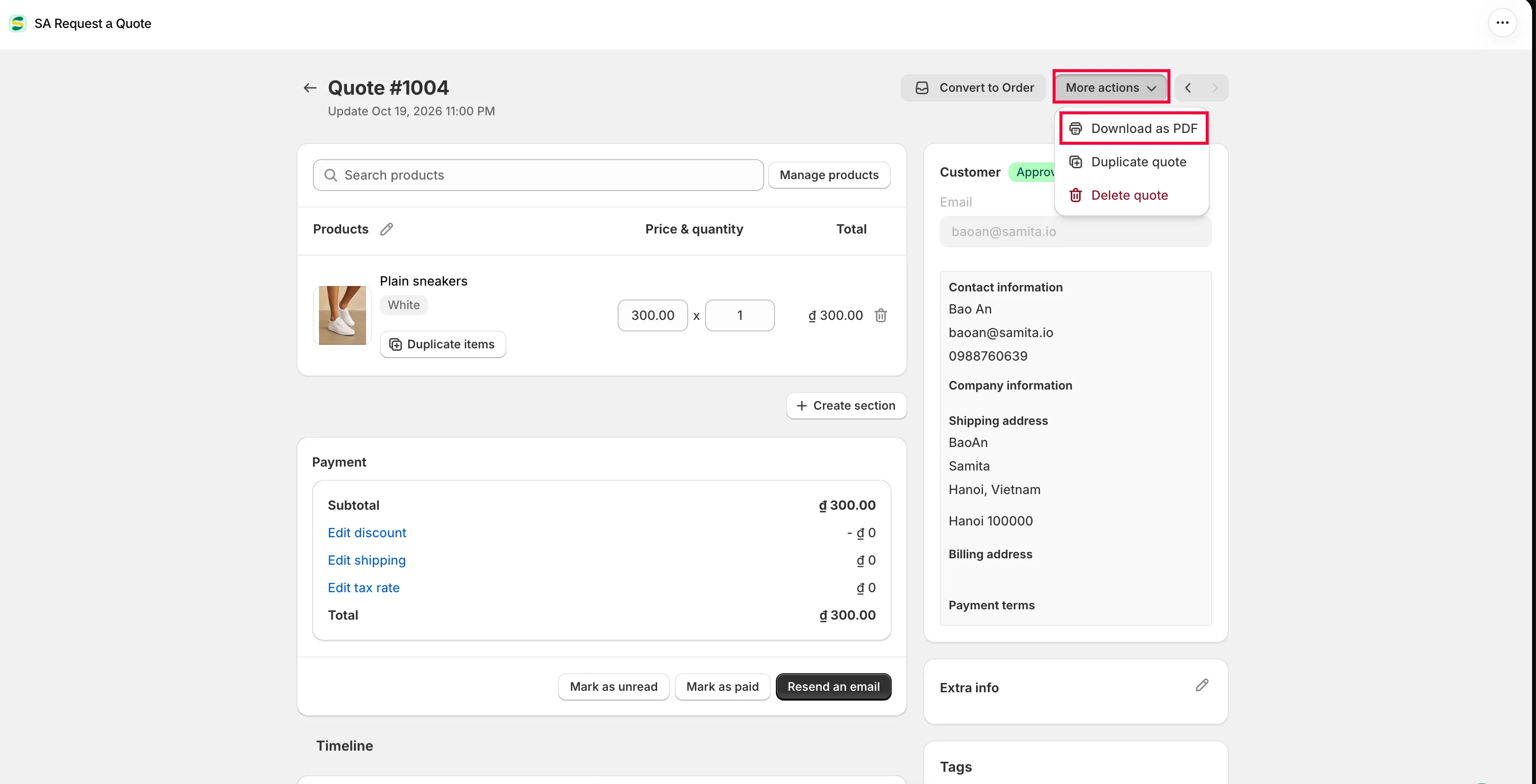
您可對報價執行的所有操作都在 More actions 中。
-
選擇語言,然後點擊 Download PDF
Section titled “選擇語言,然後點擊 Download PDF”會開啟相同的彈出視窗。在 Select language 選擇語言,然後點擊 Download PDF。
下載彈出視窗
Section titled “下載彈出視窗”無論您使用哪種方式,彈出視窗都是同一個,語言也是在這裡決定。
| 控制項 | 功能 |
|---|---|
| Select language | 文件使用的語言。清單包含 Default,以及您的 Quote PDF 範本已有翻譯的每種語言。其下方,應用程式會在 "Auto detected language:" 之後列出您商店本身使用的語言。 |
| Add language | 位於藍色橫幅上,橫幅文字為 "If you don't have the desired language, add it here."。點擊後會離開彈出視窗,前往 Quote PDF template 編輯器,語言就是在那裡新增。 |
| Download PDF | 開始下載。 |
| Cancel | 關閉彈出視窗,不下載任何內容。 |
先設定好範本
Section titled “先設定好範本”文件上顯示的內容來自範本,因此在寄給顧客之前,建議先確認範本。
前往 Advanced settings 並開啟 PDF template 標籤。共有兩個範本:
| 範本 | 用途 |
|---|---|
| Quote PDF | "Template used to convert a quote to a PDF file." |
| Invoice PDF | "Template used to convert a draft order to a PDF file." |
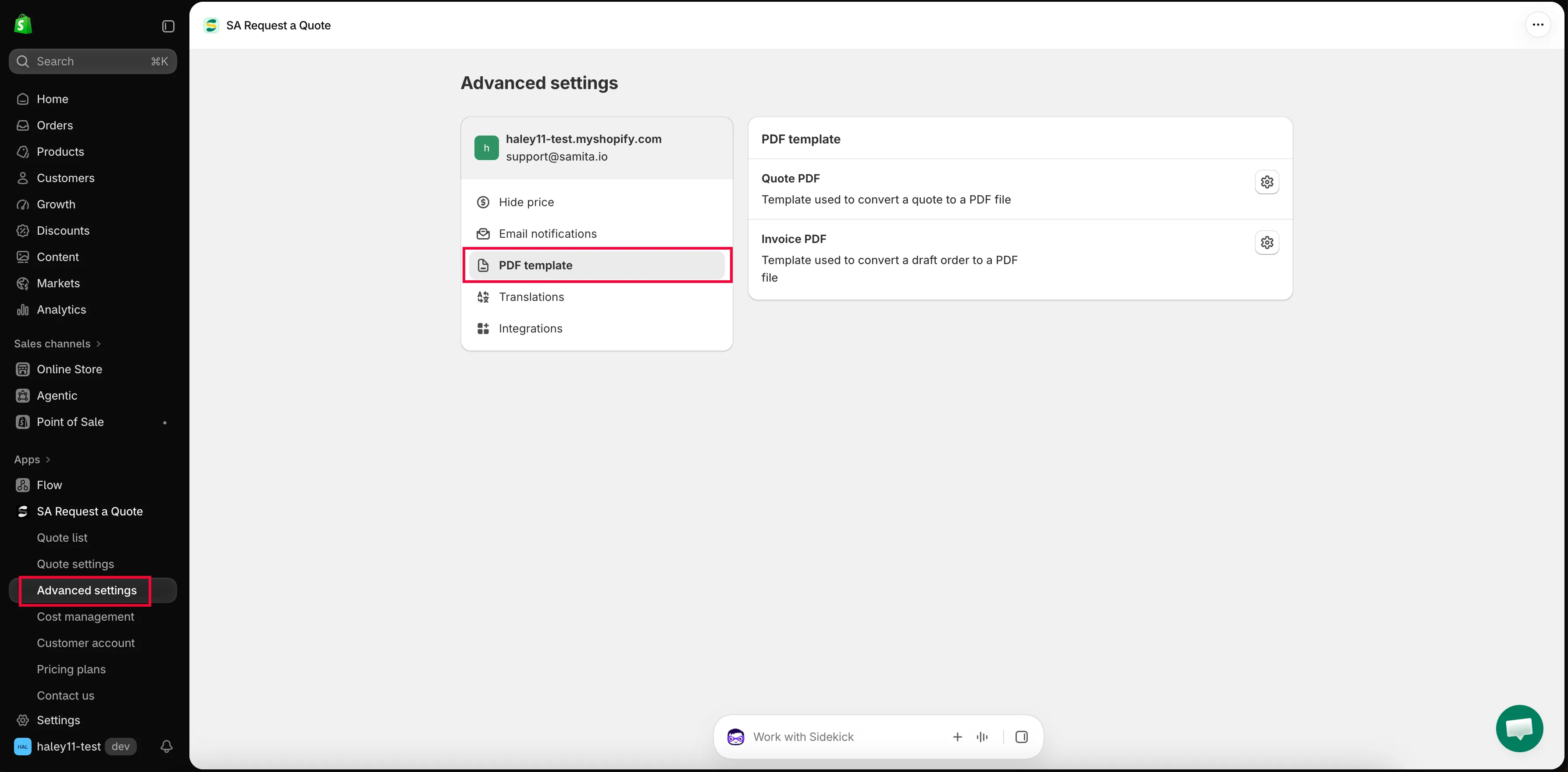
Advanced settings > PDF template。
開啟 Quote PDF 會進入 Quote PDF template 編輯器:共有三個標籤,分別是 Design、Content 和 Translations,另外還有 Note 和 Preview。以下是各項的簡要說明,完整的編輯器操作請參閱自訂報價 PDF。
Design:外觀樣式
Section titled “Design:外觀樣式”Header size 和 Font size 的單位都是 px。Logo 包含 Use a logo image、單位為 px 的 Logo size 和 Upload images,應用程式本身的說明為 “Click here to upload an image. For the best quality, use a 512 × 512 px image.”。Color & Background 可設定 Primary color、Background color、Table header color、Table header background、Table border color、Border color 和 Text color。
在寄出第一份報價之前加上您的標誌,是最值得做的一項變更。這會讓檔案從應用程式匯出的文件,變成看起來出自您企業的文件。
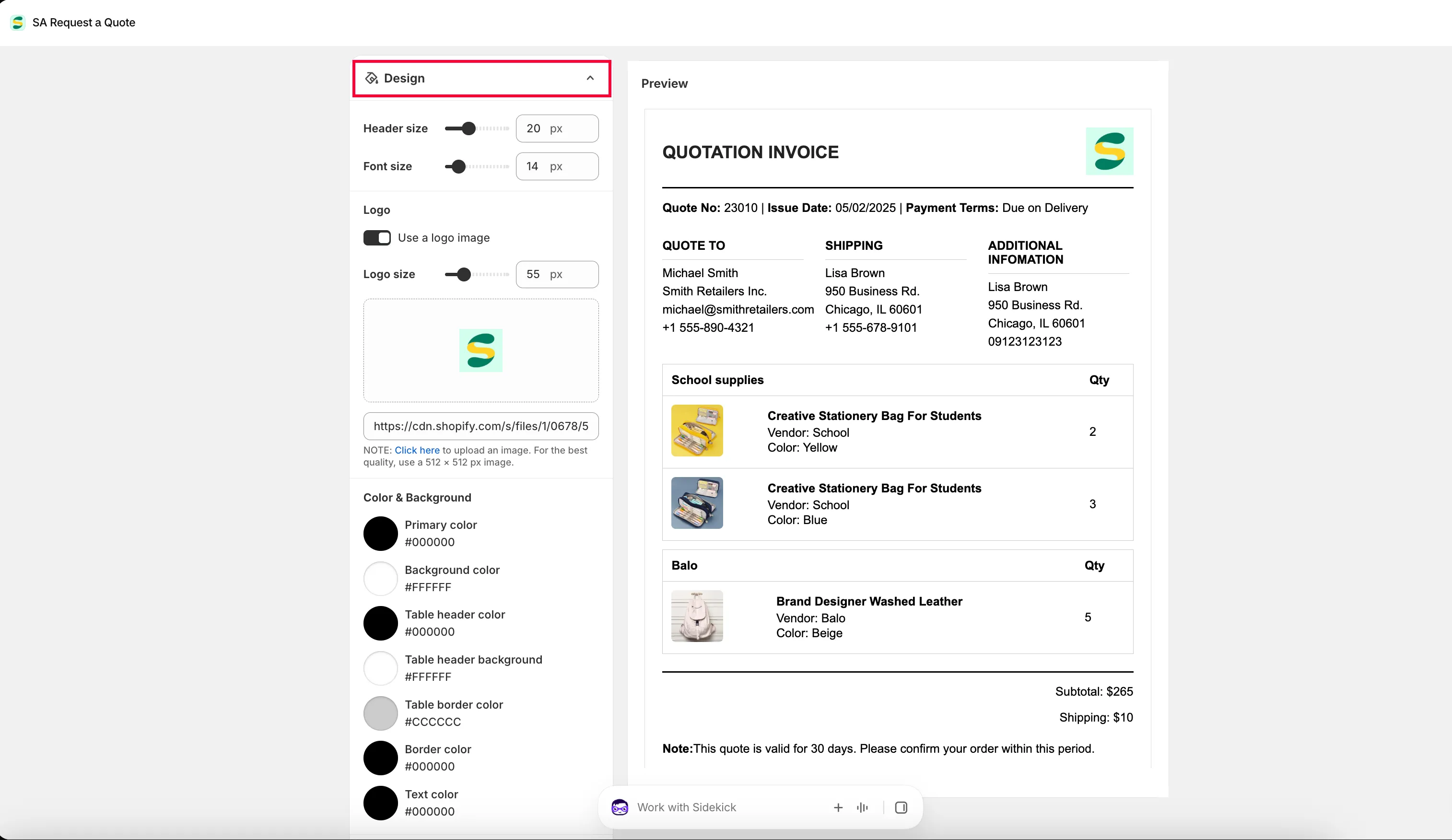
Design 用來設定成品文件的標誌、大小和顏色。
Content:文件包含的內容
Section titled “Content:文件包含的內容”Content 標籤是由開關組成的建構器:您只需開啟或關閉某項資訊,而不必自己撰寫文件。Quote info 涵蓋 Quote ID、Issue date、Payment terms、Discount、Tax、Shipping、Subtotal 和 Grand total,其中 Choose date format 可設為 DD/MM/YYYY、MM/DD/YYYY 或 YYYY/MM/DD。Quote products 涵蓋 Show product image、Show vendor、Show SKU、Show variants and options、Show quantity、Show price 和 Show total。Other information 涵蓋 Quote from、Customer information、Shipping address 和 Additional information。Column width 可將版面在 33% 與 100% 之間切換。
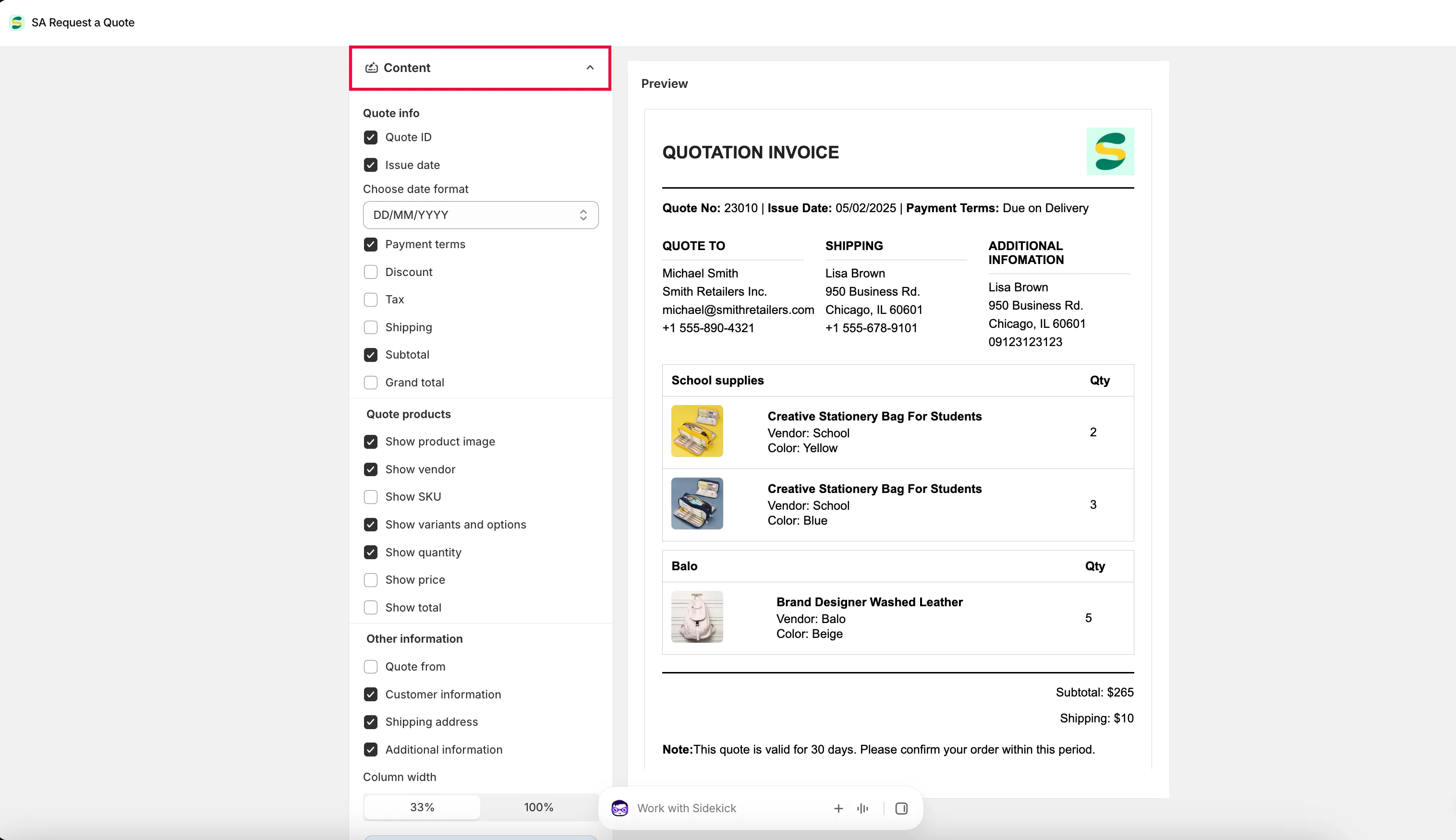
Translations:以其他語言呈現文件
Section titled “Translations:以其他語言呈現文件”Translations 是編輯器的第三個標籤。您在此新增的每種語言,都會成為下載彈出視窗中 Select language 下拉選單的選項,因此這個標籤決定了清單的內容。請先新增語言,再下載,請參閱自訂報價 PDF。
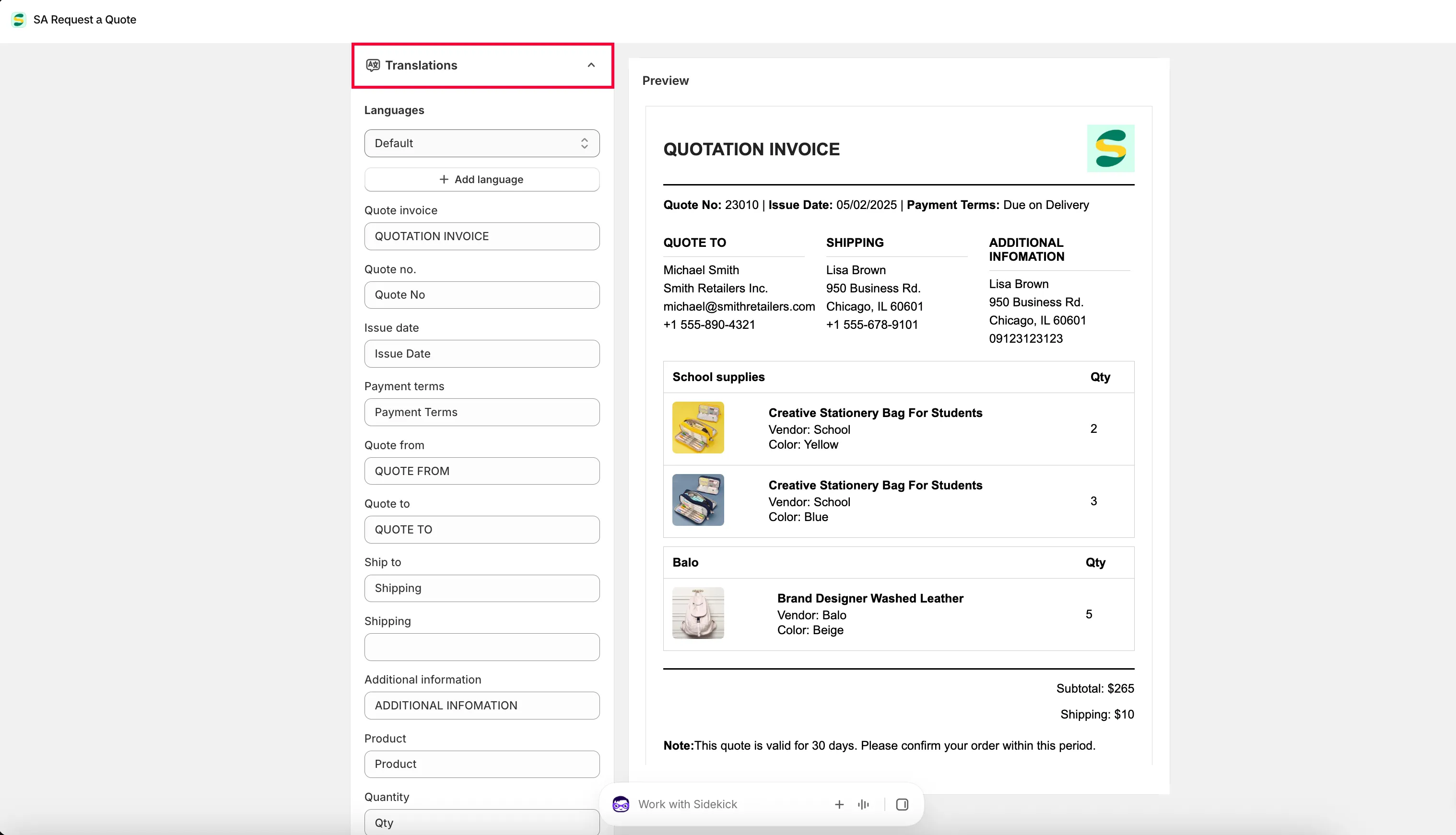
使用其他語言的顧客
Section titled “使用其他語言的顧客”所有方案(包括 FREE)都包含 Multi-language (PDF & email)。可用的語言來自 Shopify 後台的 設定 > 語言,應用程式會同步您在那裡發佈的語言。
有兩個地方都有 Translations 這個詞,但用途不同。Quote PDF template 編輯器內的是針對文件本身,也是下載彈出視窗所讀取的那一個。Advanced settings 下的 Translations 標籤則涵蓋顧客看到的其餘內容,Translations AI 會翻譯報價表單、您的商店前台文字以及兩種報價郵件,請參閱翻譯報價郵件。
若要新增或移除語言,請前往 Shopify 後台的 設定 > 語言。應用程式的清單會同步該處已發佈的語言,因此不需要在應用程式中手動新增。