
見積もりをPDFとしてダウンロードする
保管や承認用の正式な書類が必要な顧客向けに、見積もりをPDFドキュメントとしてダウンロードします。
法人の購入者は、保管したり、上司の承認を得るために持ち込んだりできる書類を必要とすることがよくあります。一覧にあるすべての見積もりは、PDFとしてダウンロードできます。
同じファイルを取得する方法は2つあり、どちらも同じポップアップで完了します。
- 一覧から - 見積もりの行にあるPDFダウンロードのアクションを使います。Quotes ページで作業しているときに最も手早い方法です。
- 見積もりの中から - More actions > Download as PDF を選びます。書類を送る前に価格を確認したい場合に使います。
一覧からダウンロードする
Section titled “一覧からダウンロードする”-
Quote listを開く
Section titled “Quote listを開く”アプリのナビゲーションで Quote list に移動し、Quotes ページを開きます。
-
PDFダウンロードのアクションを使う
Section titled “PDFダウンロードのアクションを使う”見積もりの行を探し、Actions 列にあるPDFダウンロードのアクションを使います。各行にある4つのアクションの1つ目で、行にカーソルを合わせなくても常に表示されています。ツールチップには Download PDF と表示されます。
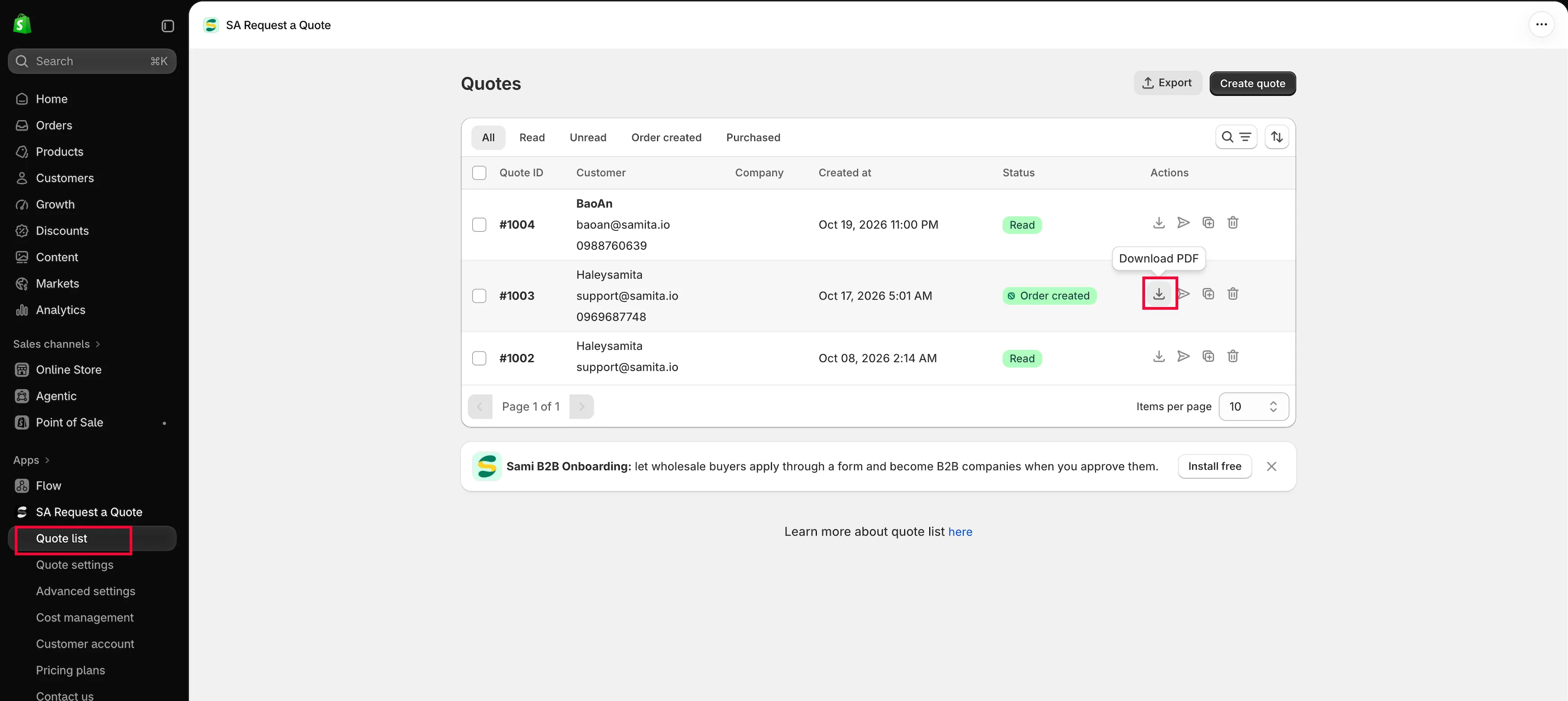
各行に、その見積もり用のアクションが表示されます。
-
言語を選び、Download PDFをクリックする
Section titled “言語を選び、Download PDFをクリックする”Quote # と見積もりの番号が見出しのポップアップが開きます。Select language から使用する言語を選び、Download PDF をクリックします。Cancel をクリックすると、何もダウンロードせずに閉じます。
ファイルがお使いのコンピューターにダウンロードされ、メールへの添付や印刷にそのまま使えます。
見積もりの中からダウンロードする
Section titled “見積もりの中からダウンロードする”-
見積もりを開く
Section titled “見積もりを開く”Quotes ページで見積もりの行をクリックします。Quote # と番号が見出しの詳細ページが開きます。
-
送る価値のある書類か確認する
Section titled “送る価値のある書類か確認する”PDFには見積もりの現在の内容がそのまま印刷されるため、先に確認してください。確認する項目は、各明細の Price & quantity ボックスと、Payment パネルの Subtotal、割引・配送料・税率のリンク、Total です。
ここで何かを変更した場合は保存してください。次にダウンロードするPDFに反映されます。
-
More actions > Download as PDF
Section titled “More actions > Download as PDF”More actions は見積もりの右上にあります。開いて Download as PDF を選びます。このメニューには、ほかに Duplicate quote と Delete quote の2つの項目があります。
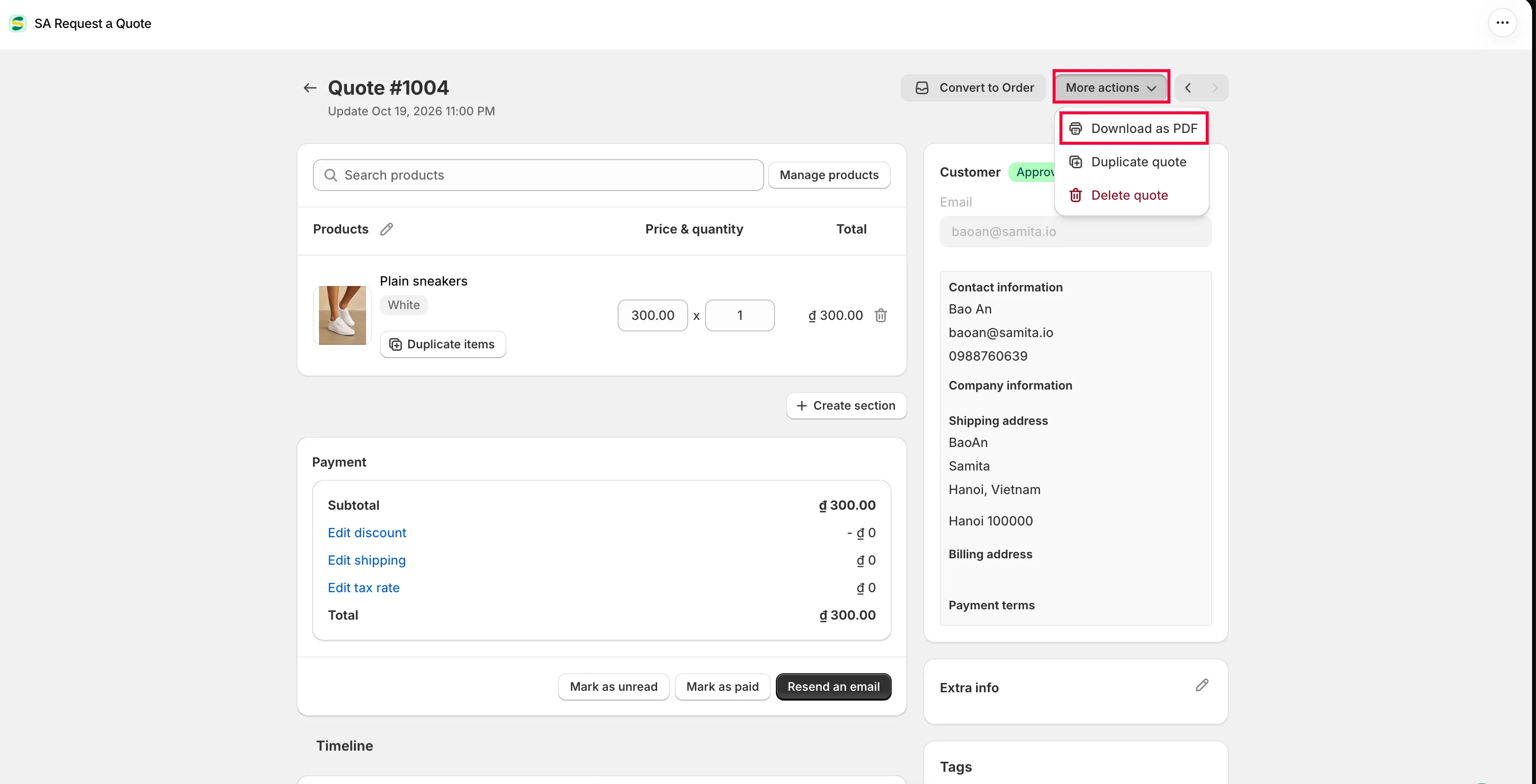
見積もりに対する操作は、すべて More actions にあります。
-
言語を選び、Download PDFをクリックする
Section titled “言語を選び、Download PDFをクリックする”同じポップアップが開きます。Select language で言語を選び、Download PDF をクリックします。
ダウンロードのポップアップ
Section titled “ダウンロードのポップアップ”どちらの方法でも、同じポップアップが表示され、ここで言語を決めます。
| 操作 | 動作 |
|---|---|
| Select language | 書類を作成する言語です。リストには Default と、Quote PDF テンプレートに翻訳が登録されているすべての言語が含まれます。その下に、「Auto detected language:」に続けて、ストアの言語がアプリに表示されます。 |
| Add language | 「If you don't have the desired language, add it here.」と表示された青いバナーにあります。ポップアップを離れ、言語を追加できる Quote PDF template エディタに移動します。 |
| Download PDF | ダウンロードを開始します。 |
| Cancel | ポップアップを閉じます。何もダウンロードされません。 |
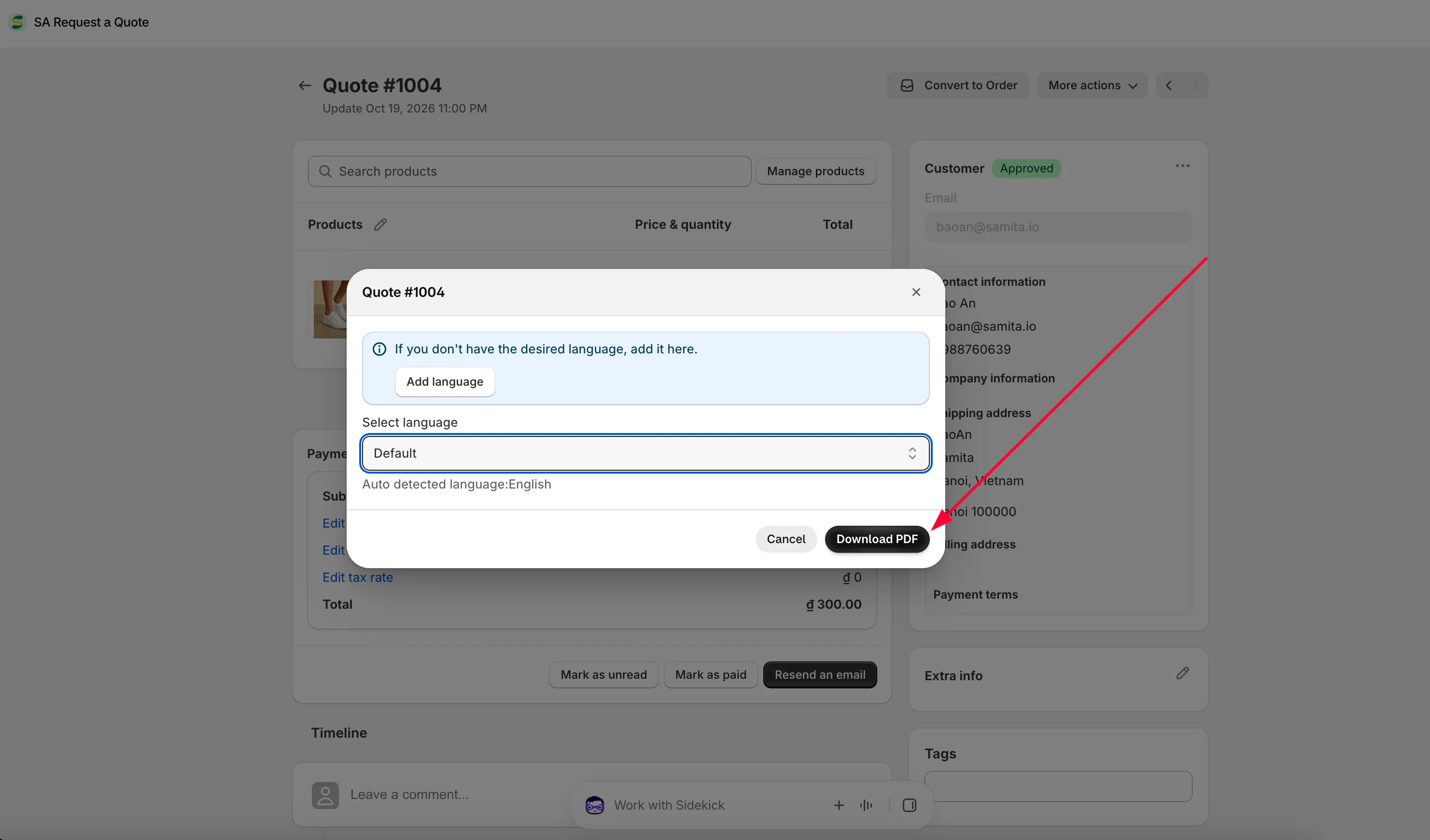
先にテンプレートを設定する
Section titled “先にテンプレートを設定する”書類に表示される内容はテンプレートで決まるため、顧客に送る前に確認しておくことをおすすめします。
Advanced settings に移動し、PDF template タブを開きます。テンプレートは2種類あります。
| テンプレート | 用途 |
|---|---|
| Quote PDF | 「Template used to convert a quote to a PDF file.」 |
| Invoice PDF | 「Template used to convert a draft order to a PDF file.」 |
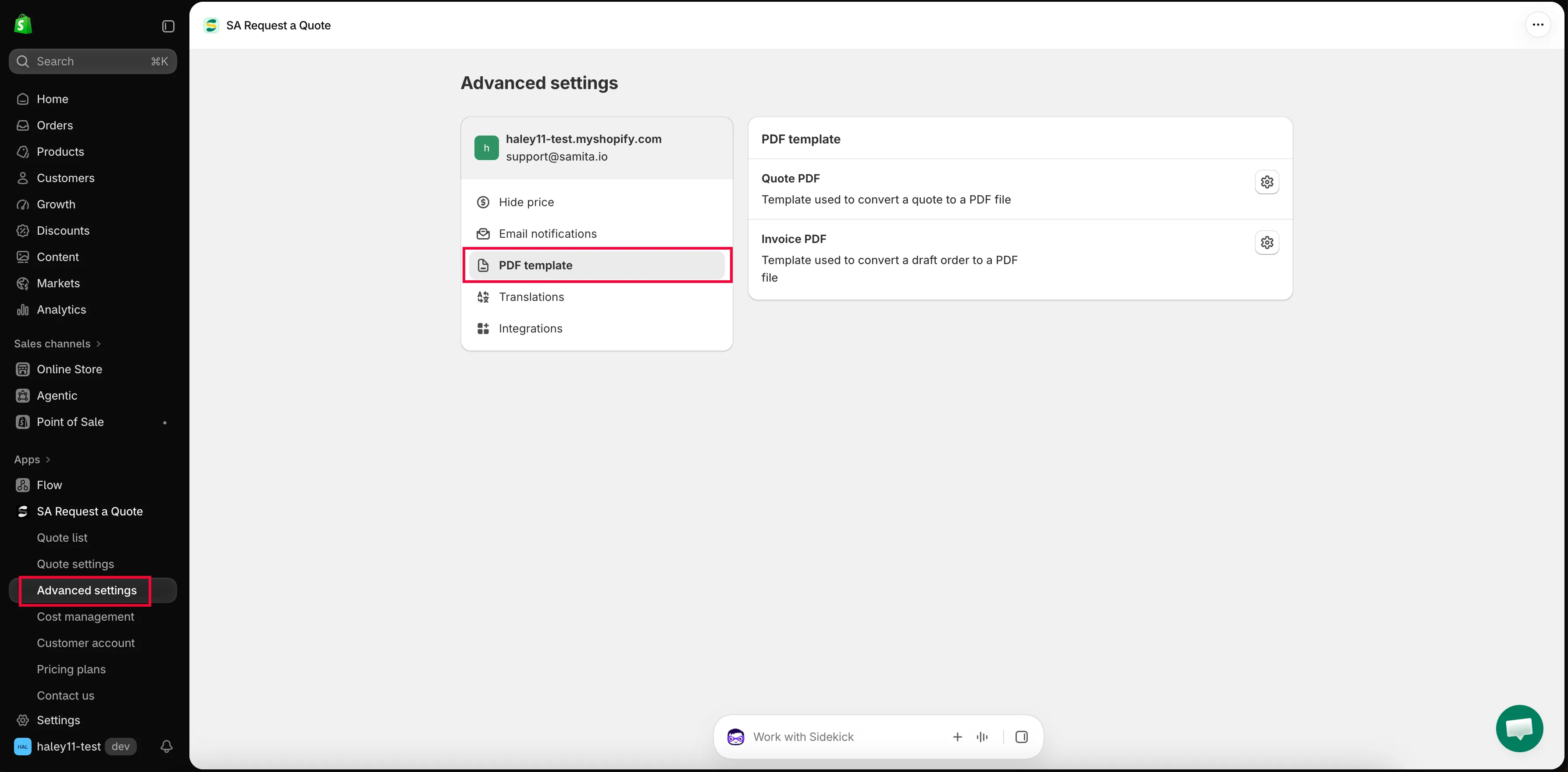
Advanced settings > PDF template。
Quote PDF を開くと、Quote PDF template エディタが表示されます。Design、Content、Translations の3つのタブに加えて、Note と Preview があります。それぞれの概要は以下のとおりです。エディタ全体の手順は、見積もりPDFをカスタマイズするで説明しています。
Design - 見た目
Section titled “Design - 見た目”Header size と Font size は、どちらもpx単位です。Logo には、Use a logo image、px単位の Logo size、Upload images があります。アプリには「Click here to upload an image. For the best quality, use a 512 × 512 px image.」というメモが表示されます。Color & Background では、Primary color、Background color、Table header color、Table header background、Table border color、Border color、Text color を設定します。
最初の見積もりを送る前にロゴを設定しておくことが、最も効果的な変更です。アプリから出力しただけのファイルが、御社から届いたと感じられる書類に変わります。
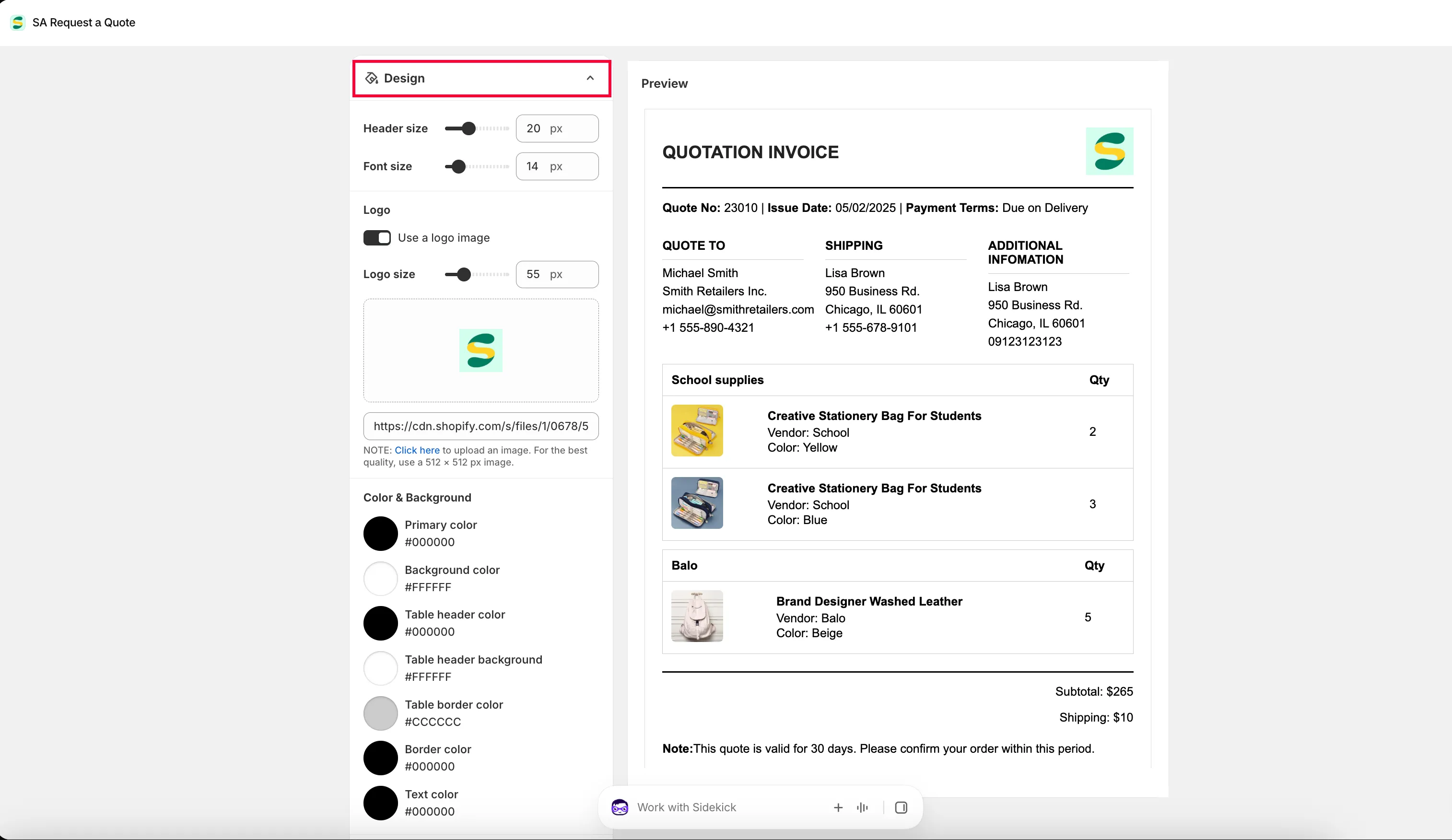
Design では、完成した書類のロゴ、サイズ、色を設定します。
Content - 記載する内容
Section titled “Content - 記載する内容”Content タブはスイッチで構成されたビルダーです。書類を自分で書くのではなく、情報の表示と非表示を切り替えます。Quote info には、Quote ID、Issue date、Payment terms、Discount、Tax、Shipping、Subtotal、Grand total があり、Choose date format は DD/MM/YYYY、MM/DD/YYYY、YYYY/MM/DD から選べます。Quote products には、Show product image、Show vendor、Show SKU、Show variants and options、Show quantity、Show price、Show total があります。Other information には、Quote from、Customer information、Shipping address、Additional information があります。Column width は、レイアウトを33%と100%で切り替えます。
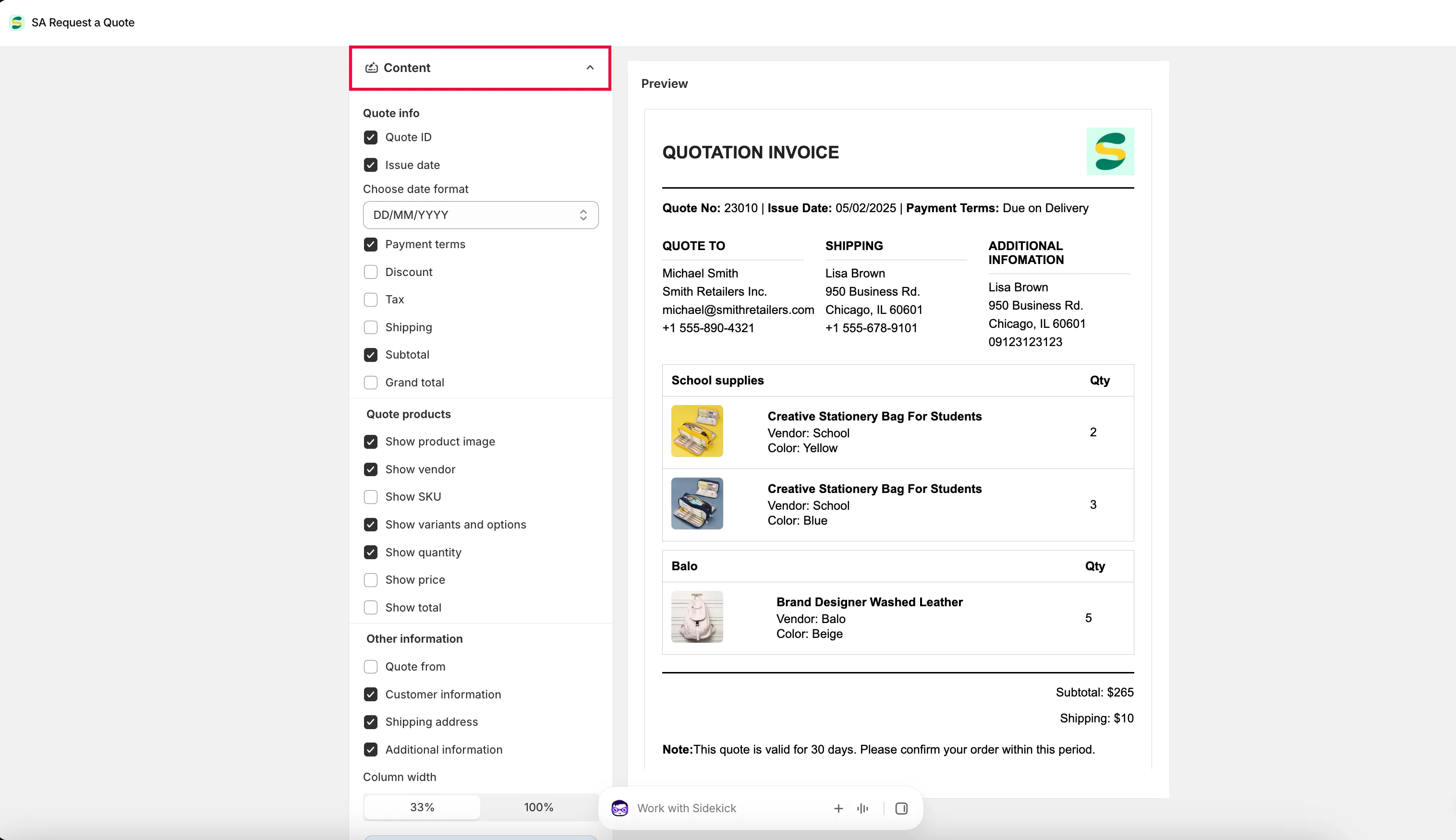
Translations - 別の言語の書類
Section titled “Translations - 別の言語の書類”Translations はエディタの3つ目のタブです。ここで追加した言語は、ダウンロードのポップアップの Select language ドロップダウンの選択肢になります。つまり、このタブがそのリストの内容を決めます。先に言語を追加してから、ダウンロードしてください。見積もりPDFをカスタマイズするをご覧ください。
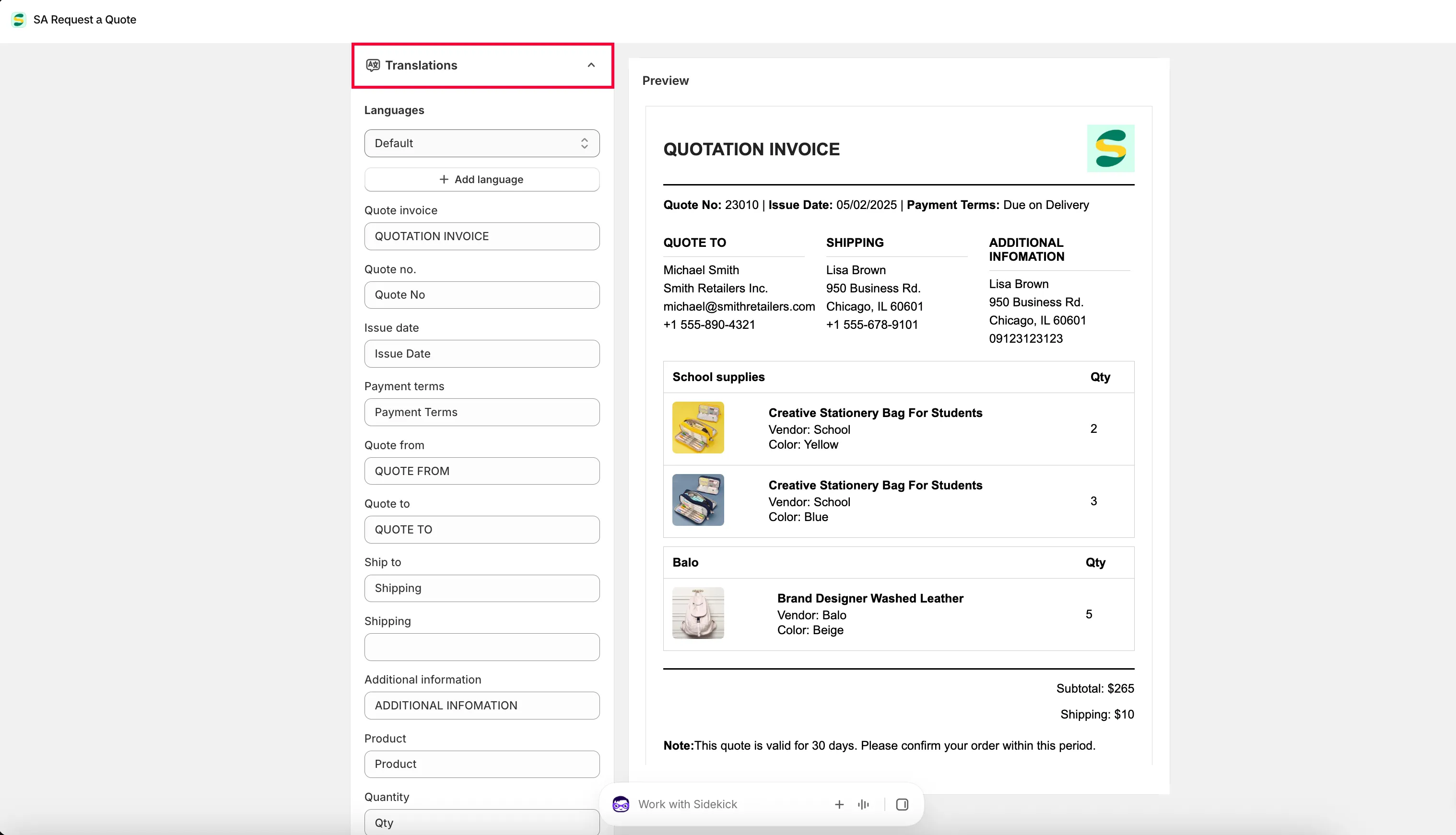
別の言語を使う顧客
Section titled “別の言語を使う顧客”FREEを含むすべてのプランで、Multi-language (PDF & email) を利用できます。利用できる言語は、Shopify管理画面の「設定」>「言語」から取得されます。アプリには、そこで公開している言語がそのまま反映されます。
Translations という名前は2か所にありますが、役割は異なります。Quote PDF template エディタ内のものは書類自体のためのもので、ダウンロードのポップアップが参照するのもこちらです。Advanced settings の Translations タブは、顧客が目にするそれ以外の部分を対象にしており、Translations AI が見積もりフォーム、ストアフロントのテキスト、2種類の見積もりメールを翻訳します。見積もりメールを翻訳するをご覧ください。
言語を追加または削除するには、Shopify管理画面の「設定」>「言語」に移動します。アプリの一覧にはそこで公開されている言語が反映されるため、アプリ内で手動で追加する必要はありません。
次のステップ
Section titled “次のステップ”- 見積もりPDFをカスタマイズする - 見積書を設定します
- 見積書を送信する - 顧客に見積もりをメールで送信します
- 請求書PDFをカスタマイズする - 下書き注文用の書類です