
Descargar una cotización en PDF
Descarga cualquier cotización como documento PDF para quienes necesitan algo formal que archivar o aprobar.
Los compradores empresariales suelen necesitar un documento que puedan archivar o llevar a un responsable para su aprobación. Cualquier cotización de tu lista se puede descargar como PDF.
Hay dos caminos hacia el mismo archivo, y ambos terminan en la misma ventana emergente:
- Desde la lista: la acción de descargar PDF en la fila de la cotización. Es lo más rápido cuando trabajas en la página Quotes.
- Desde la propia cotización: More actions > Download as PDF. Úsalo cuando quieras revisar los precios antes de que el documento salga a ninguna parte.
Descargar desde la lista
Sección titulada «Descargar desde la lista»-
Abre Quote list
Sección titulada «Abre Quote list»Ve a Quote list en la navegación de la aplicación para llegar a la página Quotes.
-
Usa la acción de descargar PDF
Sección titulada «Usa la acción de descargar PDF»Busca la fila de la cotización y usa la acción de descargar PDF en la columna Actions. Es la primera de las cuatro acciones de cada fila (no hace falta pasar el cursor por la fila, siempre están visibles) y su información sobre herramientas dice Download PDF.
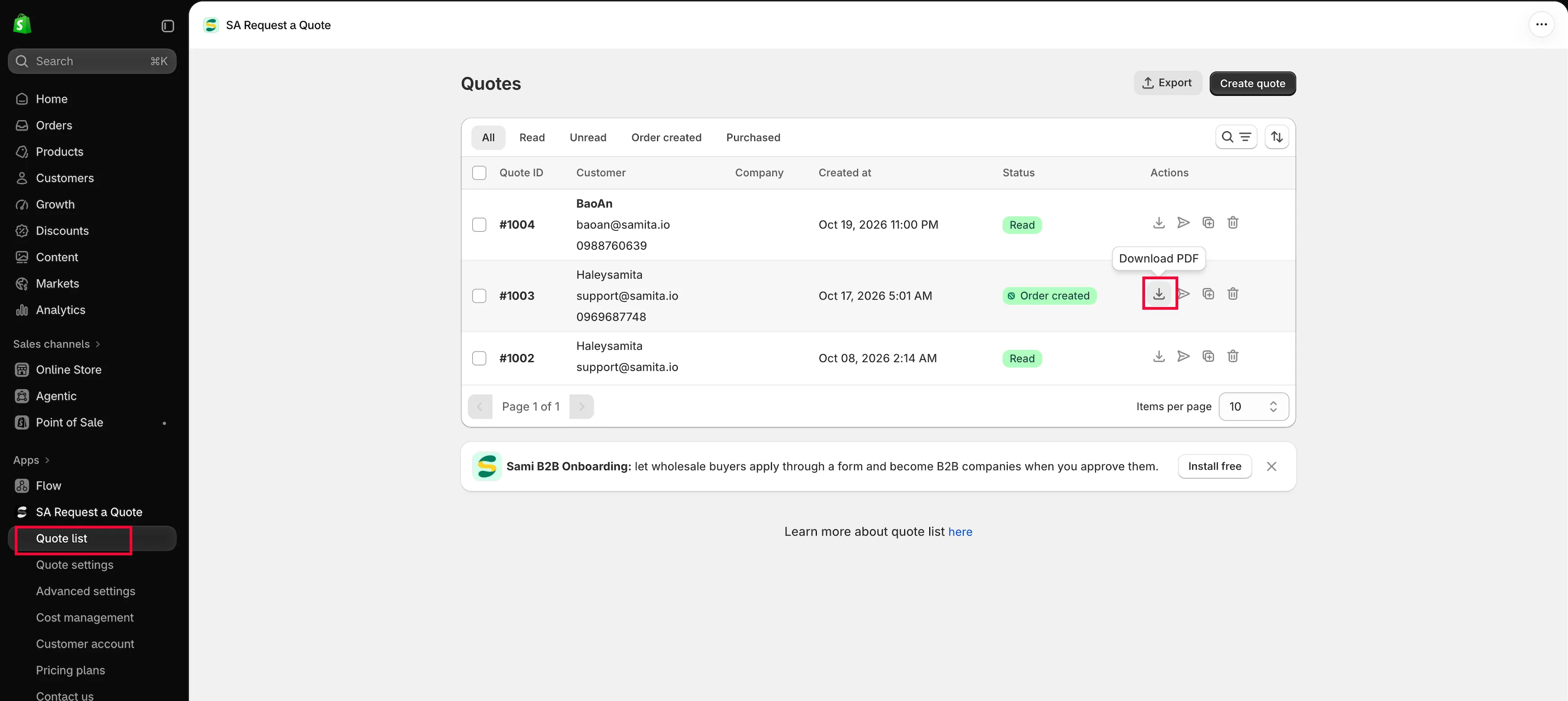
Cada fila tiene sus propias acciones.
-
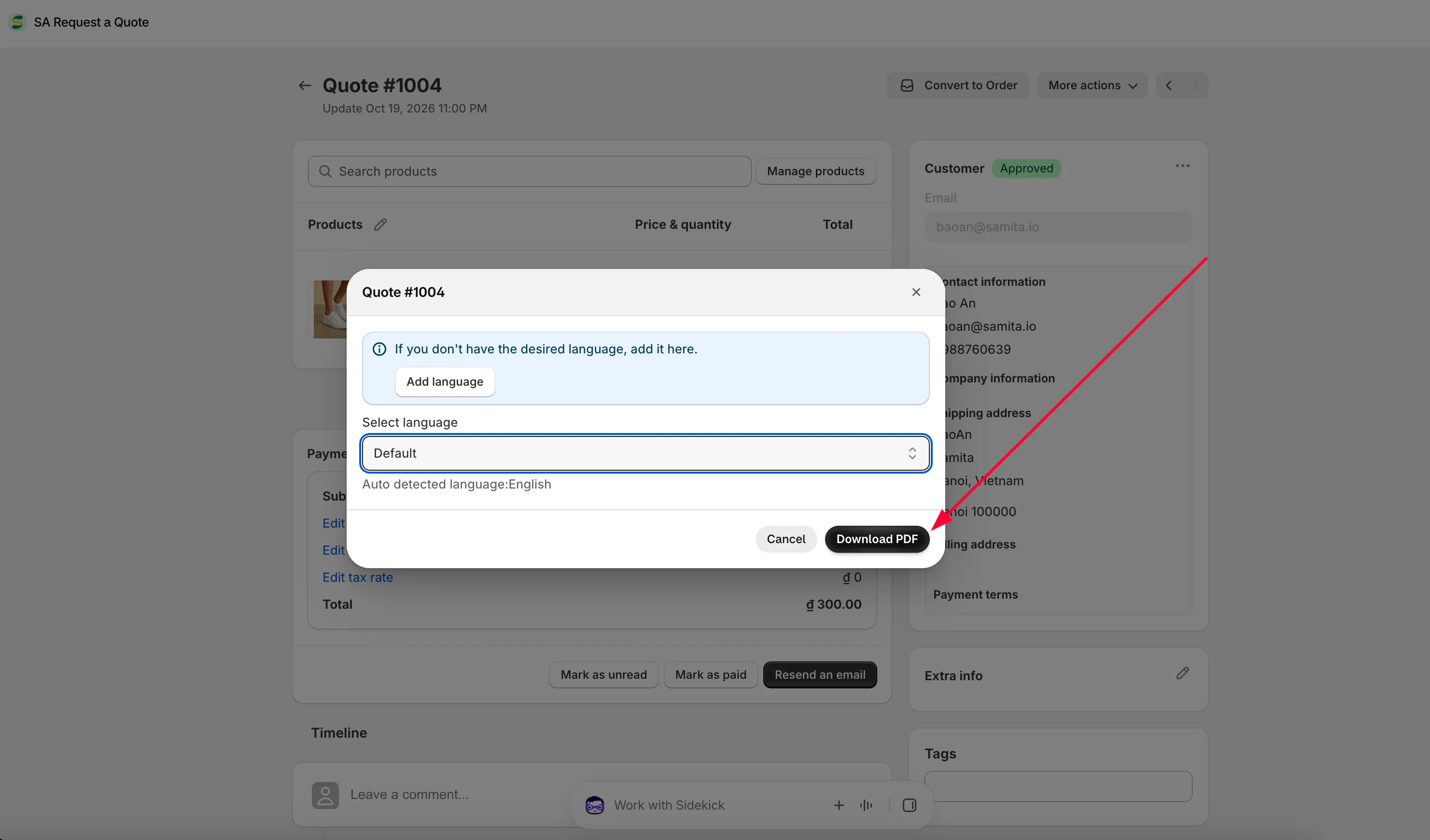
Elige el idioma y después Download PDF
Sección titulada «Elige el idioma y después Download PDF»Se abre una ventana emergente con el encabezado Quote # y el número de la cotización. Elige el idioma que quieras en Select language y haz clic en Download PDF. Cancel la cierra sin descargar nada.
El archivo se descarga en tu computadora, listo para adjuntarlo a un correo electrónico o imprimirlo.
Descargar desde la propia cotización
Sección titulada «Descargar desde la propia cotización»-
Abre la cotización
Sección titulada «Abre la cotización»Haz clic en la fila de la cotización en la página Quotes. Se abre la página de detalle, con el encabezado Quote # y su número.
-
Comprueba que el documento merece enviarse
Sección titulada «Comprueba que el documento merece enviarse»El PDF imprime lo que la cotización dice en ese momento, así que revísala antes: los cuadros Price & quantity de cada línea y, en el panel Payment, Subtotal, los enlaces de descuento, envío y tasa de impuestos, y Total.
Si cambias algo aquí, guárdalo: el siguiente PDF que descargues lo reflejará.
-
More actions > Download as PDF
Sección titulada «More actions > Download as PDF»More actions está en la parte superior derecha de la cotización. Ábrelo y elige Download as PDF. En ese menú también están las otras dos entradas: Duplicate quote y Delete quote.
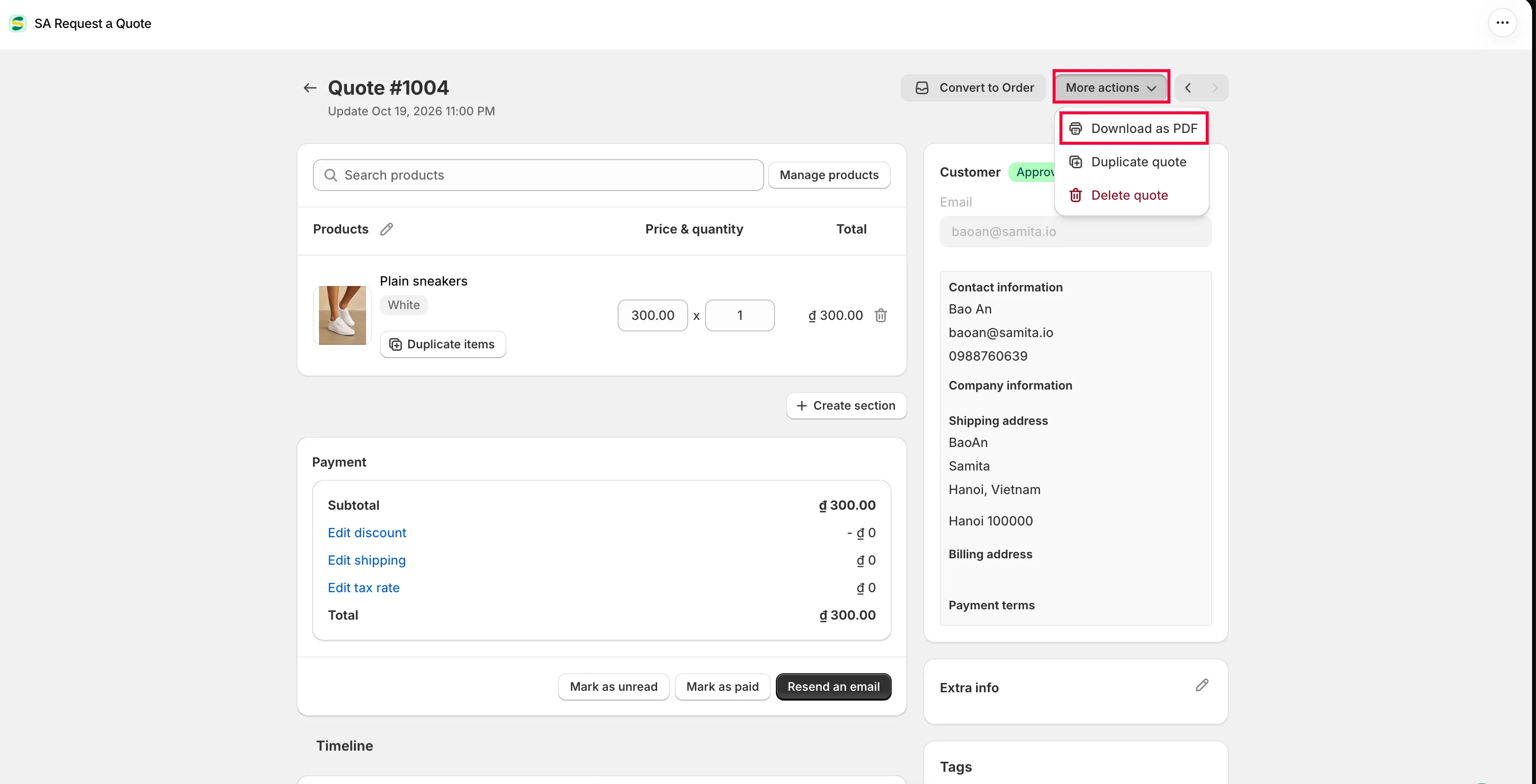
Todo lo que puedes hacer con una cotización está en More actions.
-
Elige el idioma y después Download PDF
Sección titulada «Elige el idioma y después Download PDF»Se abre la misma ventana emergente. Elige un idioma en Select language y haz clic en Download PDF.
La ventana emergente de descarga
Sección titulada «La ventana emergente de descarga»Sea cual sea el camino que hayas seguido, la ventana emergente es la misma, y en ella se decide el idioma.
| Control | Qué hace |
|---|---|
| Select language | El idioma en el que se redacta el documento. La lista incluye Default más todos los idiomas para los que tu plantilla Quote PDF tiene una traducción. Debajo, la aplicación indica el idioma de tu tienda después de "Auto detected language:". |
| Add language | En el banner azul que dice "If you don't have the desired language, add it here." Sale de la ventana emergente y te lleva al editor de la plantilla Quote PDF template, donde se agregan los idiomas. |
| Download PDF | Inicia la descarga. |
| Cancel | Cierra la ventana emergente sin descargar nada. |
Configura primero tu plantilla
Sección titulada «Configura primero tu plantilla»Lo que aparece en el documento procede de una plantilla, así que conviene revisarla antes de enviar uno a alguien.
Ve a Advanced settings y abre la pestaña PDF template. Hay dos plantillas:
| Plantilla | Para qué sirve |
|---|---|
| Quote PDF | "Template used to convert a quote to a PDF file." |
| Invoice PDF | "Template used to convert a draft order to a PDF file." |
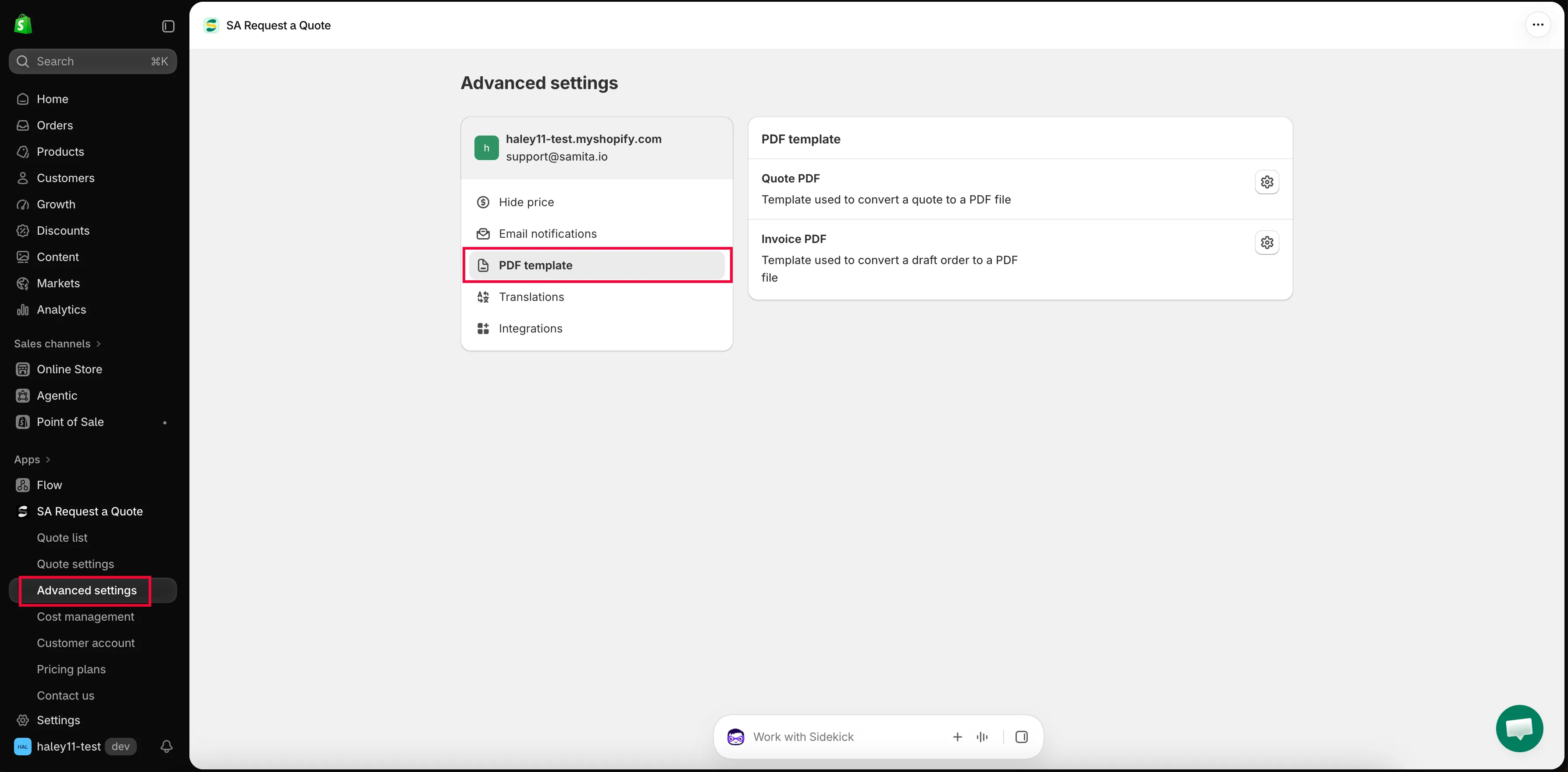
Advanced settings > PDF template.
Al abrir Quote PDF accedes al editor Quote PDF template: tres pestañas (Design, Content y Translations), además de una Note y una Preview. A continuación tienes un resumen de cada una; Personalizar el PDF de cotización recorre el editor completo.
Design: cómo se ve
Sección titulada «Design: cómo se ve»Header size y Font size están en px. Logo incluye Use a logo image, Logo size en px y Upload images; la nota de la propia aplicación es “Click here to upload an image. For the best quality, use a 512 × 512 px image.” Color & Background define Primary color, Background color, Table header color, Table header background, Table border color, Border color y Text color.
Poner tu logotipo antes de enviar la primera cotización es el cambio que más conviene hacer. Es lo que hace que el archivo deje de parecer una exportación de la aplicación y parezca salido de tu negocio.
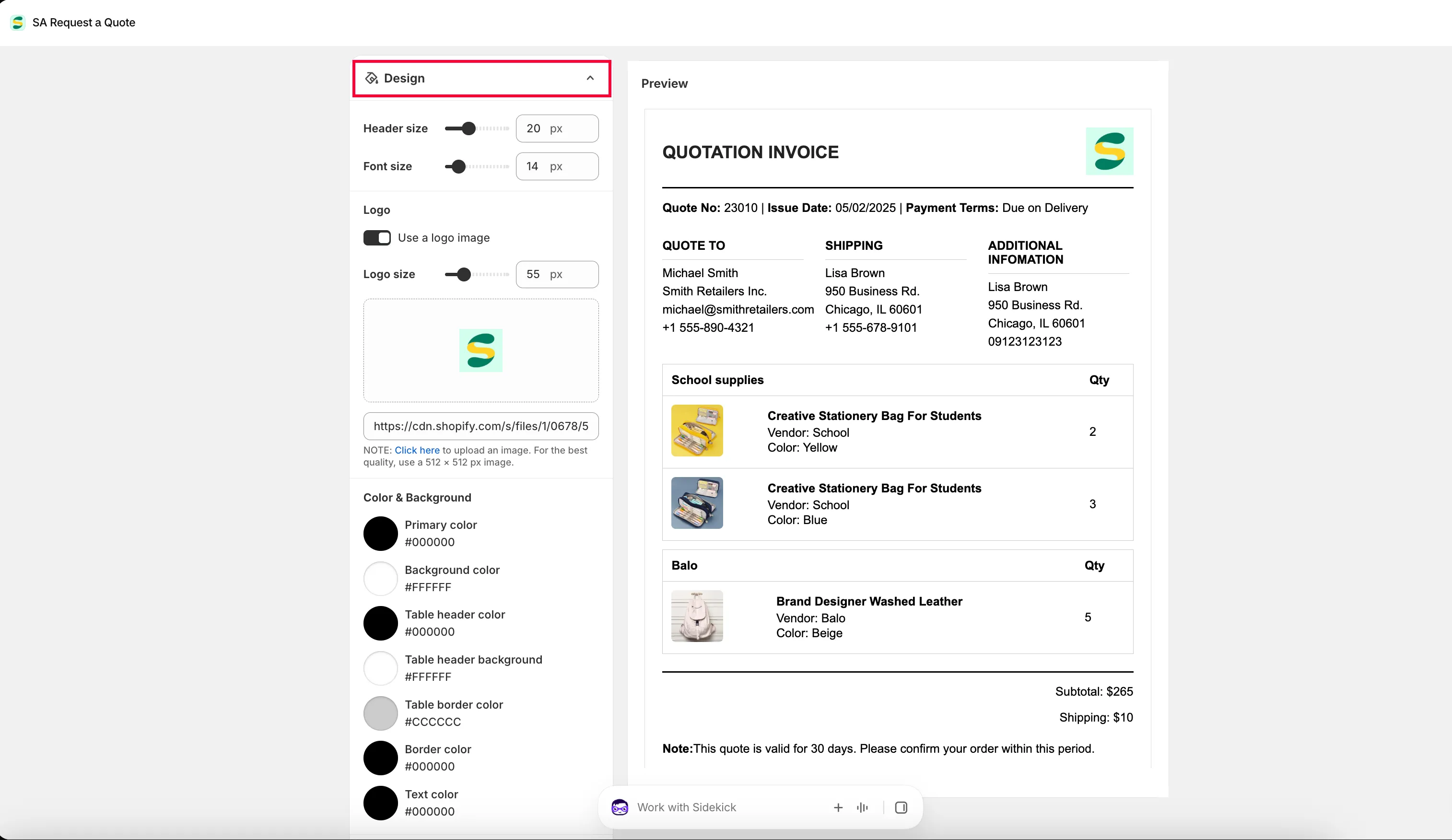
Design define el logotipo, los tamaños y los colores del documento final.
Content: qué incluye
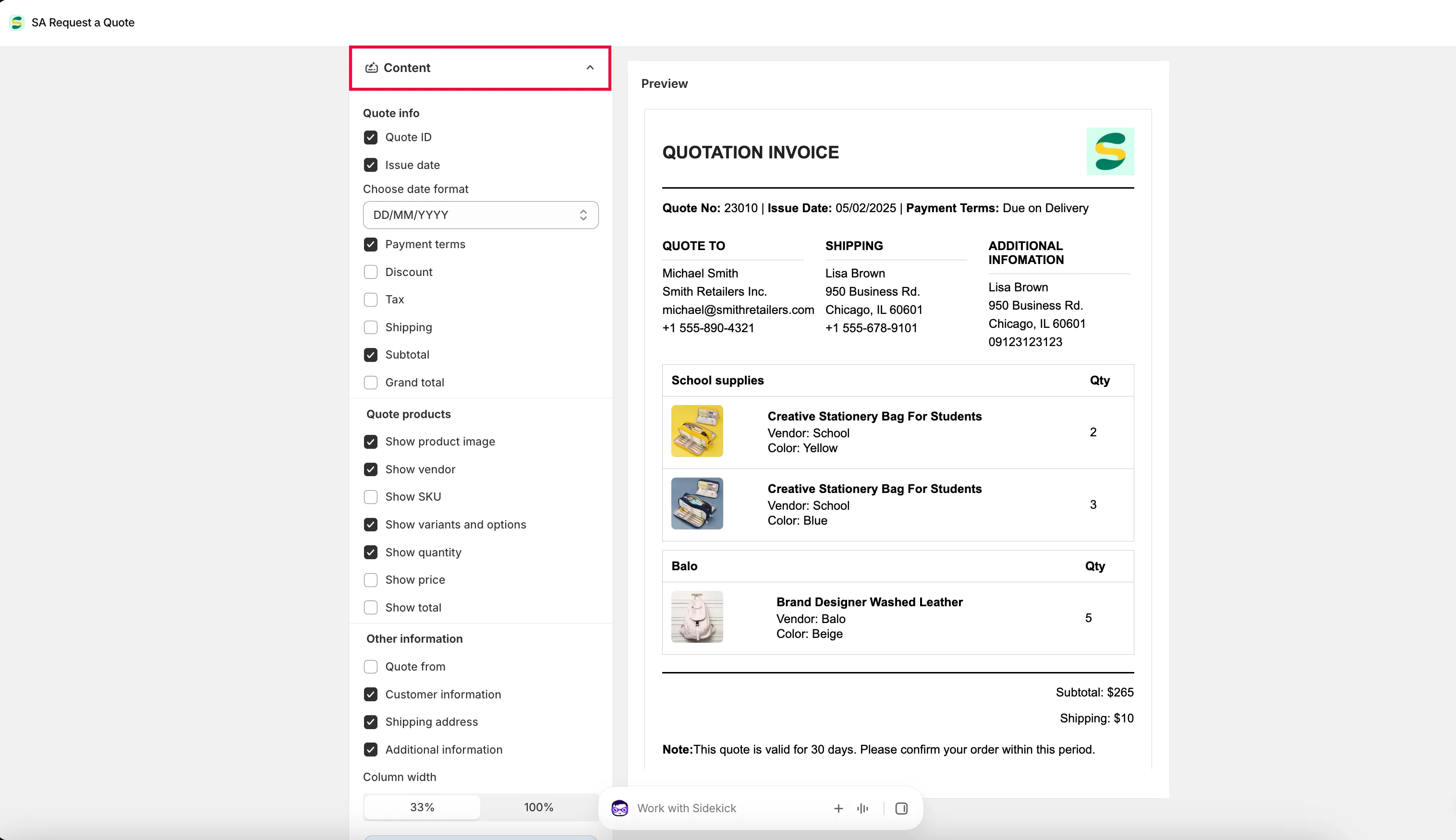
Sección titulada «Content: qué incluye»La pestaña Content es un generador formado por interruptores: activas o desactivas cada dato en lugar de redactar tú el documento. Quote info incluye Quote ID, Issue date, Payment terms, Discount, Tax, Shipping, Subtotal y Grand total, con Choose date format configurado como DD/MM/YYYY, MM/DD/YYYY o YYYY/MM/DD. Quote products incluye Show product image, Show vendor, Show SKU, Show variants and options, Show quantity, Show price y Show total. Other information incluye Quote from, Customer information, Shipping address y Additional information. Column width cambia el diseño entre 33 % y 100 %.
Translations: el documento en otro idioma
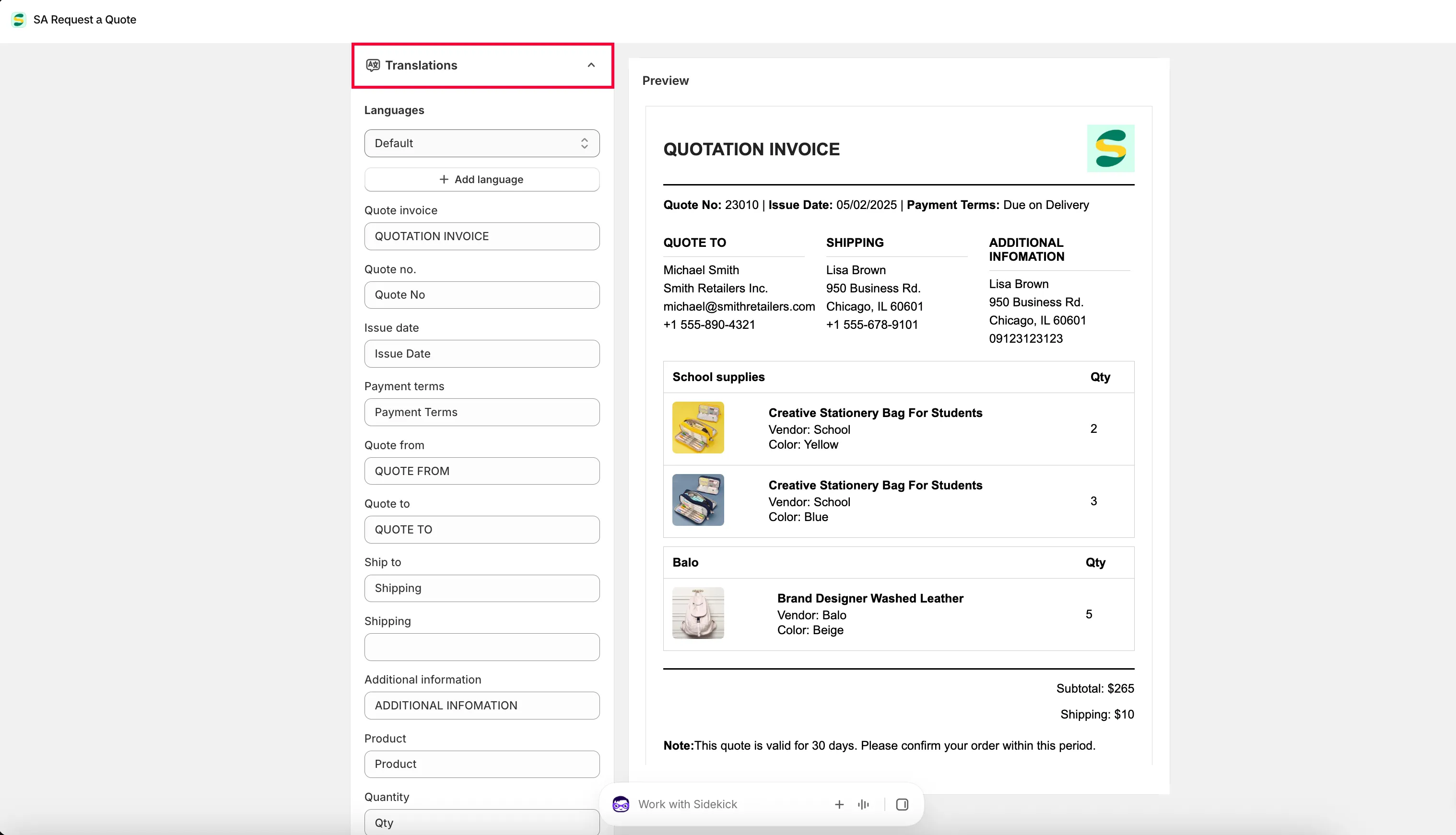
Sección titulada «Translations: el documento en otro idioma»Translations es la tercera pestaña del editor. Cada idioma que agregas aquí se convierte en una opción del menú desplegable Select language de la ventana emergente de descarga, así que esta pestaña es la que rellena esa lista. Primero agrega el idioma y luego descarga; consulta Personalizar el PDF de cotización.
Personas que compran en otro idioma
Sección titulada «Personas que compran en otro idioma»Todos los planes, incluido FREE, incluyen Multi-language (PDF & email). Los idiomas disponibles proceden de Settings > Languages en tu panel de administración de Shopify: la aplicación refleja lo que hayas publicado allí.
Dos lugares llevan la palabra Translations, y cumplen funciones distintas. El que está dentro del editor Quote PDF template es para el propio documento, y es el que lee la ventana emergente de descarga. La pestaña Translations de Advanced settings abarca el resto de lo que ve la clientela: Translations AI traduce el formulario de cotización, los textos de tu tienda online y los dos correos de cotización. Consulta Traducir los correos de cotización.
Para agregar o quitar un idioma, ve a Settings > Languages en tu panel de administración de Shopify. La lista de la aplicación refleja los idiomas publicados allí, así que no hay nada que agregar a mano en la aplicación.
Siguientes pasos
Sección titulada «Siguientes pasos»- Personalizar el PDF de cotización: configura el documento de cotización
- Enviar una cotización: envía la cotización por correo electrónico
- Personalizar el PDF de factura: el documento para pedidos borrador