
Angebot als PDF herunterladen
Laden Sie jedes Angebot als PDF-Dokument herunter – für Kundschaft, die etwas Formelles zum Ablegen oder Freigeben braucht.
Geschäftskundschaft braucht oft ein Dokument, das sie ablegen oder zur Freigabe bei einer vorgesetzten Person vorlegen kann. Jedes Angebot in Ihrer Liste lässt sich als PDF herunterladen.
Es gibt zwei Wege zur selben Datei, und beide enden im selben Popup:
- In der Liste – die Aktion zum PDF-Download in der Zeile des Angebots. Am schnellsten, wenn Sie die Seite Quotes abarbeiten.
- Im Angebot selbst – More actions > Download as PDF. Nutzen Sie diesen Weg, wenn Sie die Preise prüfen möchten, bevor das Dokument irgendwohin geht.
Aus der Liste herunterladen
Abschnitt betitelt „Aus der Liste herunterladen“-
Quote list öffnen
Abschnitt betitelt „Quote list öffnen“Gehen Sie in der App-Navigation zu Quote list, um zur Seite Quotes zu gelangen.
-
Aktion zum PDF-Download verwenden
Abschnitt betitelt „Aktion zum PDF-Download verwenden“Suchen Sie die Zeile des Angebots und verwenden Sie die Aktion zum PDF-Download in der Spalte Actions. Sie ist die erste der vier Aktionen in jeder Zeile – Sie müssen nicht mit der Maus über die Zeile fahren, sie sind immer sichtbar – und ihr Tooltip lautet Download PDF.
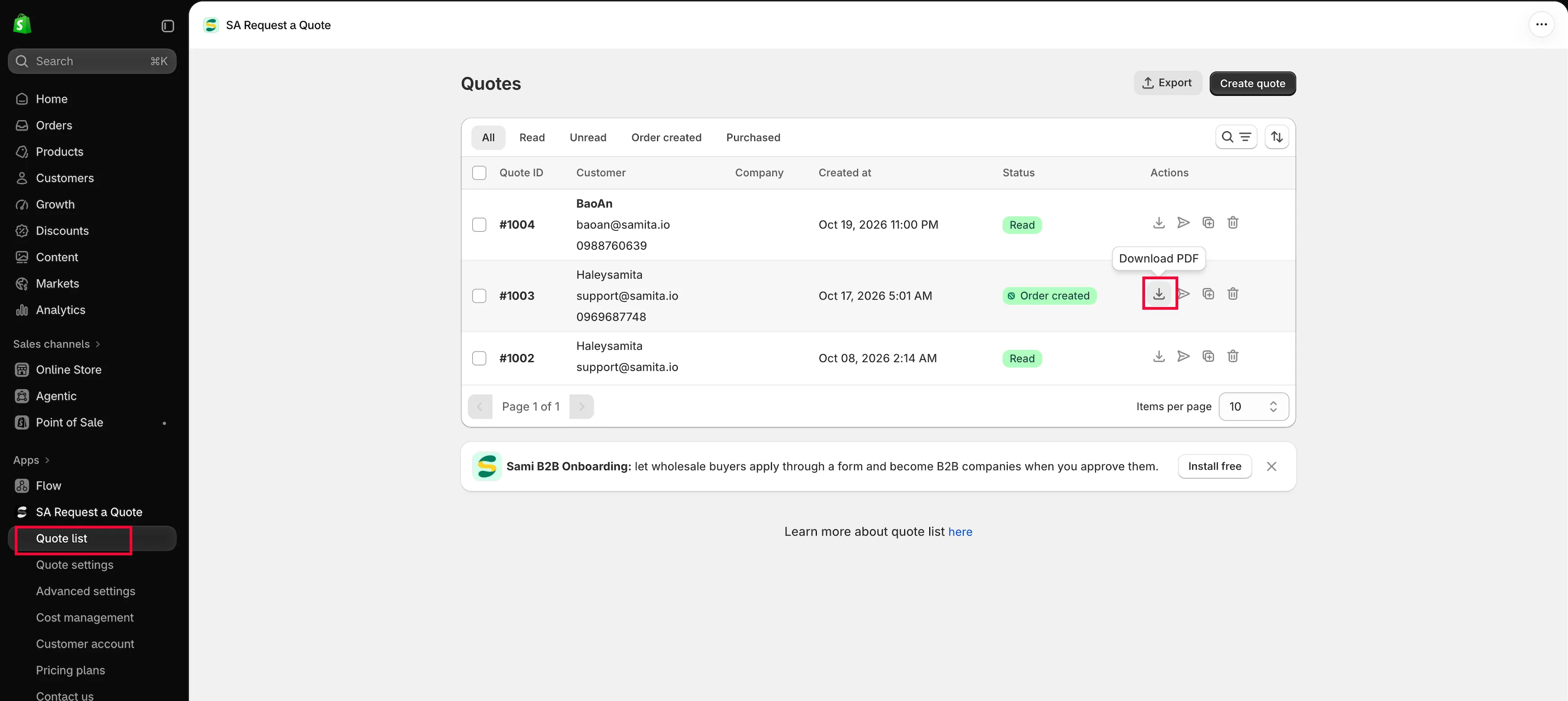
Jede Zeile hat ihre eigenen Aktionen.
-
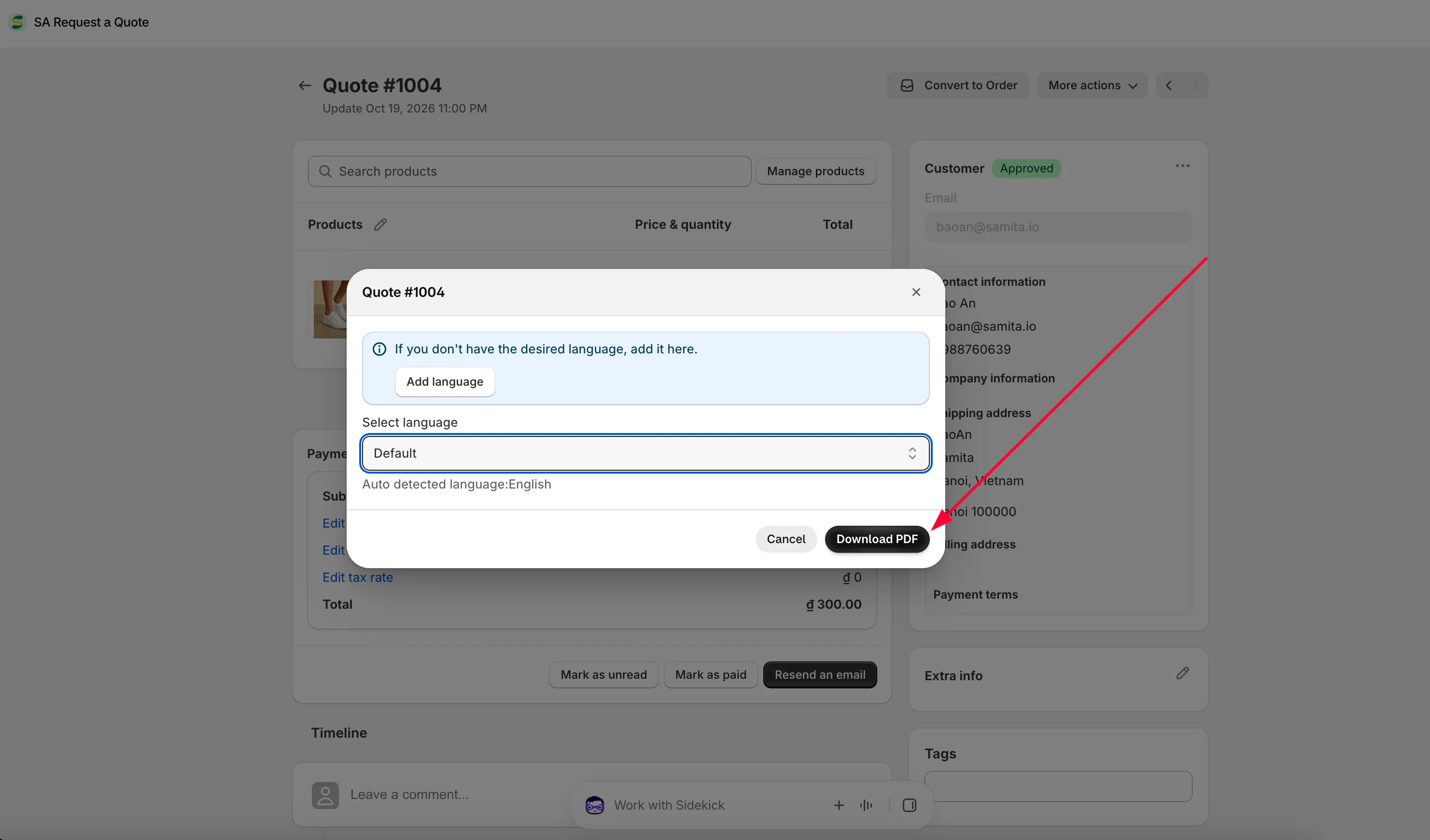
Sprache wählen, dann auf „Download PDF“ klicken
Abschnitt betitelt „Sprache wählen, dann auf „Download PDF“ klicken“Ein Popup wird geöffnet, überschrieben mit Quote # und der Nummer des Angebots. Wählen Sie unter Select language die gewünschte Sprache und klicken Sie dann auf Download PDF. Mit Cancel schließen Sie das Popup, ohne etwas herunterzuladen.
Die Datei wird dann auf Ihren Computer heruntergeladen und kann an eine E-Mail angehängt oder gedruckt werden.
Aus dem Angebot heraus herunterladen
Abschnitt betitelt „Aus dem Angebot heraus herunterladen“-
Angebot öffnen
Abschnitt betitelt „Angebot öffnen“Klicken Sie auf der Seite Quotes auf die Zeile des Angebots. Die Detailseite wird geöffnet, überschrieben mit Quote # und der Nummer.
-
Prüfen, ob das Dokument versandfertig ist
Abschnitt betitelt „Prüfen, ob das Dokument versandfertig ist“Das PDF gibt wieder, was im Angebot aktuell steht. Prüfen Sie es daher vorab: die Felder Price & quantity bei jeder Position sowie Subtotal, die Links für Rabatt, Versand und Steuersatz und Total im Bereich Payment.
Wenn Sie hier etwas ändern, speichern Sie es – das nächste PDF, das Sie herunterladen, enthält die Änderung.
-
More actions > Download as PDF
Abschnitt betitelt „More actions > Download as PDF“More actions befindet sich oben rechts im Angebot. Öffnen Sie das Menü und wählen Sie Download as PDF. Dieselben zwei weiteren Einträge finden Sie in diesem Menü: Duplicate quote und Delete quote.
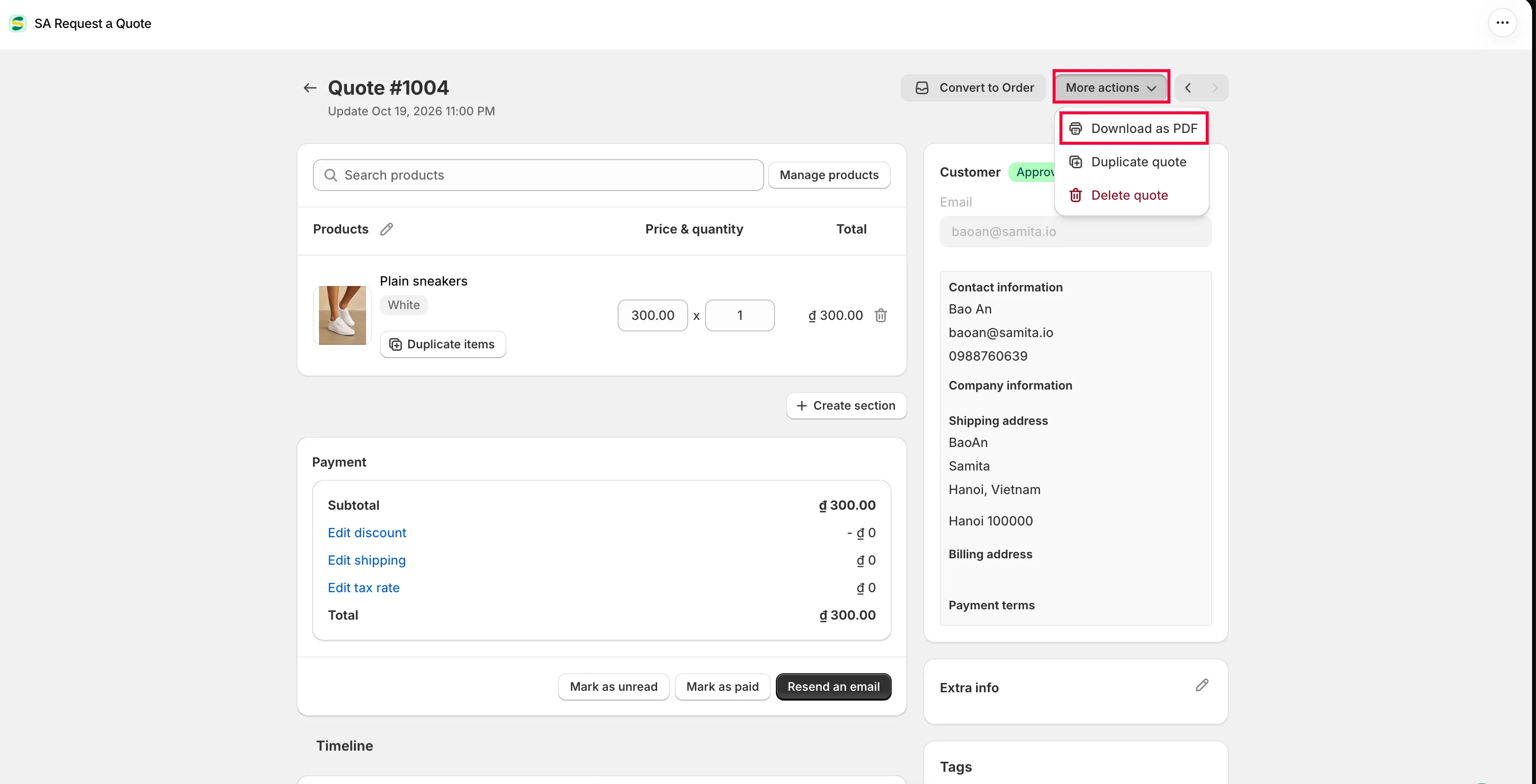
Alles, was Sie mit einem Angebot tun können, finden Sie unter „More actions“.
-
Sprache wählen, dann auf „Download PDF“ klicken
Abschnitt betitelt „Sprache wählen, dann auf „Download PDF“ klicken“Dasselbe Popup wird geöffnet. Wählen Sie unter Select language eine Sprache und klicken Sie auf Download PDF.
Das Download-Popup
Abschnitt betitelt „Das Download-Popup“Welchen Weg Sie auch genommen haben: Das Popup ist dasselbe, und hier wird die Sprache festgelegt.
| Steuerelement | Funktion |
|---|---|
| Select language | In welcher Sprache das Dokument verfasst ist. Die Liste enthält Default sowie jede Sprache, für die Ihre Vorlage Quote PDF eine Übersetzung hat. Darunter nennt die App die Sprache Ihres Shops nach „Auto detected language:“. |
| Add language | Im blauen Banner mit dem Text „If you don't have the desired language, add it here.“ Verlässt das Popup und führt Sie zum Editor Quote PDF template, in dem Sprachen hinzugefügt werden. |
| Download PDF | Startet den Download. |
| Cancel | Schließt das Popup, es wird nichts heruntergeladen. |
Zuerst die Vorlage einrichten
Abschnitt betitelt „Zuerst die Vorlage einrichten“Was im Dokument steht, kommt aus einer Vorlage. Prüfen Sie sie daher, bevor Sie eines an Kundschaft senden.
Gehen Sie zu Advanced settings und öffnen Sie den Tab PDF template. Es gibt zwei Vorlagen:
| Vorlage | Wofür sie dient |
|---|---|
| Quote PDF | "Template used to convert a quote to a PDF file." |
| Invoice PDF | "Template used to convert a draft order to a PDF file." |
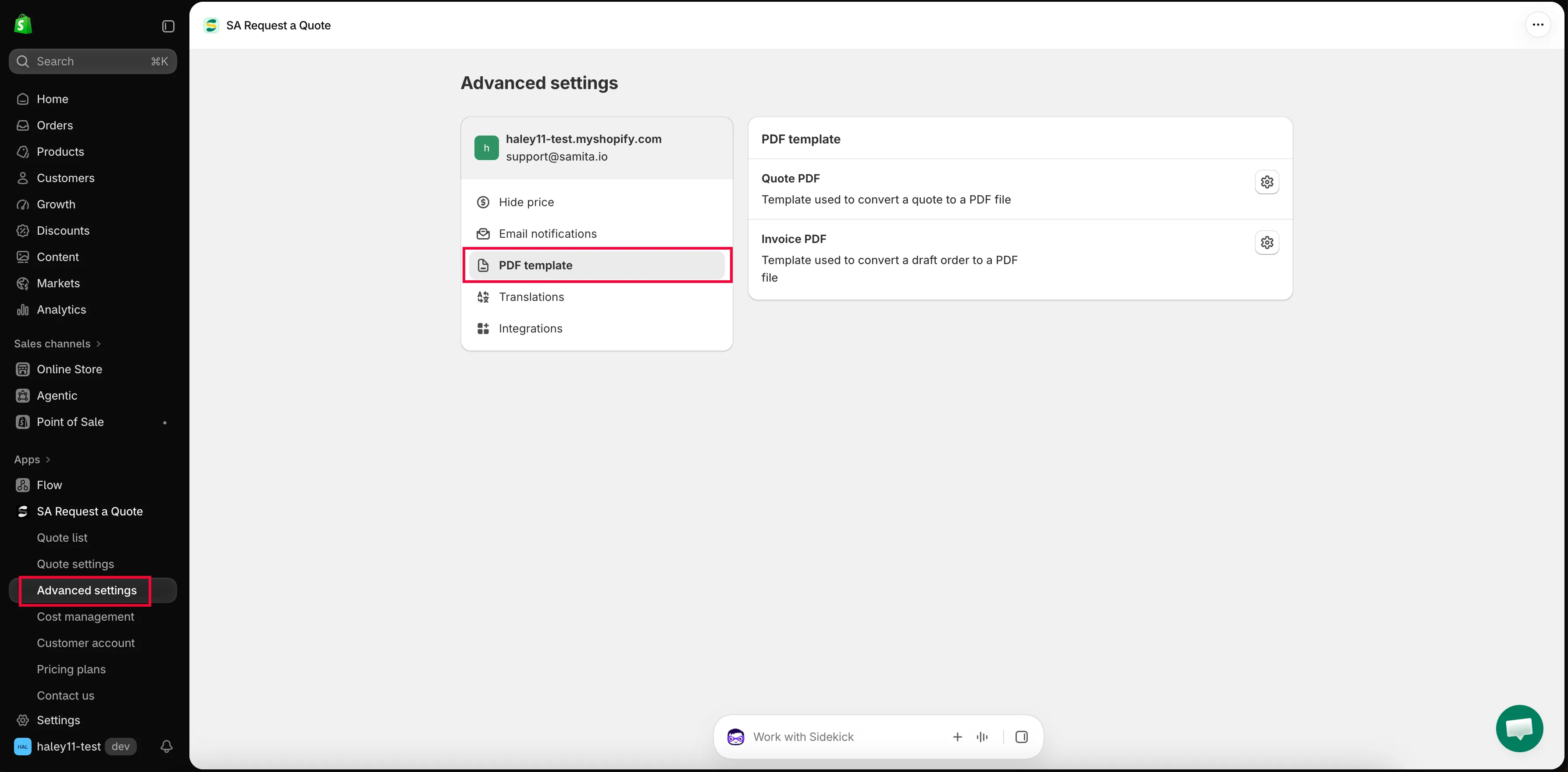
Advanced settings > PDF template.
Wenn Sie Quote PDF öffnen, erscheint der Editor Quote PDF template: drei Tabs – Design, Content und Translations – sowie eine Note und eine Preview. Nachfolgend jeweils die Kurzfassung; Quote-PDF anpassen führt Sie durch den gesamten Editor.
Design – wie es aussieht
Abschnitt betitelt „Design – wie es aussieht“Header size und Font size werden beide in px angegeben. Logo enthält Use a logo image, Logo size in px und Upload images – der Hinweis der App lautet „Click here to upload an image. For the best quality, use a 512 × 512 px image.“ Unter Color & Background legen Sie Primary color, Background color, Table header color, Table header background, Table border color, Border color und Text color fest.
Ihr Logo hinzuzufügen, bevor das erste Angebot rausgeht, ist die eine Änderung, die sich am meisten lohnt. Dadurch wird aus der Datei ein Dokument, das aussieht, als käme es von Ihrem Unternehmen, und nicht wie ein App-Export.
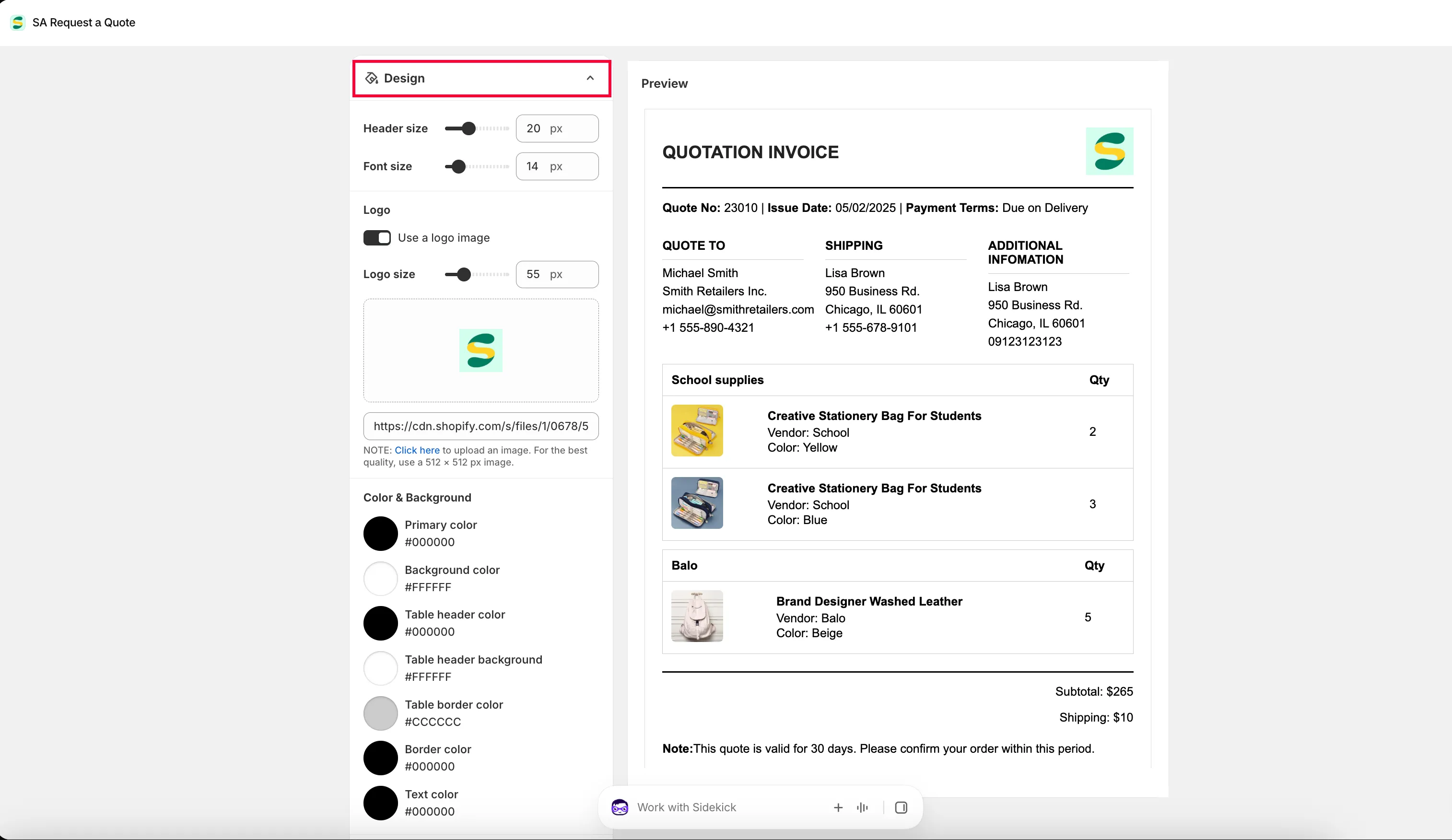
Unter „Design“ legen Sie Logo, Größen und Farben des fertigen Dokuments fest.
Content – was enthalten ist
Abschnitt betitelt „Content – was enthalten ist“Der Tab Content ist ein Baukasten aus Schaltern: Sie schalten eine Information ein oder aus, statt das Dokument selbst zu schreiben. Quote info umfasst Quote ID, Issue date, Payment terms, Discount, Tax, Shipping, Subtotal und Grand total, wobei Choose date format auf DD/MM/YYYY, MM/DD/YYYY oder YYYY/MM/DD eingestellt wird. Quote products umfasst Show product image, Show vendor, Show SKU, Show variants and options, Show quantity, Show price und Show total. Other information umfasst Quote from, Customer information, Shipping address und Additional information. Mit Column width wechselt das Layout zwischen 33 % und 100 %.
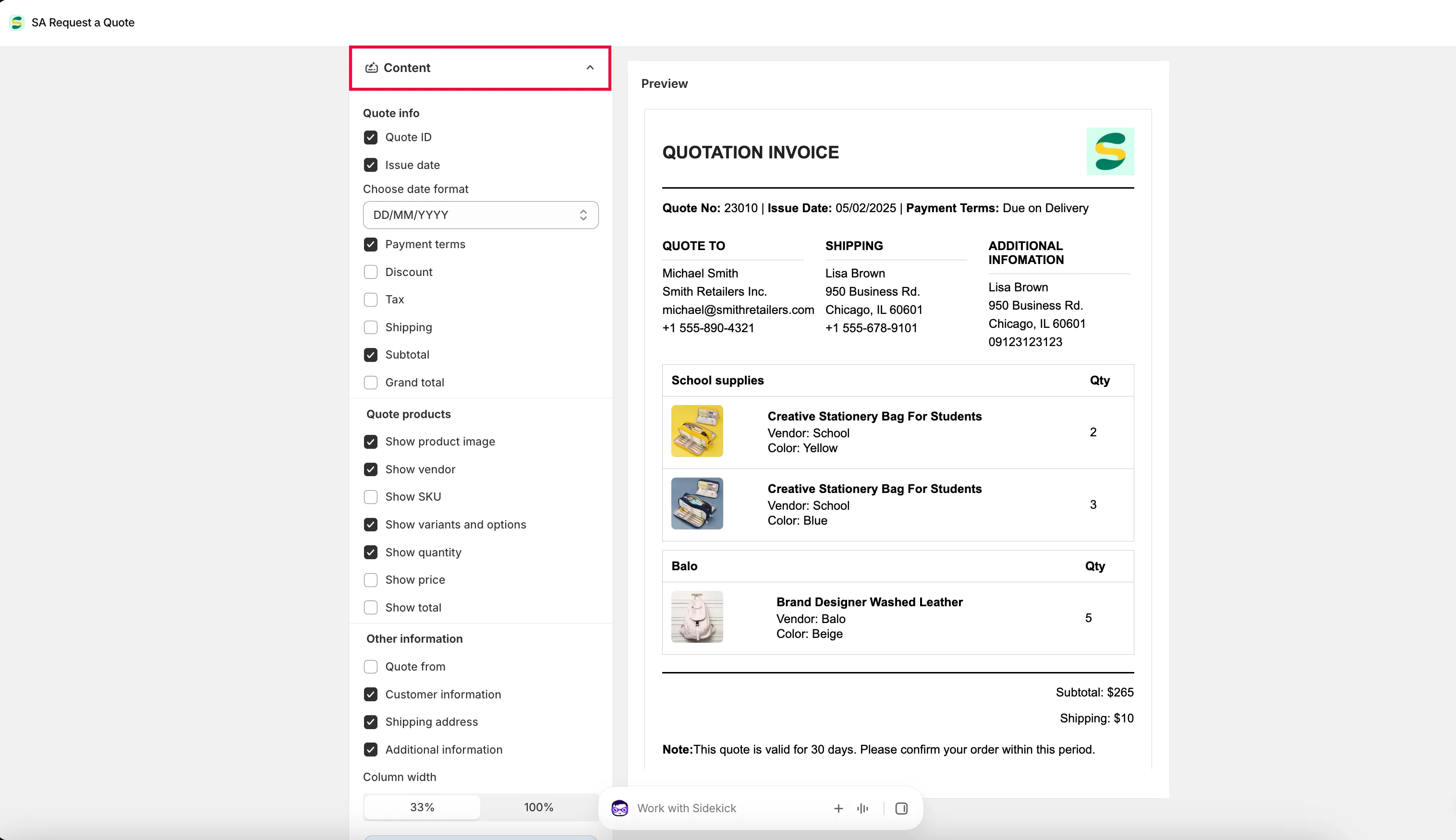
Translations – das Dokument in einer anderen Sprache
Abschnitt betitelt „Translations – das Dokument in einer anderen Sprache“Translations ist der dritte Tab des Editors. Jede Sprache, die Sie hier hinzufügen, wird zu einer Option im Dropdown Select language des Download-Popups. Dieser Tab füllt also diese Liste. Fügen Sie zuerst die Sprache hinzu und laden Sie dann herunter – siehe Quote-PDF anpassen.
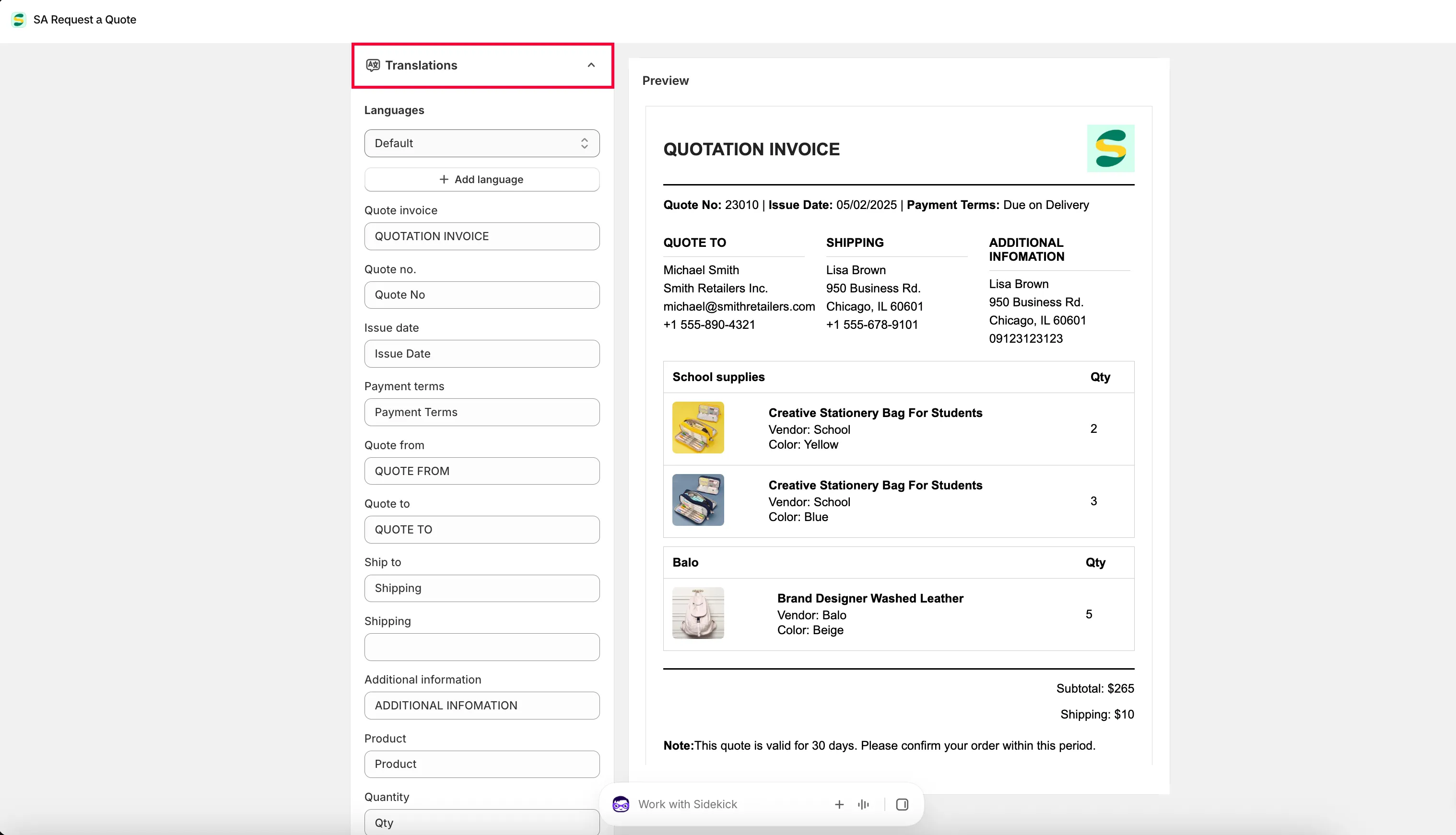
Kundschaft in einer anderen Sprache
Abschnitt betitelt „Kundschaft in einer anderen Sprache“Jeder Tarif, auch FREE, enthält Multi-language (PDF & email). Die verfügbaren Sprachen stammen aus Settings > Languages in Ihrem Shopify Admin – die App übernimmt, was Sie dort veröffentlicht haben.
Das Wort Translations kommt an zwei Stellen vor, und beide haben unterschiedliche Aufgaben. Der Tab im Editor Quote PDF template gilt für das Dokument selbst und wird vom Download-Popup ausgelesen. Der Tab Translations unter Advanced settings deckt alles Übrige ab, was Kundschaft sieht – Translations AI übersetzt das Angebotsformular, Ihre Shop-Texte und beide Angebots-E-Mails. Siehe Angebots-E-Mails übersetzen.
Um eine Sprache hinzuzufügen oder zu entfernen, gehen Sie in Ihrem Shopify Admin zu Settings > Languages. Die Liste der App übernimmt die dort veröffentlichten Sprachen, in der App müssen Sie also nichts von Hand hinzufügen.
Nächste Schritte
Abschnitt betitelt „Nächste Schritte“- Quote-PDF anpassen – das Angebotsdokument einrichten
- Angebot senden – das Angebot per E-Mail an die Kundschaft senden
- Rechnungs-PDF anpassen – das Dokument für Entwurfsbestellungen