
Duplikowanie lub usuwanie oferty
Wykorzystaj istniejącą ofertę jako punkt wyjścia lub usuń ofertę, której już nie potrzebujesz.
Obie akcje są dostępne w dwóch miejscach i w obu przed wykonaniem prosimy o potwierdzenie:
- Na liście – w kolumnie Actions na stronie Quotes. Duplikowanie to trzecia z czterech akcji w wierszu, usuwanie jest ostatnie. Ich podpowiedzi brzmią Duplicate quote i Delete.
- Z poziomu oferty – w More actions w prawym górnym rogu, jako Duplicate quote i Delete quote.
Użyj listy, gdy już wiesz, o którą ofertę chodzi. Najpierw otwórz ofertę, gdy chcesz przejrzeć zapytanie, zanim je skopiujesz lub zniszczysz.
Z listy Quotes
Dział zatytułowany „Z listy Quotes”-
Otwórz Quote list
Dział zatytułowany „Otwórz Quote list”Przejdź do Quote list w nawigacji aplikacji, aby otworzyć stronę Quotes.
-
Znajdź wiersz oferty
Dział zatytułowany „Znajdź wiersz oferty”Użyj kart statusu lub kontrolki wyszukiwania i filtrowania, aby dotrzeć do właściwej oferty. Sprawdź kolumny Quote ID, Customer i Created at, aby mieć pewność, że to ta oferta.
-
Użyj akcji duplikowania lub usuwania
Dział zatytułowany „Użyj akcji duplikowania lub usuwania”Kolumna Actions zawiera cztery akcje w każdym wierszu – są zawsze widoczne, więc nie trzeba niczego najeżdżać. W kolejności: pobierz PDF, wyślij ponownie e-mail, Duplicate quote, Delete.
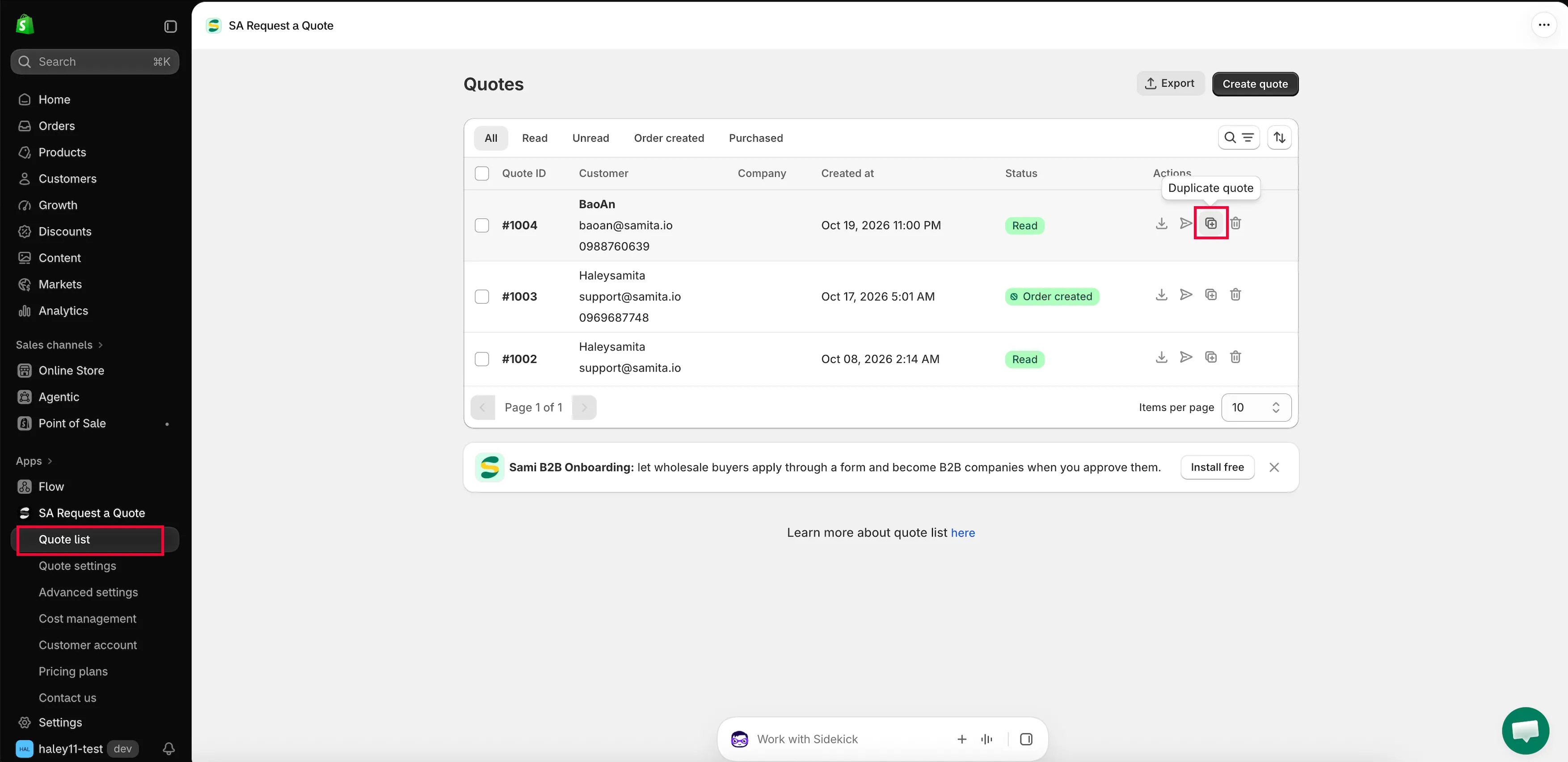
Duplikowanie i usuwanie są dostępne bezpośrednio z listy.
-
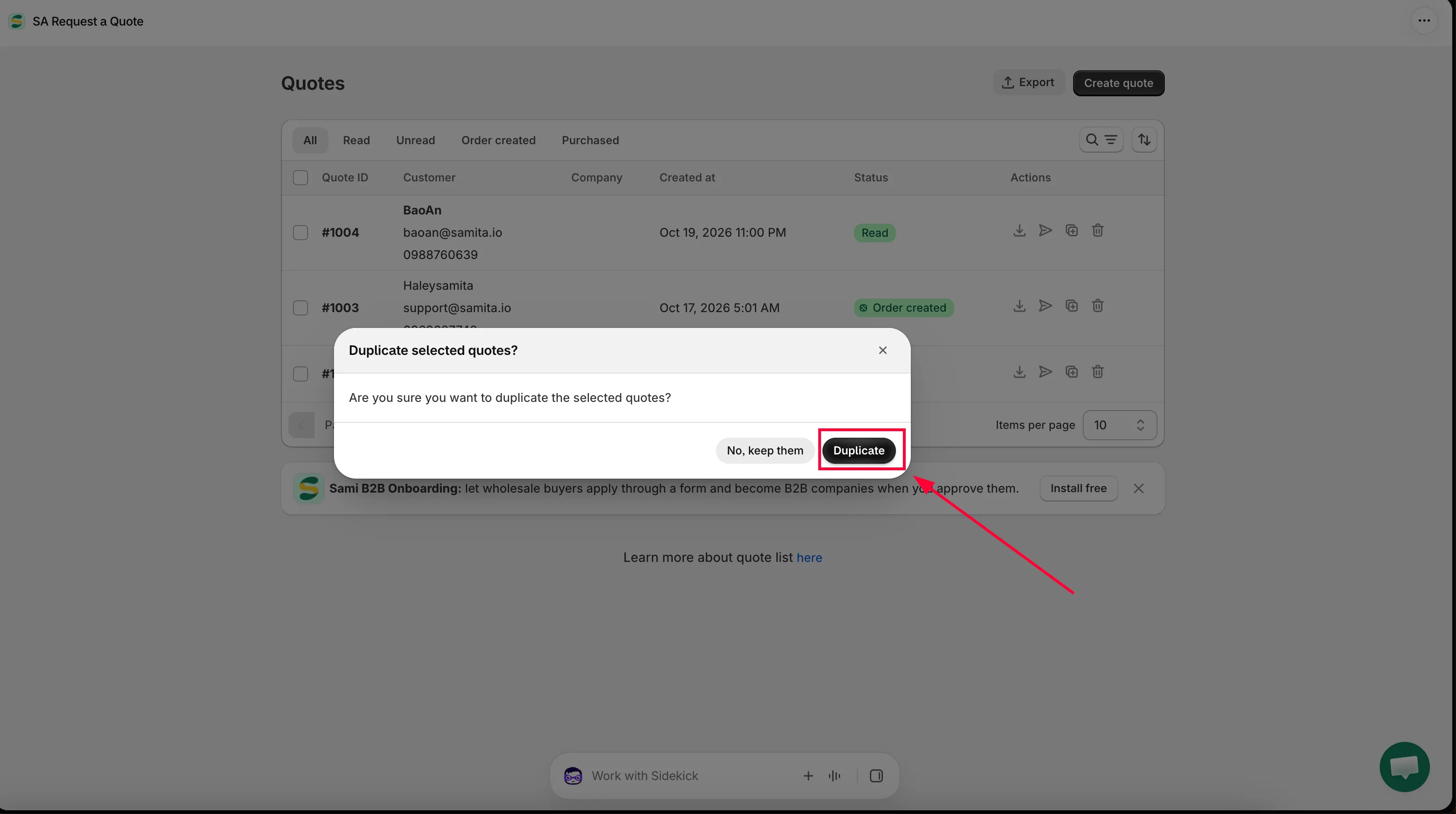
Potwierdź
Dział zatytułowany „Potwierdź”Żadna z akcji nie uruchamia się od razu.
Duplikowanie wyświetla pytanie Duplicate selected quotes? – „Are you sure you want to duplicate the selected quotes?” – z przyciskami Duplicate i No, keep them.
Usuwanie wyświetla pytanie Delete selected quotes? – „Are you sure you want to delete the selected quotes? This action can’t be undone.” – z przyciskami Yes, delete i No, keep them.
Z poziomu oferty
Dział zatytułowany „Z poziomu oferty”-
Otwórz ofertę
Dział zatytułowany „Otwórz ofertę”Kliknij wiersz na stronie Quotes – kliknięcie w dowolnym miejscu wiersza otwiera ofertę, nie ma osobnej ikony Edit. Otworzy się strona szczegółów z nagłówkiem Quote # i numerem oferty.
-
Upewnij się, że kopiujesz lub usuwasz właściwą ofertę
Dział zatytułowany „Upewnij się, że kopiujesz lub usuwasz właściwą ofertę”Spójrz na pozycje – Products, Price & quantity, Total – oraz na Extra info w prawej kolumnie, gdzie znajduje się wiadomość od klienta. Timeline pokazuje, co dotąd działo się z ofertą.
Ten krok chroni przed usunięciem aktywnego zapytania, które wyglądało na testowe.
-
More actions > Duplicate quote lub Delete quote
Dział zatytułowany „More actions > Duplicate quote lub Delete quote”More actions znajduje się w prawym górnym rogu oferty. Po otwarciu zobaczysz trzy pozycje: Download as PDF, Duplicate quote i Delete quote. Wybierz tę, której potrzebujesz.
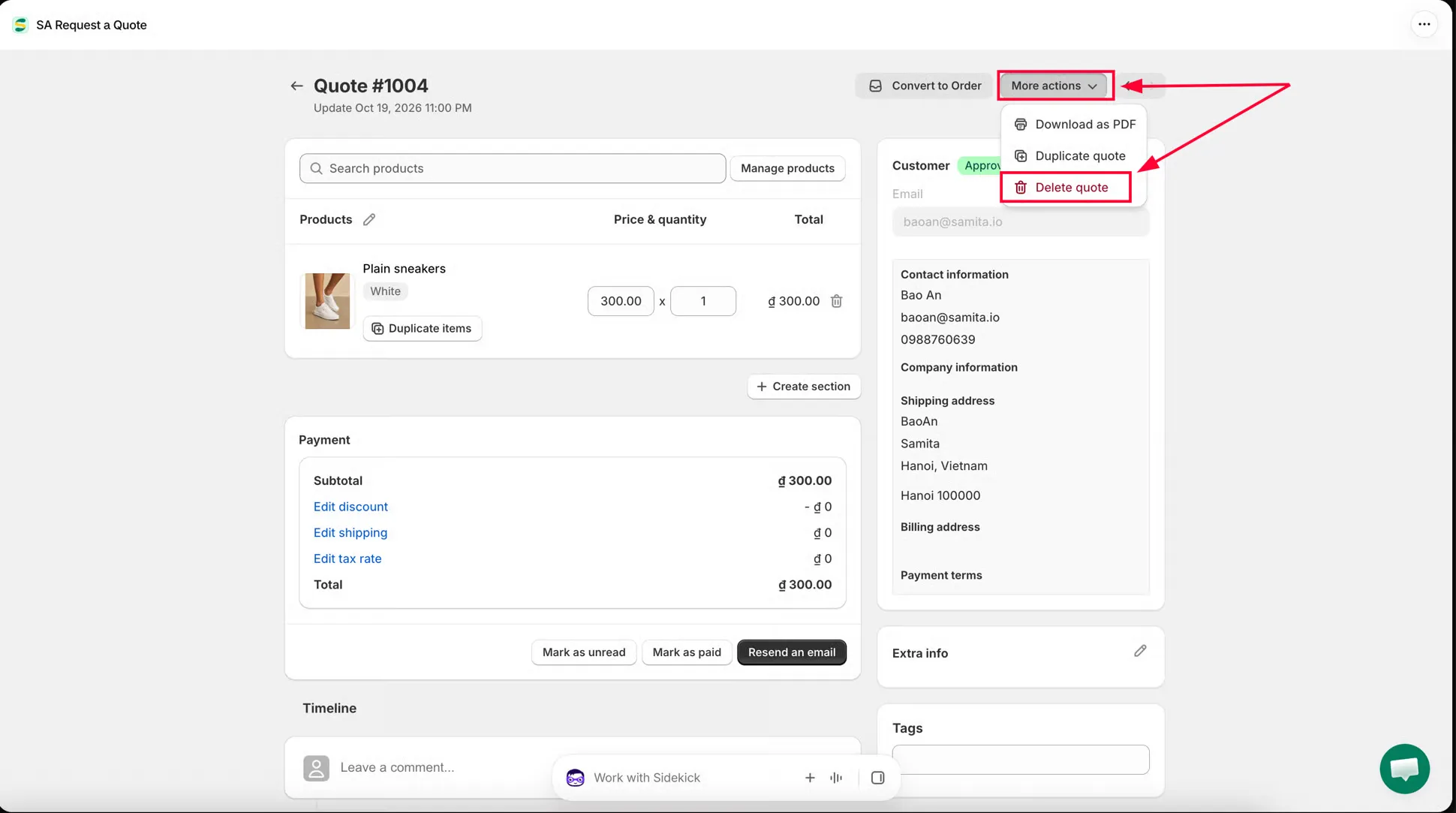
Zanim zduplikujesz lub usuniesz ofertę, upewnij się, że to właściwa.
-
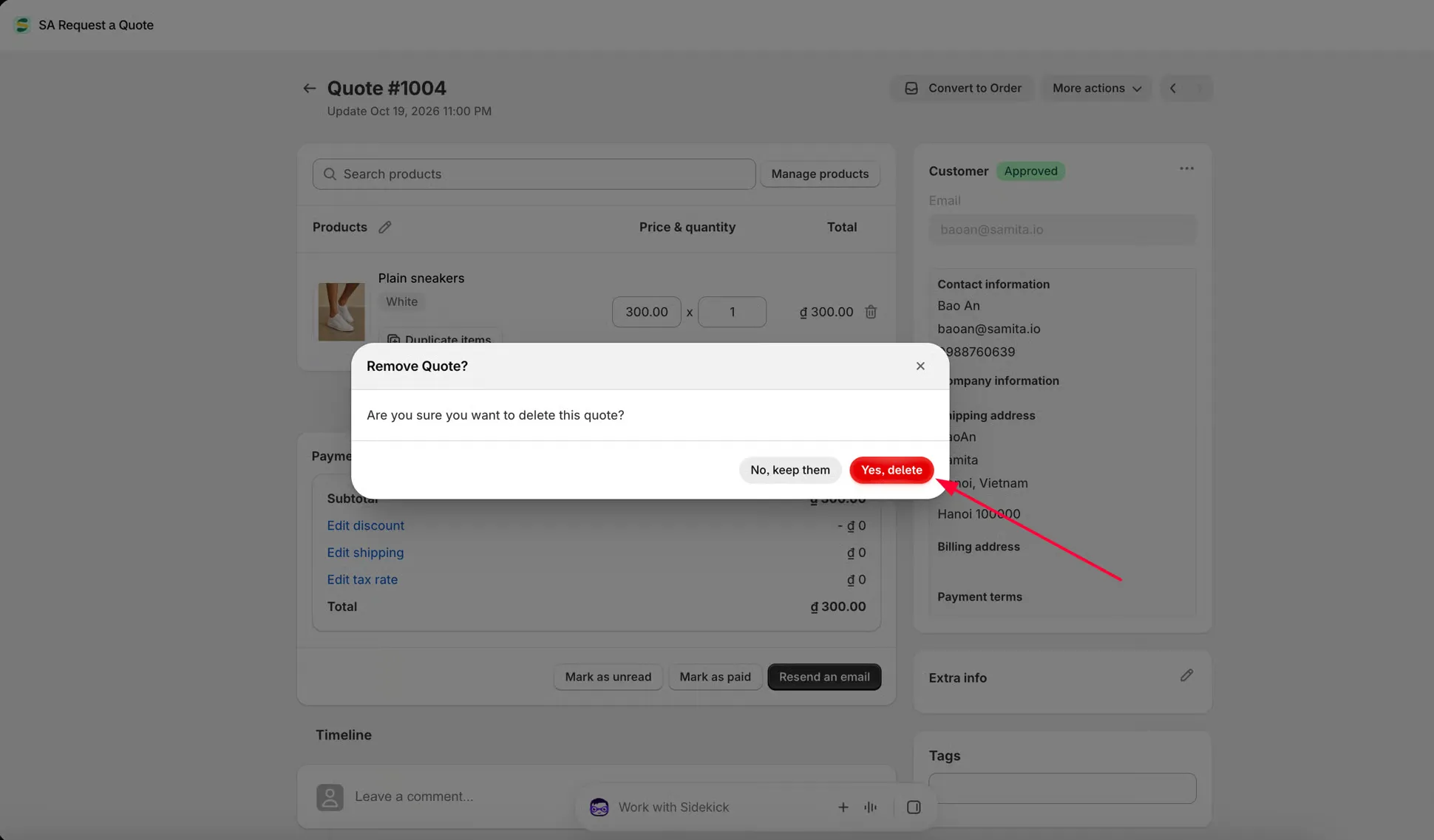
Potwierdź
Dział zatytułowany „Potwierdź”Duplicate quote wyświetla pytanie Duplicate Quote? – „Duplicate this quote?” – z przyciskami Duplicate i No, keep them.
Delete quote wyświetla pytanie Remove Quote? – „Are you sure you want to delete this quote?” – z przyciskami Yes, delete i No, keep them.
Duplikowanie
Dział zatytułowany „Duplikowanie”Duplikowanie kopiuje całą ofertę, dzięki czemu możesz ją zmieniać bez ruszania oryginału. Przydaje się, gdy:
- Klient chce to samo zamówienie jeszcze raz, ale w innych ilościach
- Wyceniasz podobne zlecenie dla kilku klientów
- Chcesz wypróbować alternatywne ceny, zachowując oryginał
Niezależnie od wybranej drogi aplikacja potwierdza komunikatem Quote duplicated, a następnie otwiera kopię, więc od razu jesteś na właściwym ekranie, aby zacząć edycję. Jeśli się nie uda, wyświetla „Couldn’t duplicate the quote.”
Co zrobić z kopią
Dział zatytułowany „Co zrobić z kopią”Kopia otwiera się sama. Zanim gdziekolwiek trafi, przejrzyj ją.
-
Popraw ceny i ilości
Dział zatytułowany „Popraw ceny i ilości”Kopia zawiera pozycje z oryginału, więc wpisz ponownie wszystko, co się różni, w Price & quantity. Duplicate items dodaje kolejną niemal identyczną pozycję, a ikona usuwania przy pozycji ją usuwa.
-
Popraw, dla kogo jest oferta
Dział zatytułowany „Popraw, dla kogo jest oferta”Zmień Email i Contact information w prawej kolumnie, jeśli kopia jest dla innego kupującego. Pomyłka tutaj to sposób, w jaki jeden klient widzi ceny drugiego.
-
Sprawdź kwoty, a potem wyślij
Dział zatytułowany „Sprawdź kwoty, a potem wyślij”Przejrzyj Subtotal, linki rabatu, wysyłki i stawki podatku oraz Total w panelu Payment. Zapisz zmiany, a następnie użyj Resend an email – zobacz Wysyłanie oferty.
Duplikowanie jest zwykle szybsze niż zaczynanie od zera – dane klienta i produkty już tam są. Jeśli zamiast tego tworzysz nową ofertę, zobacz Ręczne tworzenie oferty.
Usuwanie
Dział zatytułowany „Usuwanie”Usunięcie powoduje usunięcie oferty z listy.
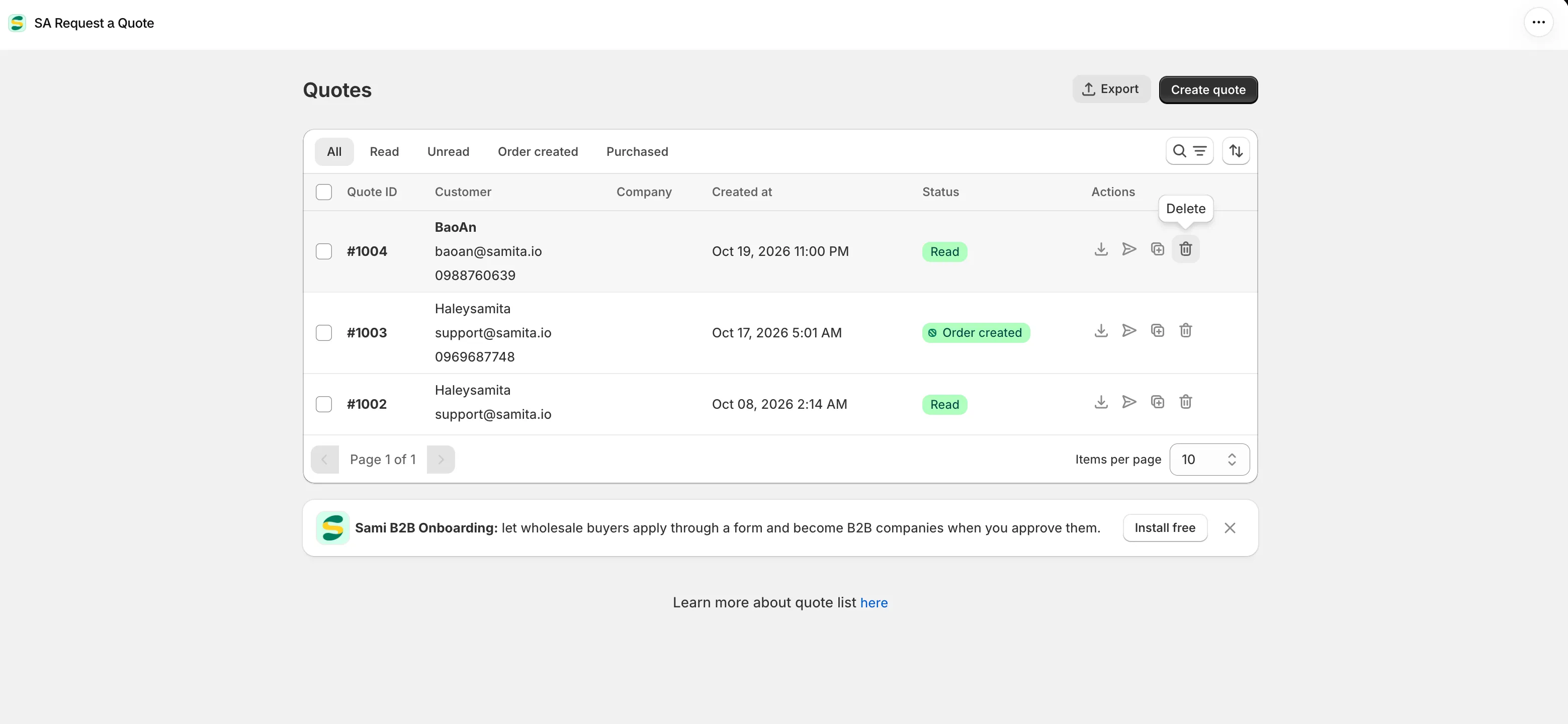
Usunięcie jest natychmiastowe i nie można go cofnąć.
Oferty testowe utworzone podczas konfiguracji możesz usuwać bez obaw. Większą ostrożność zachowaj przy prawdziwych zapytaniach klientów, zwłaszcza tych w Order created lub Purchased.
Usuwanie wielu ofert naraz
Dział zatytułowany „Usuwanie wielu ofert naraz”Zaznacz pola wyboru przy wierszach, które chcesz usunąć, a nad tabelą pojawi się akcja Delete quotes. Wyświetla pytanie Are you sure you want to delete the selected quotes?, zawiera to samo ostrzeżenie o trwałym usunięciu i potwierdza się przez Yes, delete lub No, keep them.
Nie ma zbiorczego duplikowania – kopie tworzy się pojedynczo.
Następne kroki
Dział zatytułowany „Następne kroki”- Ręczne tworzenie oferty – zbuduj ofertę od zera
- Eksport ofert do CSV – zachowaj zapis przed usunięciem
- Przegląd zarządzania ofertami – pozostała część strony Quotes