
Duplicar ou excluir uma cotação
Reutilize uma cotação existente como ponto de partida ou remova uma que você não precisa mais.
As duas ações existem em dois lugares, e as duas pedem confirmação antes de qualquer coisa acontecer:
- Na lista: na coluna Actions da página Quotes. Duplicar é a terceira das quatro ações da linha, e excluir é a última. As dicas de ferramenta mostram Duplicate quote e Delete.
- Dentro da cotação: em More actions, no canto superior direito, como Duplicate quote e Delete quote.
Use a lista quando você já sabe qual é a cotação. Abra a cotação primeiro quando quiser analisar uma solicitação antes de copiá-la ou destruí-la.
Pela lista Quotes
Seção intitulada “Pela lista Quotes”-
Abra a Quote list
Seção intitulada “Abra a Quote list”Acesse Quote list na navegação do app para chegar à página Quotes.
-
Encontre a linha da cotação
Seção intitulada “Encontre a linha da cotação”Use as abas de status ou o controle de busca e filtro para chegar à cotação desejada. Confira as colunas Quote ID, Customer e Created at para ter certeza de que é a certa.
-
Use a ação de duplicar ou excluir
Seção intitulada “Use a ação de duplicar ou excluir”A coluna Actions tem quatro ações em cada linha, sempre visíveis, então não há nada para passar o mouse. Em ordem: baixar PDF, reenviar e-mail, Duplicate quote, Delete.
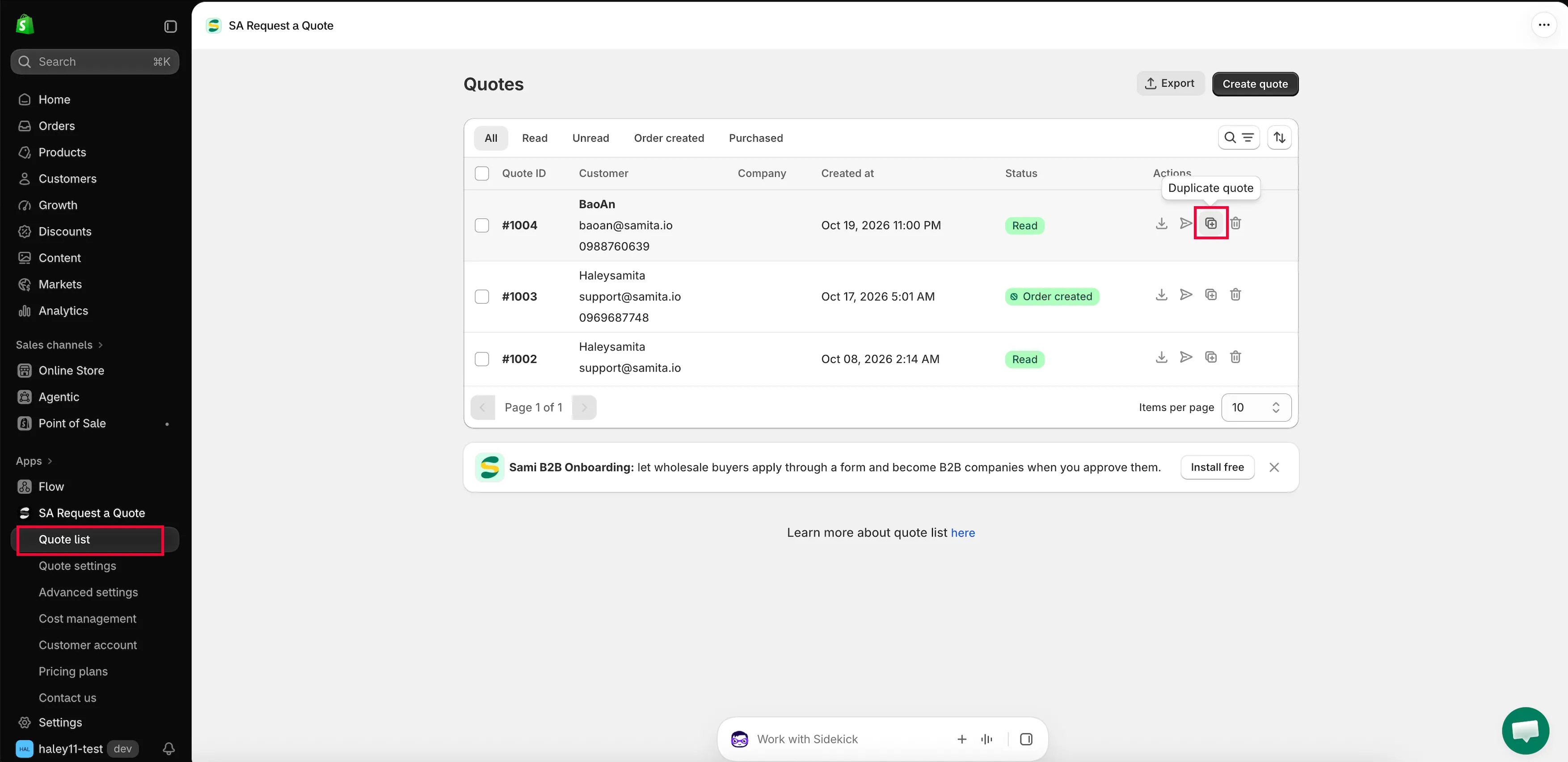
Duplicar e excluir estão disponíveis direto na lista.
-
Confirme
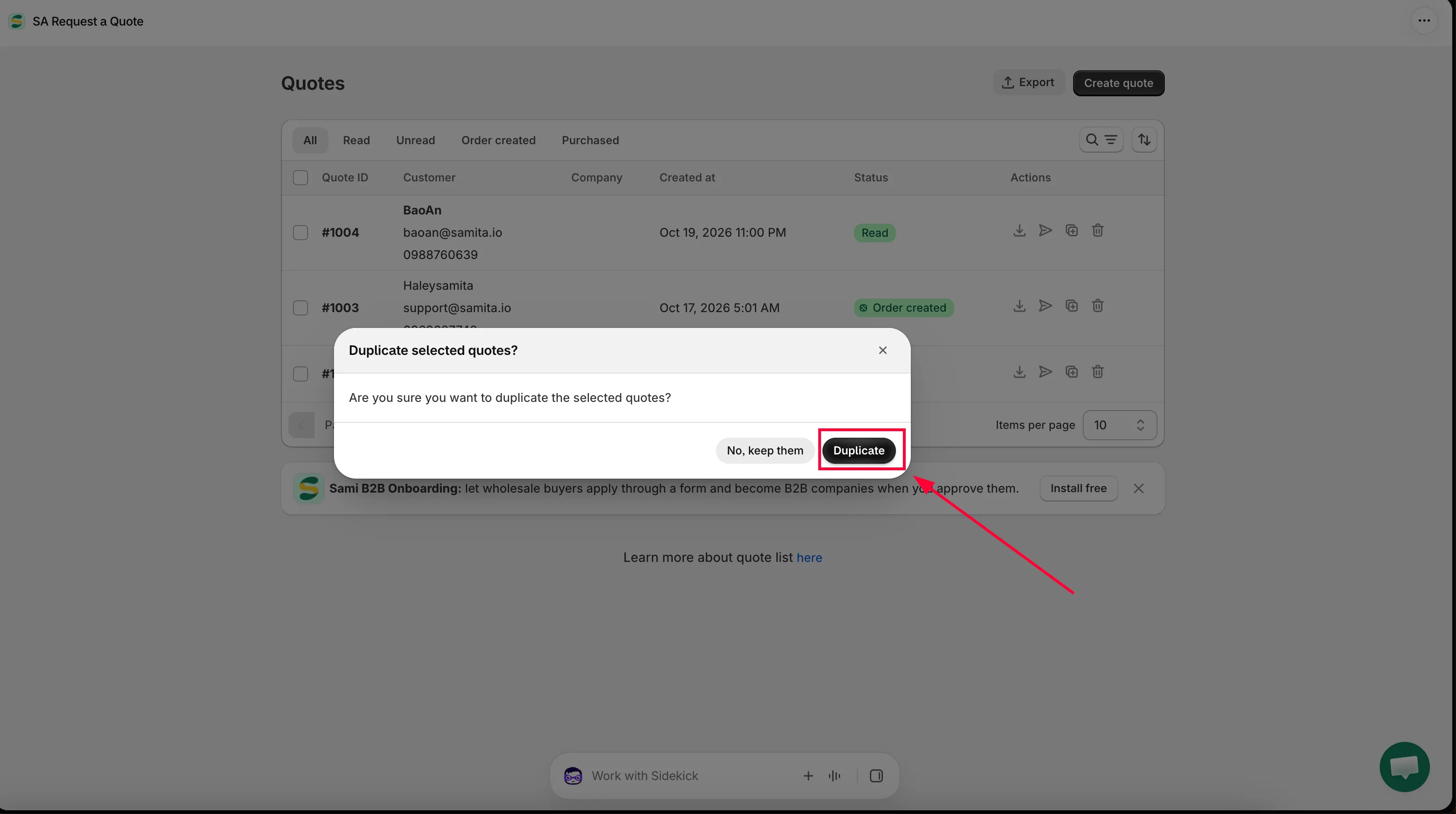
Seção intitulada “Confirme”Nenhuma das ações é executada imediatamente.
Ao duplicar, o app pergunta Duplicate selected quotes? (“Are you sure you want to duplicate the selected quotes?”) com Duplicate e No, keep them.
Ao excluir, o app pergunta Delete selected quotes? (“Are you sure you want to delete the selected quotes? This action can’t be undone.”) com Yes, delete e No, keep them.
Por dentro da cotação
Seção intitulada “Por dentro da cotação”-
Abra a cotação
Seção intitulada “Abra a cotação”Clique na linha na página Quotes: clicar em qualquer ponto dela abre a cotação, não há um ícone Edit separado. A página de detalhes é aberta, com o título Quote # e o número dela.
-
Confira se vai copiar ou excluir a cotação certa
Seção intitulada “Confira se vai copiar ou excluir a cotação certa”Veja os itens, Products, Price & quantity e Total, e o campo Extra info na coluna à direita, onde fica a mensagem da própria pessoa cliente. A Timeline mostra o que já aconteceu com a cotação.
Esta é a etapa que evita que você exclua uma solicitação real que parecia um teste.
-
More actions > Duplicate quote ou Delete quote
Seção intitulada “More actions > Duplicate quote ou Delete quote”More actions fica no canto superior direito da cotação. Ao abri-lo, há três entradas: Download as PDF, Duplicate quote e Delete quote. Escolha a que você quer.
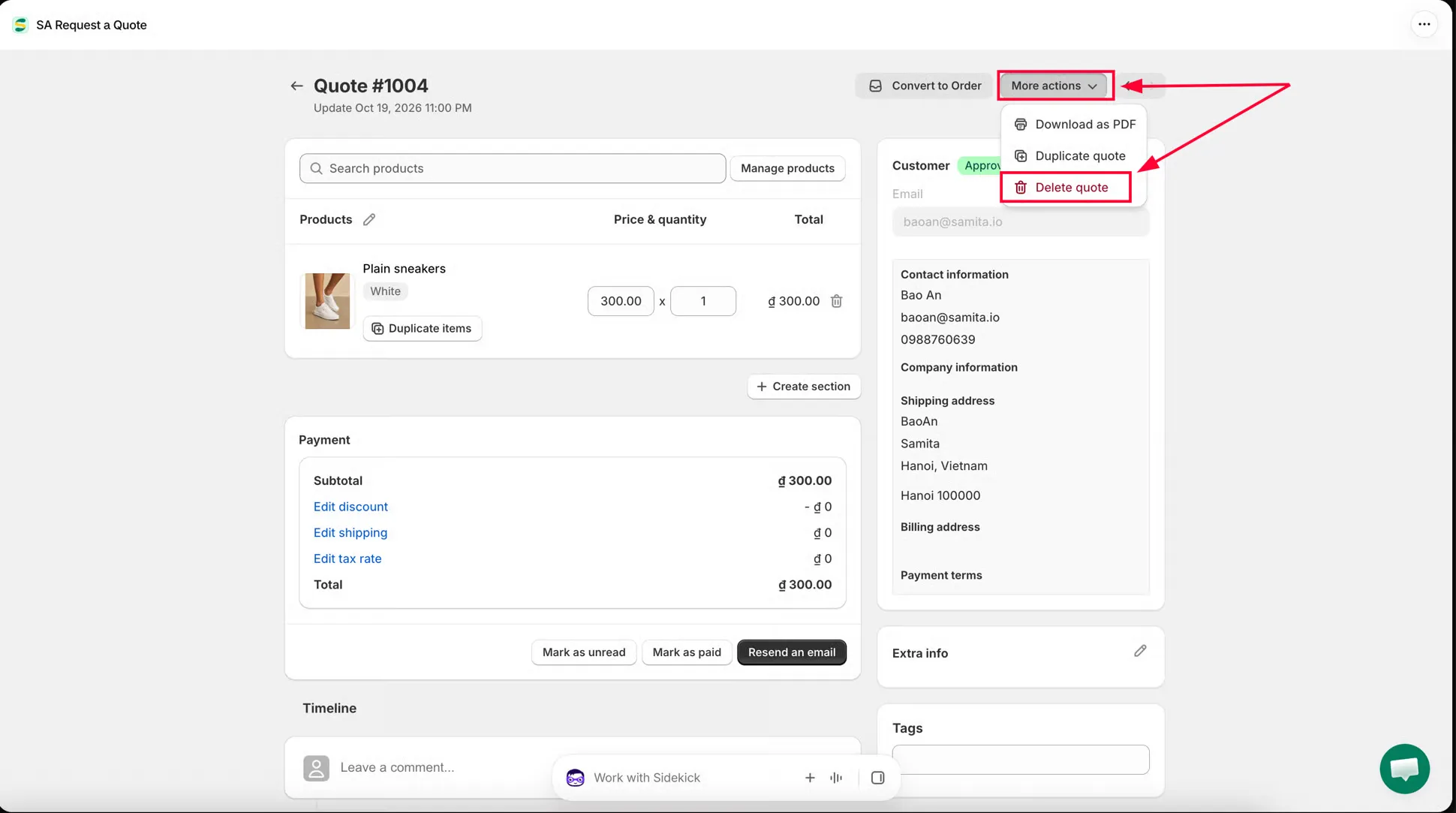
Confira se é a cotação certa antes de duplicá-la ou excluí-la.
-
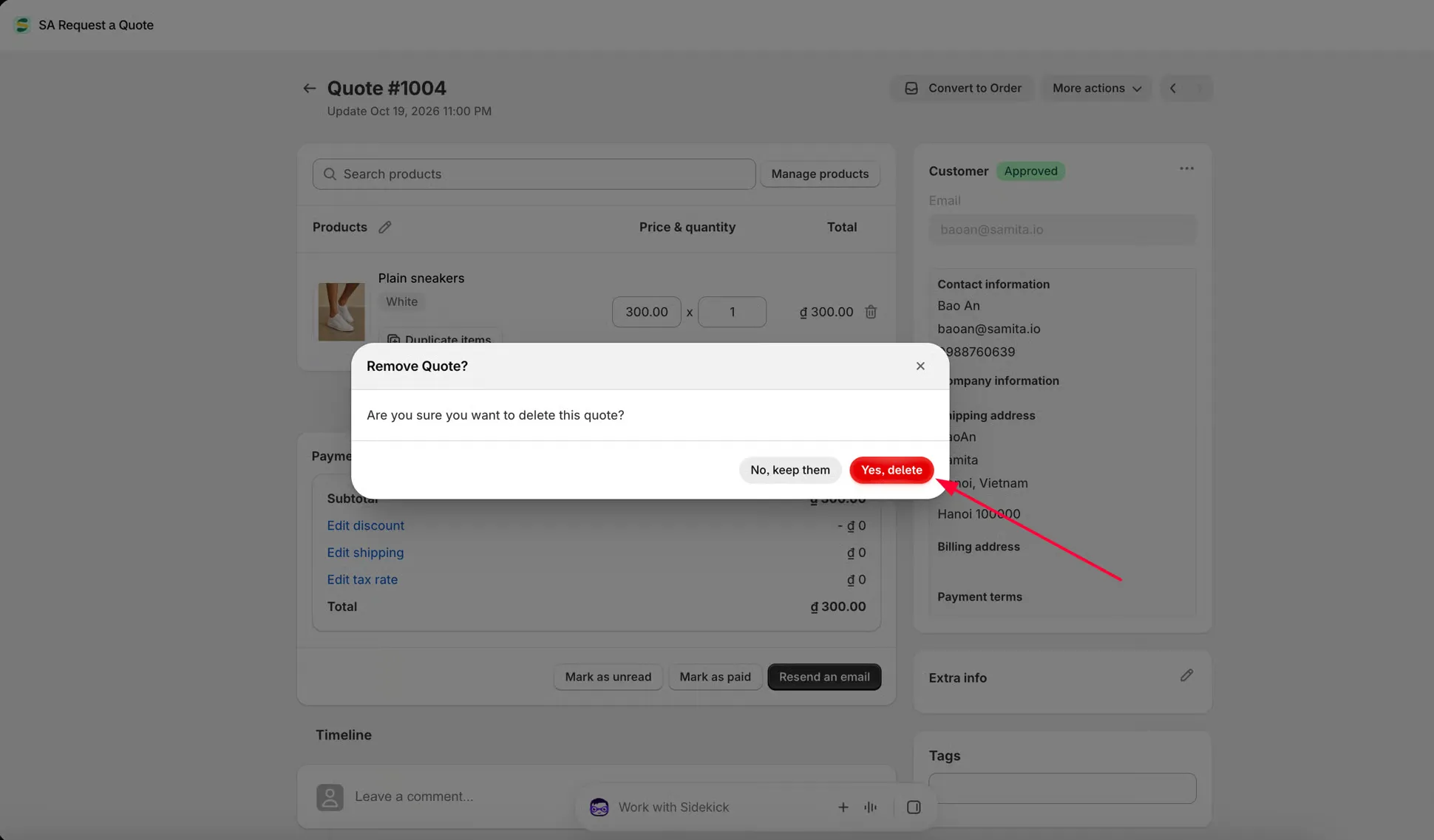
Confirme
Seção intitulada “Confirme”Duplicate quote pergunta Duplicate Quote? (“Duplicate this quote?”) com Duplicate e No, keep them.
Delete quote pergunta Remove Quote? (“Are you sure you want to delete this quote?”) com Yes, delete e No, keep them.
Duplicar
Seção intitulada “Duplicar”Duplicar copia a cotação inteira para que você possa alterá-la sem mexer no original. É útil quando:
- Uma pessoa cliente quer o mesmo pedido de novo com quantidades diferentes
- Você está cotando para várias pessoas um trabalho parecido
- Você quer testar preços alternativos mantendo o original intacto
Qualquer que seja o caminho usado, o app confirma com Quote duplicated e abre a cópia para você, então você já está na tela certa para começar a editar. Se não for possível, ele mostra “Couldn’t duplicate the quote.”
O que fazer com a cópia
Seção intitulada “O que fazer com a cópia”A cópia é aberta sozinha. Revise-a antes de enviá-la a qualquer lugar.
-
Corrija preços e quantidades
Seção intitulada “Corrija preços e quantidades”A cópia traz os itens do original, então digite de novo tudo o que for diferente em Price & quantity. Duplicate items adiciona outra linha quase idêntica, e o controle de exclusão em uma linha remove uma.
-
Corrija para quem é a cotação
Seção intitulada “Corrija para quem é a cotação”Altere o Email e as Contact information na coluna à direita se esta cópia for para outra pessoa. Errar aqui é como uma pessoa cliente acaba vendo os preços de outra.
-
Confira os valores e envie
Seção intitulada “Confira os valores e envie”Revise Subtotal, os links de desconto, frete e taxa de imposto, e Total no painel Payment. Salve as alterações e use Resend an email. Consulte Enviar uma cotação.
Duplicar costuma ser mais rápido do que começar do zero, porque os dados da pessoa cliente e os produtos já estão lá. Se você está criando uma cotação nova, consulte Criar uma cotação manualmente.
Excluir
Seção intitulada “Excluir”Excluir remove a cotação da sua lista.
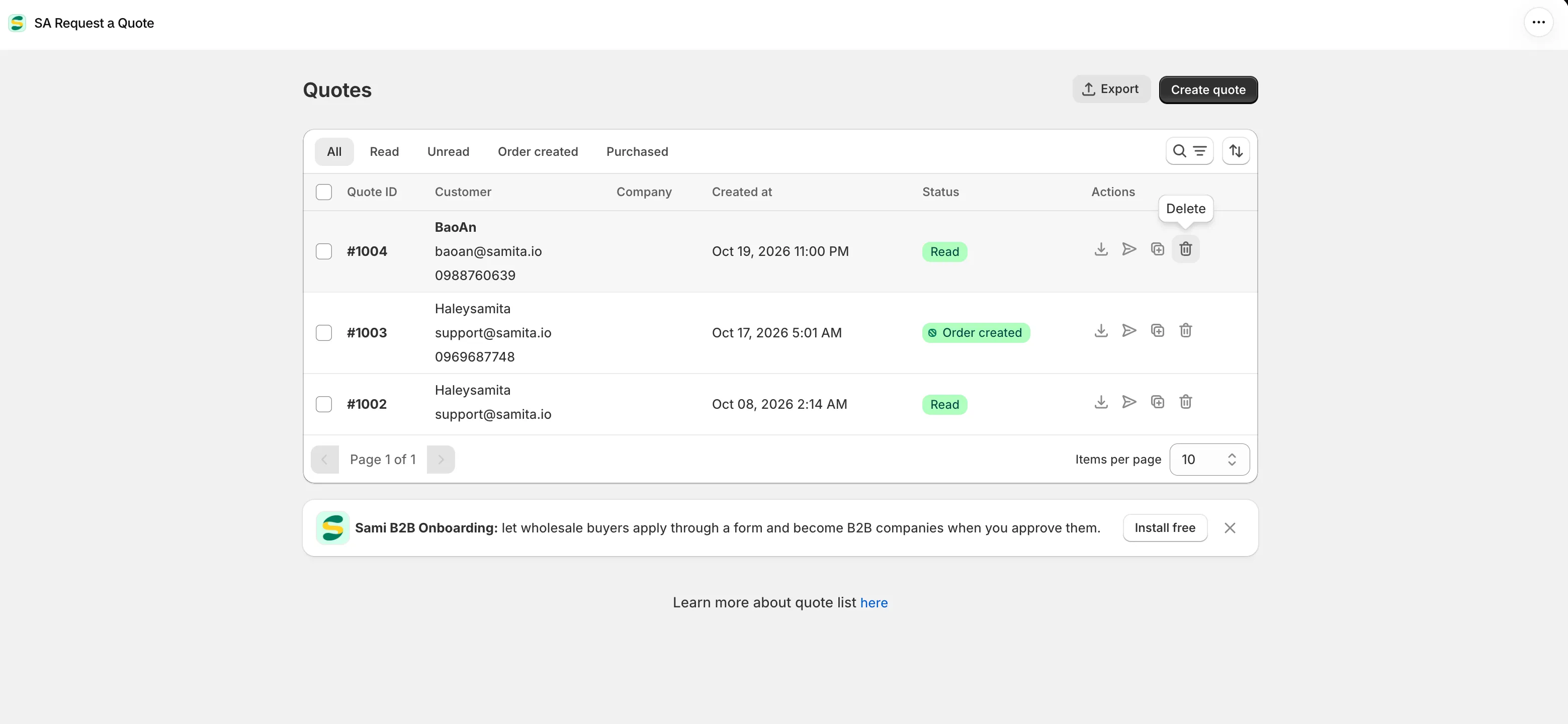
A exclusão é imediata e não pode ser desfeita.
Exclua sem receio as cotações de teste que você mesmo criou ao configurar o app. Tenha mais cuidado com solicitações reais de clientes, principalmente as que estão em Order created ou Purchased.
Excluir várias de uma vez
Seção intitulada “Excluir várias de uma vez”Marque as caixas de seleção ao lado das linhas que você quer e uma ação Delete quotes aparece acima da tabela. Ela pergunta Are you sure you want to delete the selected quotes?, traz o mesmo aviso de exclusão permanente e confirma com Yes, delete ou No, keep them.
Não há duplicação em massa: as cópias são feitas uma cotação por vez.
Próximos passos
Seção intitulada “Próximos passos”- Criar uma cotação manualmente: crie uma cotação do zero
- Exportar cotações para CSV: guarde um registro antes de excluir
- Visão geral do gerenciamento de cotações: o restante da página Quotes