
Dupliquer ou supprimer un devis
Réutilisez un devis existant comme point de départ, ou supprimez-en un dont vous n'avez plus besoin.
Ces deux actions existent à deux endroits, et toutes deux demandent une confirmation avant que quoi que ce soit ne se produise :
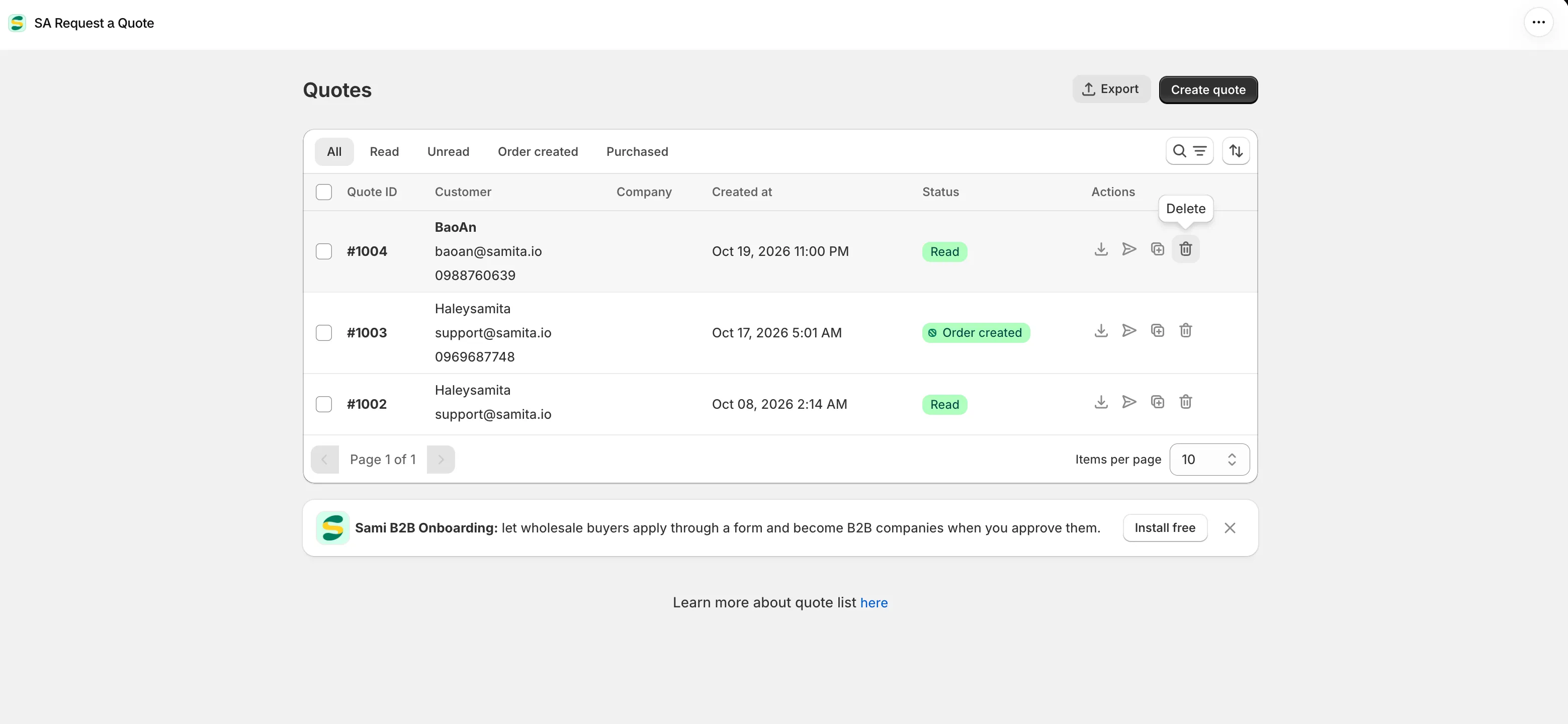
- Dans la liste : dans la colonne Actions de la page Quotes. La duplication est la troisième des quatre actions de ligne, la suppression est la dernière. Leurs infobulles affichent Duplicate quote et Delete.
- Dans le devis : sous More actions, en haut à droite, avec Duplicate quote et Delete quote.
Utilisez la liste lorsque vous savez déjà de quel devis il s’agit. Ouvrez d’abord le devis si vous voulez examiner la demande avant de la copier ou de la détruire.
Depuis la liste Quotes
Section intitulée « Depuis la liste Quotes »-
Ouvrir Quote list
Section intitulée « Ouvrir Quote list »Accédez à Quote list dans la navigation de l’application pour atteindre la page Quotes.
-
Trouver la ligne du devis
Section intitulée « Trouver la ligne du devis »Utilisez les onglets de statut, ou la commande de recherche et de filtrage, pour atteindre le devis souhaité. Vérifiez les colonnes Quote ID, Customer et Created at pour être certain qu’il s’agit du bon.
-
Utiliser l’action de duplication ou de suppression
Section intitulée « Utiliser l’action de duplication ou de suppression »La colonne Actions contient quatre actions sur chaque ligne ; elles sont toujours visibles, il n’y a donc rien à survoler. Dans l’ordre : télécharger le PDF, renvoyer l’e-mail, Duplicate quote, Delete.
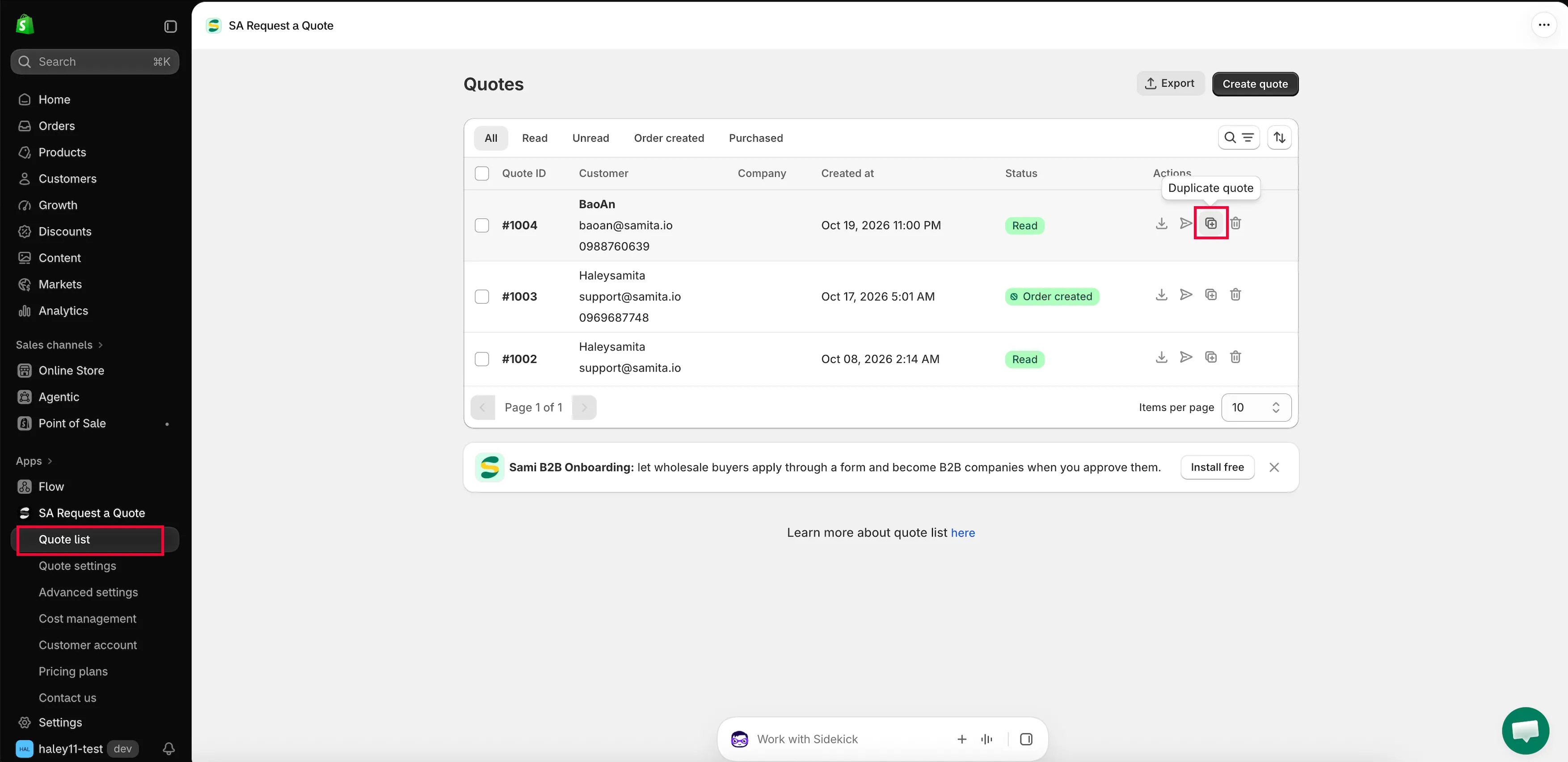
La duplication et la suppression sont disponibles directement depuis la liste.
-
Confirmer
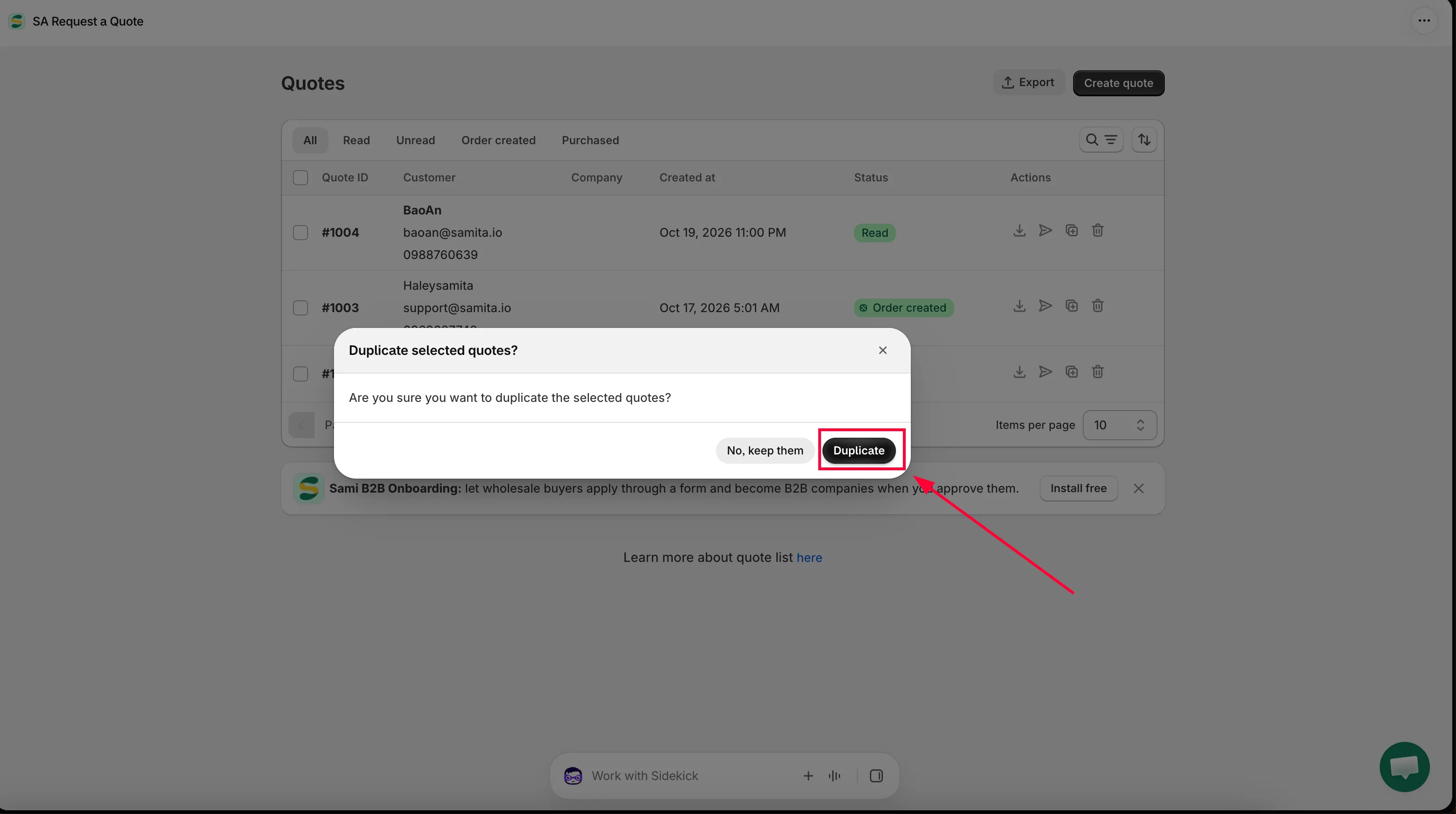
Section intitulée « Confirmer »Aucune des deux actions ne s’exécute immédiatement.
La duplication affiche Duplicate selected quotes? (« Are you sure you want to duplicate the selected quotes? ») avec Duplicate et No, keep them.
La suppression affiche Delete selected quotes? (« Are you sure you want to delete the selected quotes? This action can’t be undone. ») avec Yes, delete et No, keep them.
Depuis le devis
Section intitulée « Depuis le devis »-
Ouvrir le devis
Section intitulée « Ouvrir le devis »Cliquez sur la ligne dans la page Quotes : cliquer n’importe où dessus ouvre le devis, il n’y a pas d’icône Edit distincte. La page de détail s’ouvre, avec le titre Quote # suivi de son numéro.
-
Vérifier que vous allez copier ou supprimer le bon devis
Section intitulée « Vérifier que vous allez copier ou supprimer le bon devis »Regardez les lignes d’articles (Products, Price & quantity, Total) et Extra info dans la colonne de droite, où se trouve le message de la personne cliente. La Timeline montre ce qui est arrivé au devis jusqu’ici.
C’est l’étape qui vous évite de supprimer une vraie demande qui ressemblait à un test.
-
More actions > Duplicate quote ou Delete quote
Section intitulée « More actions > Duplicate quote ou Delete quote »More actions se trouve en haut à droite du devis. L’ouvrir donne trois entrées : Download as PDF, Duplicate quote et Delete quote. Choisissez celle que vous voulez.
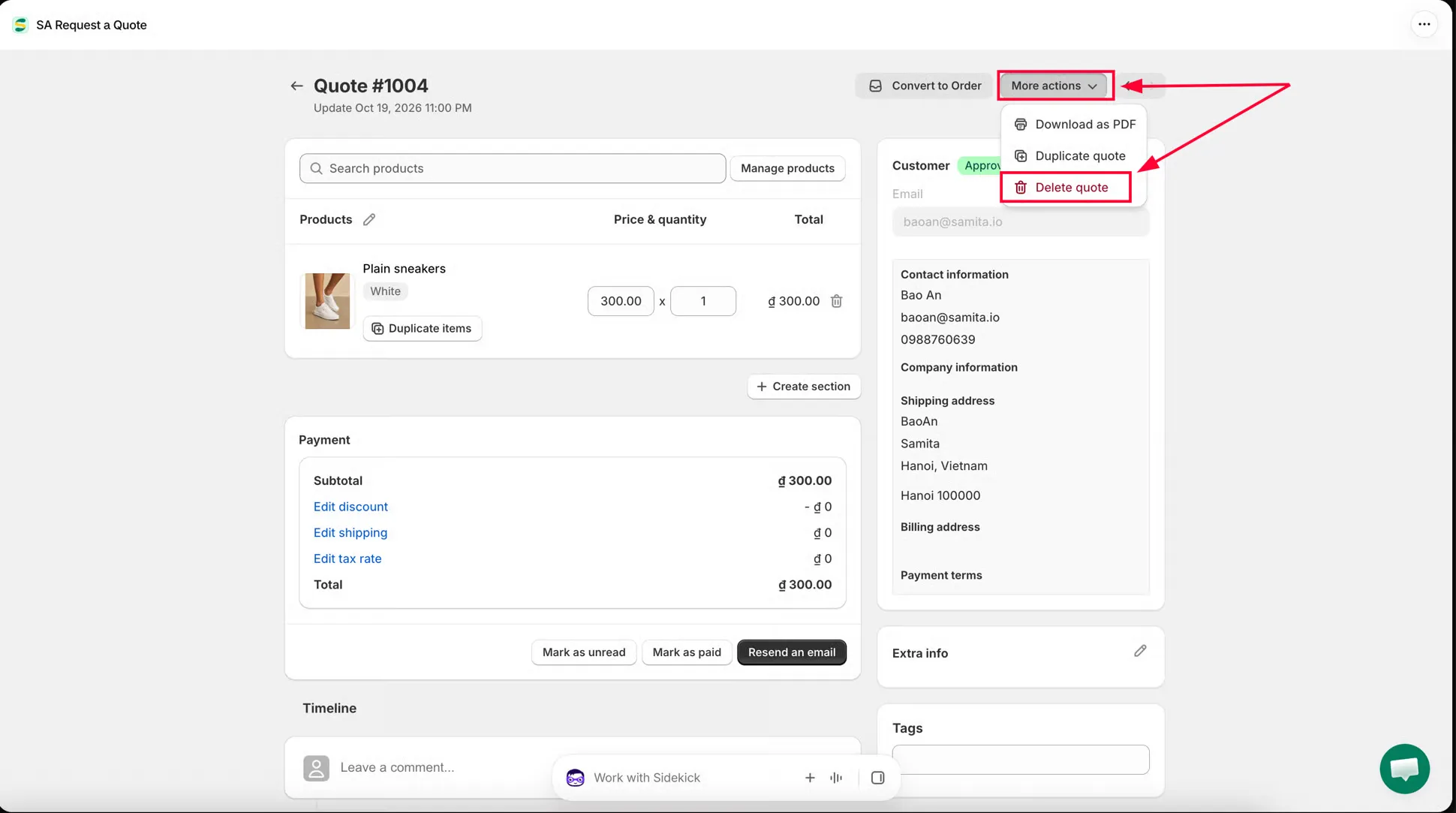
Vérifiez que vous avez le bon devis avant de le dupliquer ou de le supprimer.
-
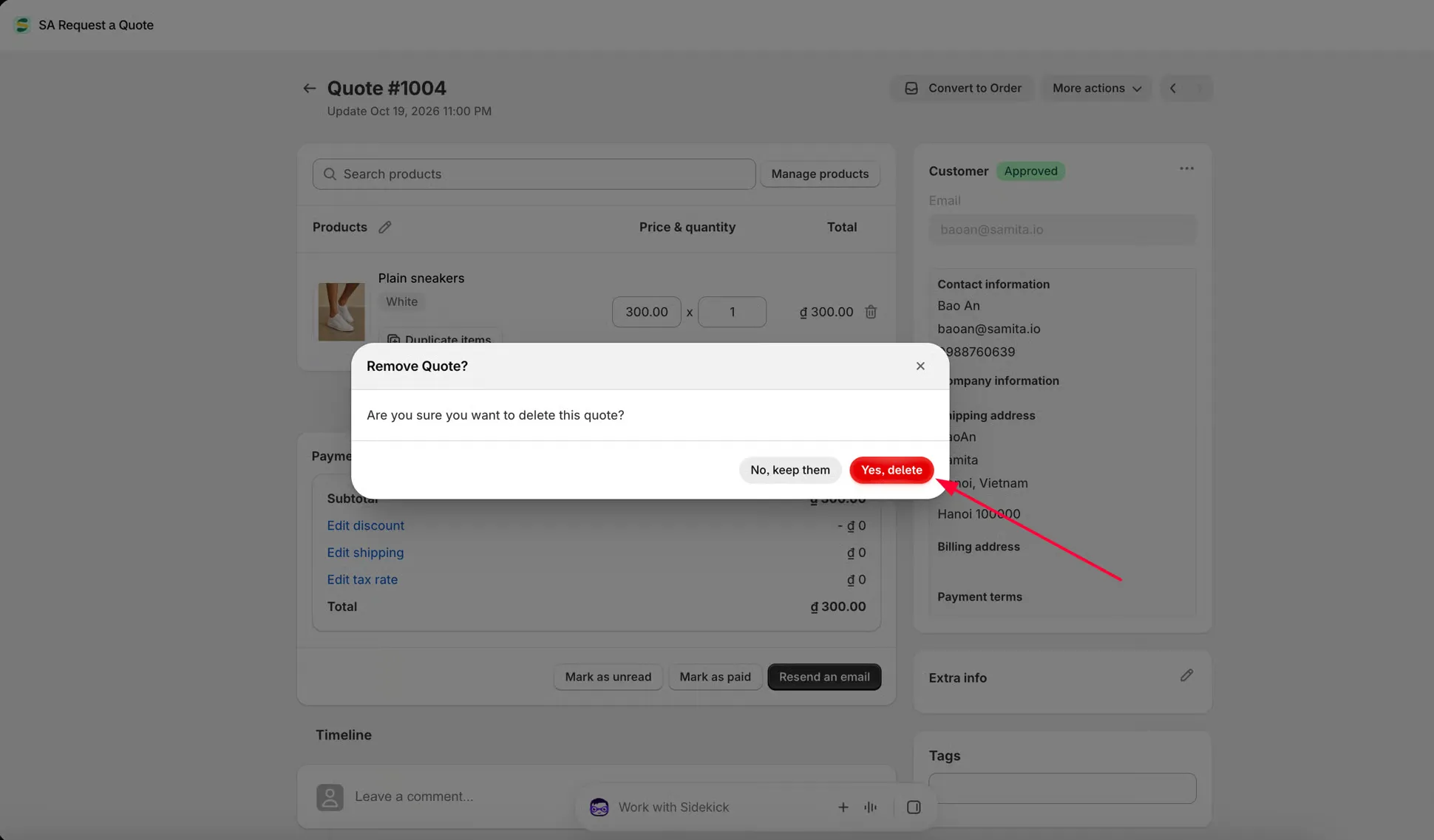
Confirmer
Section intitulée « Confirmer »Duplicate quote affiche Duplicate Quote? (« Duplicate this quote? ») avec Duplicate et No, keep them.
Delete quote affiche Remove Quote? (« Are you sure you want to delete this quote? ») avec Yes, delete et No, keep them.
Dupliquer
Section intitulée « Dupliquer »Dupliquer copie le devis entier, pour que vous puissiez le modifier sans toucher à l’original. C’est utile lorsque :
- Une personne cliente veut la même commande avec des quantités différentes
- Vous établissez des devis pour plusieurs clients pour un travail similaire
- Vous voulez tester d’autres tarifs tout en gardant l’original intact
Quel que soit le chemin emprunté, l’application confirme avec Quote duplicated puis ouvre la copie pour vous, ce qui vous place déjà sur le bon écran pour commencer à la modifier. Si elle n’y parvient pas, elle affiche « Couldn’t duplicate the quote. »
Que faire de la copie
Section intitulée « Que faire de la copie »La copie s’ouvre d’elle-même. Travaillez dessus avant qu’elle ne parte quelque part.
-
Corriger les prix et les quantités
Section intitulée « Corriger les prix et les quantités »La copie reprend les lignes d’articles de l’original ; ressaisissez donc tout ce qui diffère dans Price & quantity. Duplicate items ajoute une autre ligne presque identique, et la commande de suppression d’une ligne permet de la retirer.
-
Corriger le destinataire
Section intitulée « Corriger le destinataire »Modifiez l’Email et les Contact information dans la colonne de droite si cette copie est destinée à un autre acheteur. C’est en se trompant ici qu’une personne cliente finit par voir les tarifs d’une autre.
-
Vérifier les montants, puis l’envoyer
Section intitulée « Vérifier les montants, puis l’envoyer »Examinez Subtotal, les liens de réduction, d’expédition et de taux de taxe, et Total dans le panneau Payment. Enregistrez vos modifications, puis utilisez Resend an email ; consultez Envoyer un devis.
Dupliquer est généralement plus rapide que de partir de zéro : les informations de la personne cliente et les produits sont déjà là. Si vous établissez plutôt un nouveau devis, consultez Créer un devis manuellement.
Supprimer
Section intitulée « Supprimer »Supprimer retire le devis de votre liste.
La suppression est immédiate et ne peut pas être annulée.
Supprimez sans hésiter les devis de test que vous avez établis vous-même pendant la configuration. Soyez plus prudent avec les vraies demandes de clients, en particulier celles qui se trouvent sous Order created ou Purchased.
Supprimer plusieurs devis à la fois
Section intitulée « Supprimer plusieurs devis à la fois »Cochez les cases à côté des lignes souhaitées et une action Delete quotes apparaît au-dessus du tableau. Elle demande Are you sure you want to delete the selected quotes?, comporte le même avertissement de suppression définitive, et se confirme avec Yes, delete ou No, keep them.
Il n’existe pas de duplication groupée : les copies se font un devis à la fois.
Étapes suivantes
Section intitulée « Étapes suivantes »- Créer un devis manuellement : établissez plutôt un devis à partir de zéro
- Exporter les devis en CSV : conservez une trace avant de supprimer
- Présentation de la gestion des devis : le reste de la page Quotes