
Angebot duplizieren oder löschen
Verwenden Sie ein bestehendes Angebot als Ausgangspunkt wieder oder entfernen Sie eines, das Sie nicht mehr brauchen.
Beide Aktionen gibt es an zwei Stellen, und bei beiden müssen Sie bestätigen, bevor etwas passiert:
- In der Liste – in der Spalte Actions der Seite Quotes. Duplizieren ist die dritte der vier Zeilenaktionen, Löschen die letzte. Ihre Tooltips lauten Duplicate quote und Delete.
- Im Angebot selbst – unter More actions oben rechts, als Duplicate quote und Delete quote.
Verwenden Sie die Liste, wenn Sie bereits wissen, welches Angebot Sie meinen. Öffnen Sie das Angebot zuerst, wenn Sie sich eine Anfrage ansehen möchten, bevor Sie sie kopieren oder vernichten.
In der Liste „Quotes“
Abschnitt betitelt „In der Liste „Quotes““-
Quote list öffnen
Abschnitt betitelt „Quote list öffnen“Gehen Sie in der App-Navigation zu Quote list, um zur Seite Quotes zu gelangen.
-
Zeile des Angebots finden
Abschnitt betitelt „Zeile des Angebots finden“Nutzen Sie die Status-Tabs oder das Such- und Filterelement, um das gewünschte Angebot zu finden. Prüfen Sie die Spalten Quote ID, Customer und Created at, damit Sie sicher sind, dass es das richtige ist.
-
Aktion zum Duplizieren oder Löschen verwenden
Abschnitt betitelt „Aktion zum Duplizieren oder Löschen verwenden“Die Spalte Actions enthält in jeder Zeile vier Aktionen – sie sind immer sichtbar, Sie müssen also nicht mit der Maus darüberfahren. In dieser Reihenfolge: PDF herunterladen, E-Mail erneut senden, Duplicate quote, Delete.
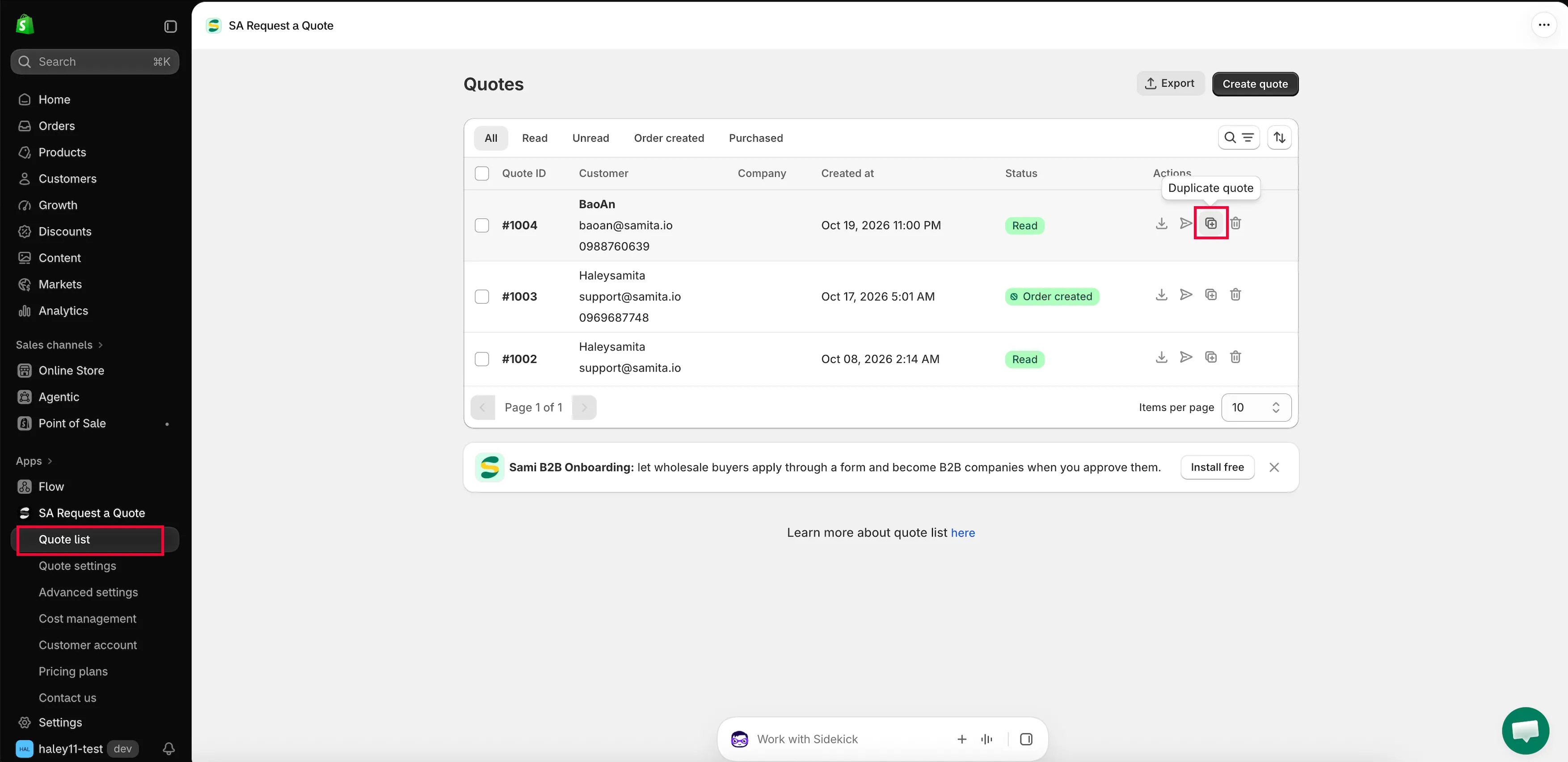
Duplizieren und Löschen sind direkt aus der Liste verfügbar.
-
Bestätigen
Abschnitt betitelt „Bestätigen“Keine der beiden Aktionen wird sofort ausgeführt.
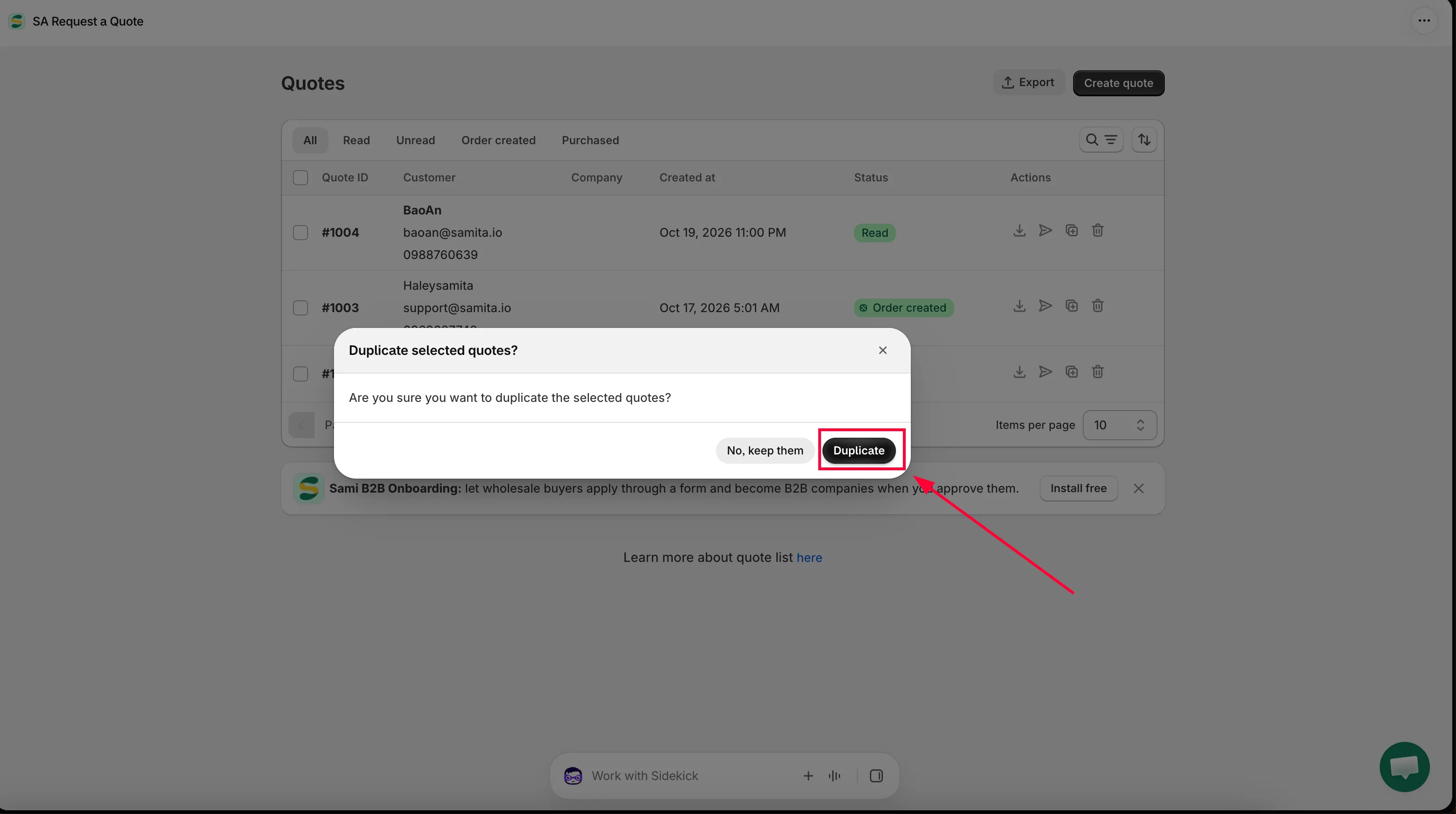
Beim Duplizieren fragt die App Duplicate selected quotes? – „Are you sure you want to duplicate the selected quotes?“ – mit Duplicate und No, keep them.
Beim Löschen fragt sie Delete selected quotes? – „Are you sure you want to delete the selected quotes? This action can’t be undone.“ – mit Yes, delete und No, keep them.
Aus dem Angebot heraus
Abschnitt betitelt „Aus dem Angebot heraus“-
Angebot öffnen
Abschnitt betitelt „Angebot öffnen“Klicken Sie auf der Seite Quotes auf die Zeile – ein Klick irgendwo darauf öffnet das Angebot, ein separates Edit-Symbol gibt es nicht. Die Detailseite wird geöffnet, überschrieben mit Quote # und der Nummer.
-
Prüfen, ob Sie das Richtige kopieren oder löschen
Abschnitt betitelt „Prüfen, ob Sie das Richtige kopieren oder löschen“Sehen Sie sich die Positionen an – Products, Price & quantity, Total – sowie Extra info in der rechten Spalte, wo die eigene Nachricht der Kundschaft steht. Die Timeline zeigt, was mit dem Angebot bisher geschehen ist.
Dieser Schritt verhindert, dass Sie eine aktive Anfrage löschen, die wie ein Test aussah.
-
More actions > Duplicate quote oder Delete quote
Abschnitt betitelt „More actions > Duplicate quote oder Delete quote“More actions befindet sich oben rechts im Angebot. Das Menü enthält drei Einträge: Download as PDF, Duplicate quote und Delete quote. Wählen Sie den gewünschten aus.
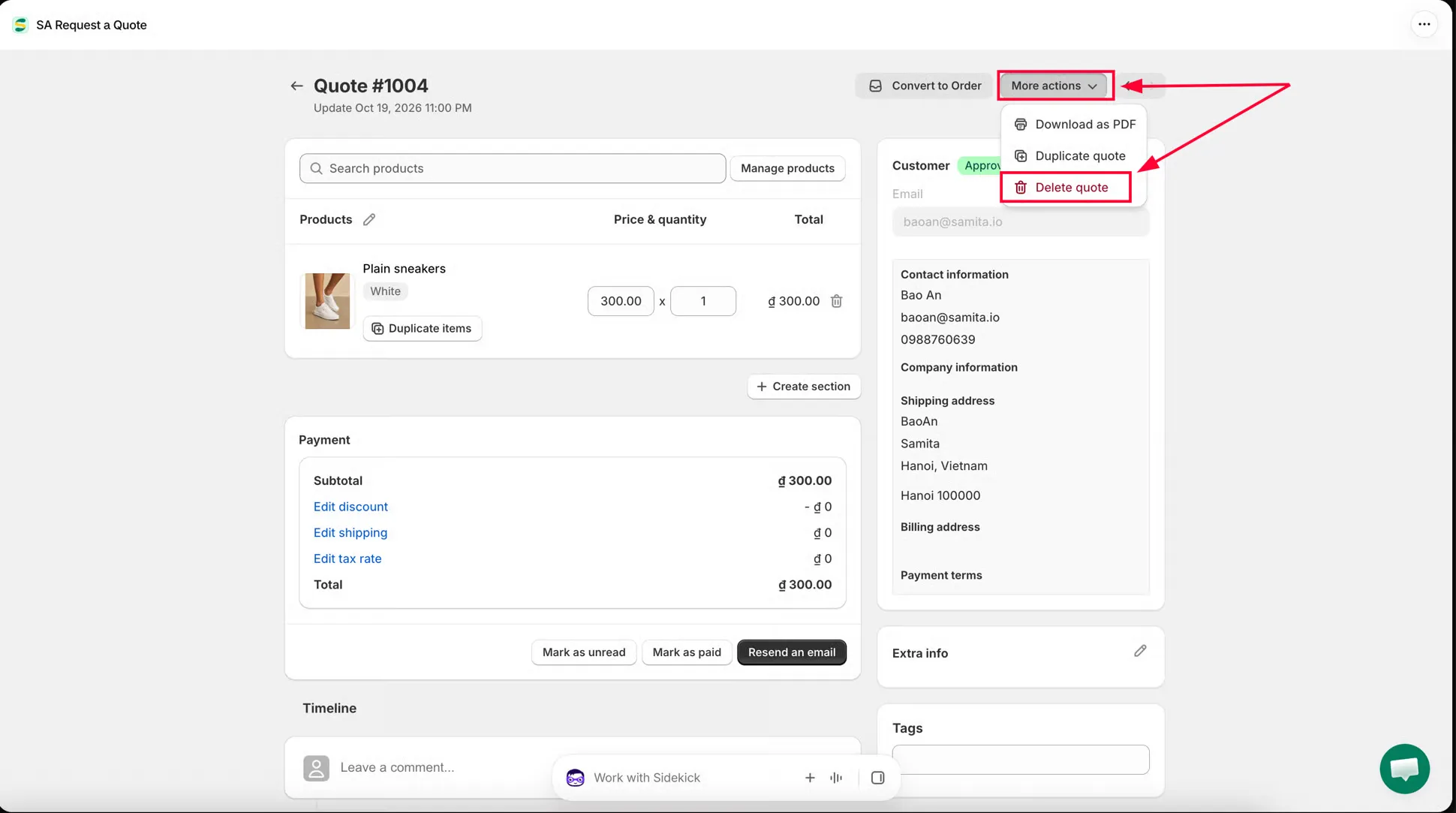
Prüfen Sie, ob es das richtige Angebot ist, bevor Sie es duplizieren oder löschen.
-
Bestätigen
Abschnitt betitelt „Bestätigen“Duplicate quote fragt Duplicate Quote? – „Duplicate this quote?“ – mit Duplicate und No, keep them.
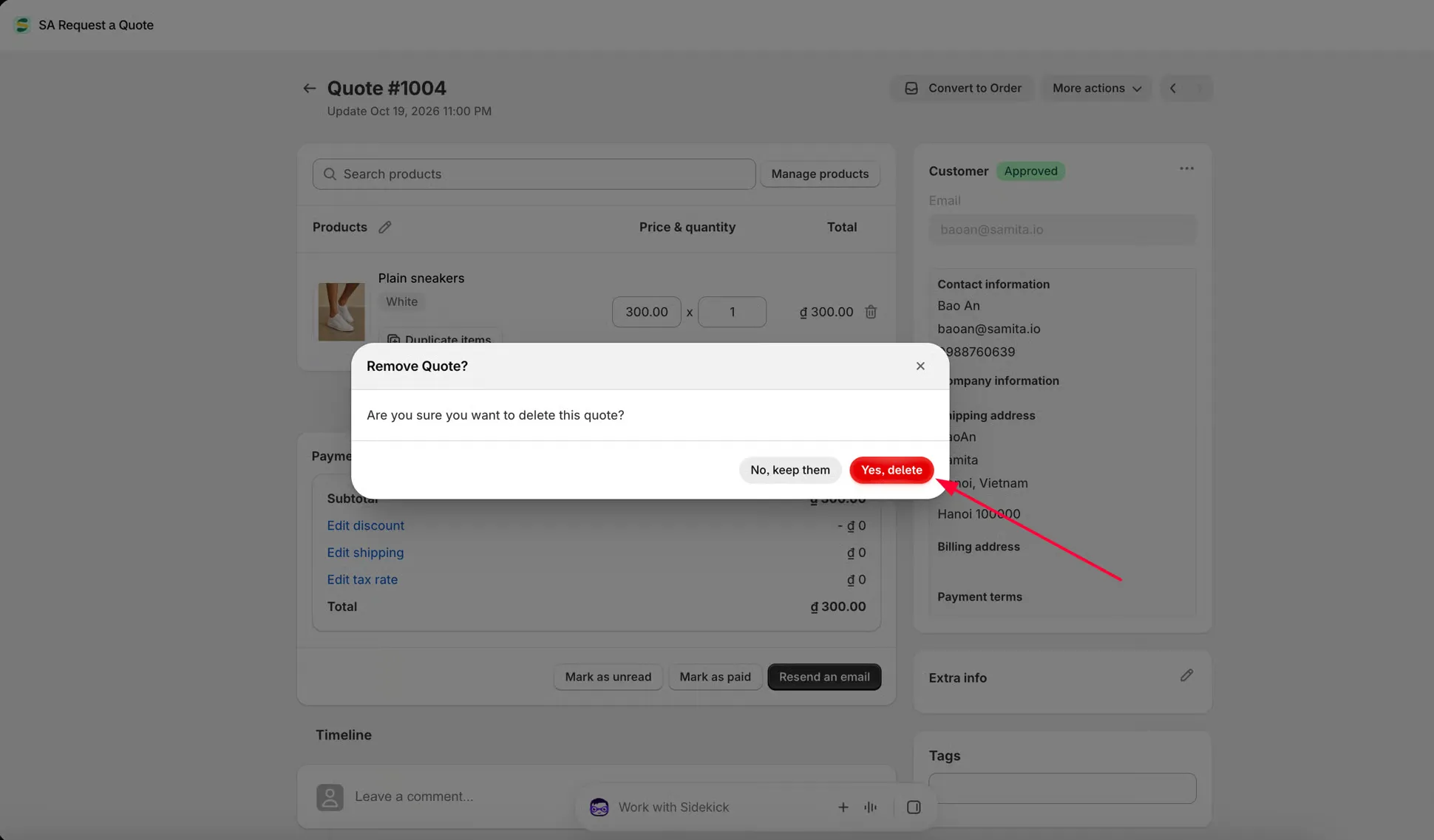
Delete quote fragt Remove Quote? – „Are you sure you want to delete this quote?“ – mit Yes, delete und No, keep them.
Duplizieren
Abschnitt betitelt „Duplizieren“Beim Duplizieren wird das gesamte Angebot kopiert, sodass Sie es ändern können, ohne das Original anzutasten. Das ist nützlich, wenn:
- Eine Person dieselbe Bestellung noch einmal mit anderen Mengen möchte
- Sie mehreren Kundinnen und Kunden ein Angebot für einen ähnlichen Auftrag machen
- Sie alternative Preise ausprobieren möchten, ohne das Original zu verändern
Auf welchem Weg Sie es auch getan haben: Die App bestätigt mit Quote duplicated und öffnet dann die Kopie, sodass Sie direkt im richtigen Bildschirm mit dem Bearbeiten beginnen können. Falls das nicht klappt, meldet sie „Couldn’t duplicate the quote.“
Was Sie mit der Kopie tun
Abschnitt betitelt „Was Sie mit der Kopie tun“Die Kopie wird automatisch geöffnet. Gehen Sie sie durch, bevor sie irgendwohin geht.
-
Preise und Mengen korrigieren
Abschnitt betitelt „Preise und Mengen korrigieren“Die Kopie enthält die Positionen des Originals. Geben Sie daher alles, was abweicht, unter Price & quantity neu ein. Mit Duplicate items fügen Sie eine weitere, fast identische Position hinzu, und mit dem Löschen-Symbol einer Position entfernen Sie sie.
-
Empfänger korrigieren
Abschnitt betitelt „Empfänger korrigieren“Ändern Sie Email und Contact information in der rechten Spalte, wenn die Kopie für eine andere Person bestimmt ist. Wer das falsch macht, riskiert, dass eine Kundin oder ein Kunde die Preise einer anderen Person sieht.
-
Beträge prüfen, dann senden
Abschnitt betitelt „Beträge prüfen, dann senden“Sehen Sie sich Subtotal, die Links für Rabatt, Versand und Steuersatz sowie Total im Bereich Payment an. Speichern Sie Ihre Änderungen und verwenden Sie dann Resend an email – siehe Angebot senden.
Duplizieren ist meist schneller, als von vorn zu beginnen – Kundendaten und Produkte sind bereits vorhanden. Wenn Sie stattdessen ein neues Angebot erstellen, siehe Angebot manuell erstellen.
Löschen
Abschnitt betitelt „Löschen“Beim Löschen wird das Angebot aus Ihrer Liste entfernt.
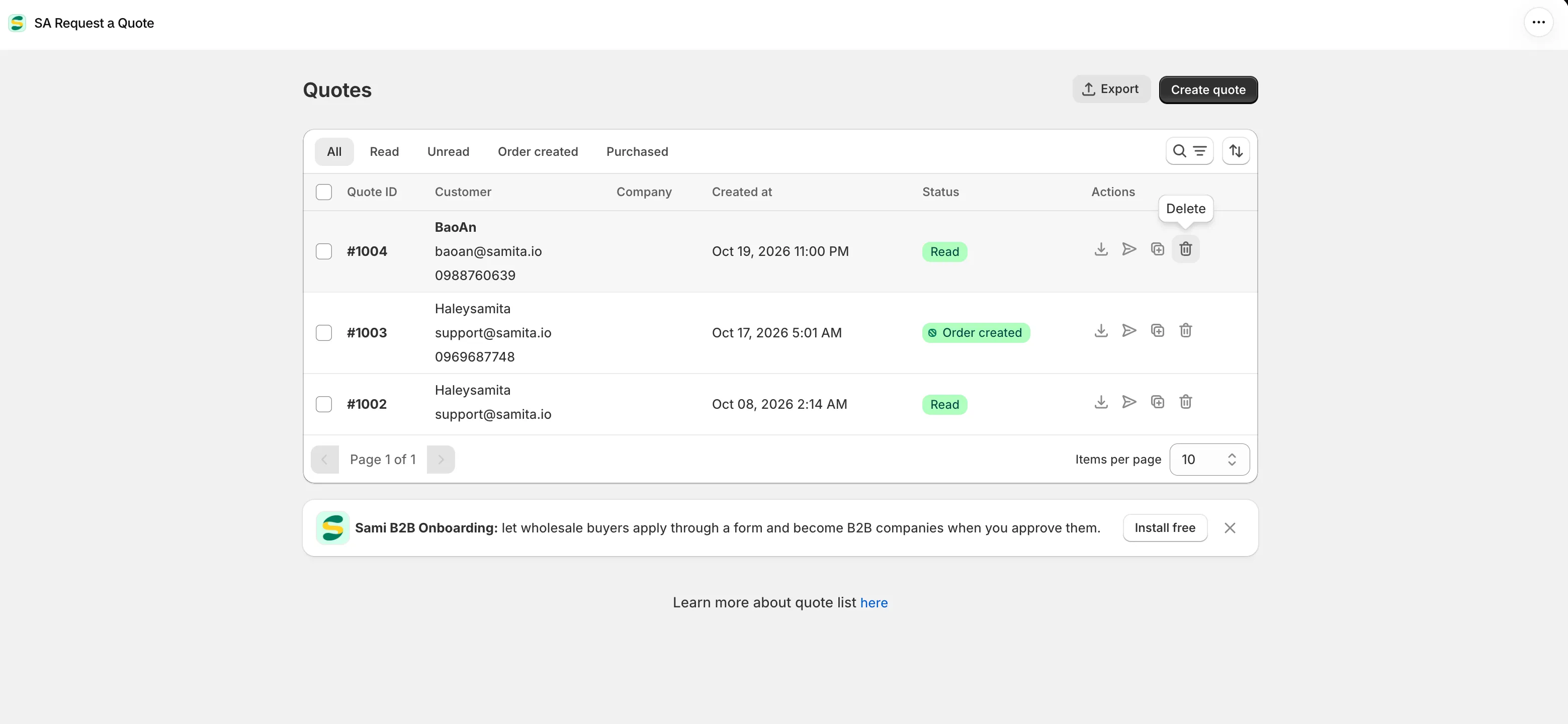
Das Löschen erfolgt sofort und lässt sich nicht rückgängig machen.
Löschen Sie ruhig die Testangebote, die Sie bei der Einrichtung selbst erstellt haben. Gehen Sie bei echten Kundenanfragen vorsichtiger vor, besonders bei solchen unter Order created oder Purchased.
Mehrere auf einmal löschen
Abschnitt betitelt „Mehrere auf einmal löschen“Markieren Sie die Kontrollkästchen neben den gewünschten Zeilen, und über der Tabelle erscheint die Aktion Delete quotes. Sie fragt Are you sure you want to delete the selected quotes?, enthält dieselbe Warnung vor dem endgültigen Löschen und bestätigt mit Yes, delete oder No, keep them.
Ein Massen-Duplizieren gibt es nicht – Kopien werden einzeln pro Angebot erstellt.
Nächste Schritte
Abschnitt betitelt „Nächste Schritte“- Angebot manuell erstellen – stattdessen ein Angebot von Grund auf erstellen
- Angebote als CSV exportieren – vor dem Löschen einen Datensatz sichern
- Übersicht: Angebote verwalten – der Rest der Seite „Quotes“