
見積もりを複製または削除する
既存の見積もりをひな形として再利用したり、不要になった見積もりを削除したりします。
どちらの操作も2か所から実行でき、実行前に必ず確認が表示されます。
- 一覧から - Quotes ページの Actions 列から実行します。複製は行のアクション4つのうち3つ目、削除は最後のアクションです。ツールチップにはそれぞれ Duplicate quote と Delete と表示されます。
- 見積もりの中から - 右上の More actions にある Duplicate quote と Delete quote から実行します。
対象の見積もりがすでにわかっている場合は、一覧から操作します。コピーまたは削除する前に依頼の内容を確認したい場合は、先に見積もりを開いてください。
Quotes一覧から
Section titled “Quotes一覧から”-
Quote listを開く
Section titled “Quote listを開く”アプリのナビゲーションで Quote list に移動し、Quotes ページを開きます。
-
見積もりの行を探す
Section titled “見積もりの行を探す”ステータスタブ、または検索とフィルターを使って、目的の見積もりを表示します。Quote ID、Customer、Created at の各列を確認し、間違いがないことを確かめてください。
-
複製または削除のアクションを使う
Section titled “複製または削除のアクションを使う”Actions 列には各行に4つのアクションがあり、常に表示されているため、カーソルを合わせる必要はありません。順番は、PDFダウンロード、メール再送信、Duplicate quote、Delete です。
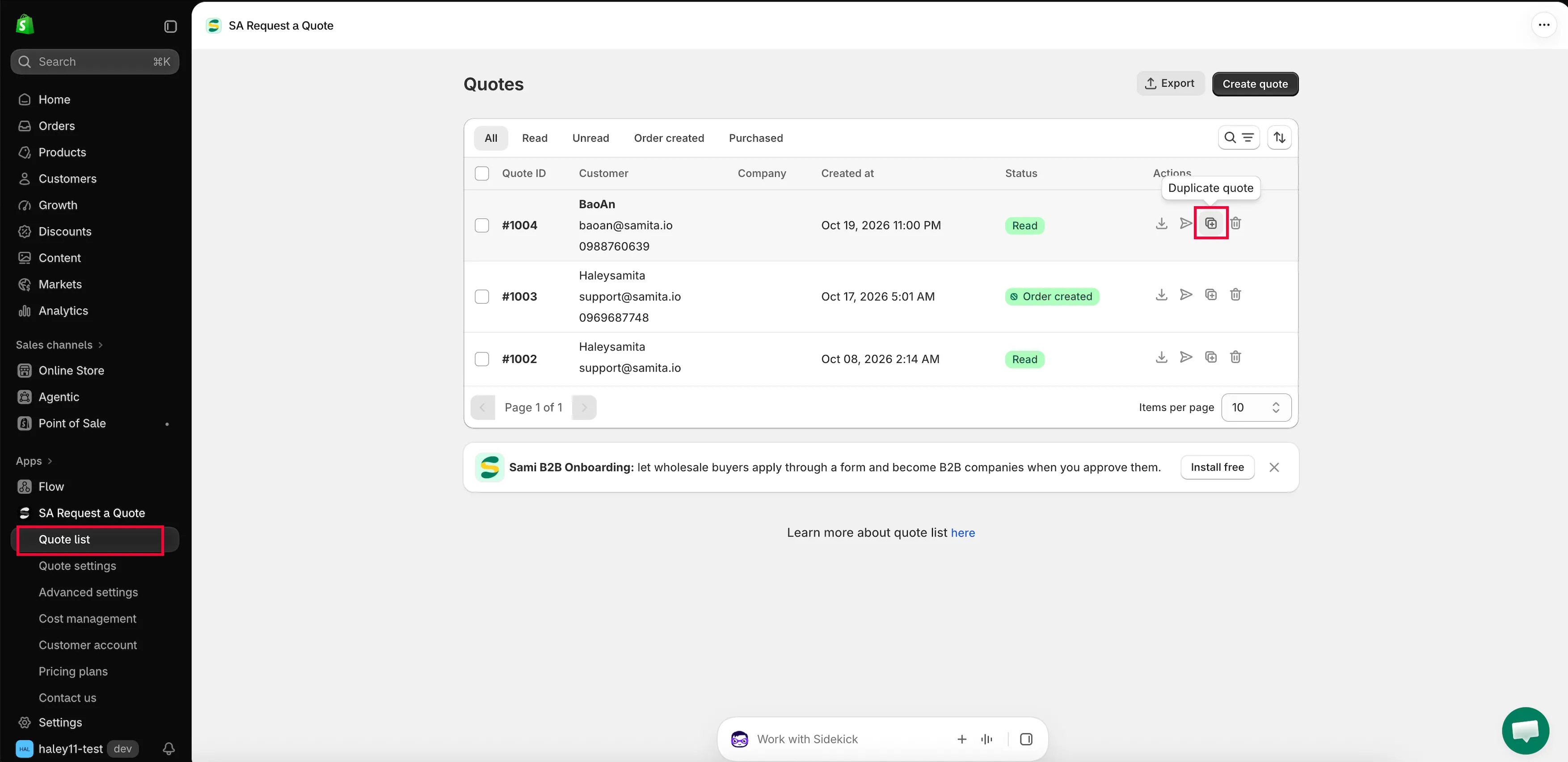
複製と削除は、一覧から直接実行できます。
-
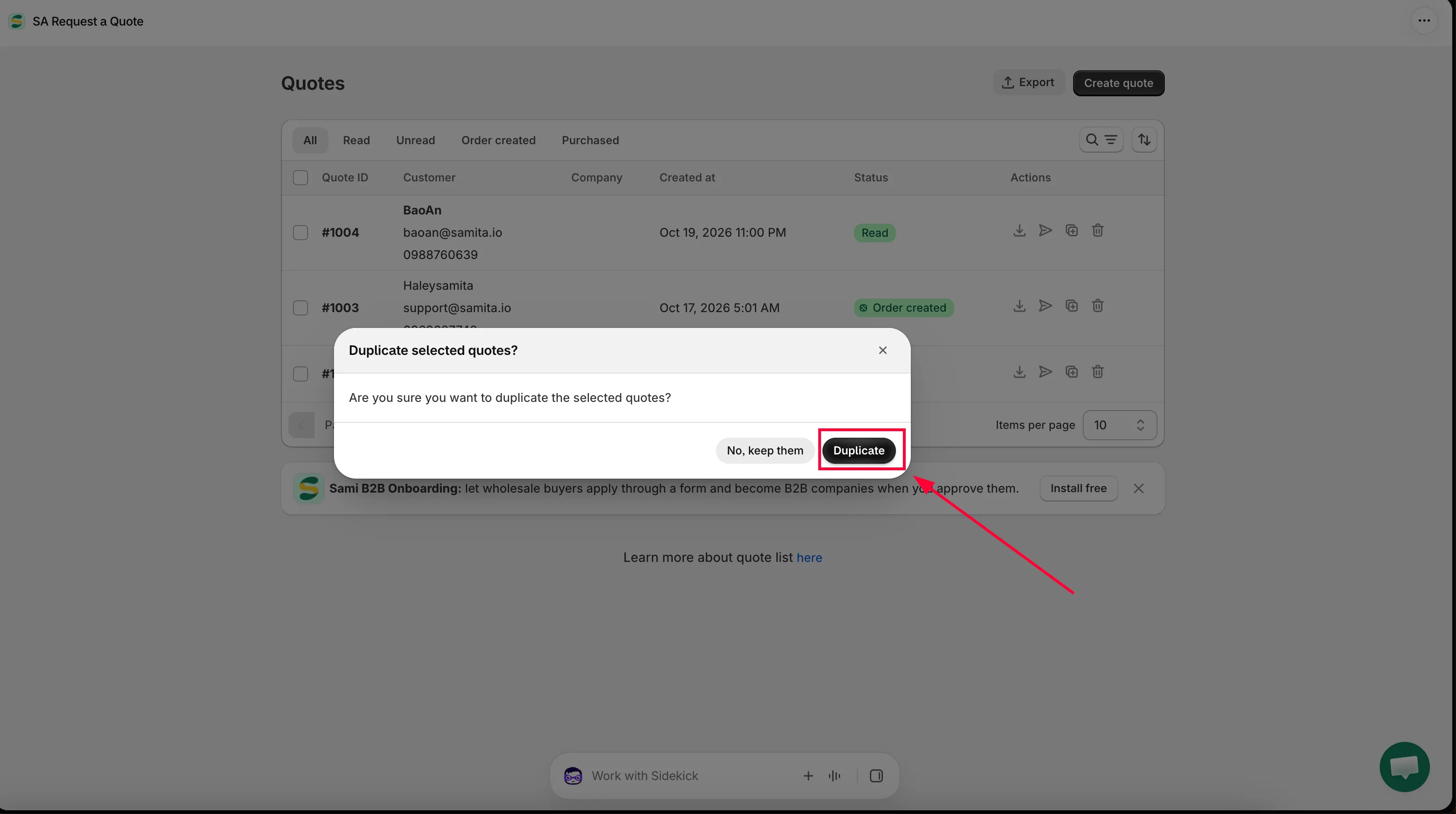
どちらのアクションも、すぐには実行されません。
複製では、Duplicate selected quotes? と「Are you sure you want to duplicate the selected quotes?」が表示され、Duplicate と No, keep them を選べます。
削除では、Delete selected quotes? と「Are you sure you want to delete the selected quotes? This action can’t be undone.」が表示され、Yes, delete と No, keep them を選べます。
見積もりの中から
Section titled “見積もりの中から”-
見積もりを開く
Section titled “見積もりを開く”Quotes ページで行をクリックします。行のどこをクリックしても見積もりが開き、別途 Edit アイコンはありません。Quote # と番号が見出しの詳細ページが開きます。
-
コピーまたは削除する対象が正しいか確認する
Section titled “コピーまたは削除する対象が正しいか確認する”Products、Price & quantity、Total の明細と、右の列の Extra info を確認します。Extra info には顧客本人のメッセージが入っています。Timeline には、その見積もりのこれまでの経過が表示されます。
この確認が、テストのように見えた実際の依頼を誤って削除してしまうことを防ぎます。
-
More actions > Duplicate quote または Delete quote
Section titled “More actions > Duplicate quote または Delete quote”More actions は見積もりの右上にあります。開くと、Download as PDF、Duplicate quote、Delete quote の3つの項目があります。目的のものを選んでください。
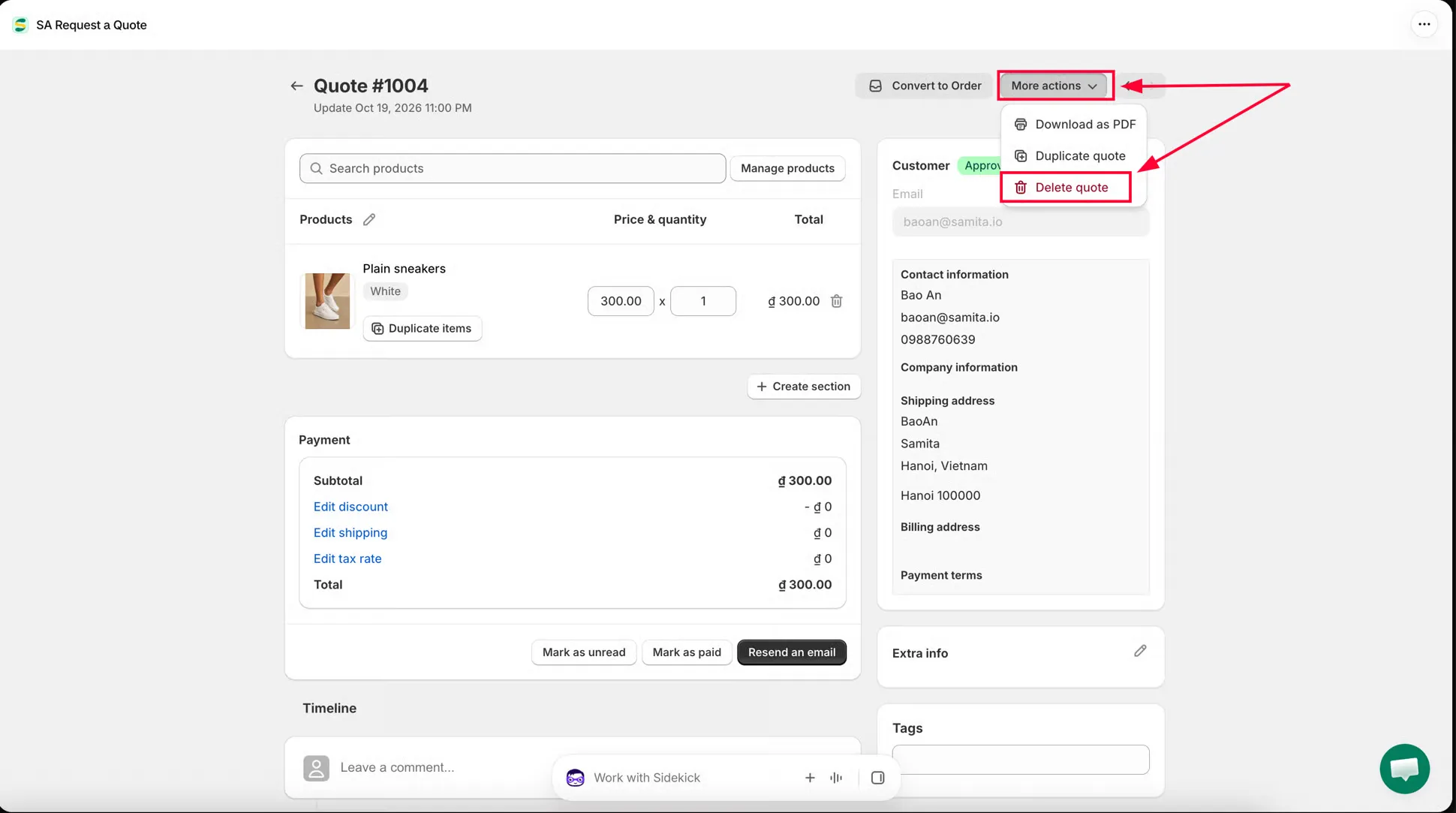
複製または削除する前に、正しい見積もりか確認してください。
-
Duplicate quote では、Duplicate Quote? と「Duplicate this quote?」が表示され、Duplicate と No, keep them を選べます。
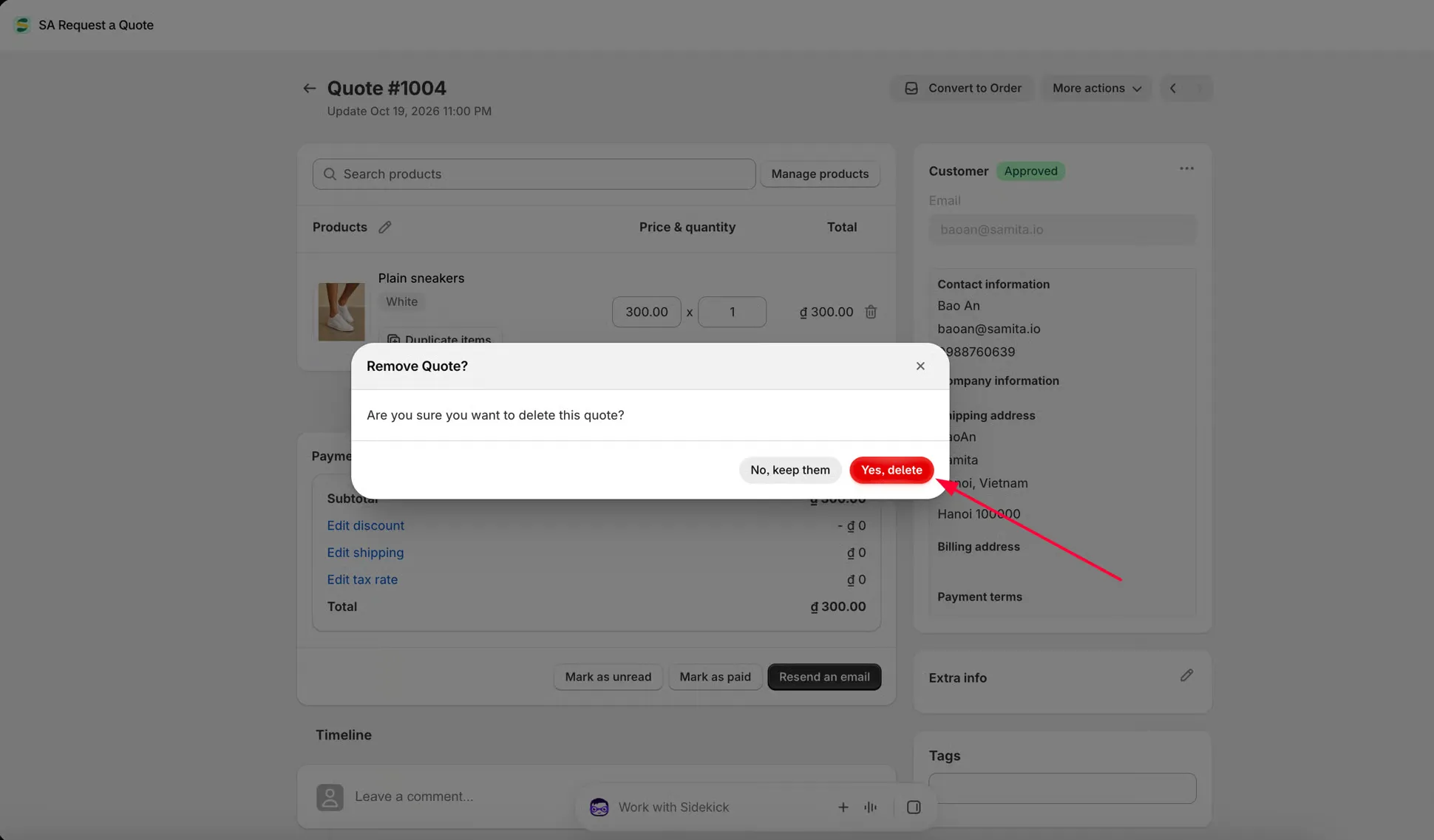
Delete quote では、Remove Quote? と「Are you sure you want to delete this quote?」が表示され、Yes, delete と No, keep them を選べます。
複製すると見積もり全体がコピーされるため、元の見積もりに手を加えずに内容を変更できます。次のような場合に便利です。
- 顧客が数量を変えて、同じ注文をもう一度したいとき
- 似た案件について、複数の顧客に見積もりを出すとき
- 元の見積もりをそのまま残して、別の価格設定を試したいとき
どの方法で操作しても、アプリには Quote duplicated と表示され、そのままコピーが開くため、すぐに編集を始められる画面になっています。複製できなかった場合は「Couldn’t duplicate the quote.」と表示されます。
コピーの扱い方
Section titled “コピーの扱い方”コピーは自動的に開きます。どこかに送る前に、内容を確認して整えてください。
-
価格と数量を修正する
Section titled “価格と数量を修正する”コピーには元の見積もりの明細が引き継がれるため、異なる部分は Price & quantity で入力し直します。Duplicate items でほぼ同じ内容の明細をもう1行追加でき、明細の削除ボタンで1行を取り除けます。
-
宛先を修正する
Section titled “宛先を修正する”このコピーを別の購入者向けにする場合は、右の列の Email と Contact information を変更します。ここを間違えると、ある顧客がほかの顧客の価格を目にしてしまうことになります。
-
金額を確認してから送信する
Section titled “金額を確認してから送信する”Payment パネルの Subtotal、割引・配送料・税率のリンク、Total を確認します。変更を保存してから、Resend an email を使います。見積書を送信するをご覧ください。
顧客の詳細と商品があらかじめ入っているため、通常はゼロから作成するより複製のほうが早く済みます。新しい見積もりを一から作成する場合は、見積もりを手動で作成するをご覧ください。
削除すると、見積もりが一覧から取り除かれます。
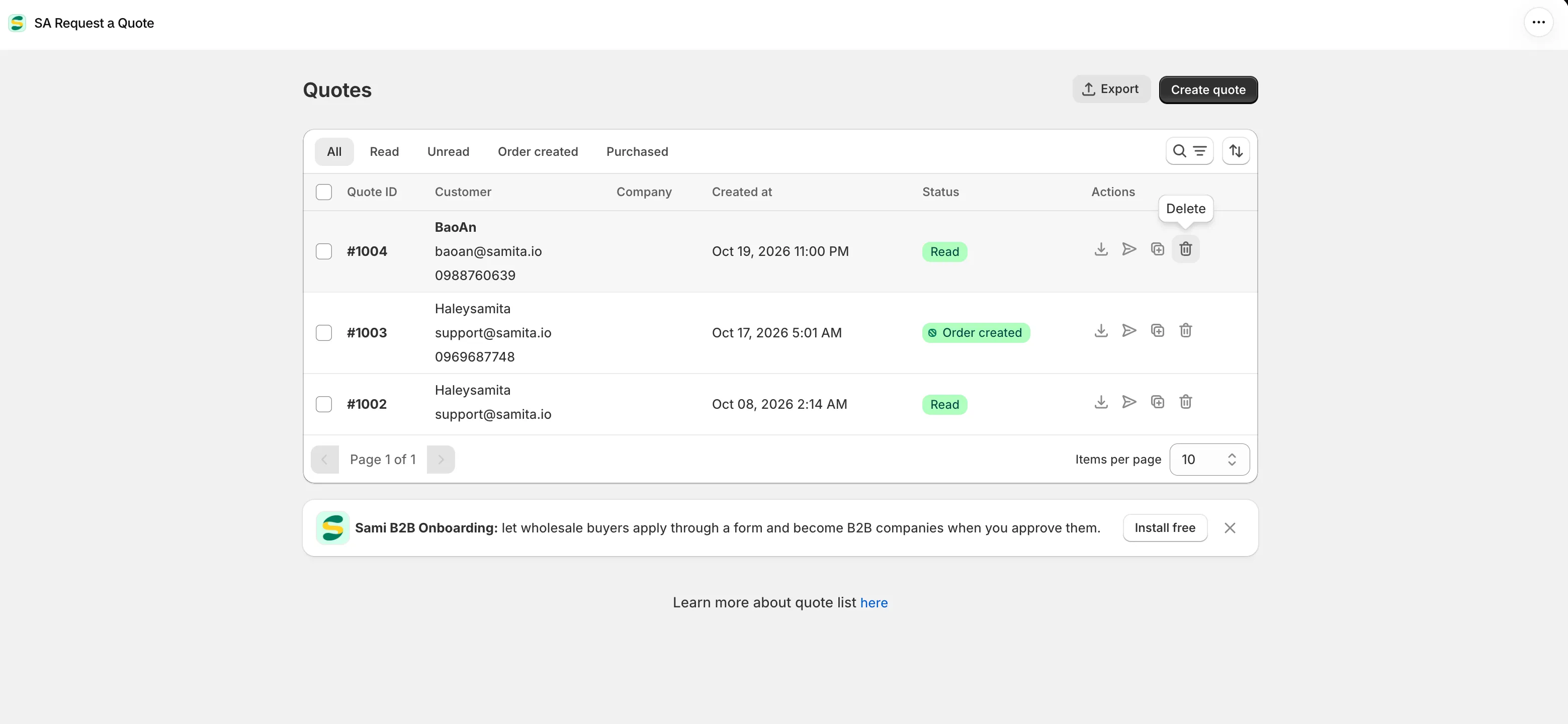
削除はすぐに実行され、元に戻せません。
設定中にご自身で作成したテスト用の見積もりは、気軽に削除して構いません。実際の顧客からの依頼、特に Order created や Purchased にあるものは、より慎重に扱ってください。
複数をまとめて削除する
Section titled “複数をまとめて削除する”削除したい行の横にあるチェックボックスをオンにすると、テーブルの上に Delete quotes アクションが表示されます。Are you sure you want to delete the selected quotes? と確認が表示され、同じ完全削除の警告が示されます。Yes, delete または No, keep them で確定します。
一括での複製はありません。コピーは、見積もり1件ずつ作成します。
次のステップ
Section titled “次のステップ”- 見積もりを手動で作成する - 代わりにゼロから見積もりを作成します
- 見積もりをCSVにエクスポートする - 削除する前に記録を保管します
- 見積もり管理の概要 - Quotesページのその他の機能です