
Duplica o elimina un preventivo
Riutilizza un preventivo esistente come punto di partenza oppure rimuovi quello che non ti serve più.
Entrambe le azioni sono disponibili in due punti e in entrambi ti viene chiesto di confermare prima che accada qualcosa:
- Nell’elenco: nella colonna Actions della pagina Quotes. Duplica è la terza delle quattro azioni di riga, elimina è l’ultima. I loro suggerimenti riportano Duplicate quote e Delete.
- Dall’interno del preventivo: in More actions, in alto a destra, come Duplicate quote e Delete quote.
Usa l’elenco quando sai già di quale preventivo si tratta. Apri prima il preventivo quando vuoi guardare una richiesta prima di copiarla o distruggerla.
Dall’elenco Quotes
Sezione intitolata “Dall’elenco Quotes”-
Apri Quote list
Sezione intitolata “Apri Quote list”Vai su Quote list nella navigazione dell’app per raggiungere la pagina Quotes.
-
Trova la riga del preventivo
Sezione intitolata “Trova la riga del preventivo”Usa le schede di stato, oppure il controllo di ricerca e filtro, per arrivare al preventivo che ti serve. Controlla le colonne Quote ID, Customer e Created at per essere certo che sia quello giusto.
-
Usa l’azione di duplicazione o eliminazione
Sezione intitolata “Usa l’azione di duplicazione o eliminazione”La colonna Actions contiene quattro azioni per ogni riga: sono sempre visibili, quindi non serve passare il mouse. In ordine: download del PDF, reinvio dell’email, Duplicate quote, Delete.
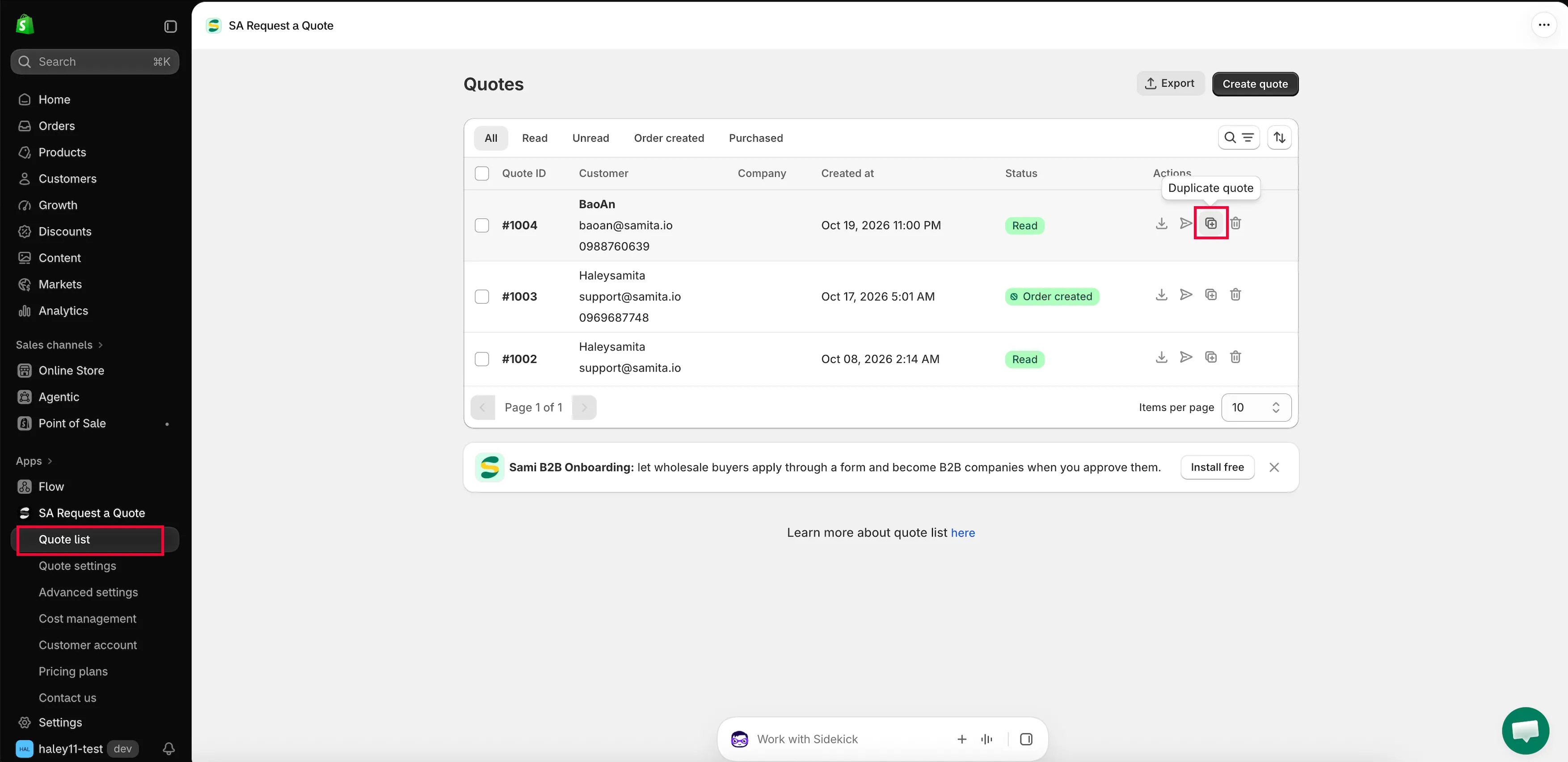
Duplica ed elimina sono disponibili direttamente dall’elenco.
-
Conferma
Sezione intitolata “Conferma”Nessuna delle due azioni parte subito.
La duplicazione chiede Duplicate selected quotes? (“Are you sure you want to duplicate the selected quotes?”) con Duplicate e No, keep them.
L’eliminazione chiede Delete selected quotes? (“Are you sure you want to delete the selected quotes? This action can’t be undone.”) con Yes, delete e No, keep them.
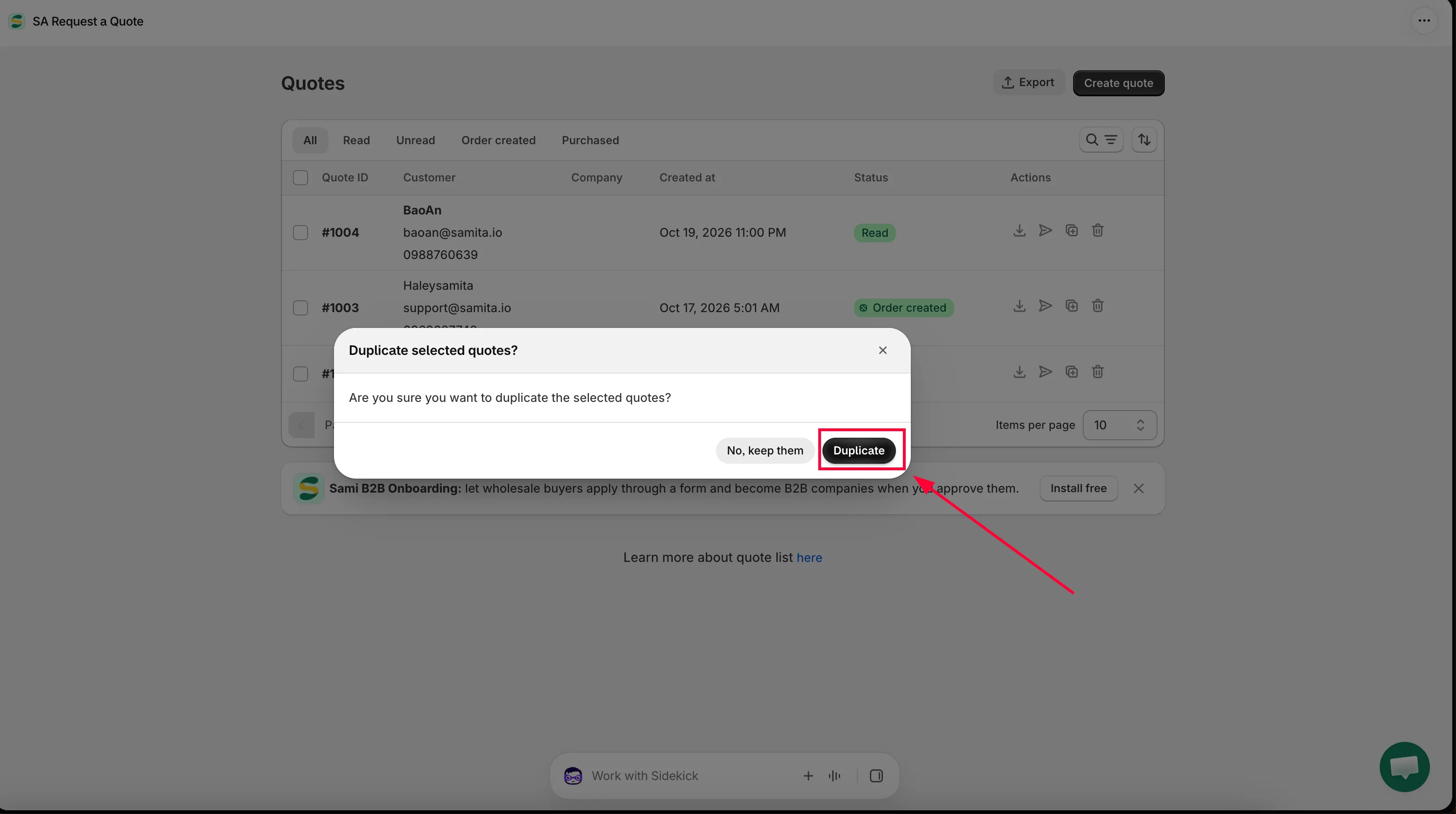
Dall’interno del preventivo
Sezione intitolata “Dall’interno del preventivo”-
Apri il preventivo
Sezione intitolata “Apri il preventivo”Clicca sulla riga nella pagina Quotes: cliccando in qualsiasi punto si apre il preventivo, non esiste un’icona Edit separata. Si apre la pagina di dettaglio, con il titolo Quote # e il suo numero.
-
Verifica di copiare o eliminare quello giusto
Sezione intitolata “Verifica di copiare o eliminare quello giusto”Guarda le righe degli articoli (Products, Price & quantity, Total) e Extra info nella colonna di destra, dove si trova il messaggio della persona. Timeline mostra cosa è successo finora al preventivo.
È questo il passaggio che ti evita di eliminare una richiesta reale che sembrava una prova.
-
More actions > Duplicate quote o Delete quote
Sezione intitolata “More actions > Duplicate quote o Delete quote”More actions si trova in alto a destra nel preventivo. Aprendolo compaiono tre voci: Download as PDF, Duplicate quote e Delete quote. Scegli quella che ti serve.
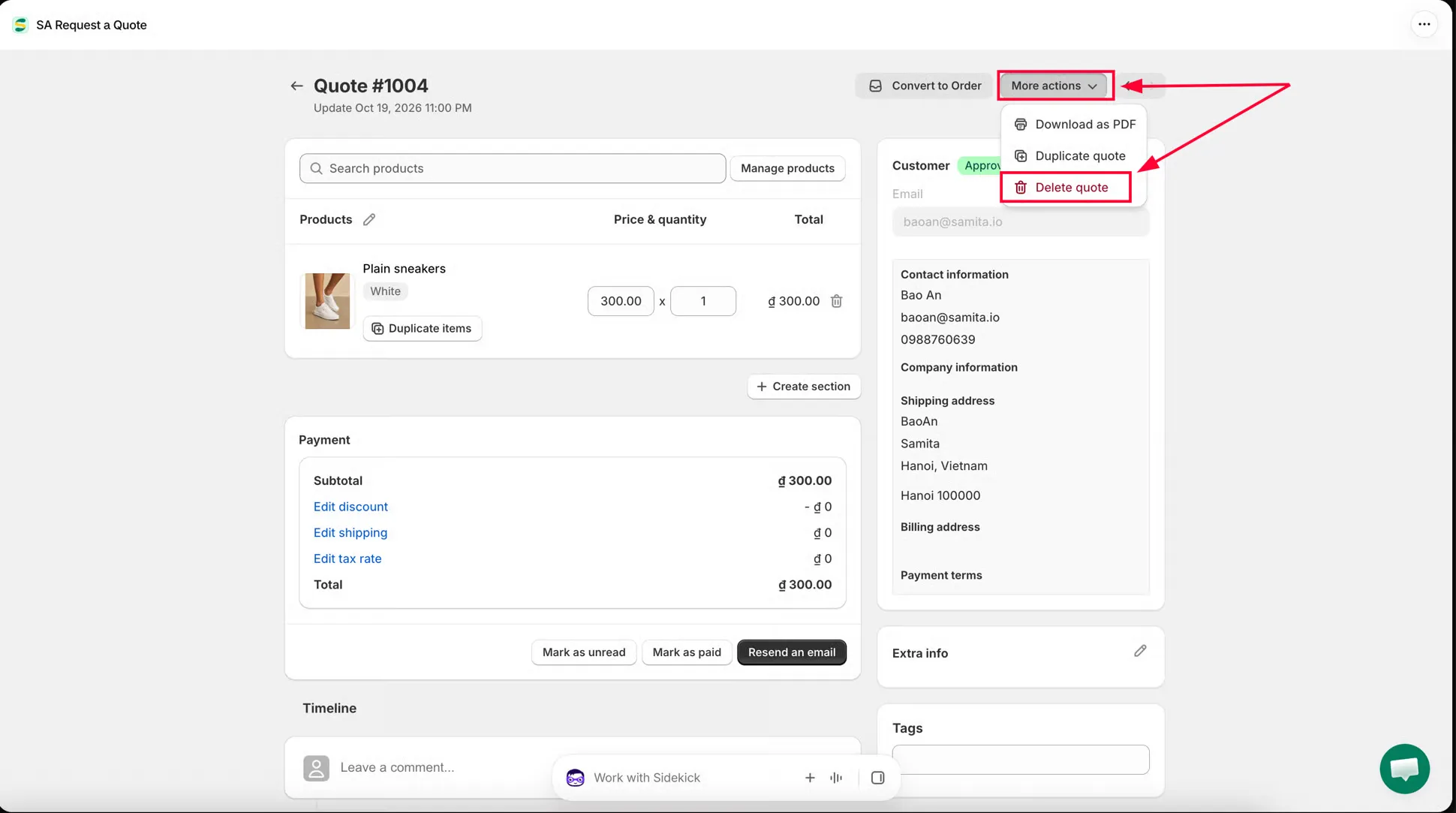
Controlla di avere il preventivo giusto prima di duplicarlo o eliminarlo.
-
Conferma
Sezione intitolata “Conferma”Duplicate quote chiede Duplicate Quote? (“Duplicate this quote?”) con Duplicate e No, keep them.
Delete quote chiede Remove Quote? (“Are you sure you want to delete this quote?”) con Yes, delete e No, keep them.
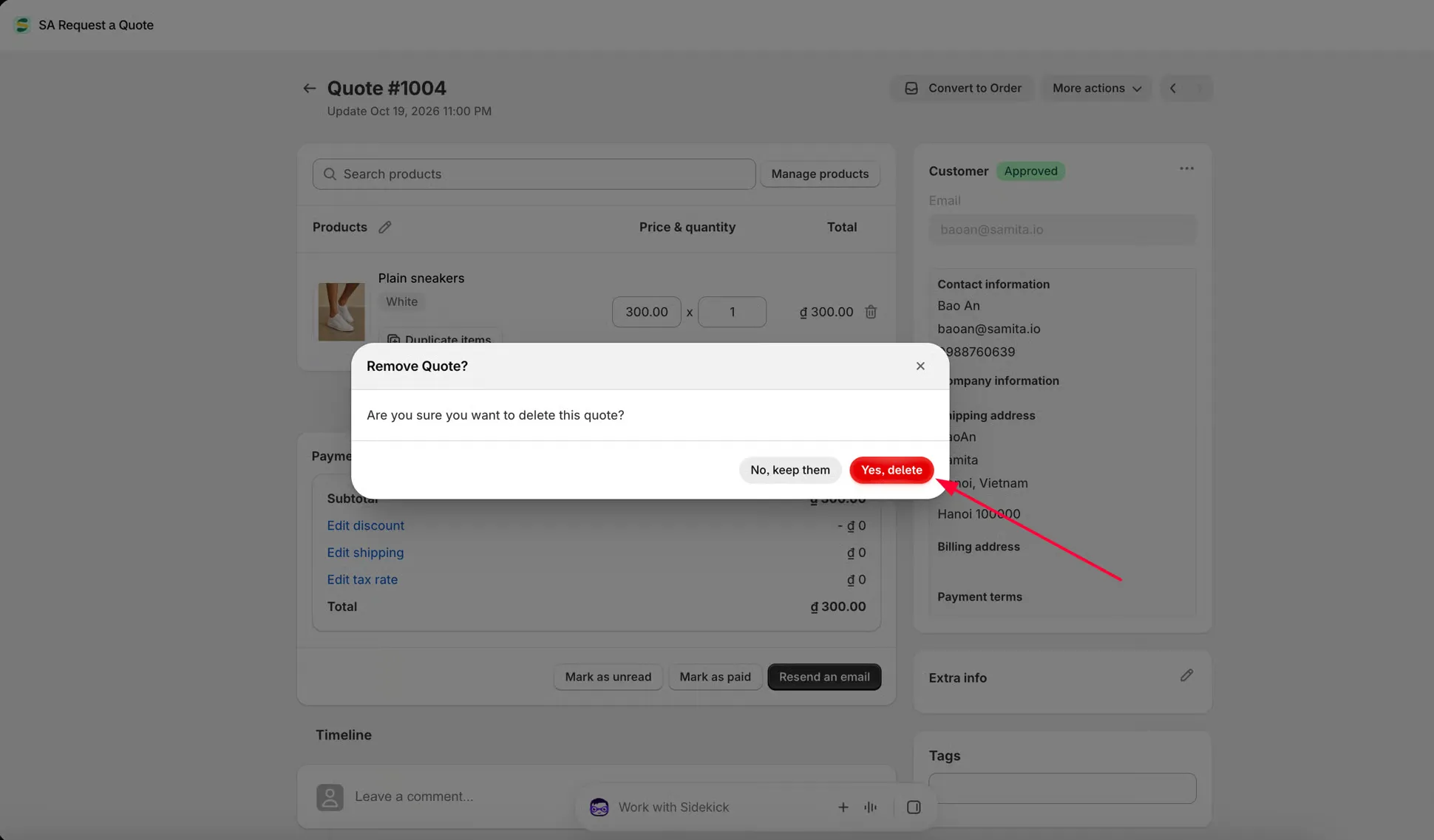
Duplicare
Sezione intitolata “Duplicare”Duplicare copia l’intero preventivo, così puoi modificarlo senza toccare l’originale. È utile quando:
- Una persona vuole lo stesso ordine con quantità diverse
- Stai preparando preventivi per più persone per un lavoro simile
- Vuoi provare prezzi alternativi mantenendo intatto l’originale
Qualunque percorso tu abbia usato, l’app conferma con Quote duplicated e poi apre la copia, così sei già nella schermata giusta per iniziare a modificarla. Se non riesce, riporta “Couldn’t duplicate the quote.”
Cosa fare con la copia
Sezione intitolata “Cosa fare con la copia”La copia si apre da sola. Controllala prima che esca.
-
Correggi prezzi e quantità
Sezione intitolata “Correggi prezzi e quantità”La copia porta con sé le righe dell’originale, quindi riscrivi in Price & quantity ciò che è diverso. Duplicate items aggiunge un’altra riga quasi identica, mentre il controllo di eliminazione sulla riga la rimuove.
-
Correggi a chi è destinato
Sezione intitolata “Correggi a chi è destinato”Cambia l’Email e le Contact information nella colonna di destra se la copia è per un’altra persona. Sbagliare qui è il modo in cui una persona finisce per vedere i prezzi di un’altra.
-
Controlla gli importi, poi invia
Sezione intitolata “Controlla gli importi, poi invia”Controlla Subtotal, i link di sconto, spedizione e aliquota fiscale e Total nel pannello Payment. Salva le modifiche, poi usa Resend an email: consulta Invia un preventivo.
Duplicare è di solito più veloce che ripartire da zero: i dati della persona e i prodotti ci sono già. Se invece stai creando un preventivo nuovo, consulta Crea un preventivo manualmente.
Eliminare
Sezione intitolata “Eliminare”Eliminare rimuove il preventivo dall’elenco.
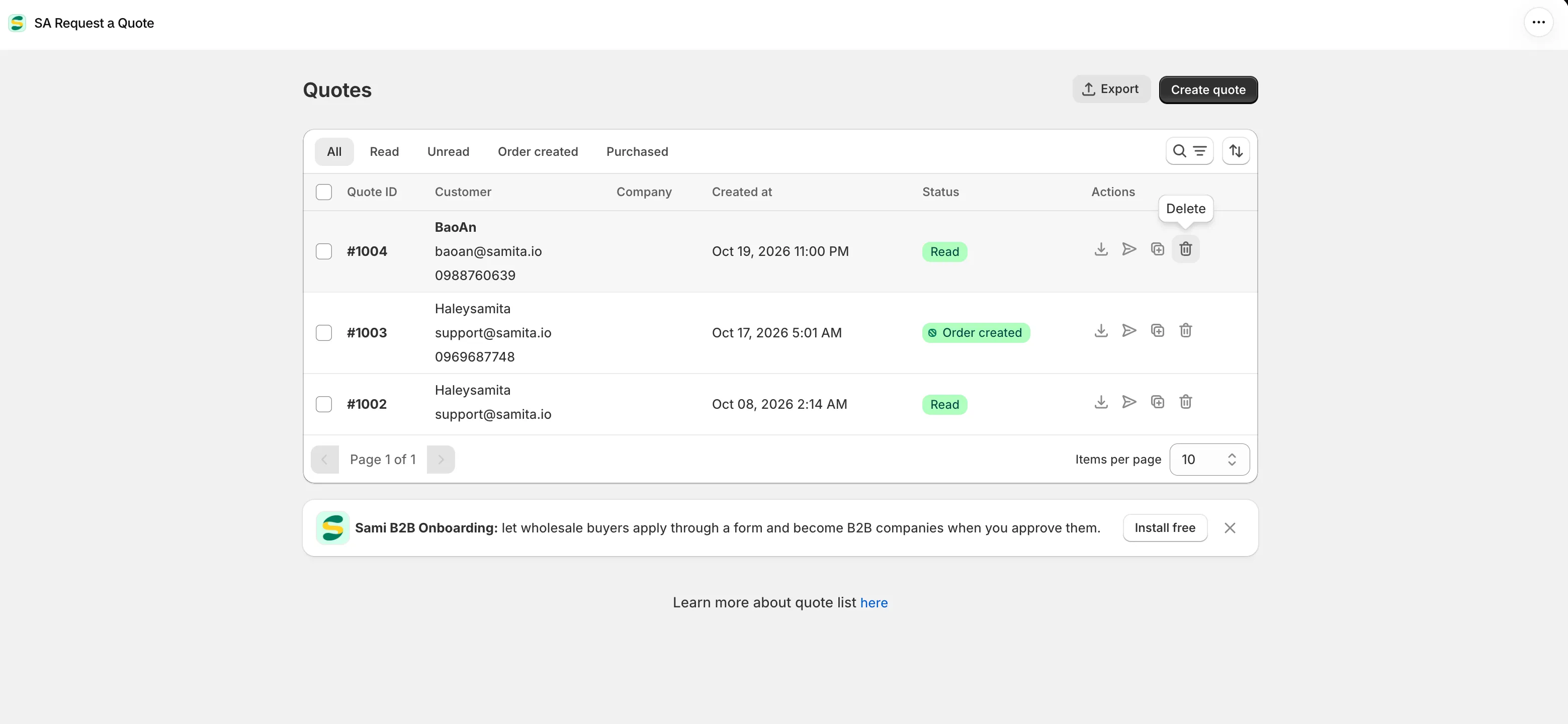
L’eliminazione è immediata e non si può annullare.
Elimina senza problemi i preventivi di prova che hai creato tu durante la configurazione. Fai più attenzione con le richieste reali, soprattutto quelle in Order created o Purchased.
Eliminare più preventivi insieme
Sezione intitolata “Eliminare più preventivi insieme”Spunta le caselle accanto alle righe che vuoi e sopra la tabella compare l’azione Delete quotes. Chiede Are you sure you want to delete the selected quotes?, riporta lo stesso avviso di eliminazione definitiva e conferma con Yes, delete o No, keep them.
Non esiste una duplicazione multipla: le copie si creano un preventivo alla volta.
Passaggi successivi
Sezione intitolata “Passaggi successivi”- Crea un preventivo manualmente: crea un preventivo da zero
- Esporta i preventivi in CSV: conserva una registrazione prima di eliminare
- Panoramica della gestione dei preventivi: il resto della pagina Quotes