
Een offerte dupliceren of verwijderen
Gebruik een bestaande offerte als beginpunt, of verwijder een offerte die je niet meer nodig hebt.
Beide acties zijn op twee plaatsen beschikbaar en bij beide wordt om bevestiging gevraagd voordat er iets gebeurt:
- In de lijst — in de kolom Actions van de pagina Quotes. Dupliceren is de derde van de vier rij-acties, verwijderen de laatste. De knopinfo luidt Duplicate quote en Delete.
- In de offerte zelf — onder More actions rechtsboven, als Duplicate quote en Delete quote.
Gebruik de lijst als je al weet welke offerte je bedoelt. Open eerst de offerte als je een aanvraag wilt bekijken voordat je hem kopieert of vernietigt.
Vanuit de lijst Quotes
Section titled “Vanuit de lijst Quotes”-
Quote list openen
Section titled “Quote list openen”Ga in de navigatie van de app naar Quote list om de pagina Quotes te openen.
-
De rij van de offerte zoeken
Section titled “De rij van de offerte zoeken”Gebruik de statustabbladen of de zoek- en filteroptie om bij de gewenste offerte te komen. Controleer de kolommen Quote ID, Customer en Created at, zodat je zeker weet dat het de juiste is.
-
De actie voor dupliceren of verwijderen gebruiken
Section titled “De actie voor dupliceren of verwijderen gebruiken”De kolom Actions bevat op elke rij vier acties. Ze zijn altijd zichtbaar, dus je hoeft nergens overheen te bewegen. In volgorde: pdf downloaden, e-mail opnieuw versturen, Duplicate quote, Delete.
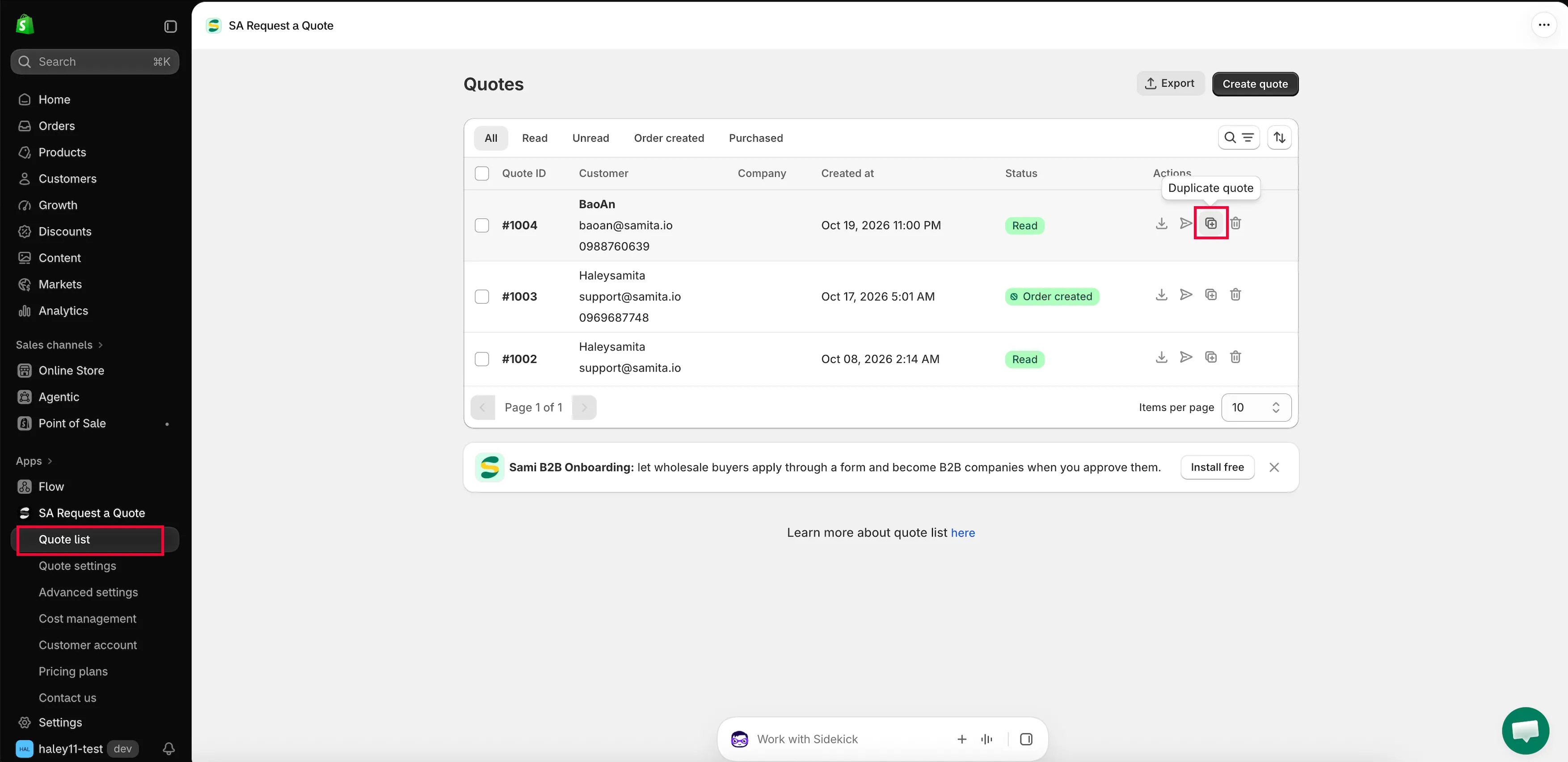
Dupliceren en verwijderen kun je direct vanuit de lijst doen.
-
Bevestigen
Section titled “Bevestigen”Geen van beide acties wordt direct uitgevoerd.
Bij dupliceren wordt gevraagd Duplicate selected quotes? — “Are you sure you want to duplicate the selected quotes?” — met Duplicate en No, keep them.
Bij verwijderen wordt gevraagd Delete selected quotes? — “Are you sure you want to delete the selected quotes? This action can’t be undone.” — met Yes, delete en No, keep them.
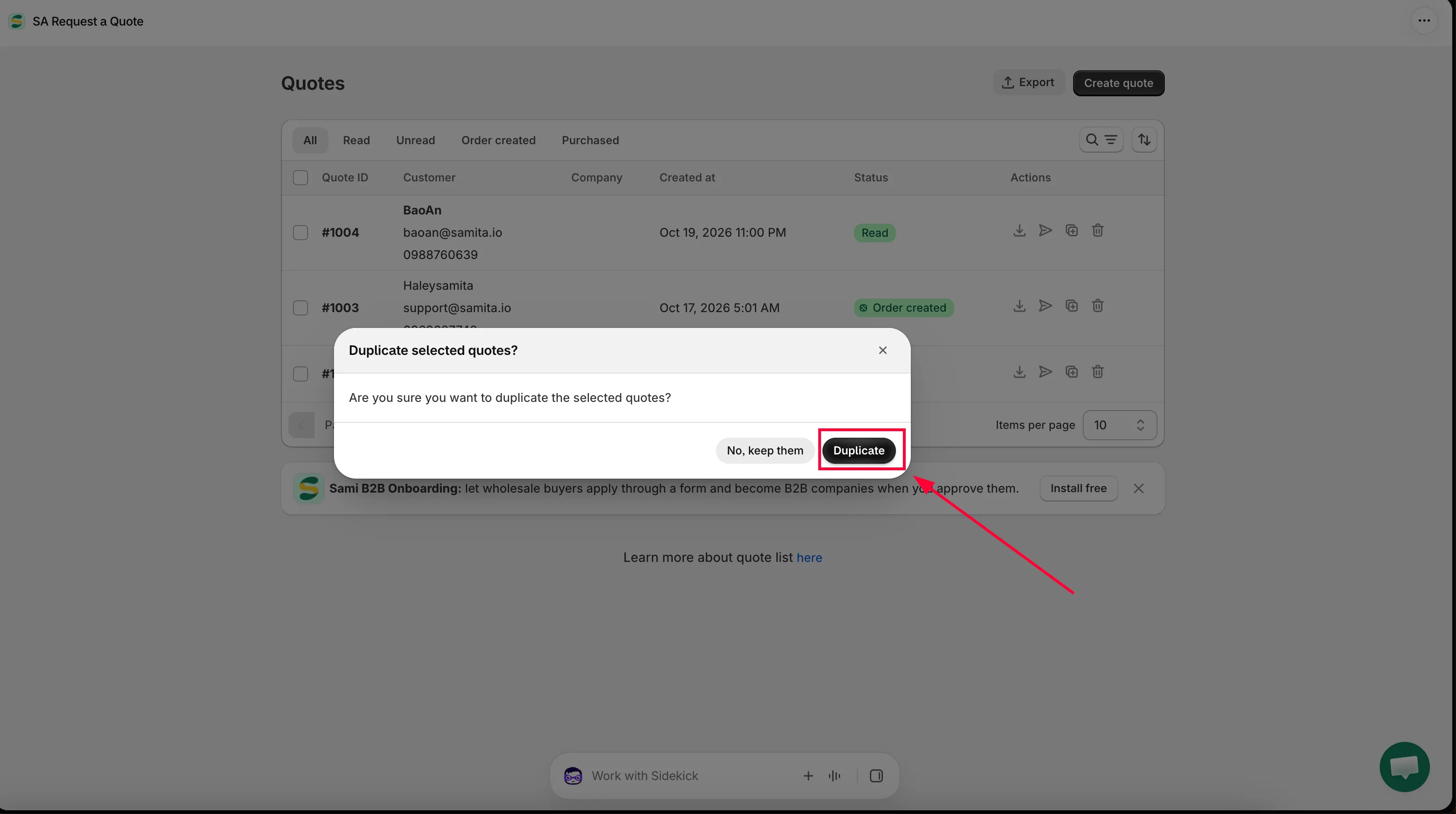
Vanuit de offerte zelf
Section titled “Vanuit de offerte zelf”-
De offerte openen
Section titled “De offerte openen”Klik op de rij op de pagina Quotes. Waar je ook klikt, de offerte wordt geopend; er is geen apart Edit-pictogram. De detailpagina wordt geopend met de kop Quote # en het nummer.
-
Controleren of je het juiste gaat kopiëren of verwijderen
Section titled “Controleren of je het juiste gaat kopiëren of verwijderen”Bekijk de regelitems (Products, Price & quantity, Total) en Extra info in de rechterkolom, waar het eigen bericht van de klant staat. De Timeline laat zien wat er tot nu toe met de offerte is gebeurd.
Deze stap voorkomt dat je een echte aanvraag verwijdert die op een test leek.
-
More actions > Duplicate quote of Delete quote
Section titled “More actions > Duplicate quote of Delete quote”More actions staat rechtsboven in de offerte. Het menu bevat drie opties: Download as PDF, Duplicate quote en Delete quote. Kies de gewenste optie.
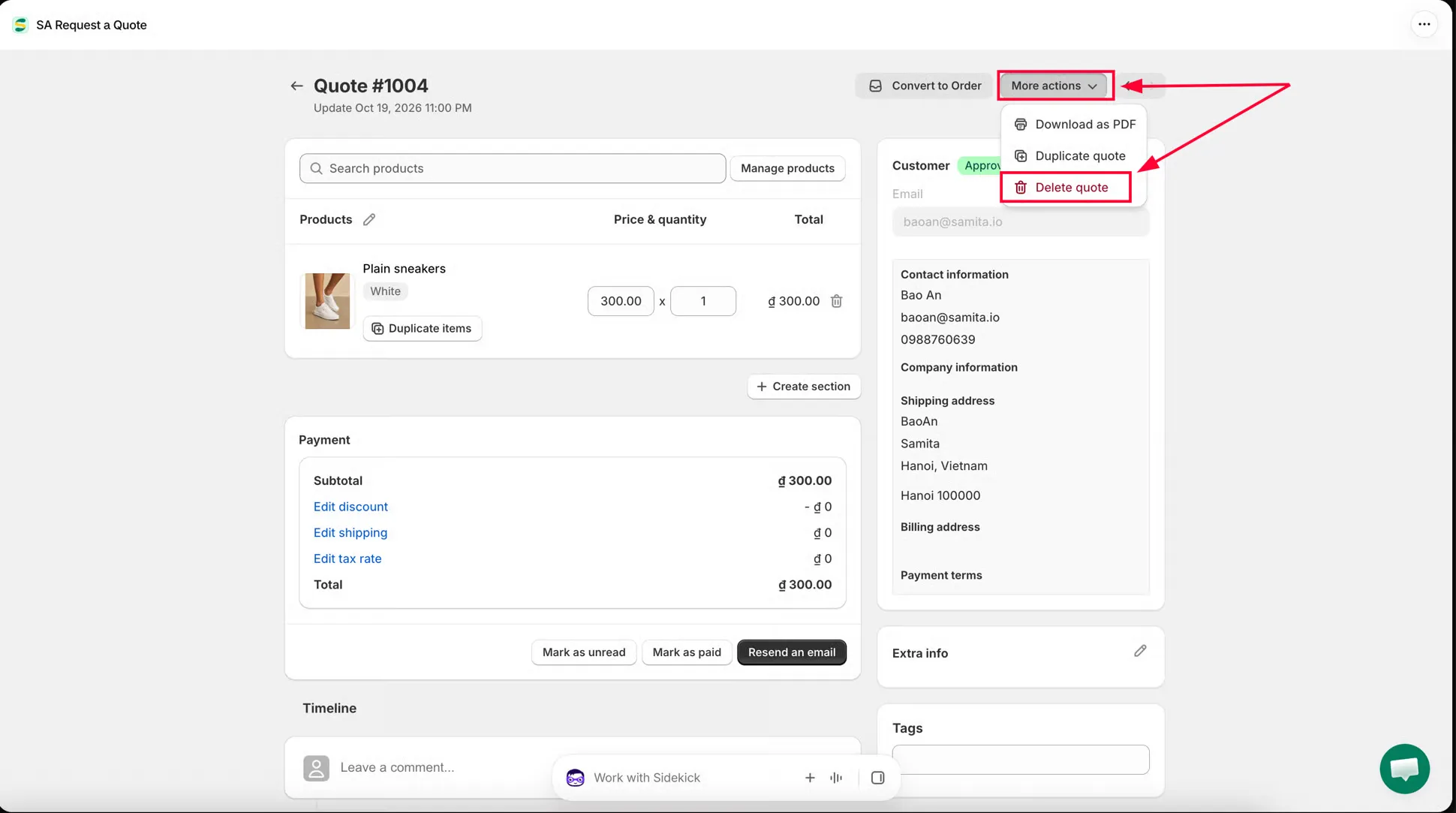
Controleer of je de juiste offerte hebt voordat je hem dupliceert of verwijdert.
-
Bevestigen
Section titled “Bevestigen”Bij Duplicate quote wordt gevraagd Duplicate Quote? — “Duplicate this quote?” — met Duplicate en No, keep them.
Bij Delete quote wordt gevraagd Remove Quote? — “Are you sure you want to delete this quote?” — met Yes, delete en No, keep them.
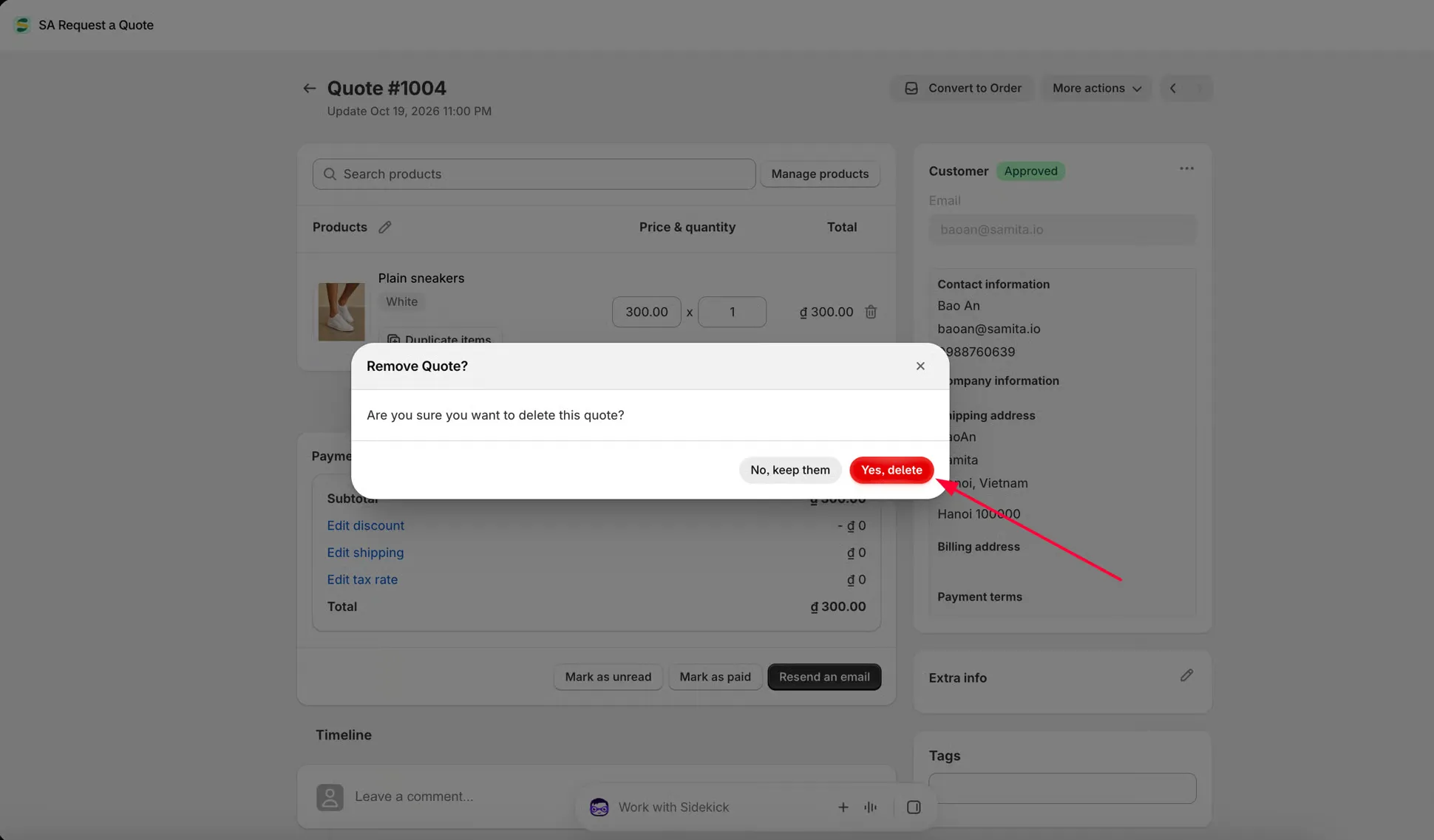
Dupliceren
Section titled “Dupliceren”Bij dupliceren wordt de hele offerte gekopieerd, zodat je die kunt wijzigen zonder het origineel aan te raken. Dat is handig wanneer:
- Een klant dezelfde bestelling nogmaals wil, met andere aantallen
- Je meerdere klanten een offerte geeft voor een vergelijkbare opdracht
- Je alternatieve prijzen wilt proberen terwijl het origineel intact blijft
Welke route je ook gebruikte, de app bevestigt met Quote duplicated en opent daarna de kopie, zodat je meteen op het juiste scherm bent om te beginnen met bewerken. Lukt het niet, dan meldt de app “Couldn’t duplicate the quote.”
Wat je met de kopie doet
Section titled “Wat je met de kopie doet”De kopie wordt vanzelf geopend. Werk hem door voordat hij ergens naartoe gaat.
-
De prijzen en aantallen aanpassen
Section titled “De prijzen en aantallen aanpassen”De kopie bevat de regelitems van het origineel, dus typ alles wat anders is opnieuw in bij Price & quantity. Met Duplicate items voeg je nog een bijna identieke regel toe en met de verwijderknop op een regel haal je er een weg.
-
Aanpassen voor wie het is
Section titled “Aanpassen voor wie het is”Wijzig het Email-adres en de Contact information in de rechterkolom als deze kopie voor een andere koper is. Als je dit fout doet, krijgt de ene klant de prijzen van een andere klant te zien.
-
Het geld controleren en dan versturen
Section titled “Het geld controleren en dan versturen”Bekijk Subtotal, de links voor korting, verzending en btw-tarief, en Total in het paneel Payment. Sla je wijzigingen op en gebruik dan Resend an email. Zie Een offerte versturen.
Dupliceren is meestal sneller dan helemaal opnieuw beginnen, want de klantgegevens en producten staan er al in. Bouw je liever een verse offerte, zie dan Handmatig een offerte maken.
Verwijderen
Section titled “Verwijderen”Bij verwijderen wordt de offerte uit je lijst gehaald.
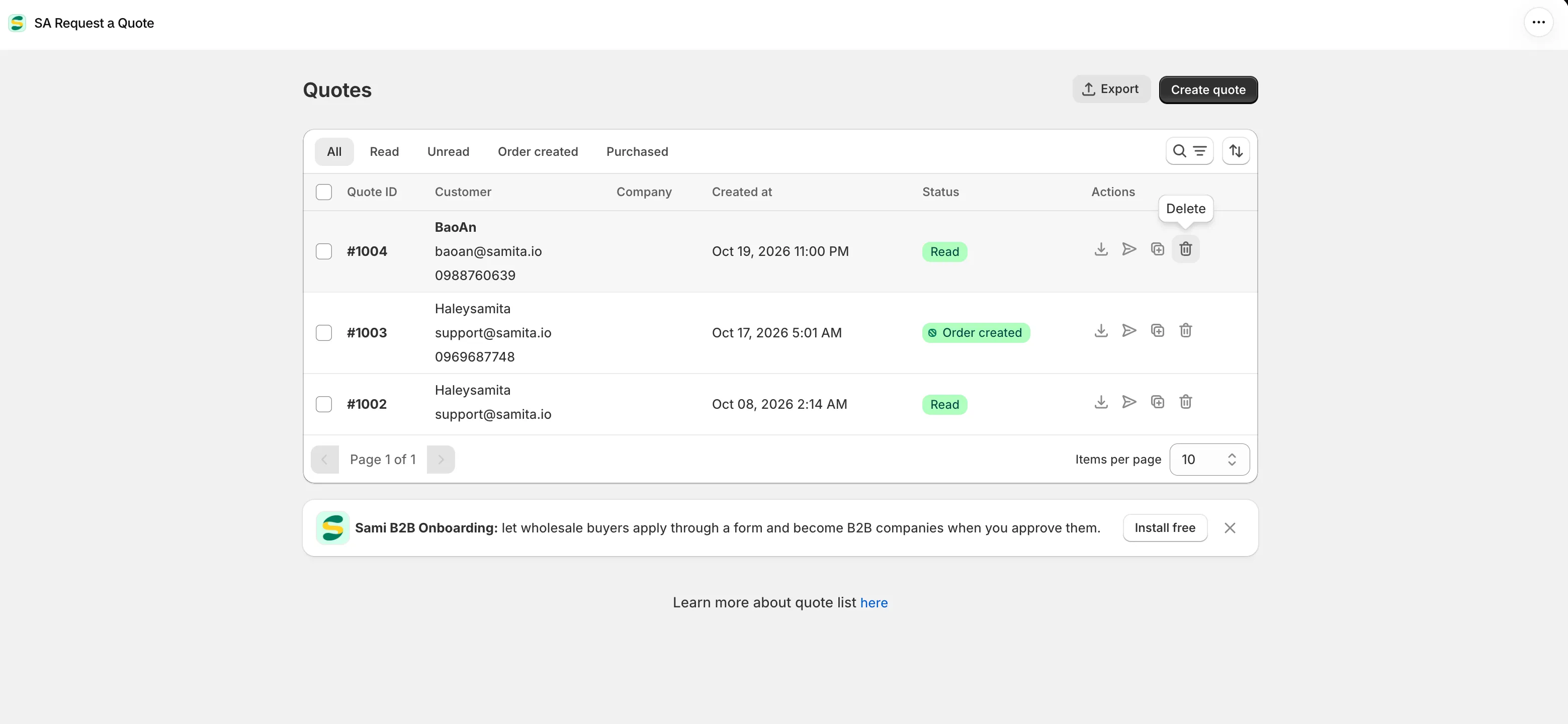
Verwijderen gebeurt direct en kan niet ongedaan worden gemaakt.
Verwijder gerust de testofferte die je zelf hebt gemaakt tijdens het instellen. Wees voorzichtiger met echte klantaanvragen, vooral die onder Order created of Purchased.
Meerdere offertes tegelijk verwijderen
Section titled “Meerdere offertes tegelijk verwijderen”Vink de selectievakjes naast de gewenste rijen aan en boven de tabel verschijnt de actie Delete quotes. Er wordt gevraagd Are you sure you want to delete the selected quotes?, met dezelfde waarschuwing voor definitief verwijderen, en je bevestigt met Yes, delete of No, keep them.
Er is geen bulkfunctie voor dupliceren; kopieën maak je één offerte per keer.
Volgende stappen
Section titled “Volgende stappen”- Handmatig een offerte maken — bouw in plaats daarvan een offerte vanaf nul
- Offertes exporteren naar CSV — bewaar een record voordat je verwijdert
- Overzicht offertebeheer — de rest van de pagina Quotes