
複製或刪除報價
將現有報價作為起點重複使用,或移除不再需要的報價。
這兩項動作都有兩個入口,而且在執行前都會要求您確認:
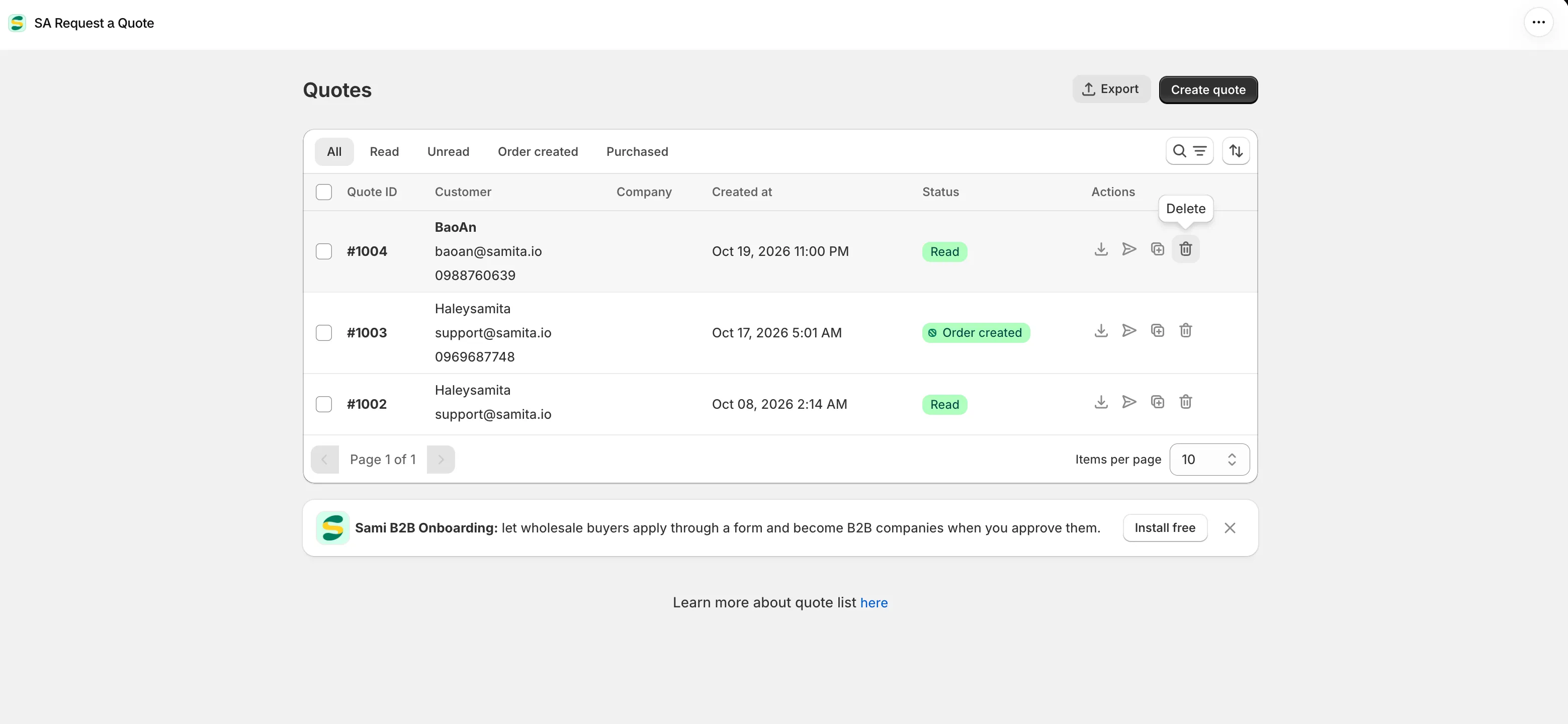
- 在清單中:位於 Quotes 頁面的 Actions 欄。複製是四個列動作中的第三個,刪除是最後一個。它們的提示文字分別為 Duplicate quote 和 Delete。
- 在報價內部:位於右上角的 More actions 之下,分別為 Duplicate quote 和 Delete quote。
當您已經知道要處理哪一筆報價時,請使用清單。若想在複製或刪除之前先檢視需求內容,請先開啟報價。
從 Quotes 清單操作
Section titled “從 Quotes 清單操作”-
開啟 Quote list
Section titled “開啟 Quote list”在應用程式導覽中前往 Quote list,進入 Quotes 頁面。
-
找到該報價所在的列
Section titled “找到該報價所在的列”使用狀態標籤,或搜尋與篩選控制項,找到您要的報價。請核對 Quote ID、Customer 和 Created at 欄,確定沒有選錯。
-
使用複製或刪除動作
Section titled “使用複製或刪除動作”Actions 欄在每一列都有四個動作,一律顯示,不需要將滑鼠移過去。依序為:下載 PDF、重新寄送電子郵件、Duplicate quote、Delete。
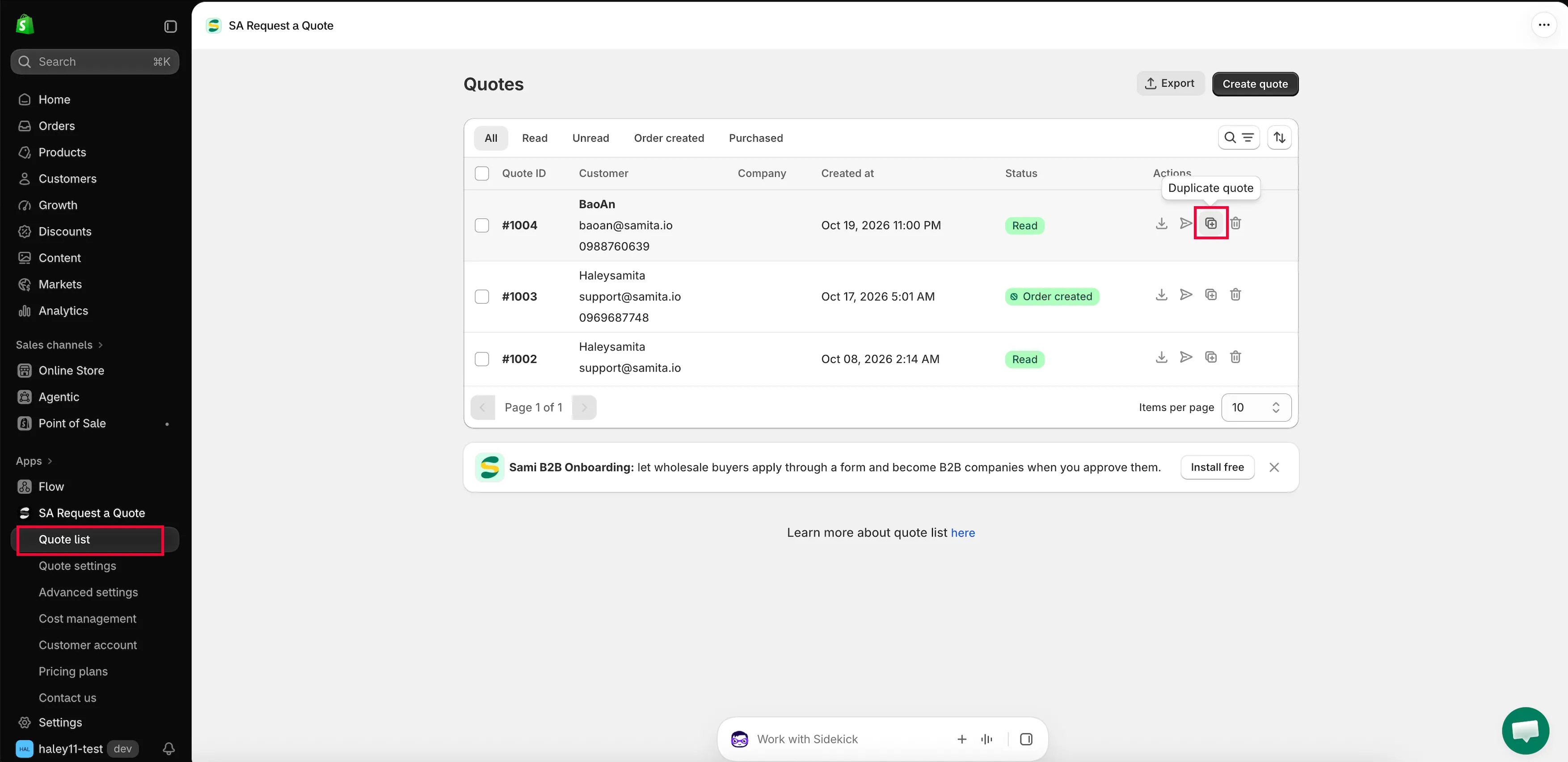
複製和刪除都可以直接從清單執行。
-
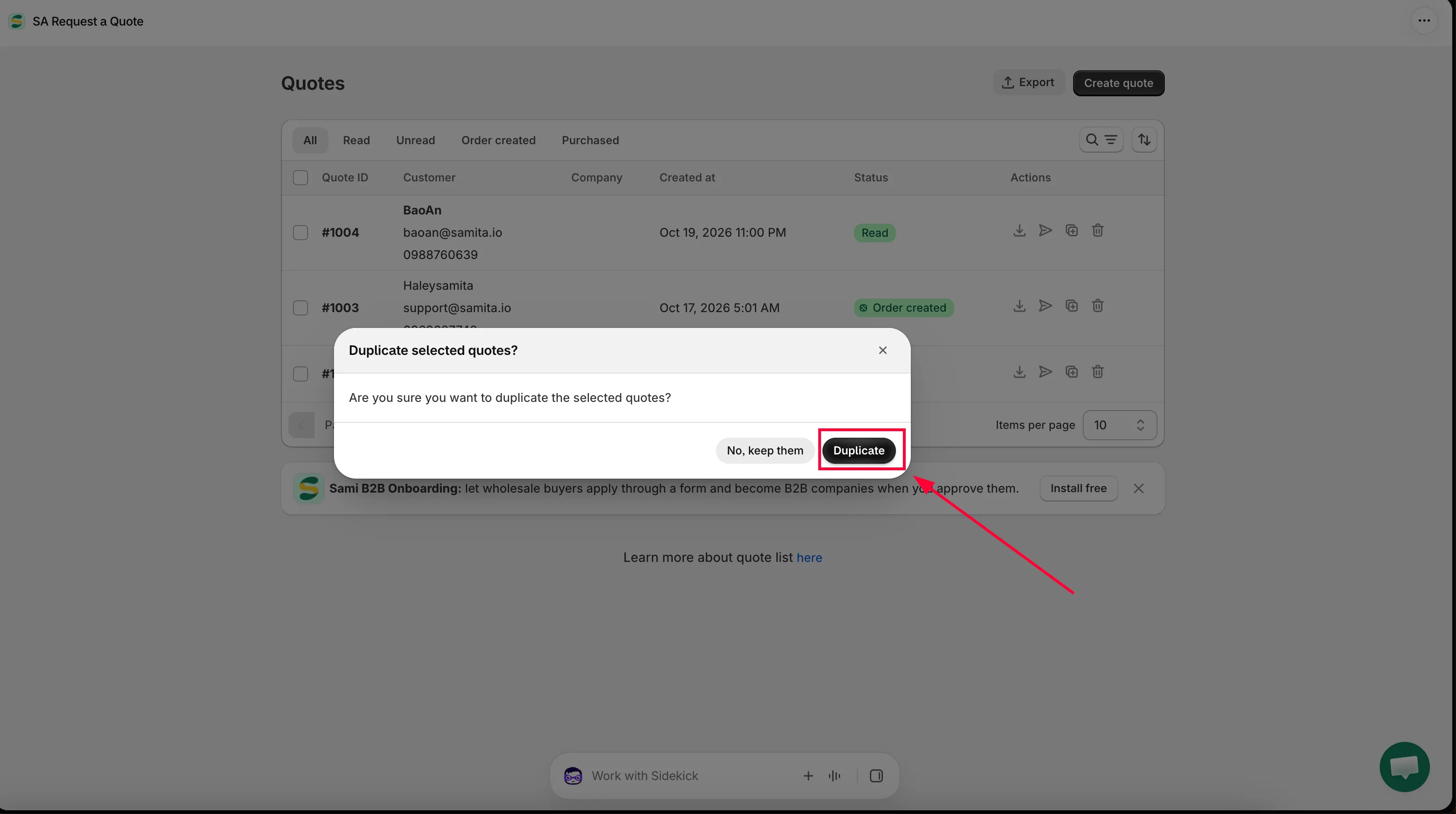
這兩項動作都不會立即執行。
複製時會詢問 Duplicate selected quotes?:“Are you sure you want to duplicate the selected quotes?”,並提供 Duplicate 和 No, keep them。
刪除時會詢問 Delete selected quotes?:“Are you sure you want to delete the selected quotes? This action can’t be undone.”,並提供 Yes, delete 和 No, keep them。
從報價內部操作
Section titled “從報價內部操作”-
在 Quotes 頁面點擊該列,點擊列上的任何位置都會開啟報價,沒有另外的 Edit 圖示。詳細資料頁面會開啟,標題為 Quote # 加上其編號。
-
確認您要複製或刪除的是正確的報價
Section titled “確認您要複製或刪除的是正確的報價”查看明細:Products、Price & quantity、Total,以及右側欄位的 Extra info,顧客自己的留言就在那裡。Timeline 則會顯示這筆報價至今發生過的事。
這個步驟可以避免您誤刪看起來像測試、實際上卻是真實的需求。
-
More actions > Duplicate quote 或 Delete quote
Section titled “More actions > Duplicate quote 或 Delete quote”More actions 位於報價的右上角。開啟後有三個項目:Download as PDF、Duplicate quote 和 Delete quote。請選擇您要的項目。
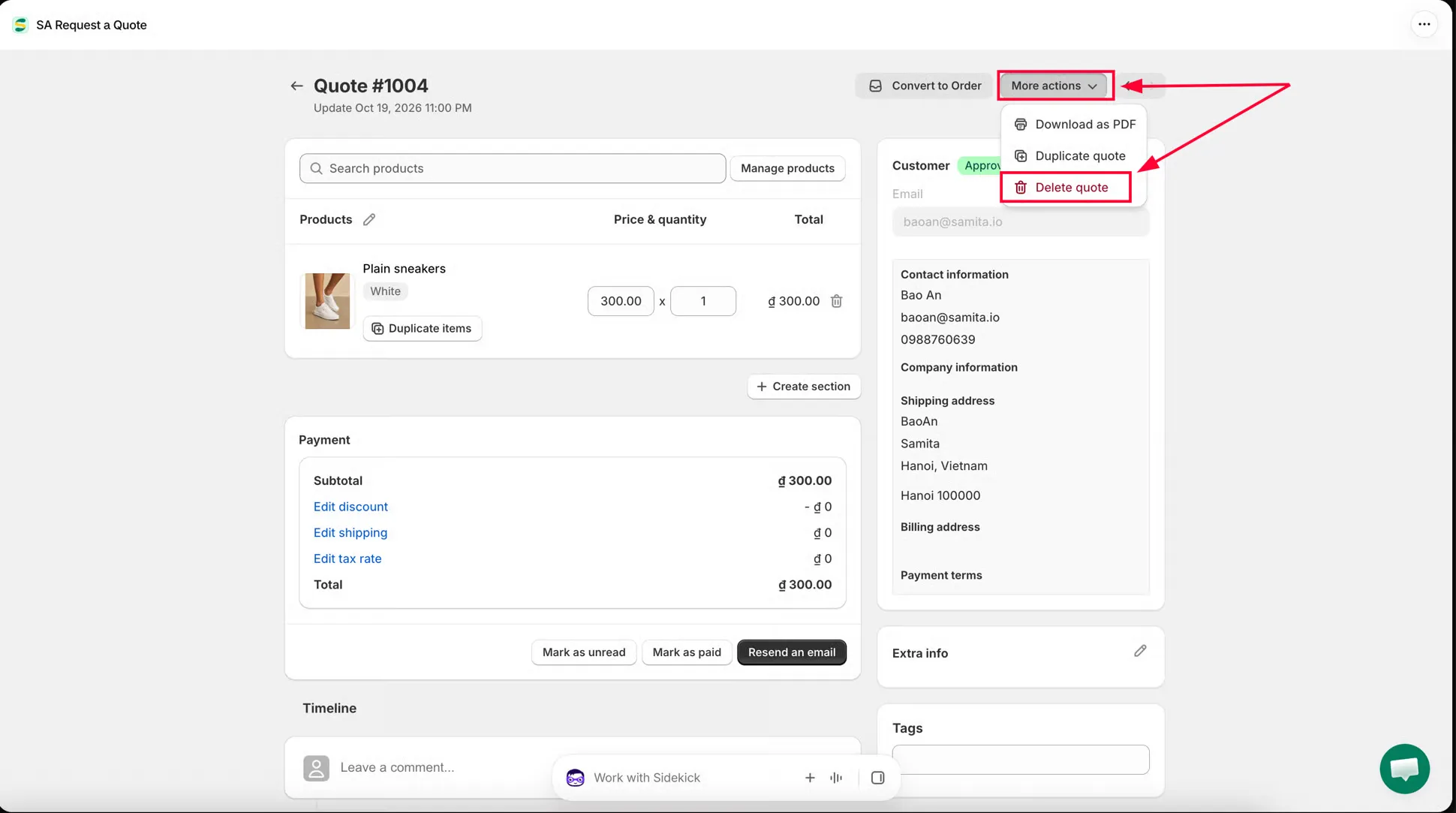
複製或刪除之前,請確認選到的是正確的報價。
-
Duplicate quote 會詢問 Duplicate Quote?:“Duplicate this quote?”,並提供 Duplicate 和 No, keep them。
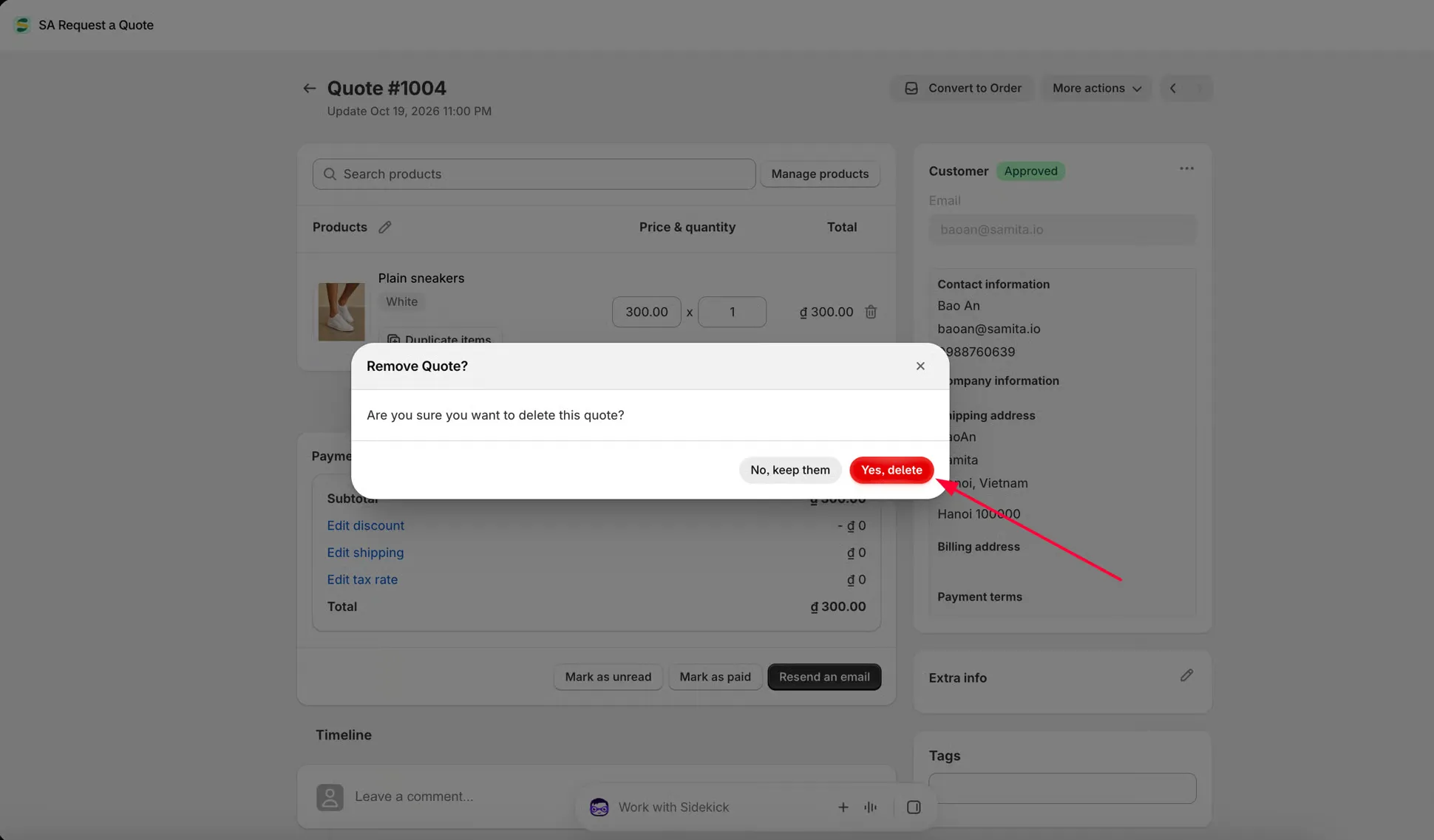
Delete quote 會詢問 Remove Quote?:“Are you sure you want to delete this quote?”,並提供 Yes, delete 和 No, keep them。
複製會拷貝整筆報價,讓您可以在不動到原始報價的情況下修改。適用於以下情況:
- 顧客想再訂購相同的內容,但數量不同
- 您要為類似的案子向多位顧客報價
- 您想嘗試不同的定價,同時保留原始報價
無論使用哪種方式,應用程式都會顯示 Quote duplicated 確認,然後為您開啟副本,您已經在正確的畫面上,可以直接開始編輯。如果無法複製,則會顯示 “Couldn’t duplicate the quote.”。
如何處理副本
Section titled “如何處理副本”副本會自動開啟。寄出之前,請先逐項處理。
-
修正價格與數量
Section titled “修正價格與數量”副本帶有原始報價的品項,因此請在 Price & quantity 中重新輸入不同的內容。Duplicate items 會新增另一個幾乎相同的品項,品項上的刪除控制項則可將其移除。
-
修正報價對象
Section titled “修正報價對象”如果這份副本是給不同的買家,請修改右側欄位中的 Email 和 Contact information。這裡一旦弄錯,就可能讓某位顧客看到另一位顧客的價格。
-
確認金額,然後寄出
Section titled “確認金額,然後寄出”檢查 Payment 面板中的 Subtotal、折扣、運費和稅率連結與 Total。儲存變更後,使用 Resend an email,請參閱寄送報價單。
複製通常比從頭開始更快,因為顧客資料和商品都已經在裡面。如果您要建立全新的報價,請參閱手動建立報價。
刪除會將報價從您的清單中移除。
刪除會立即生效,且無法復原。
對於您在設定過程中自行建立的測試報價,可以放心刪除。對於真實的顧客需求則要更謹慎,尤其是位於 Order created 或 Purchased 下的報價。
一次刪除多筆
Section titled “一次刪除多筆”勾選您要刪除的列旁邊的核取方塊,表格上方就會出現 Delete quotes 動作。它會詢問 Are you sure you want to delete the selected quotes?,並附上相同的永久刪除警告,您可以選擇 Yes, delete 或 No, keep them 來確認。
沒有批次複製的功能,複製只能一次處理一筆報價。
- 手動建立報價:改為從頭建立報價
- 將報價匯出為 CSV:刪除前先保留記錄
- 報價管理總覽:Quotes 頁面的其餘功能