
Duplicar o eliminar una cotización
Reutiliza una cotización existente como punto de partida o elimina una que ya no necesitas.
Ambas acciones existen en dos lugares, y las dos piden confirmación antes de hacer nada:
- En la lista: en la columna Actions de la página Quotes. Duplicar es la tercera de las cuatro acciones de la fila y eliminar es la última. Su información sobre herramientas dice Duplicate quote y Delete.
- Dentro de la cotización: en More actions, arriba a la derecha, como Duplicate quote y Delete quote.
Usa la lista cuando ya sepas de qué cotización se trata. Abre antes la cotización cuando quieras revisar una solicitud antes de copiarla o destruirla.
Desde la lista Quotes
Sección titulada «Desde la lista Quotes»-
Abre Quote list
Sección titulada «Abre Quote list»Ve a Quote list en la navegación de la aplicación para llegar a la página Quotes.
-
Busca la fila de la cotización
Sección titulada «Busca la fila de la cotización»Usa las pestañas de estado, o el control de búsqueda y filtro, para llegar a la cotización que quieres. Revisa las columnas Quote ID, Customer y Created at para asegurarte de que es la correcta.
-
Usa la acción de duplicar o eliminar
Sección titulada «Usa la acción de duplicar o eliminar»La columna Actions contiene cuatro acciones en cada fila; siempre están visibles, así que no hay que pasar el cursor por encima. En orden: descargar PDF, reenviar correo, Duplicate quote, Delete.
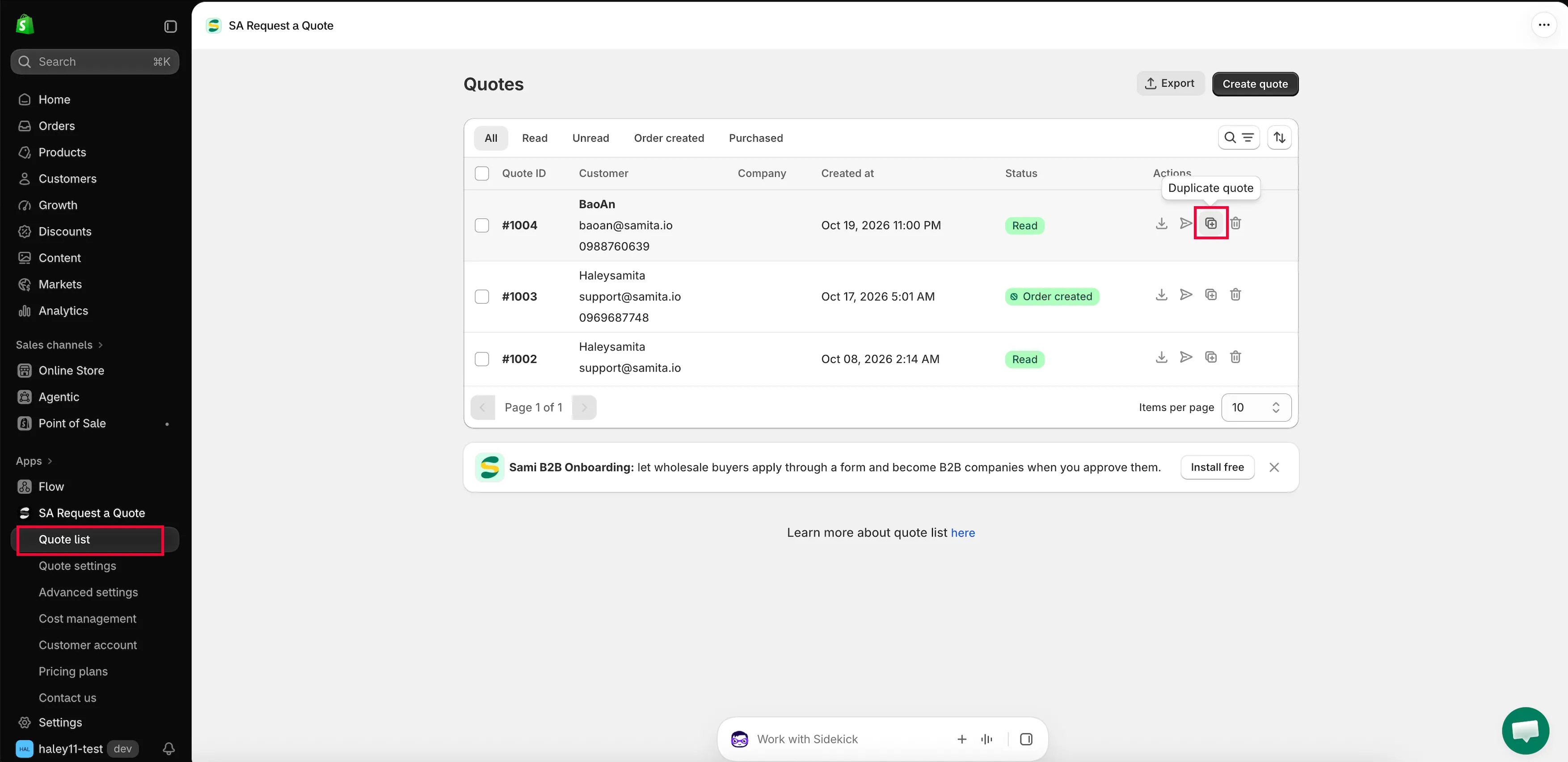
Duplicar y eliminar están disponibles directamente desde la lista.
-
Confirma
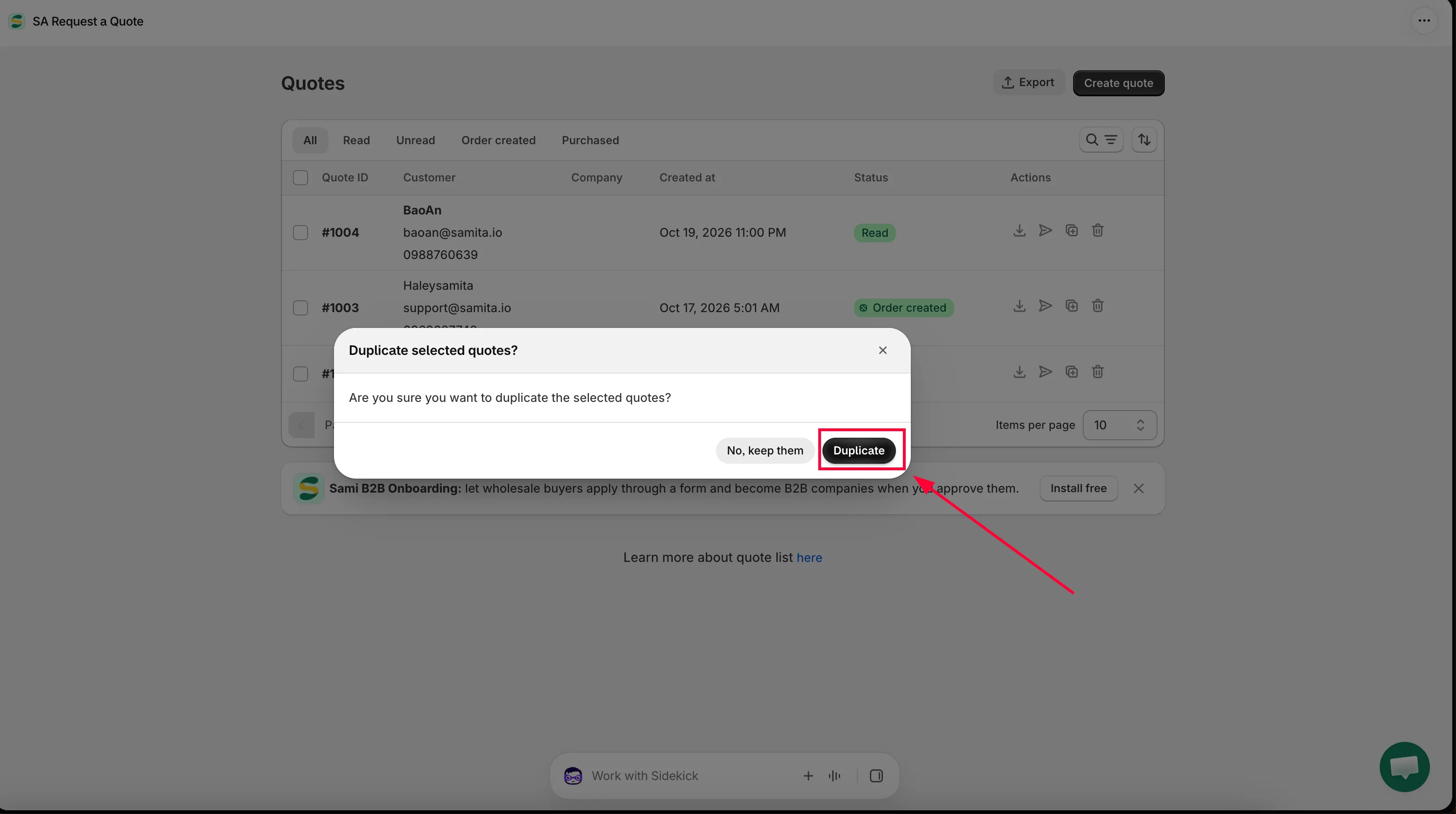
Sección titulada «Confirma»Ninguna de las dos acciones se ejecuta de inmediato.
Al duplicar aparece Duplicate selected quotes? (“Are you sure you want to duplicate the selected quotes?”) con Duplicate y No, keep them.
Al eliminar aparece Delete selected quotes? (“Are you sure you want to delete the selected quotes? This action can’t be undone.”) con Yes, delete y No, keep them.
Desde la propia cotización
Sección titulada «Desde la propia cotización»-
Abre la cotización
Sección titulada «Abre la cotización»Haz clic en la fila de la página Quotes: al hacer clic en cualquier parte de ella se abre la cotización, no hay un icono Edit aparte. Se abre la página de detalle, con el encabezado Quote # y su número.
-
Comprueba que vas a copiar o eliminar lo correcto
Sección titulada «Comprueba que vas a copiar o eliminar lo correcto»Mira las líneas (Products, Price & quantity, Total) y Extra info en la columna derecha, donde está el mensaje de la propia persona. Timeline muestra lo que ha ocurrido hasta ahora con la cotización.
Este es el paso que evita que elimines una solicitud real que parecía una prueba.
-
More actions > Duplicate quote o Delete quote
Sección titulada «More actions > Duplicate quote o Delete quote»More actions está en la parte superior derecha de la cotización. Al abrirlo aparecen tres entradas: Download as PDF, Duplicate quote y Delete quote. Elige la que quieras.
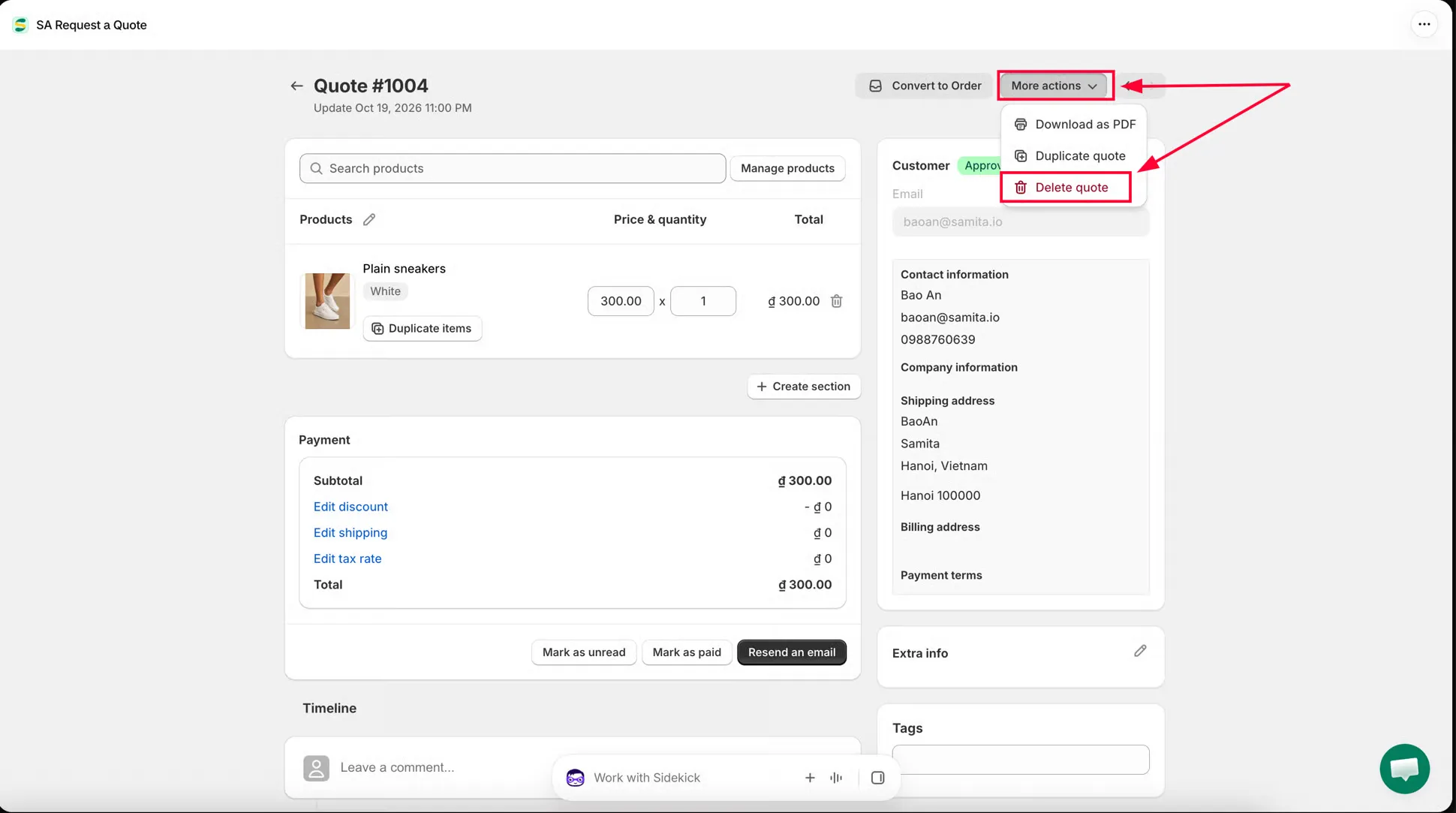
Comprueba que es la cotización correcta antes de duplicarla o eliminarla.
-
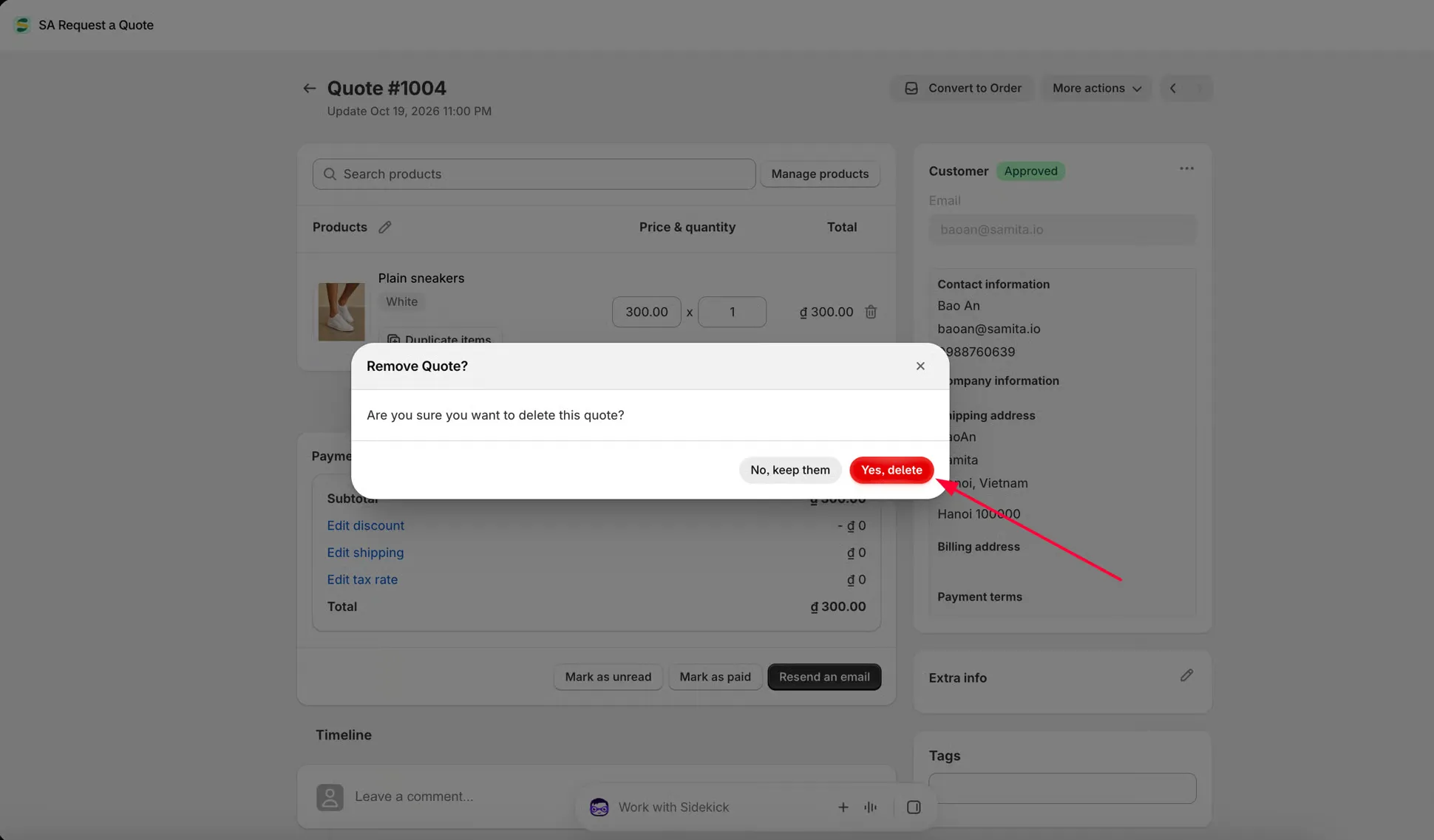
Confirma
Sección titulada «Confirma»Duplicate quote muestra Duplicate Quote? (“Duplicate this quote?”) con Duplicate y No, keep them.
Delete quote muestra Remove Quote? (“Are you sure you want to delete this quote?”) con Yes, delete y No, keep them.
Duplicar
Sección titulada «Duplicar»Duplicar copia la cotización completa para que puedas cambiarla sin tocar la original. Resulta útil cuando:
- Alguien quiere el mismo pedido otra vez con cantidades distintas
- Estás cotizando un trabajo similar para varias personas
- Quieres probar precios alternativos manteniendo intacta la original
Sea cual sea el camino que hayas usado, la aplicación lo confirma con Quote duplicated y luego abre la copia, así que ya estás en la pantalla adecuada para empezar a editar. Si no puede hacerlo, muestra “Couldn’t duplicate the quote.”
Qué hacer con la copia
Sección titulada «Qué hacer con la copia»La copia se abre sola. Revísala antes de que salga a ninguna parte.
-
Corrige los precios y las cantidades
Sección titulada «Corrige los precios y las cantidades»La copia conserva las líneas de la original, así que vuelve a escribir lo que sea distinto en Price & quantity. Duplicate items agrega otra línea casi idéntica, y el control de eliminar de una línea la quita.
-
Corrige para quién es
Sección titulada «Corrige para quién es»Cambia el Email y la Contact information de la columna derecha si esta copia es para otra persona. Equivocarse aquí es la forma en que alguien acaba viendo los precios de otra persona.
-
Revisa los importes y luego envíala
Sección titulada «Revisa los importes y luego envíala»Repasa Subtotal, los enlaces de descuento, envío y tasa de impuestos, y Total en el panel Payment. Guarda los cambios y luego usa Resend an email; consulta Enviar una cotización.
Duplicar suele ser más rápido que empezar de cero, porque los datos de la persona y los productos ya están ahí. Si prefieres crear una cotización nueva, consulta Crear una cotización manualmente.
Eliminar
Sección titulada «Eliminar»Eliminar quita la cotización de tu lista.
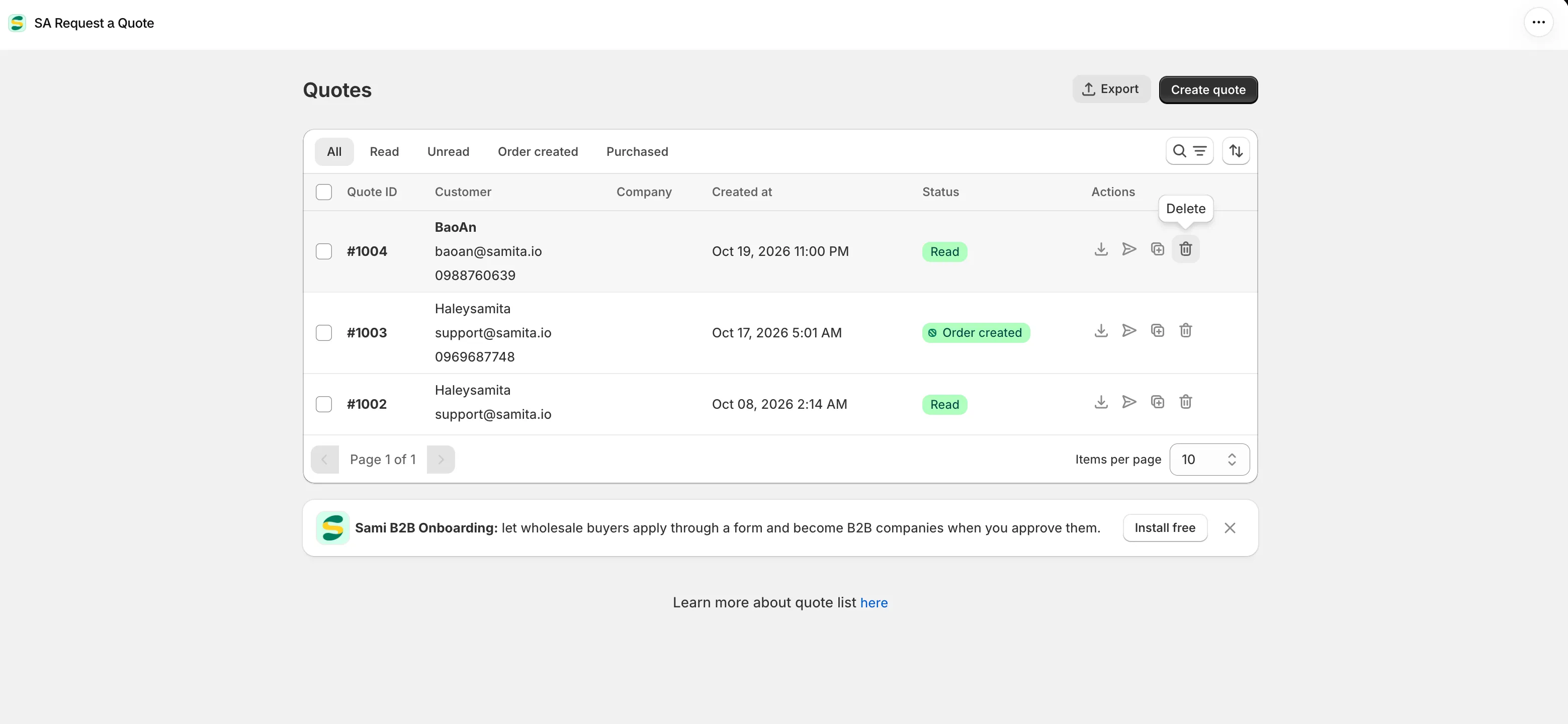
Eliminar es inmediato y no se puede deshacer.
Elimina sin miedo las cotizaciones de prueba que creaste mientras configurabas todo. Ten más cuidado con las solicitudes reales, en especial las que están en Order created o Purchased.
Eliminar varias a la vez
Sección titulada «Eliminar varias a la vez»Marca las casillas junto a las filas que quieras y aparece una acción Delete quotes sobre la tabla. Pregunta Are you sure you want to delete the selected quotes?, incluye la misma advertencia de eliminación permanente y se confirma con Yes, delete o No, keep them.
No hay duplicación masiva: las copias se hacen de una cotización en una cotización.
Siguientes pasos
Sección titulada «Siguientes pasos»- Crear una cotización manualmente: crea una cotización desde cero
- Exportar cotizaciones a CSV: guarda un registro antes de eliminar
- Resumen de la gestión de cotizaciones: el resto de la página Quotes