
Visão geral do gerenciamento de cotações
Onde as solicitações de cotação chegam, o que a página Quotes mostra e como uma solicitação vira um pedido pago.
Toda solicitação enviada pelas pessoas clientes chega a Quote list, o primeiro item em SA Request a Quote no admin da Shopify. A página tem o título Quotes e é a sua fila de trabalho: você abre uma solicitação, define o preço, devolve a cotação e cria um pedido a partir dela quando a pessoa cliente concorda.
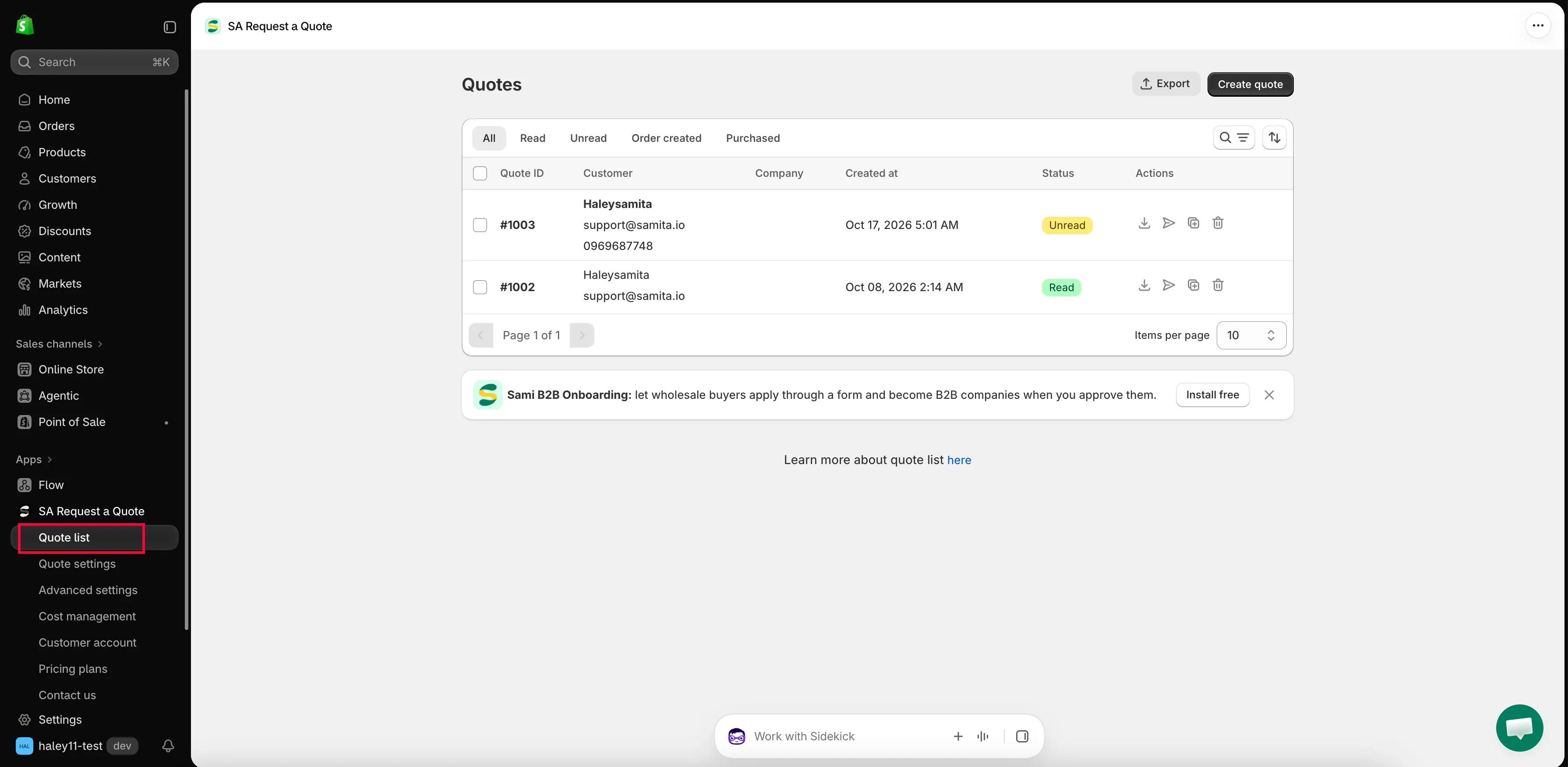
A página Quotes é onde cada solicitação chega.
O que há na página
Seção intitulada “O que há na página”Dois botões ficam no canto superior direito: Export e Create quote.
Abaixo deles estão as abas de status, que dividem a fila para você.
| Aba | O que mostra |
|---|---|
| All | Todas as cotações, em qualquer estado. |
| Read | Solicitações que alguém já viu. |
| Unread | Novas solicitações ainda esperando por você: confira esta aba primeiro toda manhã. |
| Order created | Cotações a partir das quais um pedido já foi criado. |
| Purchased | Cotações que a pessoa cliente já pagou. |
Ao lado das abas estão um controle de busca e filtro e um controle de ordenação, para quando a fila ficar longa.
A tabela em si tem seis colunas: Quote ID, Customer, Company, Created at, Status e Actions.
Cada linha tem quatro ações na coluna Actions: baixar PDF, enviar e-mail, duplicar e excluir. Na parte inferior da tabela há a paginação com Items per page, que você pode definir como 10, 20, 30 ou 50. Abaixo da tabela, “Learn more about quote list” leva ao link here.
Por dentro de uma cotação
Seção intitulada “Por dentro de uma cotação”Ao clicar em uma linha, a página de detalhes da cotação é aberta, com o título Quote # e o número dela. Quase todo o trabalho de verdade acontece aqui.
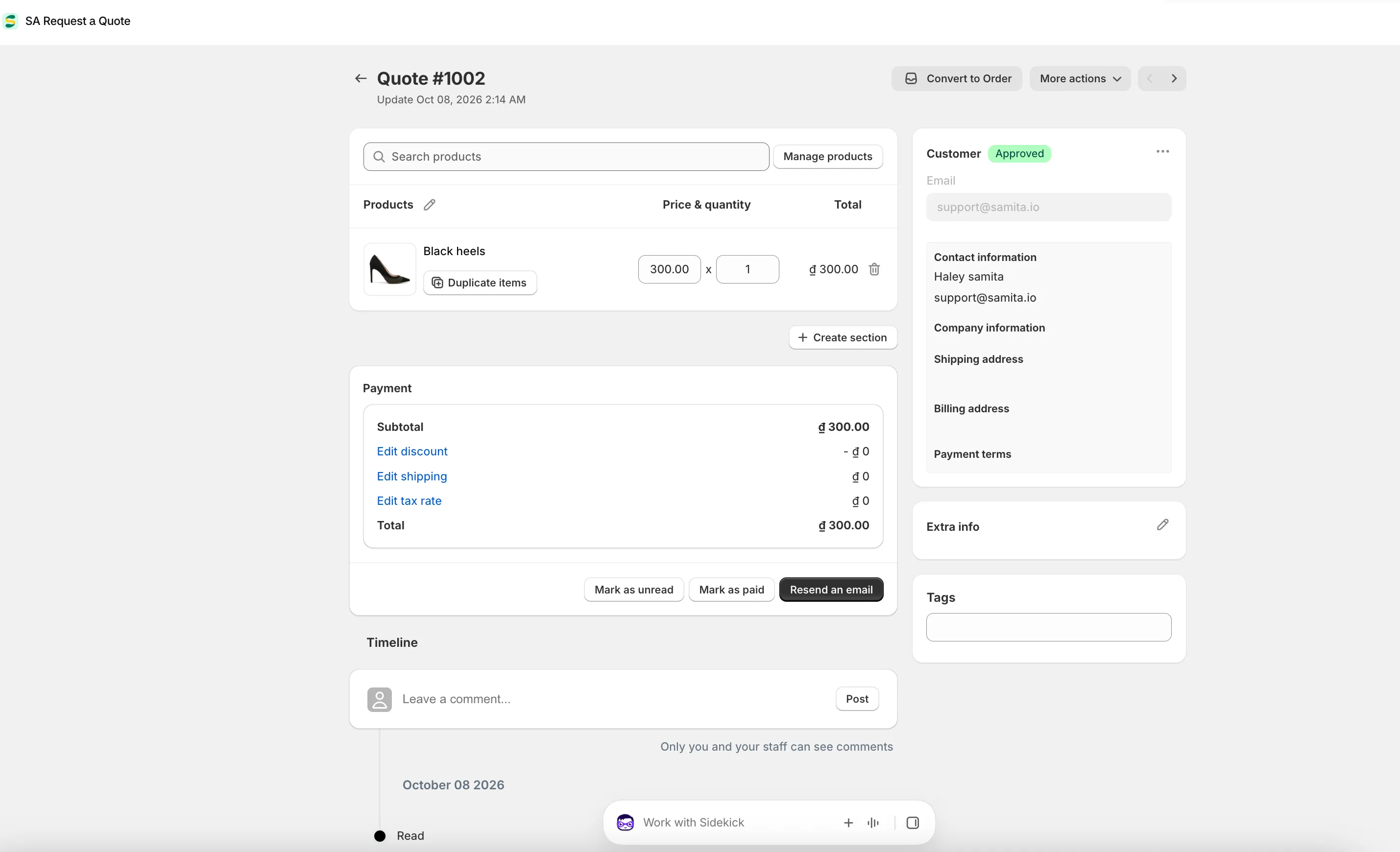
A página de detalhes da cotação: defina o preço, ajuste os valores e depois converta.
| Área | Para que serve |
|---|---|
| Convert to Order e More actions | Os botões do canto superior direito. Converter transforma uma cotação acordada em venda. |
| Search products, Browse products, Manage products | Alteram o que está na cotação. |
| Products / Price & quantity / Total | Os itens, cada um com seu SKU, caixas editáveis e um botão Duplicate items. Create section os agrupa. |
| Payment | Subtotal, Edit discount, Edit shipping, Edit tax rate e Total. |
| Mark as unread, Mark as paid, Resend an email | Os três botões abaixo do painel Payment. |
| Timeline | O histórico, mais uma caixa de comentário e Post. "Only you and your staff can see comments." |
| A coluna à direita | Customer e Email, depois Contact information, Company information, Shipping address, Billing address, Payment terms, Extra info e Tags. |
O que você pode fazer com uma cotação
Seção intitulada “O que você pode fazer com uma cotação”| Ação | Quando usar | Como |
|---|---|---|
| View and edit | Ler o que a pessoa cliente pediu e definir seu preço. | Ver e editar uma cotação |
| Send a quotation | Enviar por e-mail a cotação com preço à pessoa cliente. | Enviar uma cotação |
| Convert to a draft order | A pessoa cliente aceitou: transforme a cotação em pedido e envie a cobrança. | Converter em rascunho de pedido |
| Create manually | Uma solicitação que chegou por telefone, e-mail ou pessoalmente. | Criar uma cotação manualmente |
| Download a PDF | Quem compra quer um documento formal para arquivar ou aprovar. | Baixar uma cotação em PDF |
| Export to CSV | Relatórios ou levar os dados para outro sistema. | Exportar cotações para CSV |
| Duplicate or delete | Reutilizar uma cotação parecida ou limpar um teste. | Duplicar ou excluir uma cotação |
Onde as novas solicitações aparecem primeiro
Seção intitulada “Onde as novas solicitações aparecem primeiro”Você não precisa viver na página Quotes. O painel do app tem uma seção Recent activity com Total quotes dos últimos 7 dias, Pending quotes que precisam de revisão e um card da solicitação mais recente mostrando Customer, Products, Estimated value e Status. View all leva direto à lista completa.
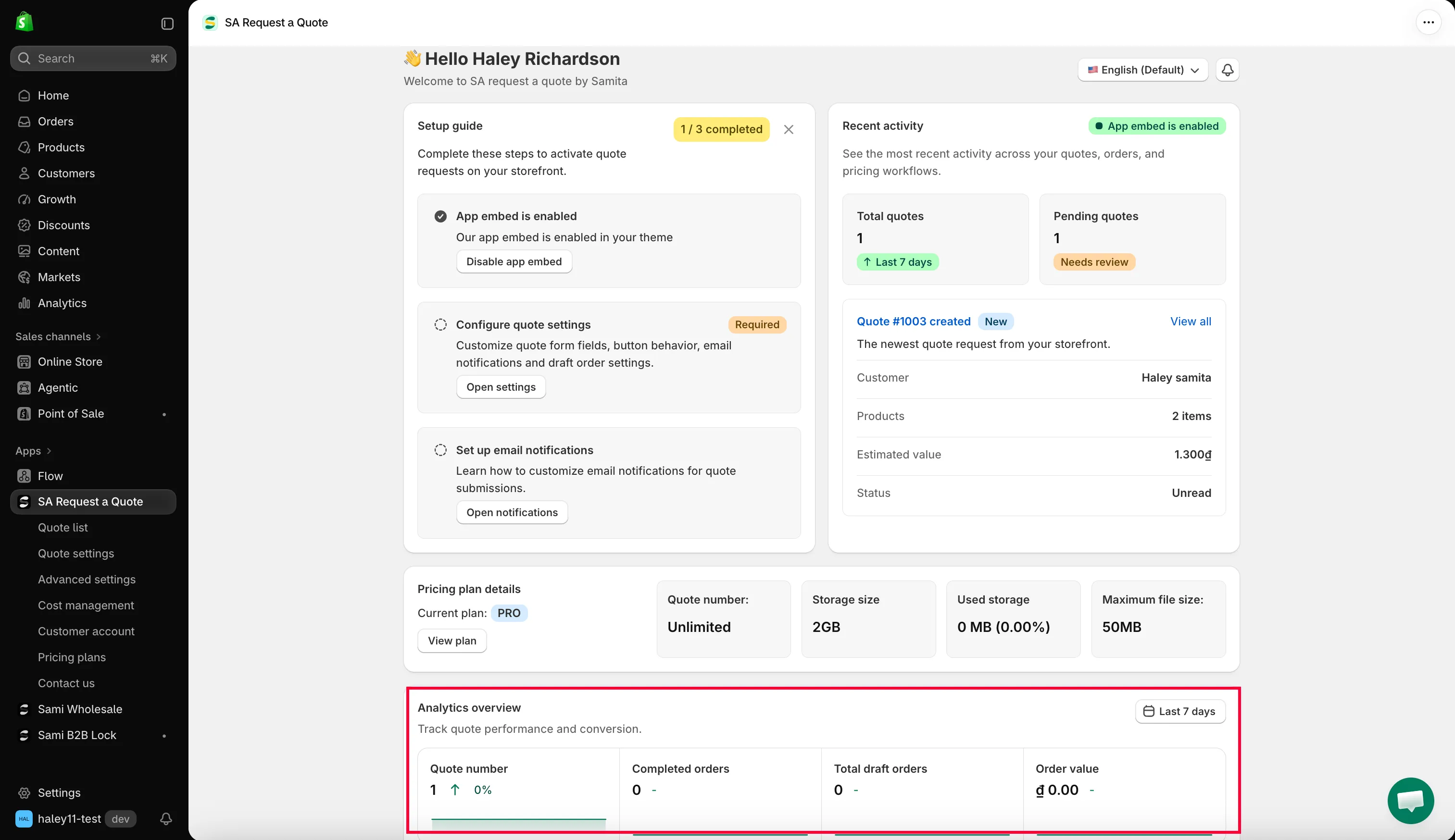
Recent activity no painel, com View all até a fila.
Você também pode receber um e-mail sempre que uma solicitação chegar. Mail notifications, em Advanced settings, faz isso. Consulte E-mails enviados para você.
Um fluxo de trabalho típico
Seção intitulada “Um fluxo de trabalho típico”-
Uma solicitação chega
Seção intitulada “Uma solicitação chega”Ela aparece em Unread, e você recebe um e-mail se Mail notifications estiver ativado.
-
Você define o preço
Seção intitulada “Você define o preço”Abra a solicitação. Leia a mensagem em Extra info, defina os valores em Price & quantity e revise o painel Payment.
-
Você devolve a cotação
Seção intitulada “Você devolve a cotação”Use Resend an email na cotação ou a ação de enviar e-mail na linha dela. Baixe também o PDF se quem compra precisar de um documento.
-
A pessoa aceita
Seção intitulada “A pessoa aceita”Clique em Convert to Order e envie a cobrança. A cotação passa para Order created e depois para Purchased quando for paga.
Próximos passos
Seção intitulada “Próximos passos”- Ver e editar uma cotação: abra sua primeira solicitação
- Enviar uma cotação: entregue seu preço à pessoa cliente
- Como funciona: o fluxo completo, do início ao fim