
見積もり管理の概要
見積もり依頼が届く場所、Quotesページに表示される内容、依頼が支払い済みの注文になるまでの流れを説明します。
顧客から送信された依頼は、すべてShopify管理画面の SA Request a Quote の最初の項目である Quote list に届きます。ページの見出しは Quotes で、ここが作業用のキューです。依頼を開き、価格を設定して顧客に返信し、顧客が承諾したら注文を作成します。
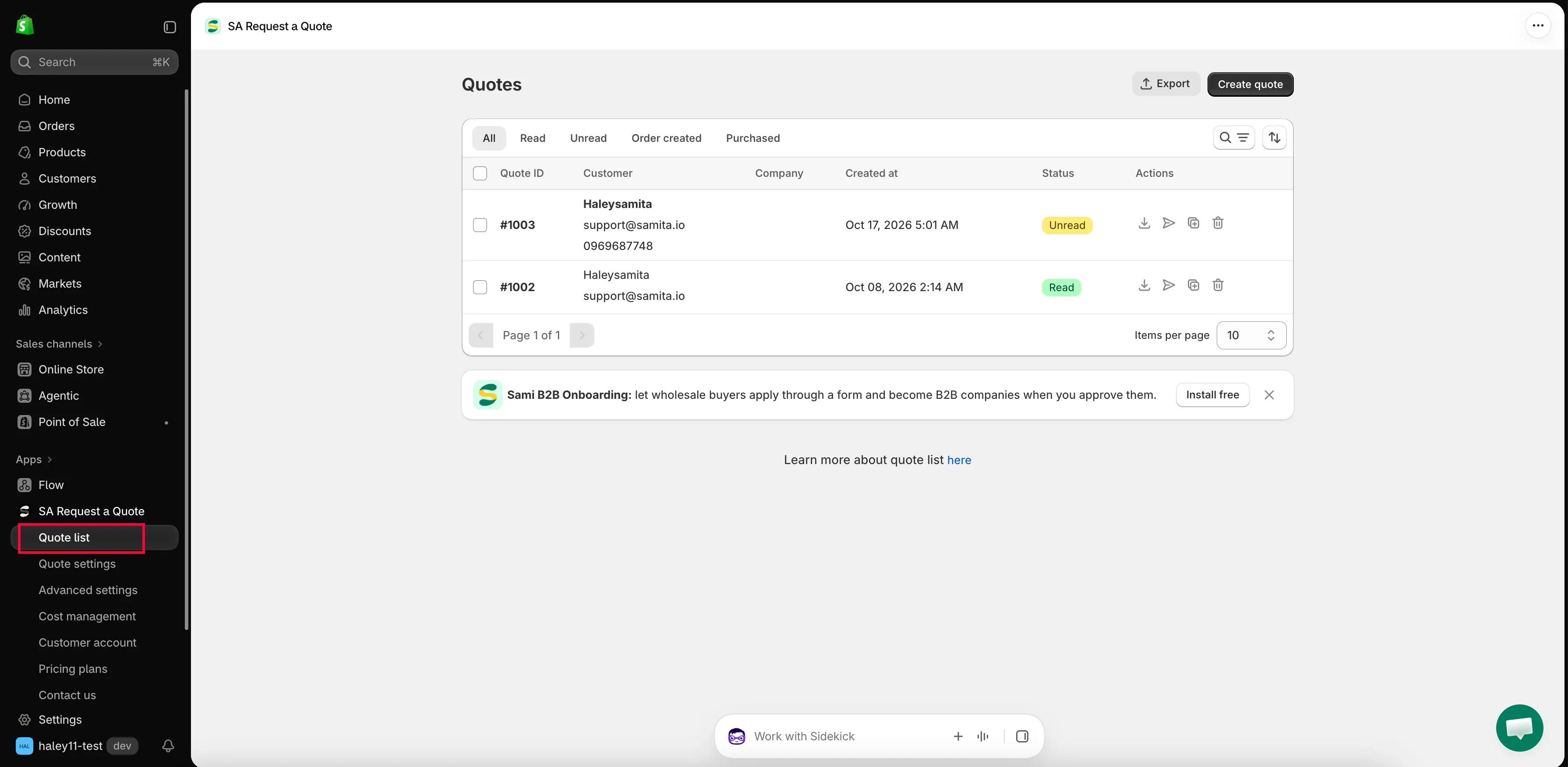
Quotesページには、すべての依頼が届きます。
ページの内容
Section titled “ページの内容”右上には、Export と Create quote の2つのボタンがあります。
その下にあるステータスタブで、キューが分類されます。
| タブ | 表示される内容 |
|---|---|
| All | 状態を問わず、すべての見積もりです。 |
| Read | 誰かがすでに目を通した依頼です。 |
| Unread | 対応待ちの新しい依頼です。毎朝、最初にここを確認してください。 |
| Order created | すでに注文が作成された見積もりです。 |
| Purchased | 顧客が支払い済みの見積もりです。 |
タブの隣には、キューが長くなったときのための検索とフィルター、および並べ替えの操作があります。
テーブルには、Quote ID、Customer、Company、Created at、Status、Actions の6つの列があります。
Actions 列には、各行にPDFダウンロード、メール送信、複製、削除の4つのアクションがあります。テーブルの下部には Items per page のあるページ送りがあり、10、20、30、50件から選べます。テーブルの下にある「Learn more about quote list」は、here にリンクしています。
見積もりの詳細
Section titled “見積もりの詳細”行をクリックすると、Quote # と番号が見出しの見積もり詳細ページが開きます。実際の作業のほとんどは、ここで行います。
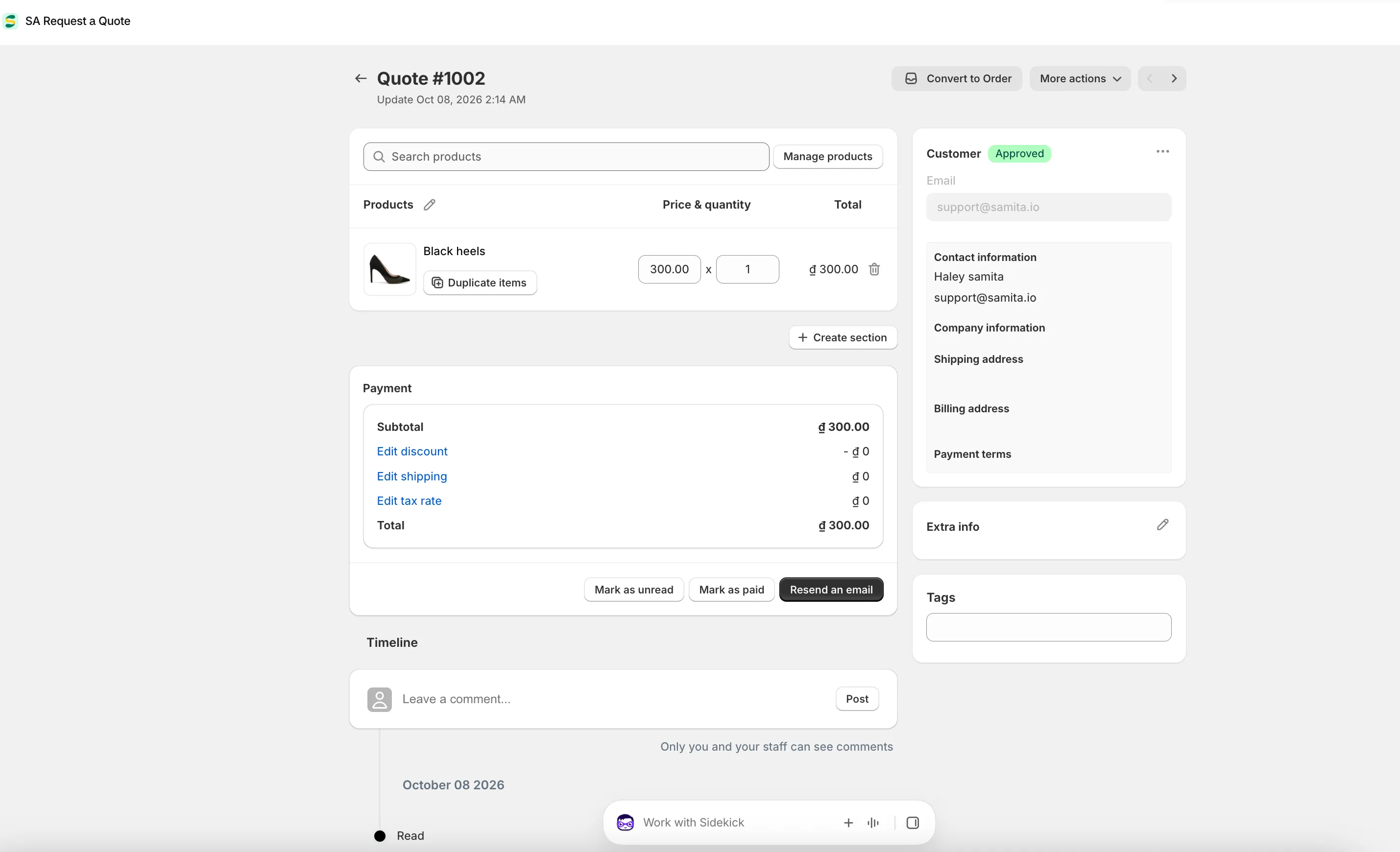
見積もりの詳細ページ:価格を設定し、金額を調整してから、変換します。
| エリア | 用途 |
|---|---|
| Convert to Order と More actions | 右上のボタンです。変換すると、合意した見積もりが販売になります。 |
| Search products、Browse products、Manage products | 見積もりに含まれる商品を変更します。 |
| Products / Price & quantity / Total | 明細です。各明細には SKU、編集できるボックス、Duplicate items ボタンがあります。Create section で明細をグループ化します。 |
| Payment | Subtotal、Edit discount、Edit shipping、Edit tax rate、Total です。 |
| Mark as unread、Mark as paid、Resend an email | Payment パネルの下にある3つのボタンです。 |
| Timeline | 履歴に加えて、コメント欄と Post があります。「Only you and your staff can see comments.」 |
| 右の列 | Customer と Email、続いて Contact information、Company information、Shipping address、Billing address、Payment terms、Extra info、Tags です。 |
見積もりでできること
Section titled “見積もりでできること”| アクション | 使用する場面 | 方法 |
|---|---|---|
| View and edit | 顧客の依頼内容を確認し、価格を設定します。 | 見積もりを表示して編集する |
| Send a quotation | 価格を設定した見積もりを、顧客にメールで返信します。 | 見積書を送信する |
| Convert to a draft order | 顧客が承諾したら、見積もりを注文に変換して請求します。 | 下書き注文に変換する |
| Create manually | 電話、メール、対面で受けた依頼です。 | 見積もりを手動で作成する |
| Download a PDF | 購入者が保管や承認用の正式な書類を必要としているとき。 | 見積もりをPDFとしてダウンロードする |
| Export to CSV | レポート作成や、別のシステムへのデータ移行。 | 見積もりをCSVにエクスポートする |
| Duplicate or delete | 似た見積もりの再利用や、テストの整理。 | 見積もりを複製または削除する |
新しい依頼が最初に表示される場所
Section titled “新しい依頼が最初に表示される場所”Quotes ページに張り付いている必要はありません。アプリのダッシュボードの Recent activity セクションには、過去7日間の Total quotes、確認が必要な Pending quotes、最新の依頼の Customer、Products、Estimated value、Status を示すカードが表示されます。View all をクリックすると、完全な一覧に移動します。
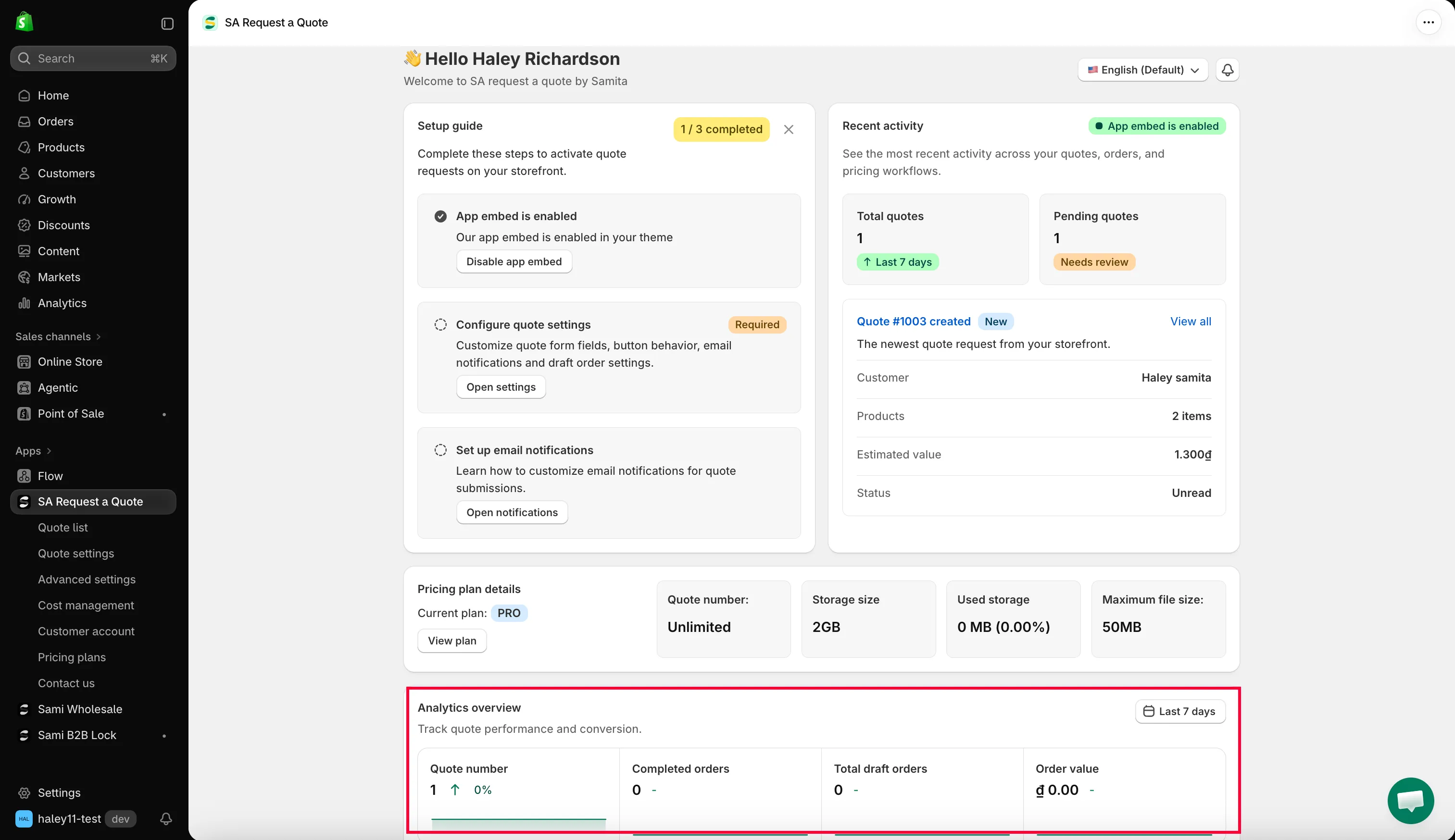
ダッシュボードの Recent activity。View all からキューに移動できます。
依頼が届くたびにメールで通知を受け取ることもできます。Advanced settings の Mail notifications で設定します。管理者宛てに送信されるメールをご覧ください。
一般的な作業の流れ
Section titled “一般的な作業の流れ”-
依頼は Unread に表示され、Mail notifications がオンの場合はメールも届きます。
-
価格を設定する
Section titled “価格を設定する”依頼を開きます。Extra info のメッセージを確認し、Price & quantity に金額を入力して、Payment パネルを確認します。
-
顧客に返信する
Section titled “顧客に返信する”見積もりの Resend an email、または行のメール送信アクションを使います。購入者が書類を必要としている場合は、PDFもダウンロードします。
-
顧客が承諾する
Section titled “顧客が承諾する”Convert to Order をクリックして請求します。見積もりは Order created に移り、支払いが完了すると Purchased に移ります。
次のステップ
Section titled “次のステップ”- 見積もりを表示して編集する - 最初の依頼を開きます
- 見積書を送信する - 価格を顧客に返します
- 仕組み - 全体の流れを最初から最後まで説明します