
Przegląd zarządzania ofertami
Gdzie trafiają zapytania ofertowe, co pokazuje strona Quotes i jak zapytanie staje się opłaconym zamówieniem.
Każde zapytanie wysłane przez klientów trafia do Quote list, pierwszej pozycji w SA Request a Quote w panelu administracyjnym Shopify. Sama strona ma nagłówek Quotes i jest Twoją kolejką roboczą: otwierasz zapytanie, wyceniasz je, odsyłasz i tworzysz z niego zamówienie, gdy klient się zgodzi.
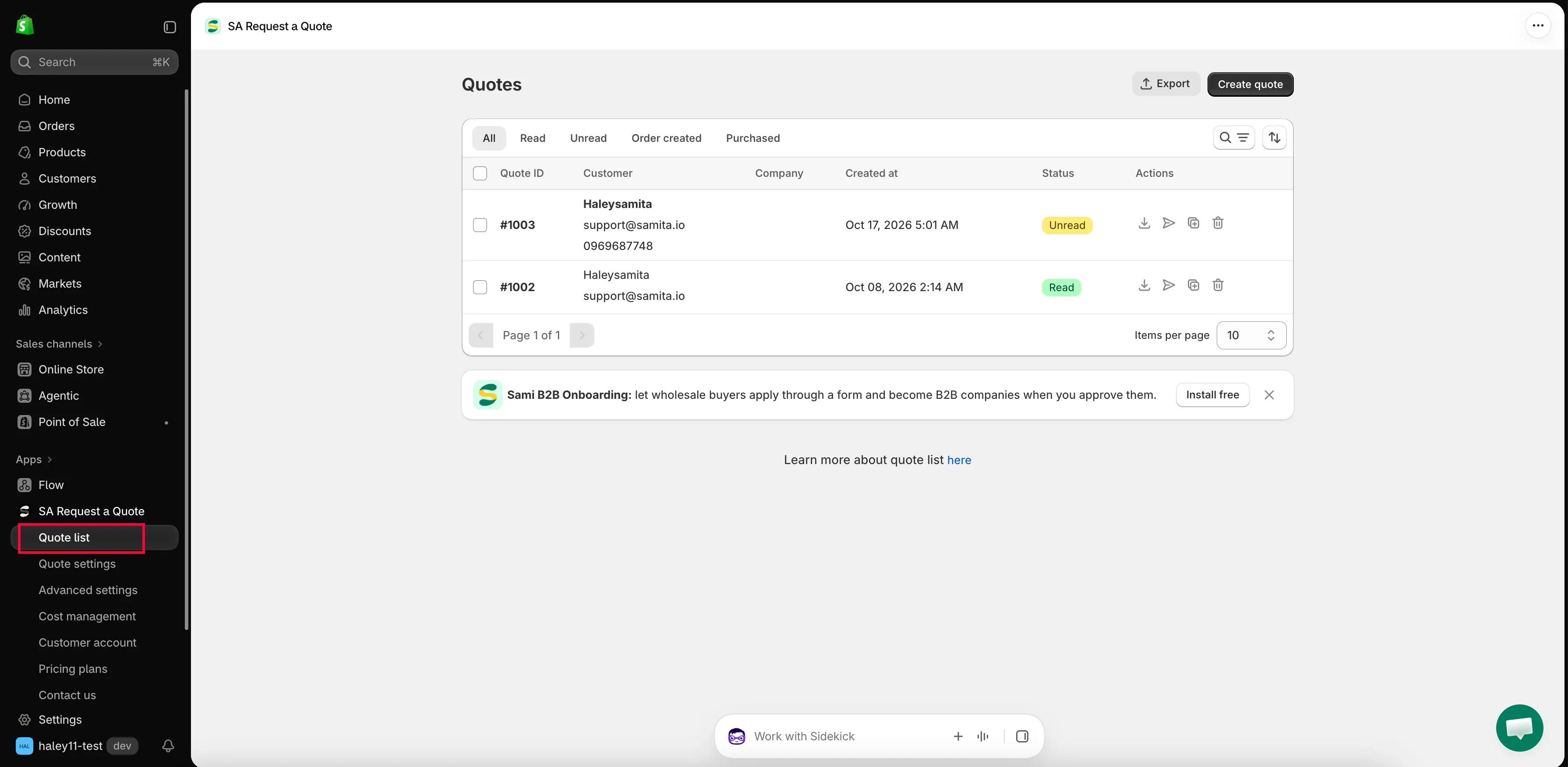
Na stronie Quotes trafia każde zapytanie.
Co znajduje się na stronie
Dział zatytułowany „Co znajduje się na stronie”W prawym górnym rogu są dwa przyciski: Export i Create quote.
Pod nimi znajdują się karty statusu, które dzielą kolejkę za Ciebie.
| Karta | Co pokazuje |
|---|---|
| All | Każdą ofertę, niezależnie od stanu. |
| Read | Zapytania, na które ktoś już spojrzał. |
| Unread | Nowe zapytania wciąż czekające na Ciebie – sprawdzaj tę kartę w pierwszej kolejności każdego ranka. |
| Order created | Oferty, z których utworzono już zamówienie. |
| Purchased | Oferty, które klient opłacił. |
Obok kart znajdują się kontrolka wyszukiwania i filtrowania oraz kontrolka sortowania – przydatne, gdy kolejka się wydłuża.
Sama tabela ma sześć kolumn: Quote ID, Customer, Company, Created at, Status i Actions.
Każdy wiersz ma w kolumnie Actions cztery akcje: pobranie PDF, wysłanie e-maila, duplikowanie i usunięcie. Na dole tabeli jest paginacja z Items per page, które możesz ustawić na 10, 20, 30 lub 50. Pod tabelą „Learn more about quote list” prowadzi do here.
Wewnątrz oferty
Dział zatytułowany „Wewnątrz oferty”Kliknięcie wiersza otwiera stronę szczegółów oferty z nagłówkiem Quote # i numerem. Tutaj odbywa się prawie cała właściwa praca.
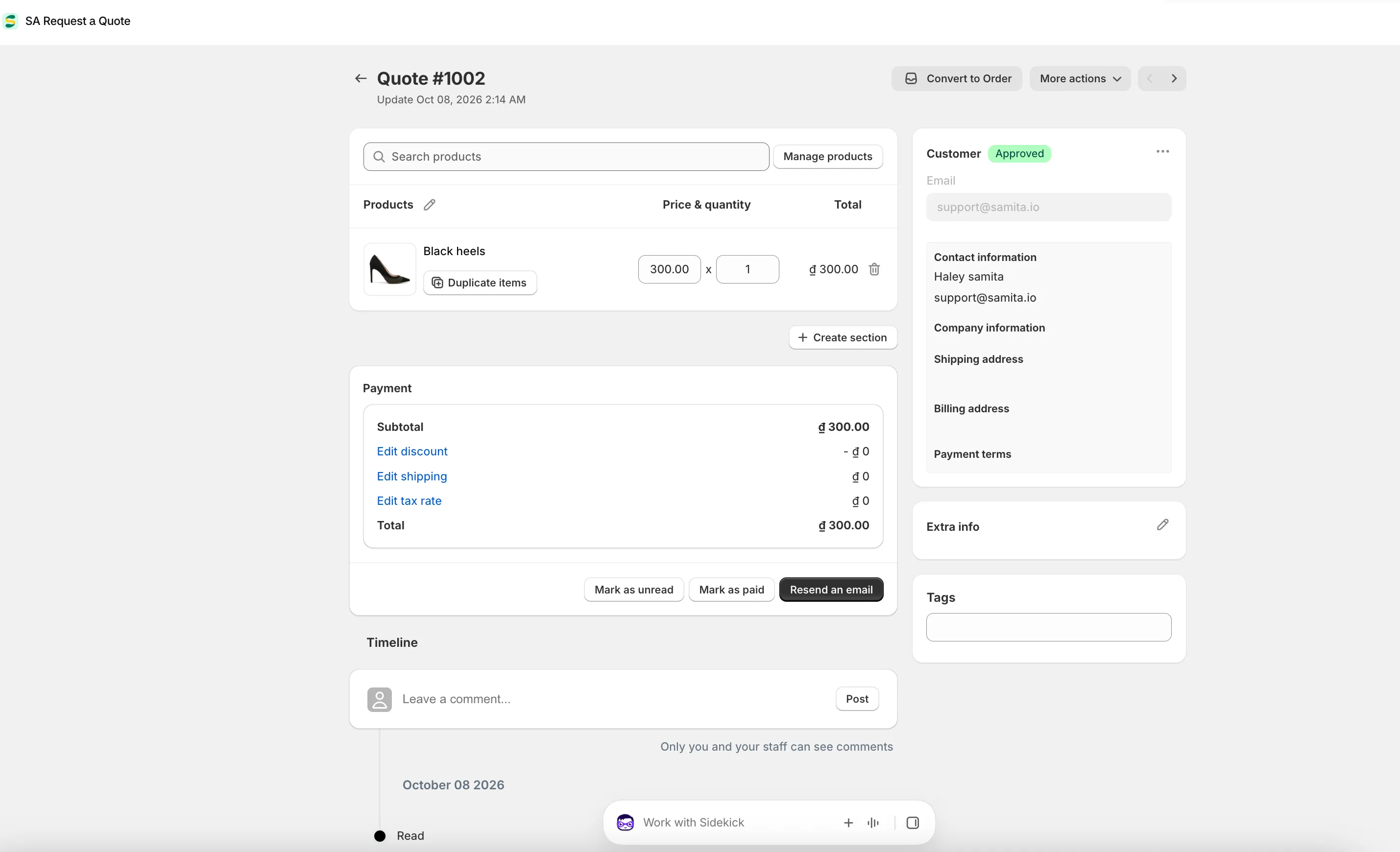
Strona szczegółów oferty: wyceń ją, dostosuj kwoty, a potem przekonwertuj.
| Obszar | Do czego służy |
|---|---|
| Convert to Order i More actions | Przyciski w prawym górnym rogu. Konwersja zamienia uzgodnioną ofertę w sprzedaż. |
| Search products, Browse products, Manage products | Zmieniają zawartość oferty. |
| Products / Price & quantity / Total | Pozycje, każda z SKU, edytowalnymi polami i przyciskiem Duplicate items. Create section je grupuje. |
| Payment | Subtotal, Edit discount, Edit shipping, Edit tax rate i Total. |
| Mark as unread, Mark as paid, Resend an email | Trzy przyciski pod panelem Payment. |
| Timeline | Historia oraz pole komentarza i Post. „Only you and your staff can see comments.” |
| Prawa kolumna | Customer i Email, a następnie Contact information, Company information, Shipping address, Billing address, Payment terms, Extra info i Tags. |
Co możesz zrobić z ofertą
Dział zatytułowany „Co możesz zrobić z ofertą”| Akcja | Kiedy z niej skorzystać | Jak |
|---|---|---|
| Wyświetl i edytuj | Przeczytaj, o co prosił klient, i ustaw swoją cenę. | Wyświetlanie i edycja oferty |
| Wyślij ofertę | Wyślij e-mailem wycenioną ofertę z powrotem do klienta. | Wysyłanie oferty |
| Konwertuj na wersję roboczą zamówienia | Klient zaakceptował – zamień ofertę w zamówienie i wystaw fakturę. | Konwersja na wersję roboczą zamówienia |
| Utwórz ręcznie | Zapytanie, które wpłynęło telefonicznie, e-mailem lub osobiście. | Ręczne tworzenie oferty |
| Pobierz PDF | Kupujący chce formalny dokument do archiwizacji lub zatwierdzenia. | Pobieranie oferty jako PDF |
| Eksportuj do CSV | Raportowanie lub przeniesienie danych do innego systemu. | Eksport ofert do CSV |
| Duplikuj lub usuń | Wykorzystaj podobną ofertę lub usuń test. | Duplikowanie lub usuwanie oferty |
Gdzie nowe zapytania pojawiają się najpierw
Dział zatytułowany „Gdzie nowe zapytania pojawiają się najpierw”Nie musisz ciągle przebywać na stronie Quotes. Pulpit aplikacji ma sekcję Recent activity z Total quotes z ostatnich 7 dni, Pending quotes wymagającymi przeglądu oraz kartą najnowszego zapytania z jego Customer, Products, Estimated value i Status. View all prowadzi prosto do pełnej listy.
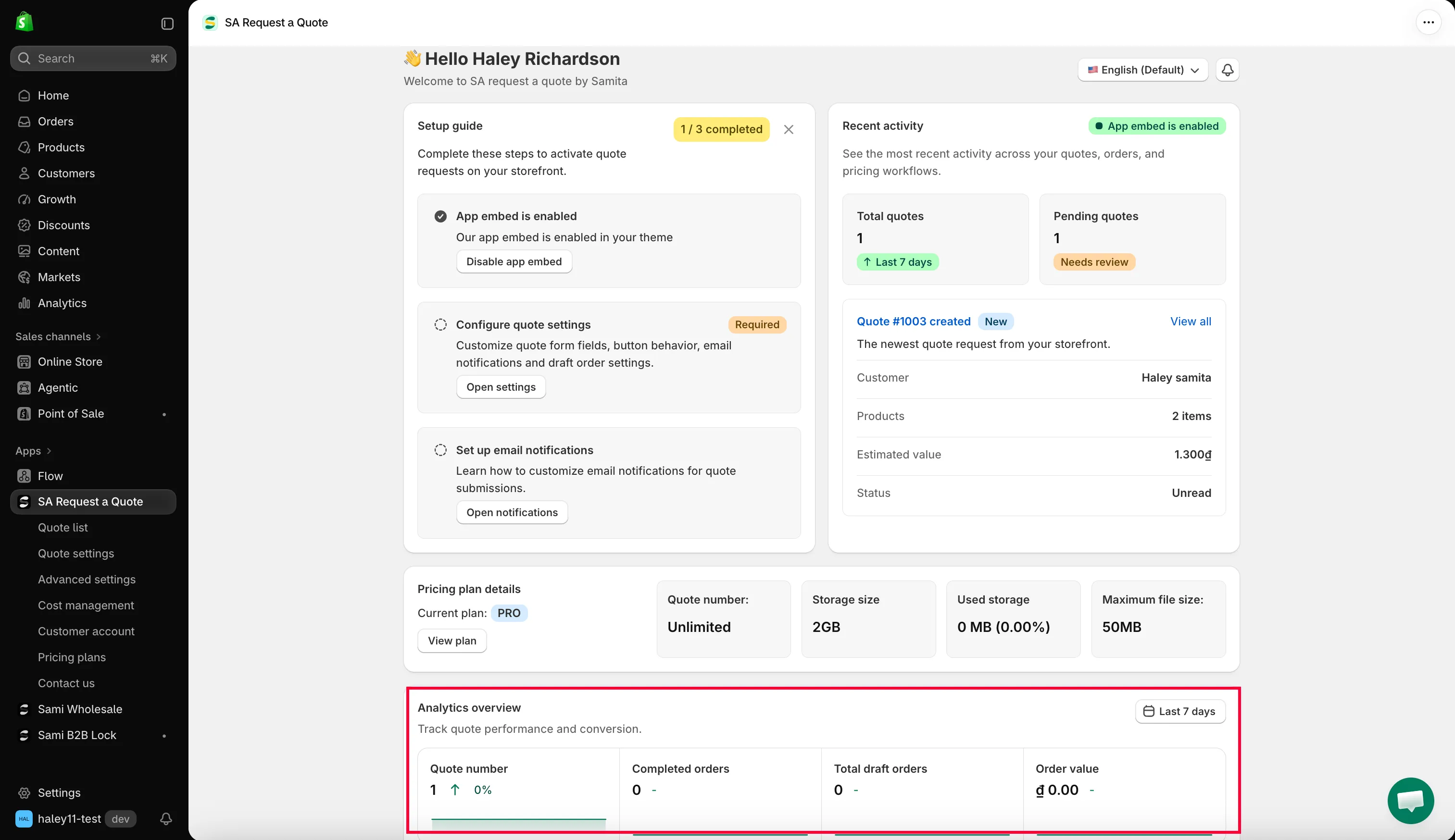
Recent activity na pulpicie, z View all prowadzącym do kolejki.
Możesz też otrzymywać e-mail za każdym razem, gdy wpłynie zapytanie. Służy do tego Mail notifications w Advanced settings – zobacz E-maile wysyłane do administratora.
Typowy sposób pracy
Dział zatytułowany „Typowy sposób pracy”-
Wpływa zapytanie
Dział zatytułowany „Wpływa zapytanie”Pojawia się w Unread, a jeśli Mail notifications jest włączone, dostajesz e-mail.
-
Wyceniasz je
Dział zatytułowany „Wyceniasz je”Otwórz zapytanie. Sprawdź wiadomość w Extra info, ustaw wartości w Price & quantity i przejrzyj panel Payment.
-
Odsyłasz je
Dział zatytułowany „Odsyłasz je”Użyj Resend an email w ofercie lub akcji wysyłania e-maila w jej wierszu. Pobierz także PDF, jeśli kupujący potrzebuje dokumentu.
-
Klient akceptuje
Dział zatytułowany „Klient akceptuje”Kliknij Convert to Order i wystaw fakturę. Oferta przechodzi do Order created, a po opłaceniu do Purchased.
Następne kroki
Dział zatytułowany „Następne kroki”- Wyświetlanie i edycja oferty – otwórz pierwsze zapytanie
- Wysyłanie oferty – przekaż swoją cenę klientowi
- Jak to działa – cały proces, od początku do końca