
Overzicht offertebeheer
Waar offerteaanvragen binnenkomen, wat de pagina Quotes laat zien en hoe een aanvraag een betaalde bestelling wordt.
Elke aanvraag die je klanten sturen, komt binnen in Quote list, het eerste onderdeel onder SA Request a Quote in je Shopify-beheer. De pagina zelf heet Quotes en is je werkwachtrij: je opent een aanvraag, prijst hem, stuurt hem terug en maakt er een bestelling van als de klant akkoord gaat.
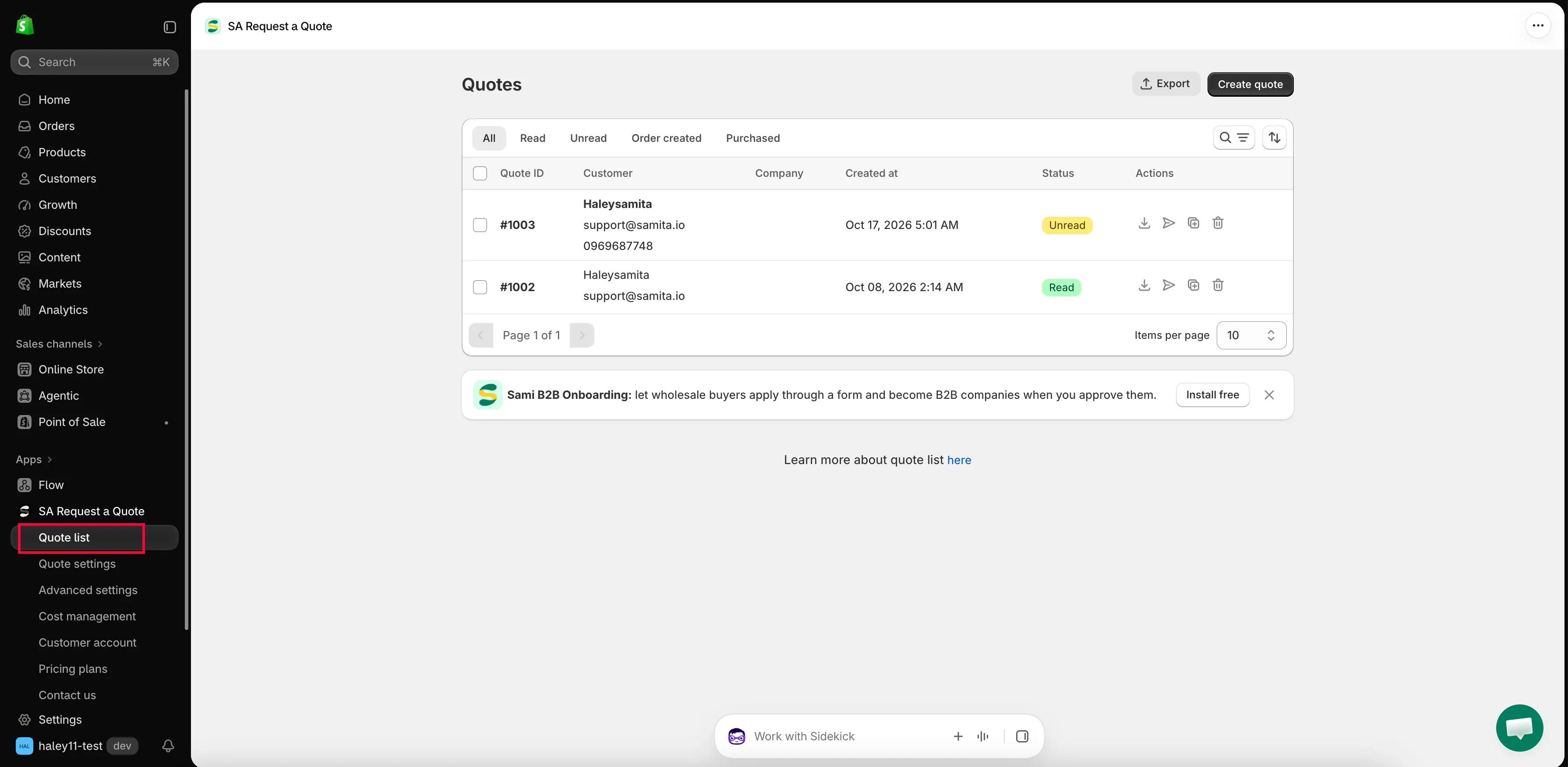
De pagina Quotes is waar elke aanvraag binnenkomt.
Wat er op de pagina staat
Section titled “Wat er op de pagina staat”Rechtsboven staan twee knoppen: Export en Create quote.
Daaronder staan de statustabbladen, die de wachtrij voor je verdelen.
| Tabblad | Wat het toont |
|---|---|
| All | Elke offerte, in welke status dan ook. |
| Read | Aanvragen die iemand al heeft bekeken. |
| Unread | Nieuwe aanvragen die nog op je wachten. Kijk hier elke ochtend eerst. |
| Order created | Offertes waarvan al een bestelling is gemaakt. |
| Purchased | Offertes die de klant heeft betaald. |
Naast de tabbladen staan een zoek- en filteroptie en een sorteeroptie, voor als de wachtrij lang wordt.
De tabel zelf heeft zes kolommen: Quote ID, Customer, Company, Created at, Status en Actions.
Elke rij heeft in de kolom Actions vier acties: pdf downloaden, e-mail versturen, dupliceren en verwijderen. Onderaan de tabel staat paginering met Items per page, die je kunt instellen op 10, 20, 30 of 50. Onder de tabel verwijst “Learn more about quote list” naar here.
In een offerte
Section titled “In een offerte”Als je op een rij klikt, wordt de detailpagina van de offerte geopend met de kop Quote # en het nummer. Hier gebeurt bijna al het echte werk.
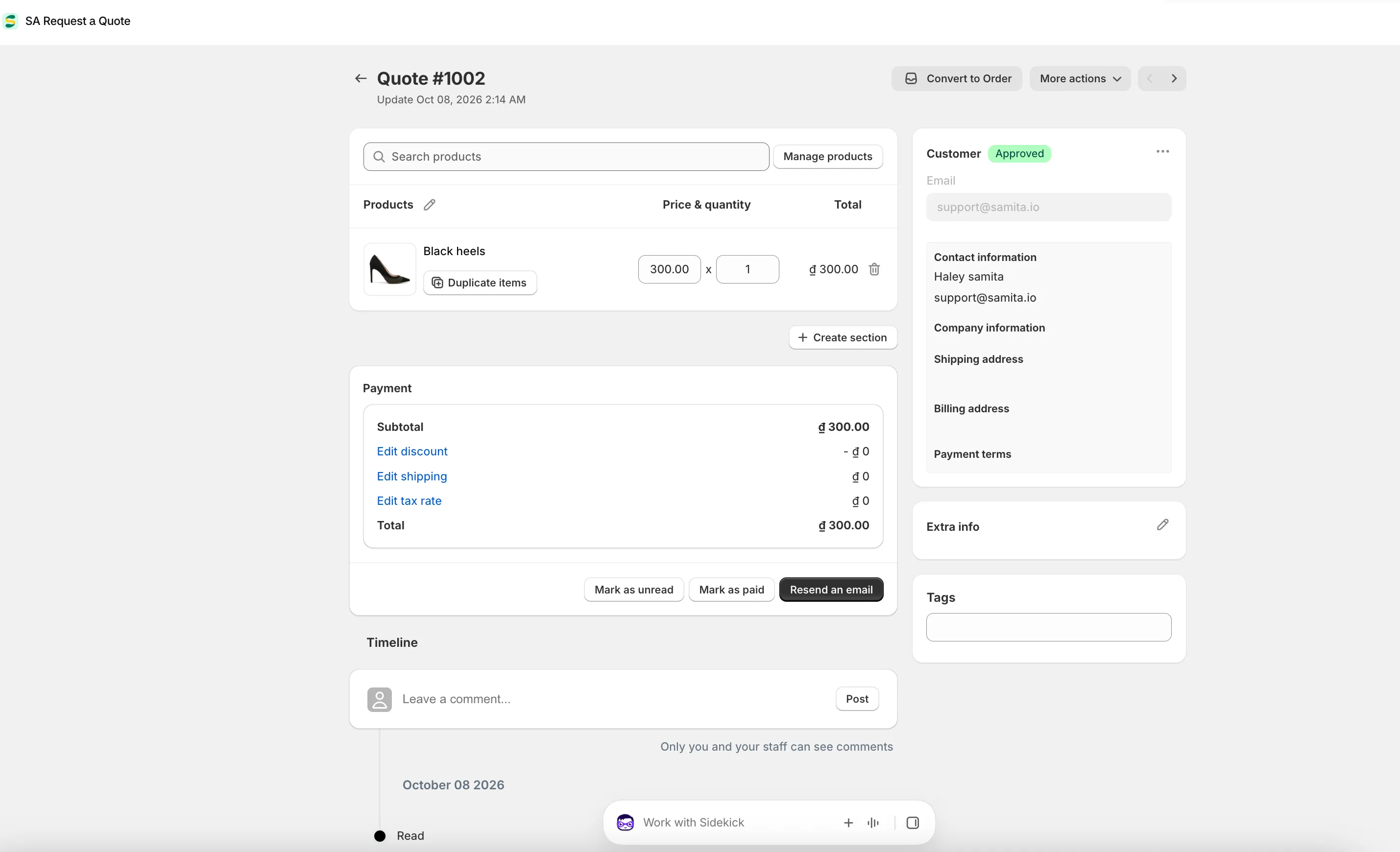
De detailpagina van de offerte: prijs hem, pas de bedragen aan en zet hem dan om.
| Gebied | Waarvoor |
|---|---|
| Convert to Order en More actions | De knoppen rechtsboven. Met omzetten wordt een goedgekeurde offerte een verkoop. |
| Search products, Browse products, Manage products | Wijzig wat er op de offerte staat. |
| Products / Price & quantity / Total | De regelitems, elk met zijn SKU, bewerkbare vakken en een knop Duplicate items. Met Create section groepeer je ze. |
| Payment | Subtotal, Edit discount, Edit shipping, Edit tax rate en Total. |
| Mark as unread, Mark as paid, Resend an email | De drie knoppen onder het paneel Payment. |
| Timeline | De geschiedenis, plus een opmerkingenvak en Post. "Only you and your staff can see comments." |
| De rechterkolom | Customer en Email, daarna Contact information, Company information, Shipping address, Billing address, Payment terms, Extra info en Tags. |
Wat je met een offerte kunt doen
Section titled “Wat je met een offerte kunt doen”| Actie | Wanneer je het gebruikt | Hoe |
|---|---|---|
| View and edit | Lezen wat de klant heeft gevraagd en je prijs instellen. | Een offerte bekijken en bewerken |
| Send a quotation | Je geprijsde offerte per e-mail terugsturen naar de klant. | Een offerte versturen |
| Convert to a draft order | De klant is akkoord: zet de offerte om in een bestelling en factureer de klant. | Omzetten in een conceptbestelling |
| Create manually | Een aanvraag die telefonisch, per e-mail of persoonlijk binnenkwam. | Handmatig een offerte maken |
| Download a PDF | De koper wil een formeel document om te archiveren of goed te keuren. | Een offerte downloaden als pdf |
| Export to CSV | Rapportage, of de gegevens naar een ander systeem overbrengen. | Offertes exporteren naar CSV |
| Duplicate or delete | Een vergelijkbare offerte hergebruiken, of een test opruimen. | Een offerte dupliceren of verwijderen |
Waar nieuwe aanvragen eerst verschijnen
Section titled “Waar nieuwe aanvragen eerst verschijnen”Je hoeft niet op de pagina Quotes te blijven. Het dashboard van de app heeft een sectie Recent activity met Total quotes van de afgelopen 7 dagen, Pending quotes die beoordeeld moeten worden en een kaart voor de nieuwste aanvraag met Customer, Products, Estimated value en Status. Met View all ga je direct naar de volledige lijst.
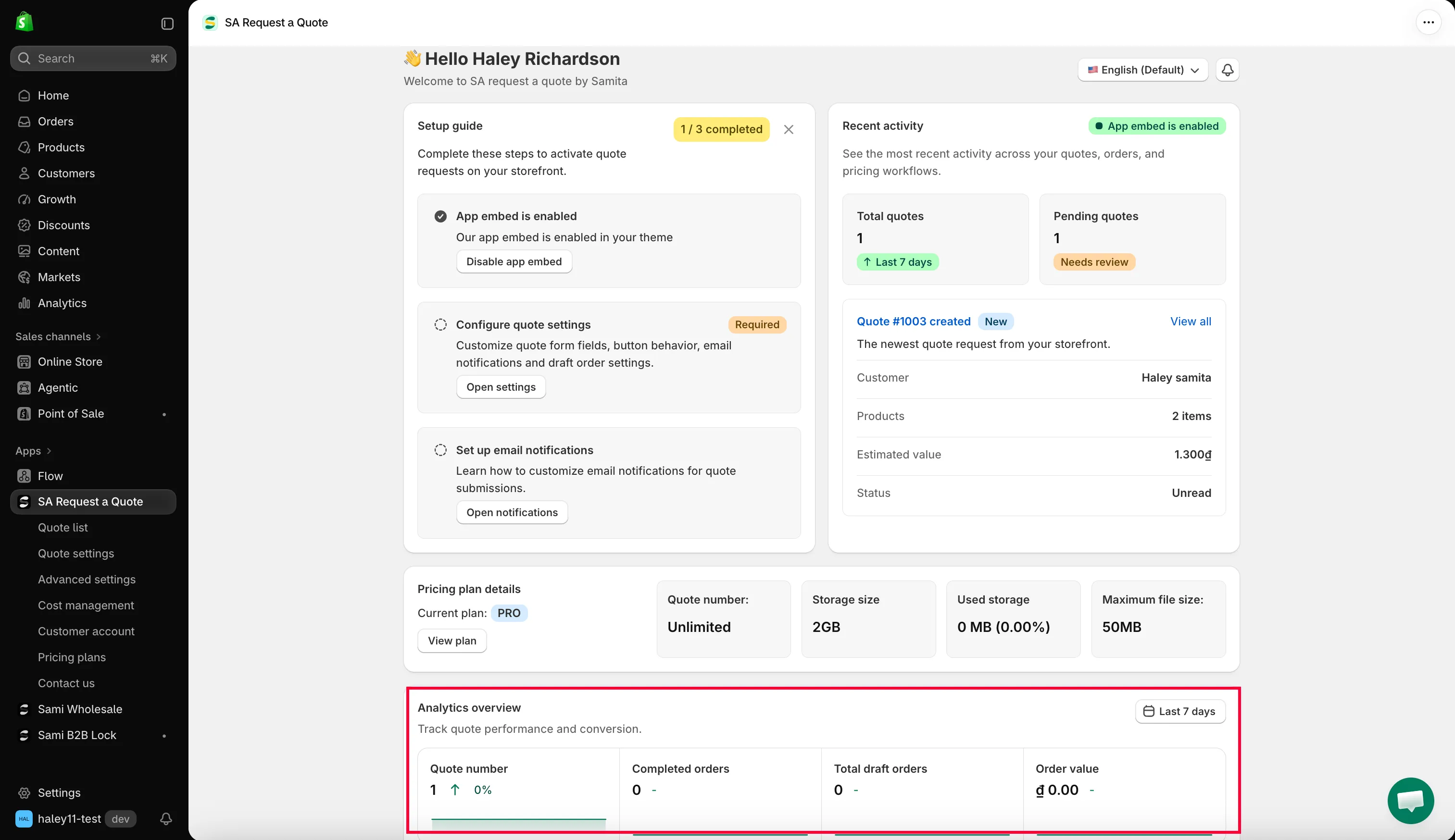
Recent activity op het dashboard, met View all naar de wachtrij.
Je kunt ook een e-mail krijgen wanneer er een aanvraag binnenkomt. Mail notifications onder Advanced settings doet dat. Zie E-mails aan beheerders.
Een typische werkwijze
Section titled “Een typische werkwijze”-
Er komt een aanvraag binnen
Section titled “Er komt een aanvraag binnen”Die verschijnt onder Unread, en je krijgt een e-mail als Mail notifications is ingeschakeld.
-
Je prijst hem
Section titled “Je prijst hem”Open de aanvraag. Lees het bericht in Extra info, stel de bedragen in bij Price & quantity en bekijk het paneel Payment.
-
Je stuurt hem terug
Section titled “Je stuurt hem terug”Gebruik Resend an email op de offerte, of de actie voor e-mail versturen op de rij. Download ook de pdf als de koper een document nodig heeft.
-
De klant gaat akkoord
Section titled “De klant gaat akkoord”Klik op Convert to Order en factureer. De offerte gaat naar Order created en daarna naar Purchased zodra hij is betaald.
Volgende stappen
Section titled “Volgende stappen”- Een offerte bekijken en bewerken — open je eerste aanvraag
- Een offerte versturen — krijg je prijs terug bij de klant
- Hoe het werkt — de hele werkwijze van begin tot eind