
Übersicht: Angebote verwalten
Wo Angebotsanfragen eingehen, was die Seite „Quotes“ anzeigt und wie aus einer Anfrage eine bezahlte Bestellung wird.
Jede Anfrage Ihrer Kundschaft landet in Quote list, dem ersten Eintrag unter SA Request a Quote in Ihrem Shopify Admin. Die Seite selbst heißt Quotes und ist Ihre Arbeitswarteschlange: Sie öffnen eine Anfrage, kalkulieren sie, senden sie zurück und erstellen daraus eine Bestellung, wenn die Kundschaft zustimmt.
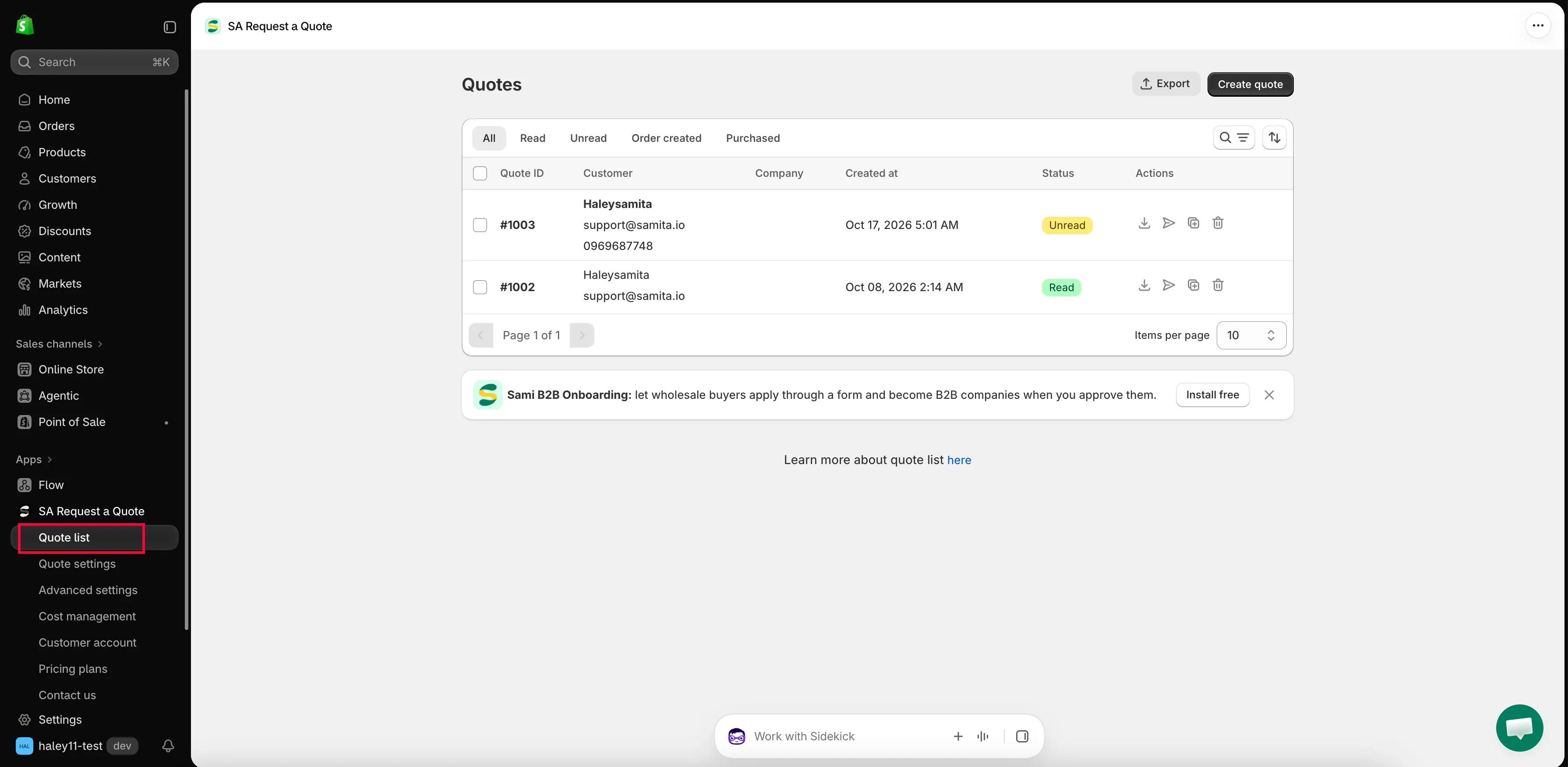
Auf der Seite „Quotes“ landet jede Anfrage.
Was auf der Seite zu sehen ist
Abschnitt betitelt „Was auf der Seite zu sehen ist“Oben rechts befinden sich zwei Schaltflächen: Export und Create quote.
Darunter folgen die Status-Tabs, die die Warteschlange für Sie unterteilen.
| Tab | Was er zeigt |
|---|---|
| All | Jedes Angebot, unabhängig vom Status. |
| Read | Anfragen, die sich schon jemand angesehen hat. |
| Unread | Neue Anfragen, die noch auf Sie warten – schauen Sie jeden Morgen zuerst hier nach. |
| Order created | Angebote, aus denen bereits eine Bestellung erstellt wurde. |
| Purchased | Angebote, die die Kundschaft bezahlt hat. |
Neben den Tabs befinden sich ein Such- und Filterelement sowie ein Sortierelement für den Fall, dass die Warteschlange lang wird.
Die Tabelle selbst hat sechs Spalten: Quote ID, Customer, Company, Created at, Status und Actions.
Jede Zeile hat in der Spalte Actions vier Aktionen: PDF herunterladen, E-Mail senden, duplizieren und löschen. Unten in der Tabelle befindet sich die Seitennavigation mit Items per page, was Sie auf 10, 20, 30 oder 50 einstellen können. Unter der Tabelle verlinkt „Learn more about quote list“ auf here.
Im Angebot
Abschnitt betitelt „Im Angebot“Ein Klick auf eine Zeile öffnet die Detailseite des Angebots, überschrieben mit Quote # und der Nummer. Hier findet fast die gesamte eigentliche Arbeit statt.
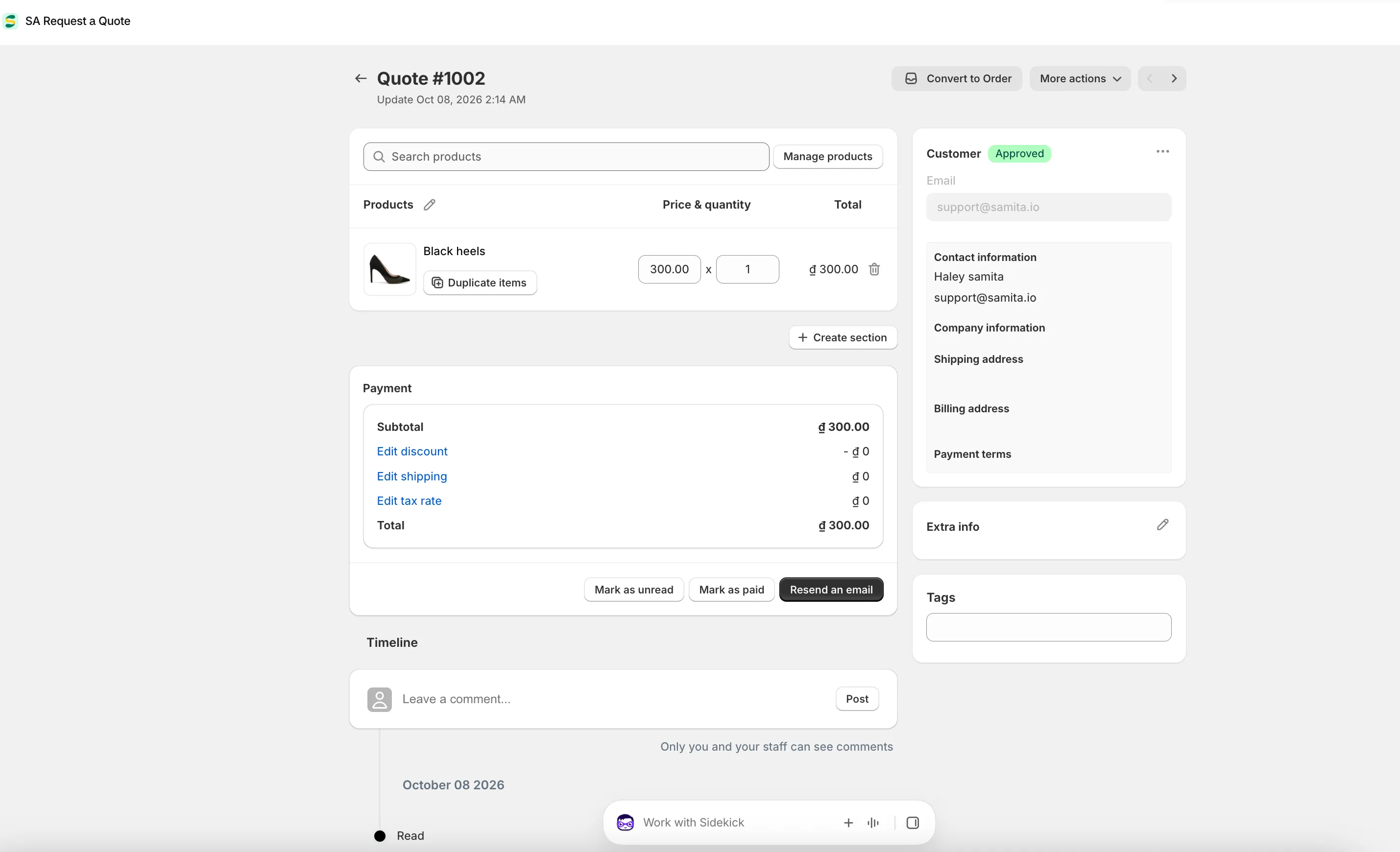
Die Detailseite des Angebots: kalkulieren, die Beträge anpassen, dann umwandeln.
| Bereich | Wofür er dient |
|---|---|
| Convert to Order und More actions | Die Schaltflächen oben rechts. Mit der Umwandlung wird ein vereinbartes Angebot zum Verkauf. |
| Search products, Browse products, Manage products | Ändern, was im Angebot enthalten ist. |
| Products / Price & quantity / Total | Die Positionen, jeweils mit SKU, bearbeitbaren Feldern und einer Schaltfläche Duplicate items. Create section gruppiert sie. |
| Payment | Subtotal, Edit discount, Edit shipping, Edit tax rate und Total. |
| Mark as unread, Mark as paid, Resend an email | Die drei Schaltflächen unter dem Bereich Payment. |
| Timeline | Der Verlauf sowie ein Kommentarfeld und Post. „Only you and your staff can see comments.“ |
| Die rechte Spalte | Customer und Email, dann Contact information, Company information, Shipping address, Billing address, Payment terms, Extra info und Tags. |
Was Sie mit einem Angebot tun können
Abschnitt betitelt „Was Sie mit einem Angebot tun können“| Aktion | Wann Sie sie nutzen | Wie |
|---|---|---|
| View and edit | Lesen, was die Kundschaft angefragt hat, und Ihren Preis festlegen. | Angebot ansehen und bearbeiten |
| Send a quotation | Ihr kalkuliertes Angebot per E-Mail an die Kundschaft zurücksenden. | Angebot senden |
| Convert to a draft order | Die Kundschaft hat zugestimmt – wandeln Sie das Angebot in eine Bestellung um und stellen Sie sie in Rechnung. | Entwurfsbestellung erstellen |
| Create manually | Eine Anfrage, die telefonisch, per E-Mail oder persönlich eingegangen ist. | Angebot manuell erstellen |
| Download a PDF | Die Kundschaft möchte ein formelles Dokument zum Ablegen oder Freigeben. | Angebot als PDF herunterladen |
| Export to CSV | Auswertungen oder Übernahme der Daten in ein anderes System. | Angebote als CSV exportieren |
| Duplicate or delete | Ein ähnliches Angebot wiederverwenden oder einen Test aufräumen. | Angebot duplizieren oder löschen |
Wo neue Anfragen zuerst auftauchen
Abschnitt betitelt „Wo neue Anfragen zuerst auftauchen“Sie müssen nicht ständig auf der Seite Quotes bleiben. Das App-Dashboard hat einen Abschnitt Recent activity mit Total quotes der letzten 7 Tage, Pending quotes, die geprüft werden müssen, und einer Karte für die neueste Anfrage mit Customer, Products, Estimated value und Status. View all führt Sie direkt zur vollständigen Liste.
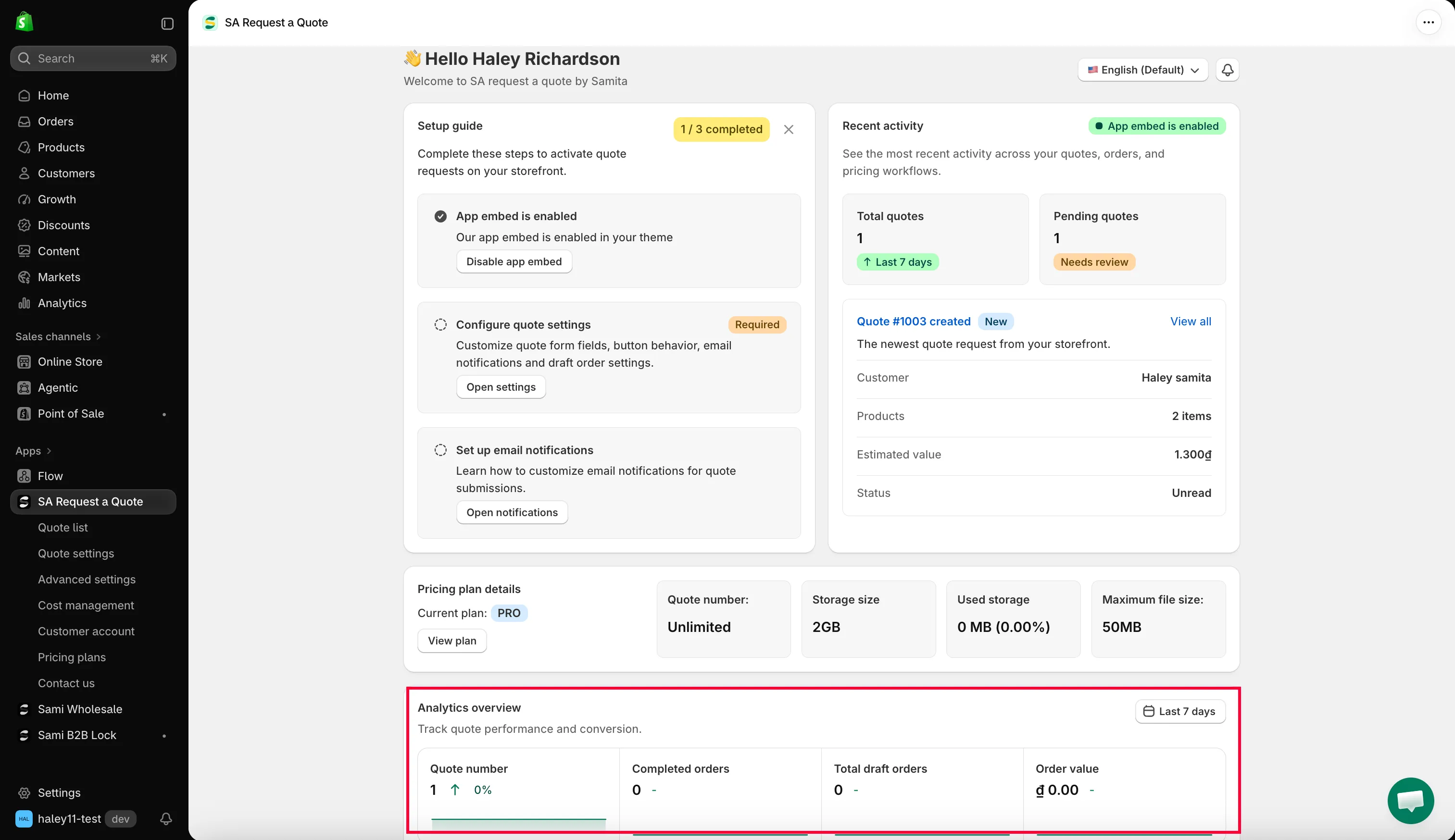
Recent activity im Dashboard, mit „View all“ zur Warteschlange.
Sie können auch per E-Mail benachrichtigt werden, sobald eine Anfrage eingeht. Das erledigt Mail notifications unter Advanced settings – siehe E-Mails an Admin.
Ein typischer Arbeitsablauf
Abschnitt betitelt „Ein typischer Arbeitsablauf“-
Eine Anfrage geht ein
Abschnitt betitelt „Eine Anfrage geht ein“Sie erscheint unter Unread, und Sie erhalten eine E-Mail, wenn Mail notifications aktiviert ist.
-
Sie kalkulieren sie
Abschnitt betitelt „Sie kalkulieren sie“Öffnen Sie die Anfrage. Lesen Sie die Nachricht unter Extra info, legen Sie die Zahlen unter Price & quantity fest und sehen Sie sich den Bereich Payment an.
-
Sie senden sie zurück
Abschnitt betitelt „Sie senden sie zurück“Verwenden Sie Resend an email im Angebot oder die Aktion zum E-Mail-Versand in der Zeile. Laden Sie auch das PDF herunter, wenn die Kundschaft ein Dokument braucht.
-
Die Kundschaft stimmt zu
Abschnitt betitelt „Die Kundschaft stimmt zu“Klicken Sie auf Convert to Order und stellen Sie die Bestellung in Rechnung. Das Angebot wechselt zu Order created und dann zu Purchased, sobald es bezahlt ist.
Nächste Schritte
Abschnitt betitelt „Nächste Schritte“- Angebot ansehen und bearbeiten – Ihre erste Anfrage öffnen
- Angebot senden – Ihren Preis an die Kundschaft zurückschicken
- So funktioniert es – der gesamte Ablauf von Anfang bis Ende