
Panoramica della gestione dei preventivi
Dove arrivano le richieste di preventivo, cosa mostra la pagina Quotes e come una richiesta diventa un ordine pagato.
Ogni richiesta inviata arriva in Quote list, la prima voce sotto SA Request a Quote nell’amministrazione Shopify. Il titolo della pagina è Quotes ed è la tua coda di lavoro: apri una richiesta, ne definisci il prezzo, la rimandi indietro e, quando la persona accetta, crei un ordine a partire da essa.
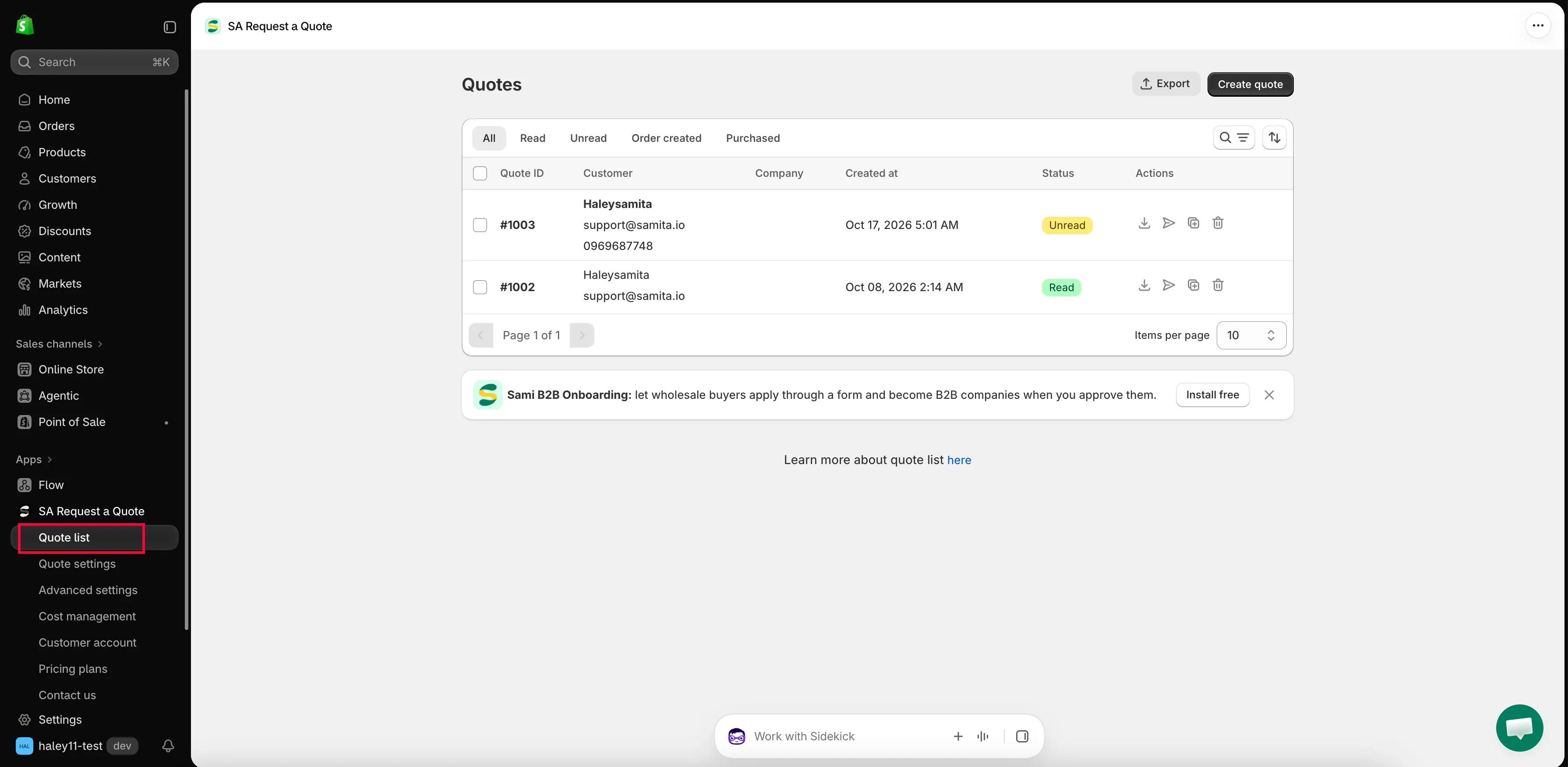
La pagina Quotes è dove arriva ogni richiesta.
Cosa c’è nella pagina
Sezione intitolata “Cosa c’è nella pagina”In alto a destra ci sono due pulsanti: Export e Create quote.
Sotto ci sono le schede di stato, che suddividono la coda per te.
| Scheda | Cosa mostra |
|---|---|
| All | Tutti i preventivi, in qualsiasi stato. |
| Read | Richieste che qualcuno ha già visto. |
| Unread | Nuove richieste ancora in attesa di te: controlla questa per prima ogni mattina. |
| Order created | Preventivi da cui è già stato creato un ordine. |
| Purchased | Preventivi che sono stati pagati. |
Accanto alle schede ci sono un controllo di ricerca e filtro e uno di ordinamento, utili quando la coda si allunga.
La tabella ha sei colonne: Quote ID, Customer, Company, Created at, Status e Actions.
Ogni riga ha quattro azioni nella colonna Actions: download del PDF, invio dell’email, duplicazione ed eliminazione. In fondo alla tabella c’è la paginazione con Items per page, impostabile su 10, 20, 30 o 50. Sotto la tabella, “Learn more about quote list” rimanda a here.
All’interno di un preventivo
Sezione intitolata “All’interno di un preventivo”Cliccando su una riga si apre la pagina di dettaglio del preventivo, con il titolo Quote # e il suo numero. Quasi tutto il lavoro vero si svolge qui.
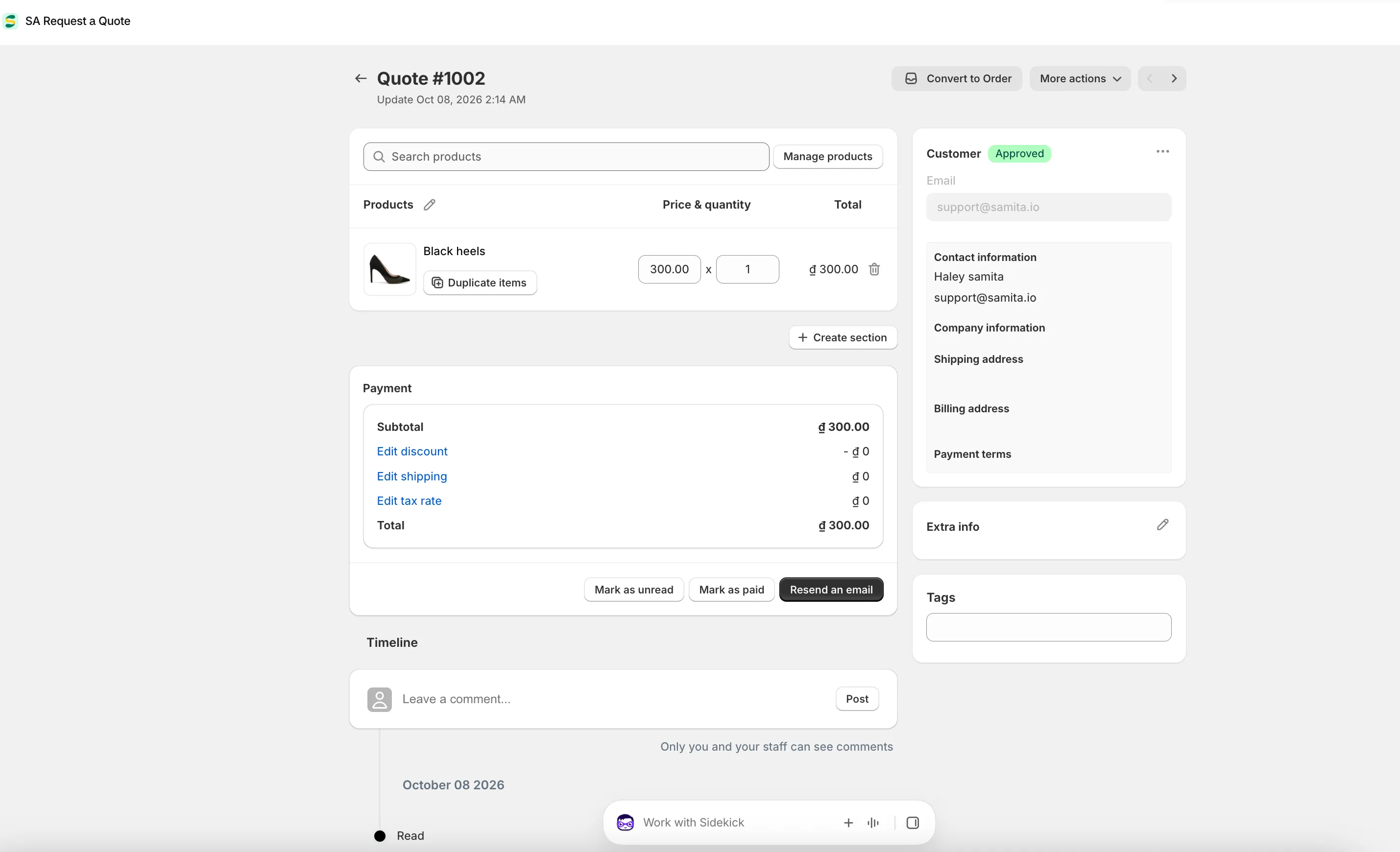
La pagina di dettaglio del preventivo: definisci il prezzo, regola gli importi, poi convertilo.
| Area | A cosa serve |
|---|---|
| Convert to Order e More actions | I pulsanti in alto a destra. La conversione trasforma un preventivo concordato in una vendita. |
| Search products, Browse products, Manage products | Modificano ciò che c'è nel preventivo. |
| Products / Price & quantity / Total | Le righe degli articoli, ciascuna con il proprio SKU, caselle modificabili e un pulsante Duplicate items. Create section le raggruppa. |
| Payment | Subtotal, Edit discount, Edit shipping, Edit tax rate e Total. |
| Mark as unread, Mark as paid, Resend an email | I tre pulsanti sotto il pannello Payment. |
| Timeline | La cronologia, più una casella di commento e Post. "Only you and your staff can see comments." |
| La colonna di destra | Customer ed Email, poi Contact information, Company information, Shipping address, Billing address, Payment terms, Extra info e Tags. |
Cosa puoi fare con un preventivo
Sezione intitolata “Cosa puoi fare con un preventivo”| Azione | Quando usarla | Come |
|---|---|---|
| View and edit | Leggere cosa ha chiesto la persona e definire il tuo prezzo. | Visualizza e modifica un preventivo |
| Send a quotation | Rimandare via email il preventivo con il prezzo. | Invia un preventivo |
| Convert to a draft order | La persona ha accettato: trasforma il preventivo in ordine e invia la fattura. | Converti in bozza d'ordine |
| Create manually | Una richiesta arrivata per telefono, via email o di persona. | Crea un preventivo manualmente |
| Download a PDF | Chi acquista vuole un documento formale da archiviare o approvare. | Scarica un preventivo in PDF |
| Export to CSV | Report, oppure trasferimento dei dati in un altro sistema. | Esporta i preventivi in CSV |
| Duplicate or delete | Riutilizzare un preventivo simile o eliminare una prova. | Duplica o elimina un preventivo |
Dove compaiono per prime le nuove richieste
Sezione intitolata “Dove compaiono per prime le nuove richieste”Non devi per forza restare nella pagina Quotes. La dashboard dell’app ha una sezione Recent activity con Total quotes degli ultimi 7 giorni, Pending quotes da esaminare e una scheda per la richiesta più recente con Customer, Products, Estimated value e Status. View all ti porta direttamente all’elenco completo.
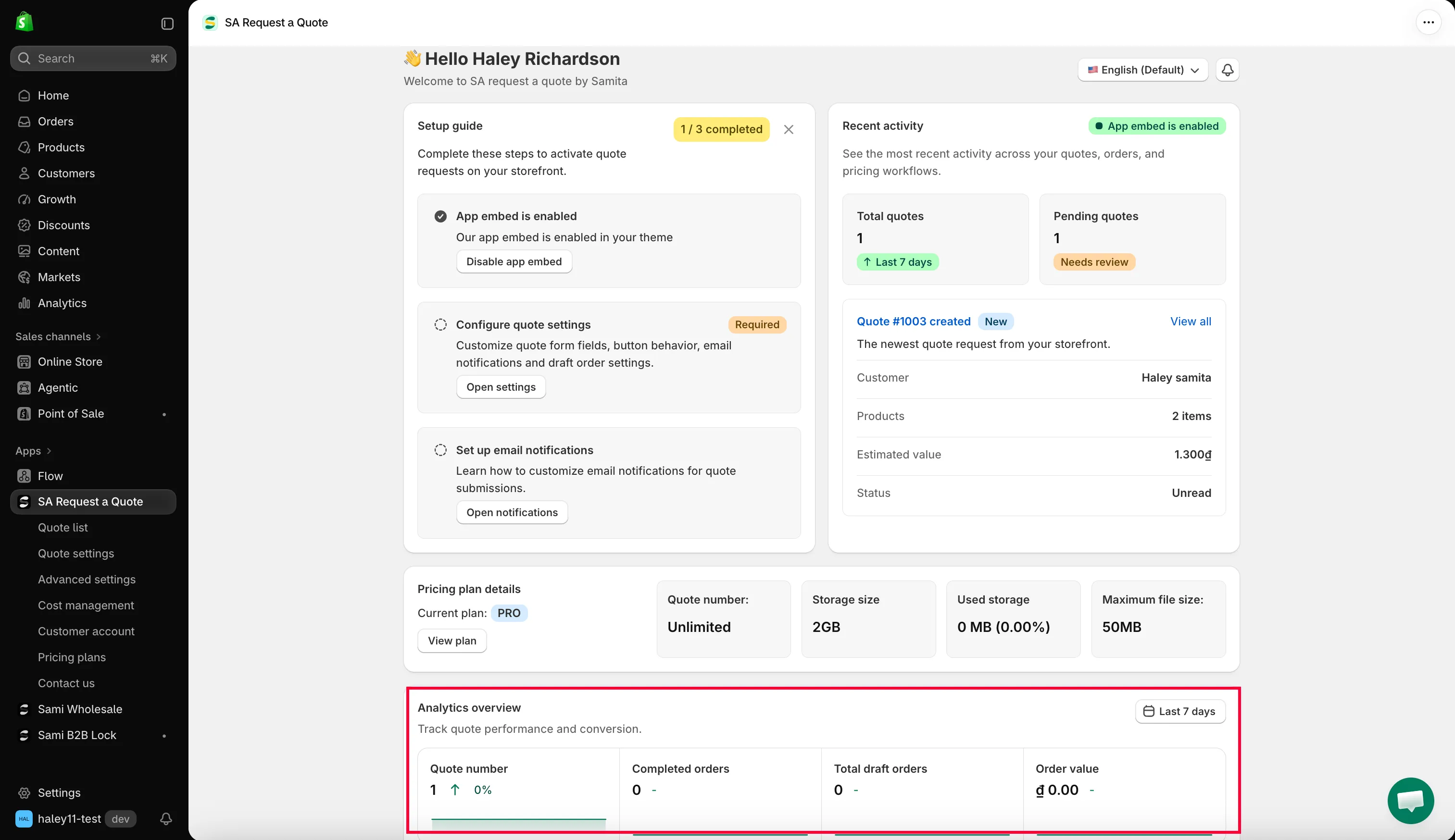
Recent activity nella dashboard, con View all per arrivare alla coda.
Puoi anche ricevere un’email ogni volta che arriva una richiesta. Lo fa Mail notifications in Advanced settings: consulta Email inviate all’amministrazione.
Un tipico flusso di lavoro
Sezione intitolata “Un tipico flusso di lavoro”-
Arriva una richiesta
Sezione intitolata “Arriva una richiesta”Compare sotto Unread e, se Mail notifications è attivo, ricevi un’email.
-
Ne definisci il prezzo
Sezione intitolata “Ne definisci il prezzo”Apri la richiesta. Controlla il messaggio in Extra info, imposta i valori in Price & quantity e dai un’occhiata al pannello Payment.
-
La rimandi indietro
Sezione intitolata “La rimandi indietro”Usa Resend an email sul preventivo, oppure l’azione di invio email sulla sua riga. Scarica anche il PDF se chi acquista ha bisogno di un documento.
-
La persona accetta
Sezione intitolata “La persona accetta”Clicca su Convert to Order e invia la fattura. Il preventivo passa a Order created e poi a Purchased una volta pagato.
Passaggi successivi
Sezione intitolata “Passaggi successivi”- Visualizza e modifica un preventivo: apri la tua prima richiesta
- Invia un preventivo: fai arrivare il tuo prezzo alla persona
- Come funziona: l’intero flusso, dall’inizio alla fine