
Resumen de la gestión de cotizaciones
Dónde llegan las solicitudes de cotización, qué muestra la página Quotes y cómo una solicitud se convierte en un pedido pagado.
Todas las solicitudes que envía la clientela llegan a Quote list, el primer elemento de SA Request a Quote en tu panel de administración de Shopify. La página tiene el encabezado Quotes y es tu cola de trabajo: abres una solicitud, le pones precio, la devuelves y creas un pedido a partir de ella cuando la persona acepta.
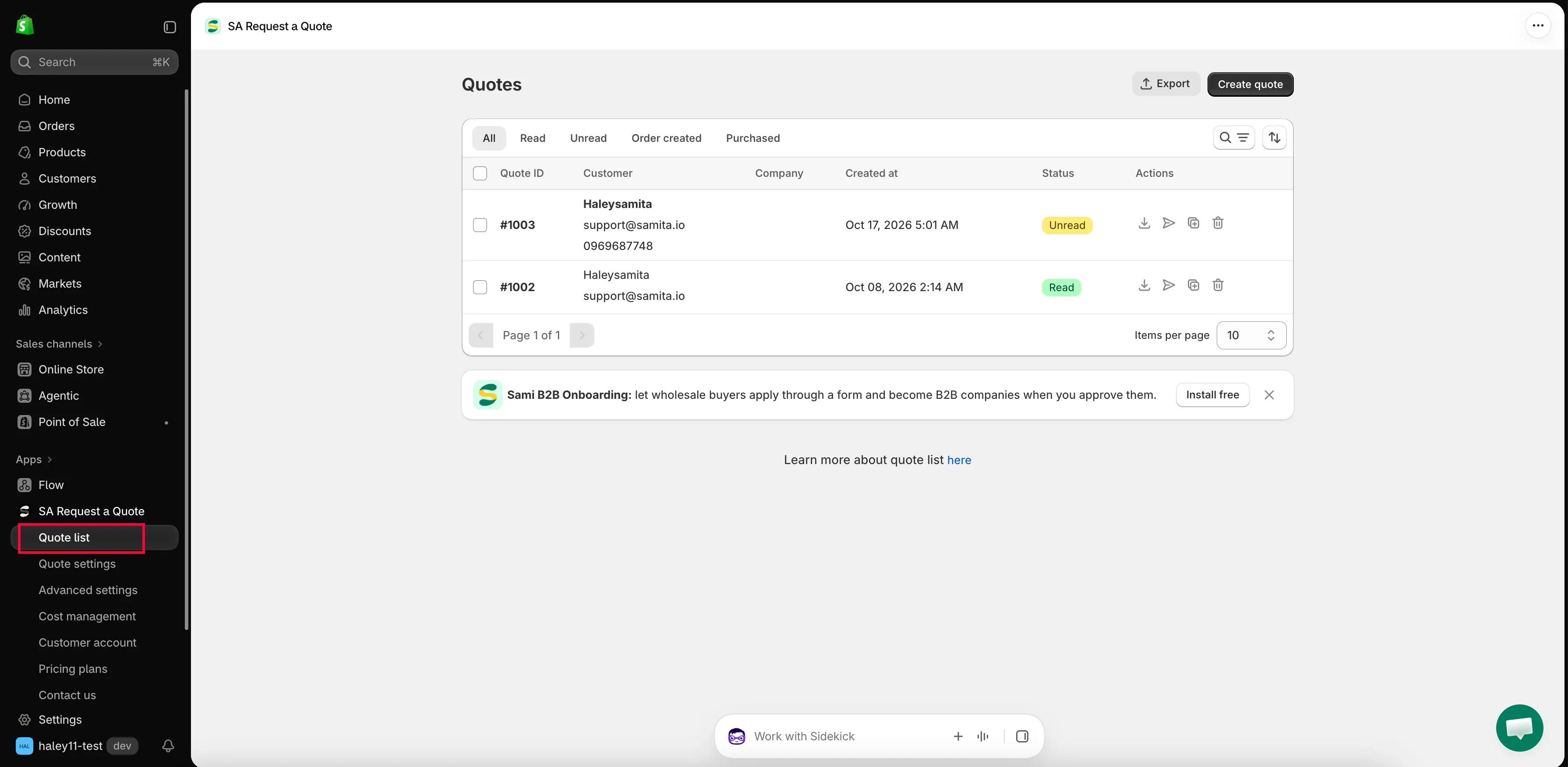
La página Quotes es donde llega cada solicitud.
Qué hay en la página
Sección titulada «Qué hay en la página»Arriba a la derecha hay dos botones: Export y Create quote.
Debajo están las pestañas de estado, que dividen la cola por ti.
| Pestaña | Qué muestra |
|---|---|
| All | Todas las cotizaciones, en cualquier estado. |
| Read | Solicitudes que alguien ya ha revisado. |
| Unread | Solicitudes nuevas que aún te esperan: revisa esta primero cada mañana. |
| Order created | Cotizaciones a partir de las cuales ya se ha creado un pedido. |
| Purchased | Cotizaciones que la persona ya ha pagado. |
Junto a las pestañas hay un control de búsqueda y filtro y un control de orden, para cuando la cola se hace larga.
La tabla tiene seis columnas: Quote ID, Customer, Company, Created at, Status y Actions.
Cada fila tiene cuatro acciones en la columna Actions: descargar PDF, enviar correo, duplicar y eliminar. Al final de la tabla hay paginación con Items per page, que puedes ajustar a 10, 20, 30 o 50. Debajo de la tabla, “Learn more about quote list” enlaza a here.
Dentro de una cotización
Sección titulada «Dentro de una cotización»Al hacer clic en una fila se abre la página de detalle de la cotización, con el encabezado Quote # y su número. Aquí se hace casi todo el trabajo real.
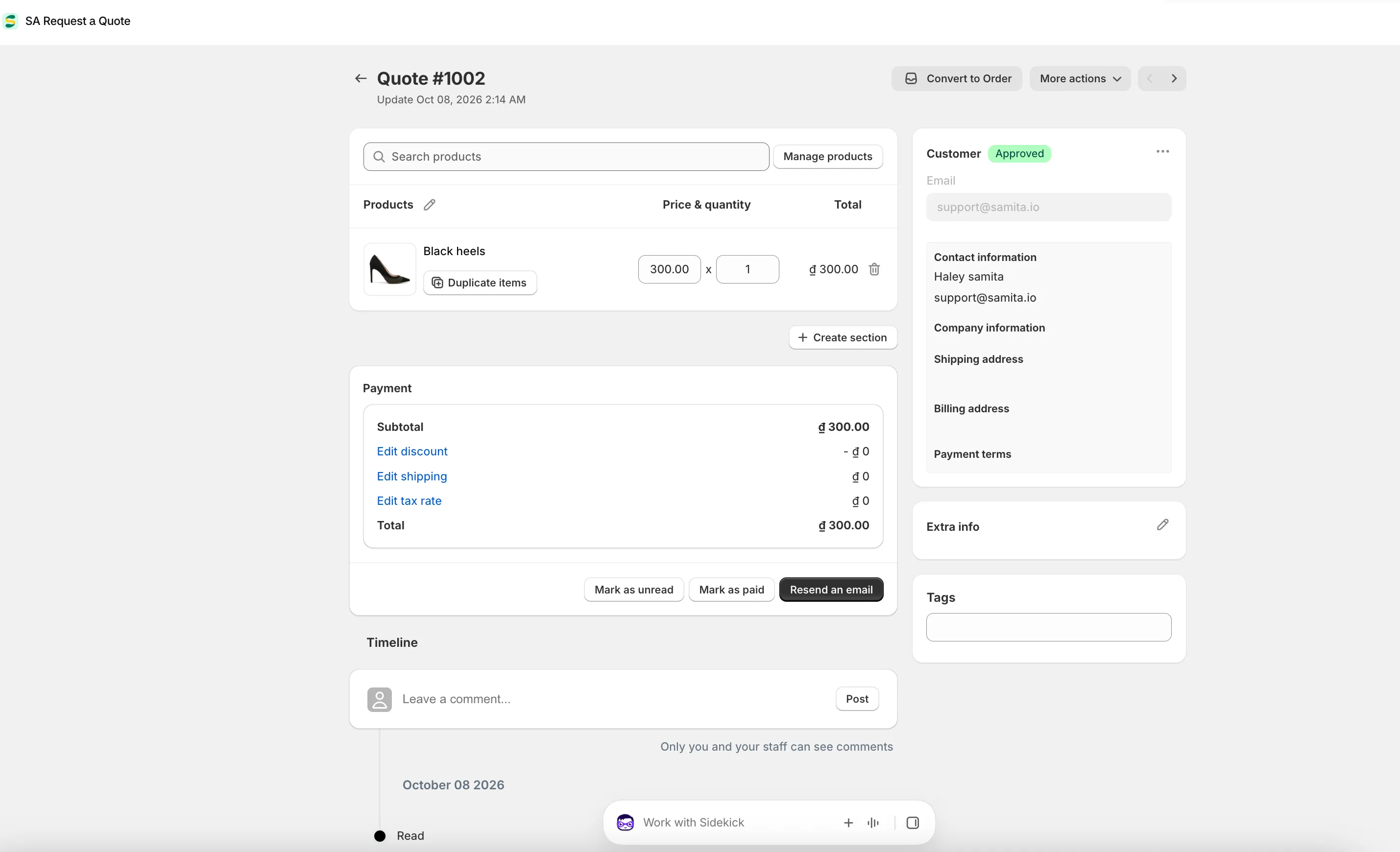
La página de detalle de la cotización: ponle precio, ajusta los importes y luego conviértela.
| Zona | Para qué sirve |
|---|---|
| Convert to Order y More actions | Los botones de arriba a la derecha. Convertir transforma una cotización acordada en una venta. |
| Search products, Browse products, Manage products | Cambian lo que hay en la cotización. |
| Products / Price & quantity / Total | Las líneas, cada una con su SKU, cuadros editables y un botón Duplicate items. Create section las agrupa. |
| Payment | Subtotal, Edit discount, Edit shipping, Edit tax rate y Total. |
| Mark as unread, Mark as paid, Resend an email | Los tres botones bajo el panel Payment. |
| Timeline | El historial, además de un cuadro de comentarios y Post. "Only you and your staff can see comments." |
| La columna derecha | Customer y Email, después Contact information, Company information, Shipping address, Billing address, Payment terms, Extra info y Tags. |
Qué puedes hacer con una cotización
Sección titulada «Qué puedes hacer con una cotización»| Acción | Cuándo usarla | Cómo |
|---|---|---|
| View and edit | Leer lo que pidió la persona y fijar tu precio. | Ver y editar una cotización |
| Send a quotation | Enviar por correo electrónico tu cotización con precio a la persona. | Enviar una cotización |
| Convert to a draft order | La persona aceptó: convierte la cotización en un pedido y envíale la factura. | Convertir en pedido borrador |
| Create manually | Una solicitud que llegó por teléfono, correo electrónico o en persona. | Crear una cotización manualmente |
| Download a PDF | Quien compra quiere un documento formal que archivar o aprobar. | Descargar una cotización en PDF |
| Export to CSV | Elaborar informes o trasladar los datos a otro sistema. | Exportar cotizaciones a CSV |
| Duplicate or delete | Reutilizar una cotización parecida o limpiar una prueba. | Duplicar o eliminar una cotización |
Dónde aparecen primero las solicitudes nuevas
Sección titulada «Dónde aparecen primero las solicitudes nuevas»No tienes que vivir en la página Quotes. El panel de la aplicación tiene una sección Recent activity con Total quotes de los últimos 7 días, Pending quotes que necesitan revisión y una tarjeta de la solicitud más reciente con su Customer, Products, Estimated value y Status. View all te lleva directamente a la lista completa.
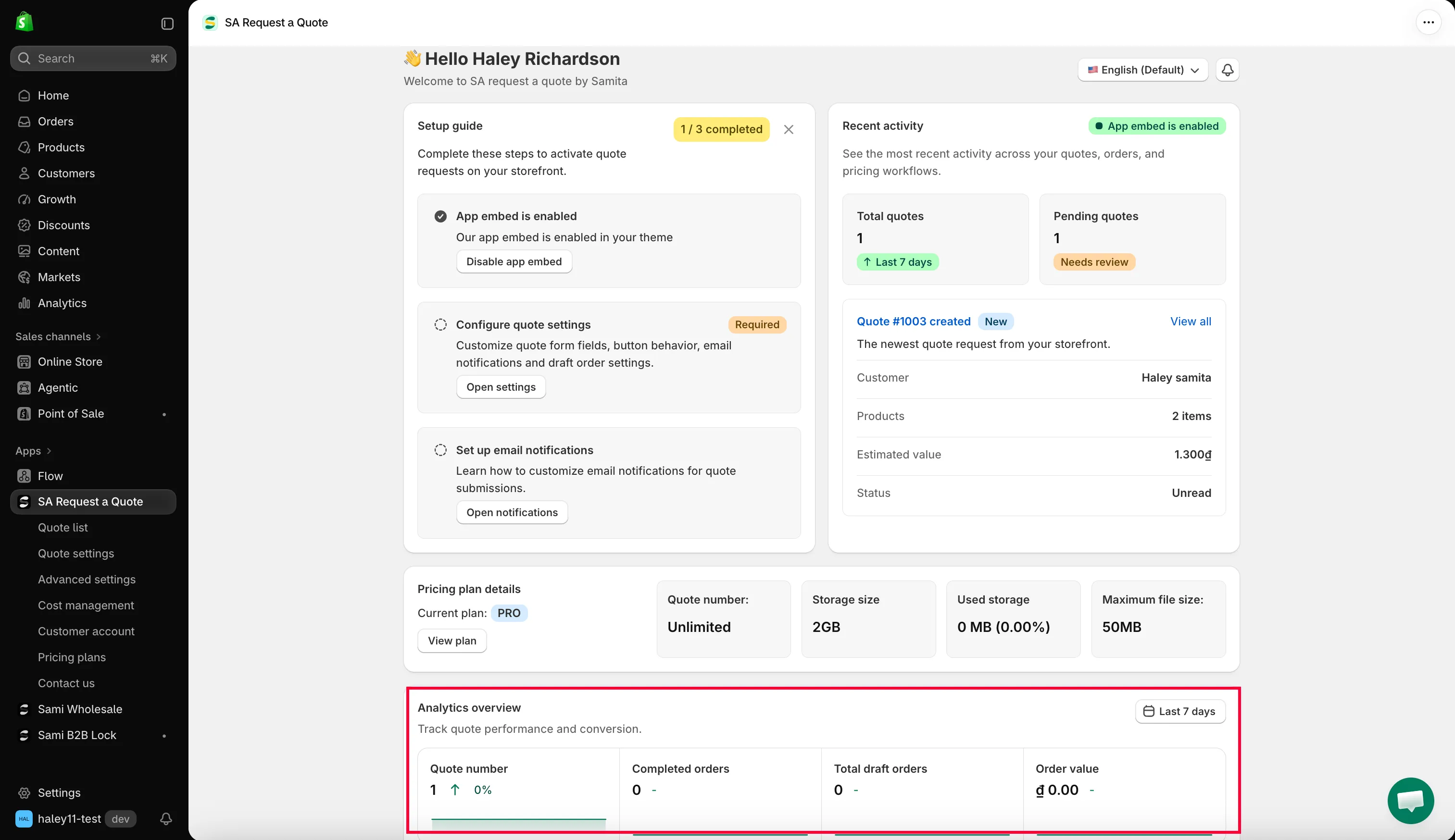
Recent activity en el panel, con View all hacia la cola.
También puedes recibir un correo electrónico cada vez que llegue una solicitud. Mail notifications, en Advanced settings, lo hace; consulta Correos enviados al administrador.
Un flujo de trabajo típico
Sección titulada «Un flujo de trabajo típico»-
Llega una solicitud
Sección titulada «Llega una solicitud»Aparece en Unread, y recibes un correo electrónico si Mail notifications está activado.
-
Le pones precio
Sección titulada «Le pones precio»Abre la solicitud. Revisa el mensaje de Extra info, define los importes en Price & quantity y repasa el panel Payment.
-
La devuelves
Sección titulada «La devuelves»Usa Resend an email en la cotización, o la acción de enviar correo de su fila. Descarga también el PDF si quien compra necesita un documento.
-
La persona acepta
Sección titulada «La persona acepta»Haz clic en Convert to Order y emite la factura. La cotización pasa a Order created y después a Purchased una vez pagada.
Siguientes pasos
Sección titulada «Siguientes pasos»- Ver y editar una cotización: abre tu primera solicitud
- Enviar una cotización: haz llegar tu precio a la persona
- Cómo funciona: todo el flujo, de principio a fin