
Présentation de la gestion des devis
Où arrivent les demandes de devis, ce que montre la page Quotes, et comment une demande devient une commande payée.
Chaque demande envoyée par vos clients arrive dans Quote list, le premier élément sous SA Request a Quote dans votre admin Shopify. La page elle-même s’intitule Quotes ; c’est votre file de travail : vous ouvrez une demande, vous la chiffrez, vous la renvoyez, et vous créez une commande à partir de celle-ci lorsque la personne cliente est d’accord.
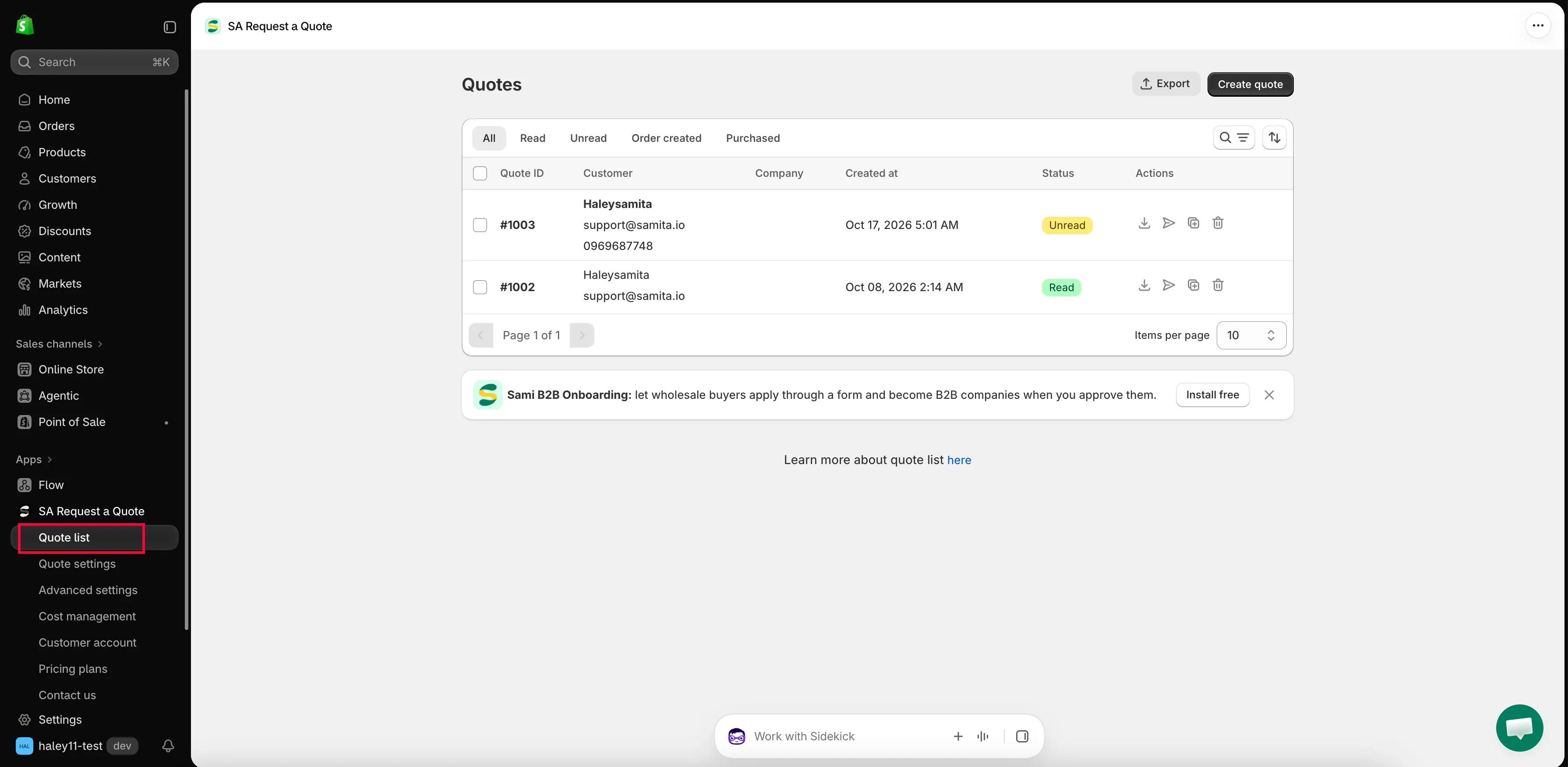
La page Quotes est l’endroit où atterrit chaque demande.
Ce que contient la page
Section intitulée « Ce que contient la page »Deux boutons se trouvent en haut à droite : Export et Create quote.
En dessous se trouvent les onglets de statut, qui répartissent la file pour vous.
| Onglet | Ce qu'il affiche |
|---|---|
| All | Tous les devis, quel que soit leur état. |
| Read | Les demandes que quelqu'un a déjà consultées. |
| Unread | Les nouvelles demandes qui attendent encore votre réponse : à consulter en premier chaque matin. |
| Order created | Les devis à partir desquels une commande a déjà été créée. |
| Purchased | Les devis que la personne cliente a payés. |
À côté des onglets se trouvent une commande de recherche et de filtrage et une commande de tri, utiles quand la file s’allonge.
Le tableau lui-même comporte six colonnes : Quote ID, Customer, Company, Created at, Status et Actions.
Chaque ligne propose quatre actions dans la colonne Actions : télécharger le PDF, envoyer l’e-mail, dupliquer et supprimer. En bas du tableau se trouve la pagination avec Items per page, que vous pouvez régler sur 10, 20, 30 ou 50. Sous le tableau, « Learn more about quote list » renvoie vers here.
Dans un devis
Section intitulée « Dans un devis »Cliquer sur une ligne ouvre la page de détail du devis, avec le titre Quote # suivi de son numéro. Presque tout le travail se fait ici.
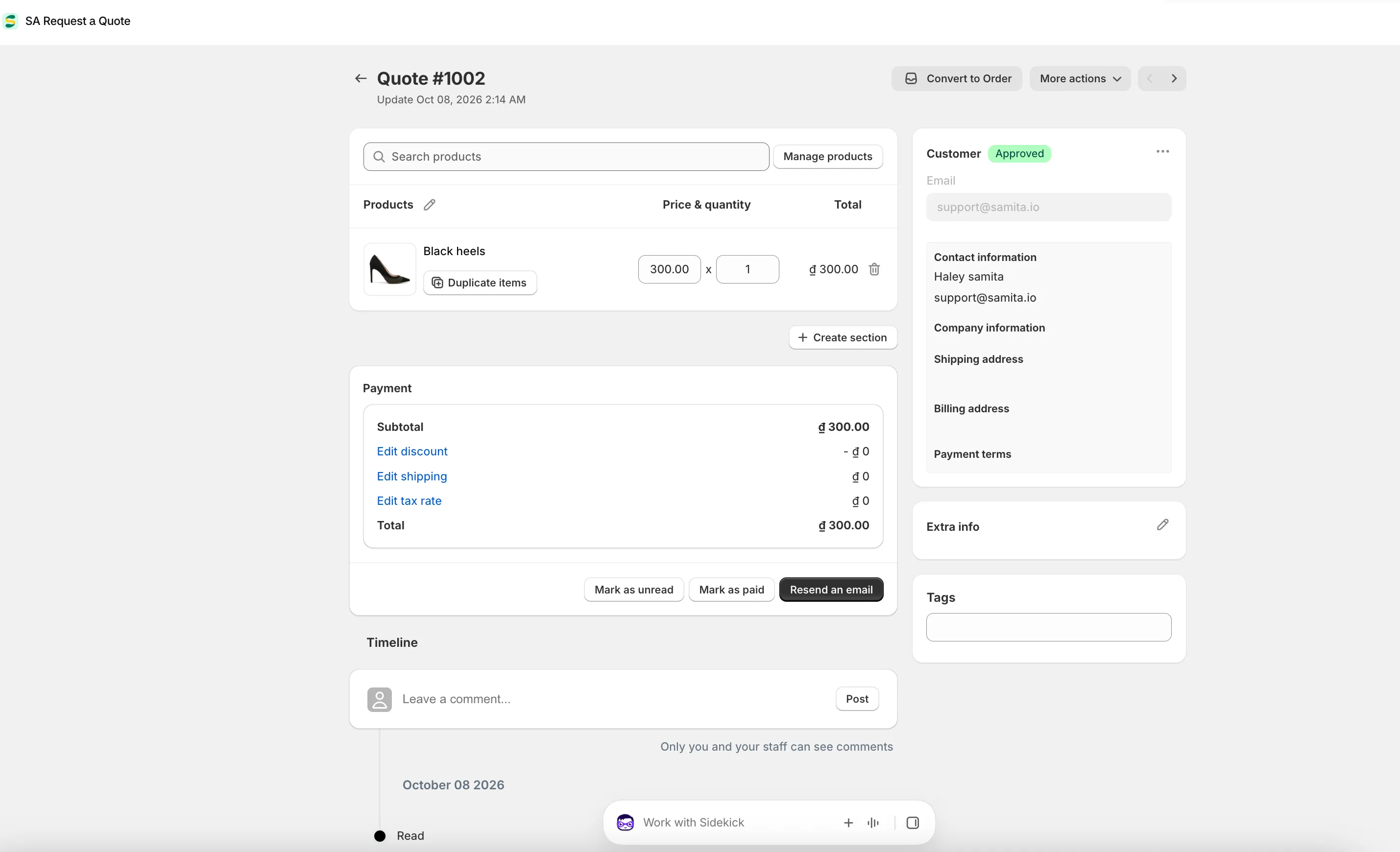
La page de détail du devis : chiffrez-le, ajustez les montants, puis convertissez-le.
| Zone | À quoi elle sert |
|---|---|
| Convert to Order et More actions | Les boutons en haut à droite. La conversion transforme un devis accepté en vente. |
| Search products, Browse products, Manage products | Modifier ce qui figure sur le devis. |
| Products / Price & quantity / Total | Les lignes d'articles, chacune avec son SKU, des champs modifiables et un bouton Duplicate items. Create section les regroupe. |
| Payment | Subtotal, Edit discount, Edit shipping, Edit tax rate et Total. |
| Mark as unread, Mark as paid, Resend an email | Les trois boutons sous le panneau Payment. |
| Timeline | L'historique, plus une zone de commentaire et Post. « Only you and your staff can see comments. » |
| La colonne de droite | Customer et Email, puis Contact information, Company information, Shipping address, Billing address, Payment terms, Extra info et Tags. |
Ce que vous pouvez faire avec un devis
Section intitulée « Ce que vous pouvez faire avec un devis »| Action | Quand l'utiliser | Comment |
|---|---|---|
| Consulter et modifier | Lire ce que la personne cliente a demandé et fixer votre prix. | Consulter et modifier un devis |
| Envoyer un devis | Renvoyer par e-mail votre devis chiffré à la personne cliente. | Envoyer un devis |
| Convertir en commande brouillon | La personne cliente a accepté : transformez le devis en commande et facturez-la. | Convertir en commande brouillon |
| Créer manuellement | Une demande reçue par téléphone, par e-mail ou en personne. | Créer un devis manuellement |
| Télécharger un PDF | L'acheteur veut un document formel à archiver ou à faire valider. | Télécharger un devis au format PDF |
| Exporter en CSV | Établir des rapports, ou transférer les données vers un autre système. | Exporter les devis en CSV |
| Dupliquer ou supprimer | Réutiliser un devis similaire, ou supprimer un test. | Dupliquer ou supprimer un devis |
Où apparaissent d’abord les nouvelles demandes
Section intitulée « Où apparaissent d’abord les nouvelles demandes »Vous n’avez pas à rester sur la page Quotes. Le tableau de bord de l’application comporte une section Recent activity avec Total quotes pour les 7 derniers jours, Pending quotes à examiner, et une carte pour la demande la plus récente indiquant son Customer, ses Products, sa Estimated value et son Status. View all vous mène directement à la liste complète.
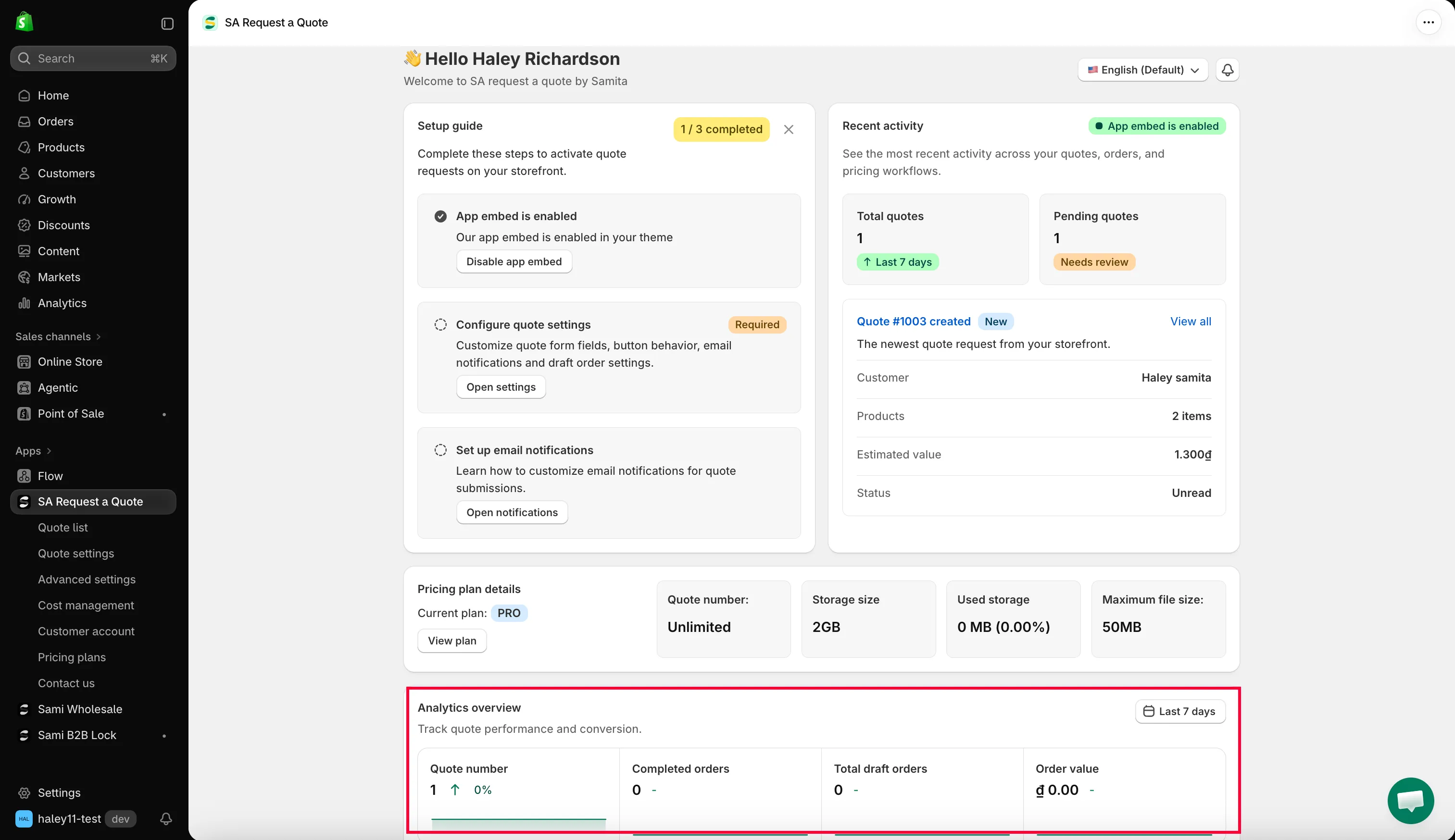
L’activité récente sur le tableau de bord, avec View all pour accéder à la file.
Vous pouvez aussi recevoir un e-mail à chaque nouvelle demande. Mail notifications sous Advanced settings s’en charge ; consultez E-mails envoyés à l’administration.
Un déroulement type
Section intitulée « Un déroulement type »-
Une demande arrive
Section intitulée « Une demande arrive »Elle apparaît sous Unread, et vous recevez un e-mail si Mail notifications est activé.
-
Vous la chiffrez
Section intitulée « Vous la chiffrez »Ouvrez la demande. Consultez le message dans Extra info, renseignez les montants dans Price & quantity et examinez le panneau Payment.
-
Vous la renvoyez
Section intitulée « Vous la renvoyez »Utilisez Resend an email sur le devis, ou l’action d’envoi d’e-mail sur sa ligne. Téléchargez aussi le PDF si l’acheteur a besoin d’un document.
-
La personne accepte
Section intitulée « La personne accepte »Cliquez sur Convert to Order et facturez. Le devis passe sous Order created, puis sous Purchased une fois payé.
Étapes suivantes
Section intitulée « Étapes suivantes »- Consulter et modifier un devis : ouvrez votre première demande
- Envoyer un devis : transmettez votre prix à la personne cliente
- Comment ça marche : tout le processus, du début à la fin