
Wysyłanie oferty
Wyślij e-mailem wycenioną ofertę do klienta i wyślij ją ponownie po wprowadzeniu zmian.
Edycja oferty niczego klientowi nie komunikuje. Dopiero wysłanie sprawia, że Twoja propozycja trafia do jego skrzynki.
Będziesz z tego korzystać za każdym razem, gdy zmienisz ofertę i klient ma zobaczyć jej nową wersję.
Dwa sposoby wysyłania
Dział zatytułowany „Dwa sposoby wysyłania”| Gdzie | Jak |
|---|---|
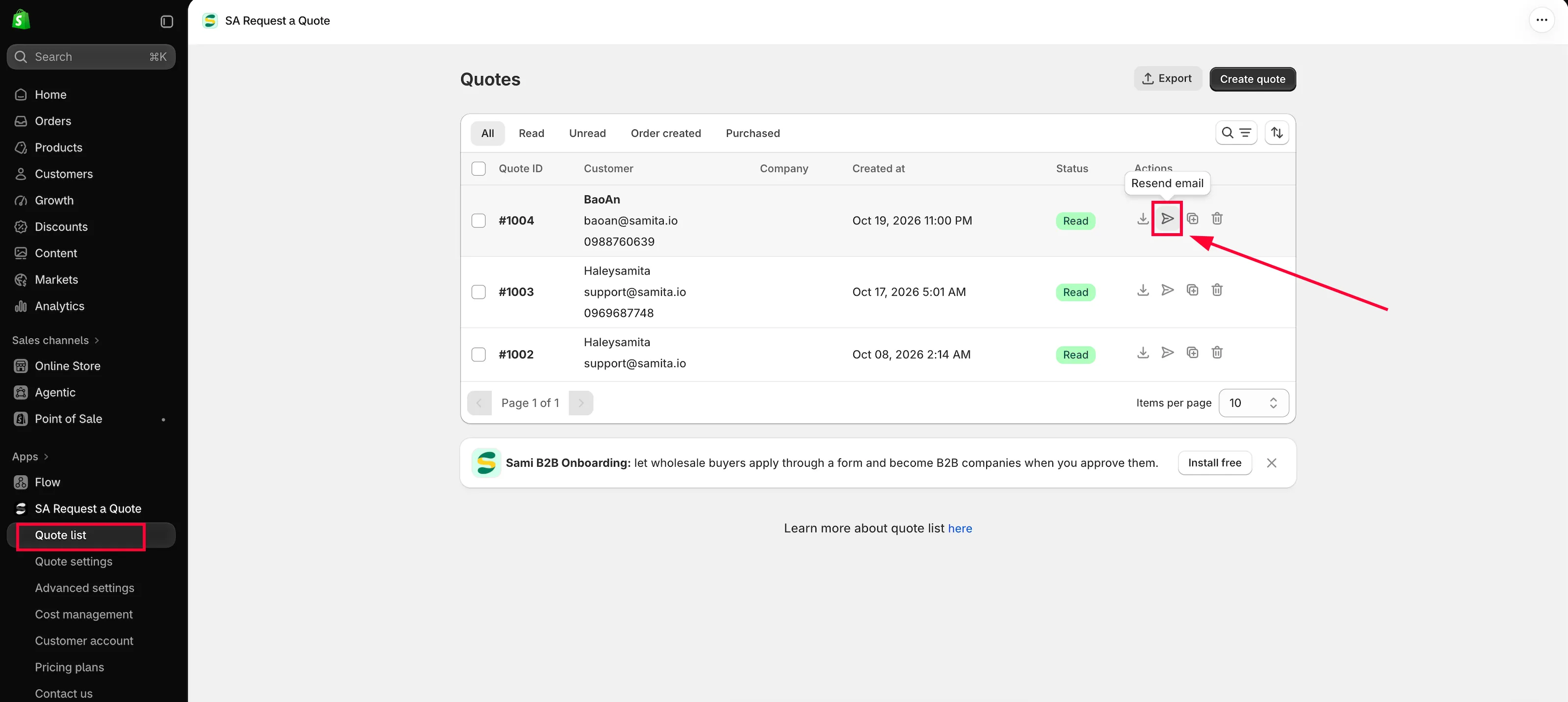
| Ze strony Quotes | Akcja wysyłania e-maila w kolumnie Actions wiersza, między pobraniem PDF a duplikowaniem. |
| Z otwartej oferty | Resend an email, na dole panelu Payment, obok Mark as unread i Mark as paid. |
Użyj akcji w wierszu, gdy pracujesz na liście. Użyj Resend an email, gdy właśnie skończysz wyceniać i masz ofertę przed oczami.
Wyślij ofertę
Dział zatytułowany „Wyślij ofertę”-
Otwórz Quote list
Dział zatytułowany „Otwórz Quote list”Przejdź do Quote list w nawigacji aplikacji, aby otworzyć stronę Quotes.
-
Upewnij się, że oferta jest gotowa
Dział zatytułowany „Upewnij się, że oferta jest gotowa”Sprawdź pola Price & quantity i Total w panelu Payment. Jeśli nadal musisz ustawić ceny, zrób to najpierw – zobacz Wyświetlanie i edycja oferty.
-
Wyślij ją
Dział zatytułowany „Wyślij ją”Użyj akcji wysyłania e-maila w wierszu oferty albo kliknij Resend an email w otwartej ofercie.

Wysłanie oferty przesyła klientowi e-mailem Twoją odpowiedź.
Lub wyślij ponownie na liście ofert
To nie jest automatyczne potwierdzenie
Dział zatytułowany „To nie jest automatyczne potwierdzenie”Łatwo pomylić dwa różne e-maile.
| Kiedy jest wysyłany | |
|---|---|
| Auto response email | Automatycznie, zaraz po przesłaniu oferty przez klienta – wiadomość „dziękujemy, otrzymaliśmy zapytanie”. Konfiguruje się w Advanced settings > Email notifications. |
| Oferta, którą wysyłasz | Gdy użyjesz akcji wysyłania e-maila lub Resend an email, po wycenieniu zapytania. |
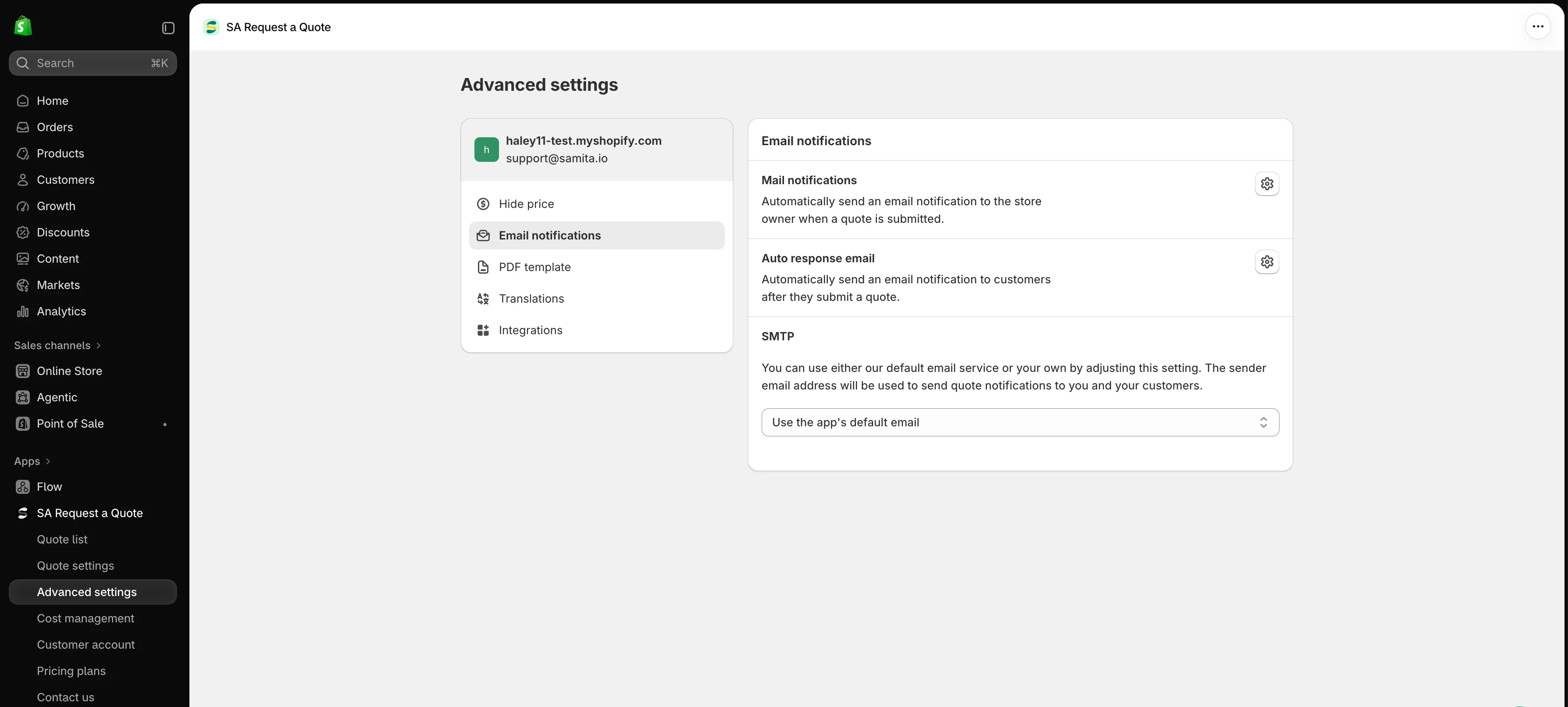
Advanced settings > Email notifications steruje e-mailami automatycznymi.
Masz wpływ na treść i wygląd wiadomości, które otrzymują klienci – zobacz E-maile wysyłane do klientów.
Ponowne wysyłanie po zmianach
Dział zatytułowany „Ponowne wysyłanie po zmianach”Liczba wysłań nie jest ograniczona. Typowa negocjacja wygląda tak: wysyłasz cenę, klient prosi o lepszą, poprawiasz ofertę i używasz Resend an email.
Zapisz ustalenia w polu komentarza Timeline, póki są świeże – „Only you and your staff can see comments”, więc można tam bezpiecznie zanotować marżę lub powód rabatu.
Jeśli klient twierdzi, że wiadomość nie dotarła
Dział zatytułowany „Jeśli klient twierdzi, że wiadomość nie dotarła”Zwykłe przyczyny to filtr spamu i błędnie wpisany adres. Najpierw sprawdź Email w ofercie, a potem zobacz Rozwiązywanie problemów.
Bardzo pomaga wysyłanie z własnej domeny. W Advanced settings > Email notifications sekcja SMTP pozwala użyć własnej usługi pocztowej zamiast domyślnej usługi aplikacji – zobacz Wysyłanie z własnego adresu (SMTP).
Następne kroki
Dział zatytułowany „Następne kroki”- Konwersja na wersję roboczą zamówienia – gdy klient zaakceptuje
- E-maile wysyłane do klientów – dostosuj to, co otrzymują
- Wysyłanie z własnego adresu (SMTP) – wysyłaj z własnego adresu