
Angebot senden
Senden Sie Ihr kalkuliertes Angebot per E-Mail an die Kundschaft und senden Sie es nach einer Überarbeitung erneut.
Ein Angebot zu bearbeiten, teilt der Kundschaft nichts mit. Erst der Versand bringt Ihr Angebot in deren Posteingang.
Sie brauchen ihn jedes Mal wieder, wenn Sie ein Angebot überarbeiten und die Kundschaft die neue Version sehen soll.
Zwei Wege zum Senden
Abschnitt betitelt „Zwei Wege zum Senden“| Wo | Wie |
|---|---|
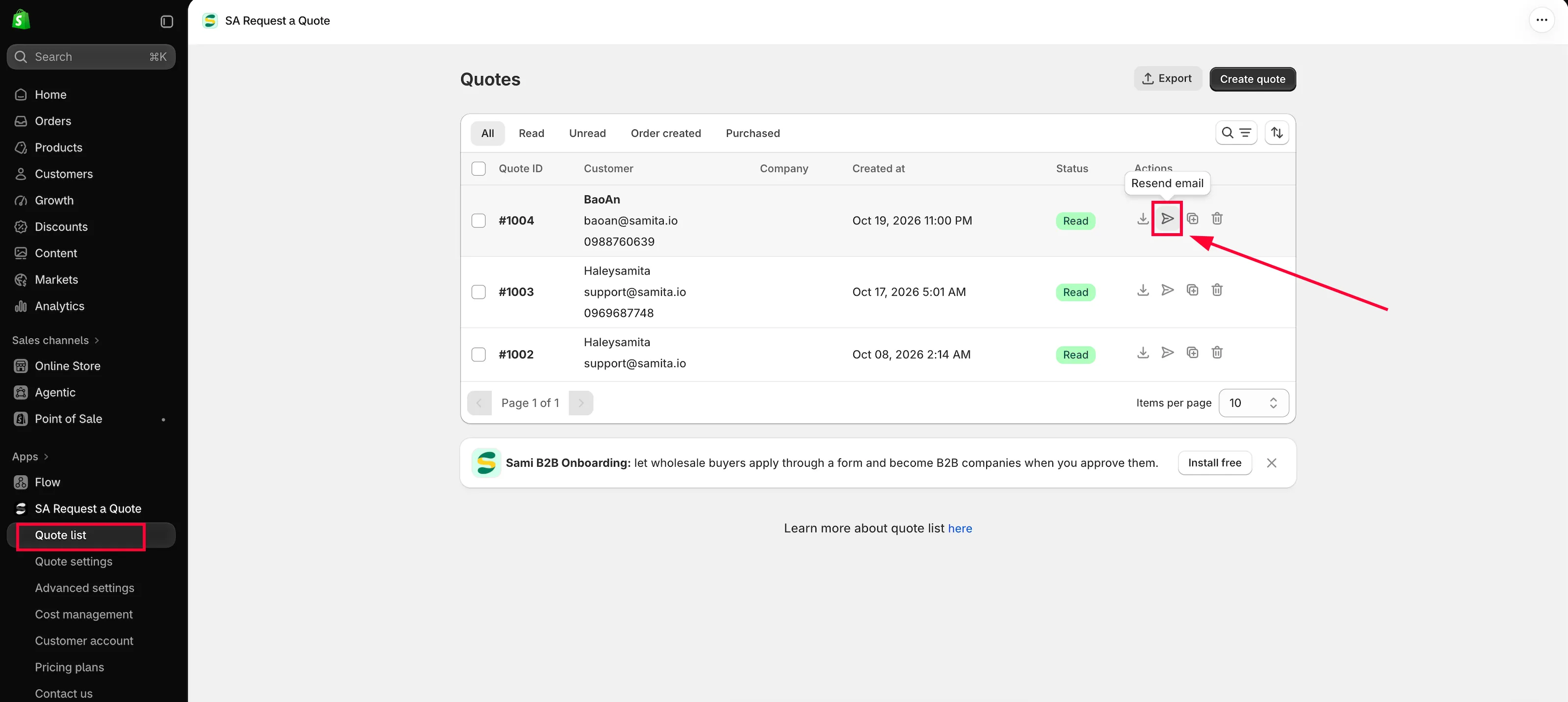
| Auf der Seite Quotes | Die Aktion zum E-Mail-Versand in der Spalte Actions der Zeile, zwischen PDF-Download und Duplizieren. |
| Im geöffneten Angebot | Resend an email, unten im Bereich Payment neben Mark as unread und Mark as paid. |
Verwenden Sie die Zeilenaktion, wenn Sie die Liste abarbeiten. Verwenden Sie Resend an email, wenn Sie gerade mit der Kalkulation fertig sind und das Angebot ohnehin vor sich haben.
Angebot senden
Abschnitt betitelt „Angebot senden“-
Quote list öffnen
Abschnitt betitelt „Quote list öffnen“Gehen Sie in der App-Navigation zu Quote list, um zur Seite Quotes zu gelangen.
-
Sicherstellen, dass das Angebot fertig ist
Abschnitt betitelt „Sicherstellen, dass das Angebot fertig ist“Prüfen Sie die Felder Price & quantity und Total im Bereich Payment. Wenn Sie noch Preise festlegen müssen, tun Sie das zuerst – siehe Angebot ansehen und bearbeiten.
-
Verwenden Sie entweder die Aktion zum E-Mail-Versand in der Zeile des Angebots oder klicken Sie im geöffneten Angebot auf Resend an email.

Mit dem Versand des Angebots erhält die Kundschaft Ihre Antwort per E-Mail.
Oder erneut senden in der Quote list
Das ist nicht die automatische Eingangsbestätigung
Abschnitt betitelt „Das ist nicht die automatische Eingangsbestätigung“Zwei verschiedene E-Mails werden leicht verwechselt.
| Wann sie versendet wird | |
|---|---|
| Auto response email | Automatisch, sobald eine Person ein Angebot anfragt – eine Nachricht im Sinne von „Danke, wir haben Ihre Anfrage erhalten“. Einzurichten unter Advanced settings > Email notifications. |
| Das Angebot, das Sie senden | Wenn Sie die Aktion zum E-Mail-Versand oder Resend an email verwenden, nachdem Sie die Anfrage kalkuliert haben. |
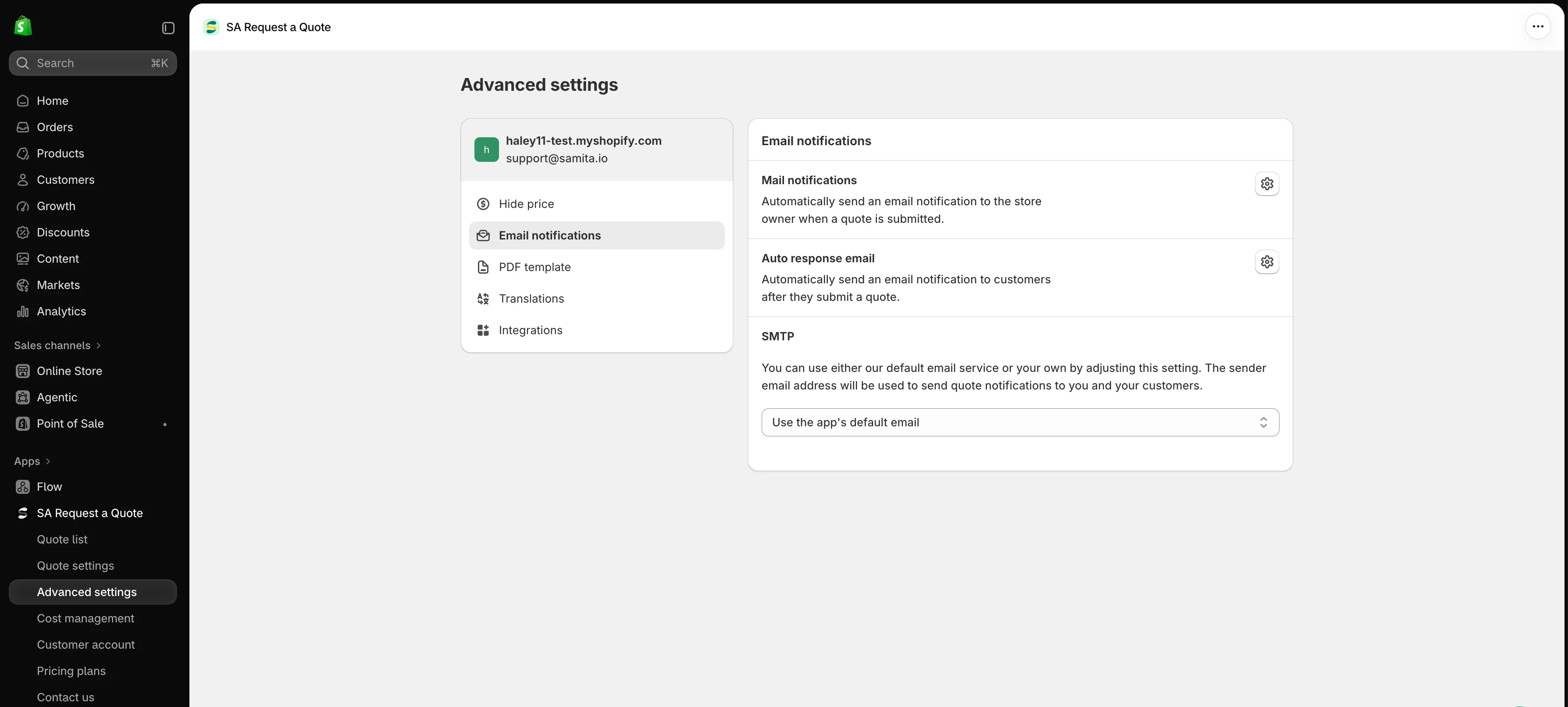
Unter „Advanced settings > Email notifications“ steuern Sie die automatischen E-Mails.
Formulierung und Aussehen dessen, was Ihre Kundschaft erhält, bestimmen Sie selbst – siehe E-Mails an Kundschaft.
Nach Änderungen erneut senden
Abschnitt betitelt „Nach Änderungen erneut senden“Es gibt keine Begrenzung beim Senden. Eine normale Verhandlung läuft so ab: Sie senden Ihren Preis, die Kundschaft bittet um einen besseren, Sie überarbeiten das Angebot und verwenden Resend an email.
Halten Sie im Kommentarfeld Timeline fest, was Sie vereinbart haben, solange es frisch ist – „Only you and your staff can see comments“, es ist also unbedenklich, dort die Marge oder den Grund für einen Rabatt zu notieren.
Wenn die Kundschaft sagt, die E-Mail sei nie angekommen
Abschnitt betitelt „Wenn die Kundschaft sagt, die E-Mail sei nie angekommen“Die üblichen Ursachen sind Spamfilter und eine falsch eingegebene Adresse. Prüfen Sie zuerst die Email im Angebot und lesen Sie dann Fehlerbehebung.
Der Versand von Ihrer eigenen Domain hilft sehr. Unter Advanced settings > Email notifications können Sie im Abschnitt SMTP Ihren eigenen Mail-Dienst statt des Standarddienstes der App verwenden – siehe Von Ihrer eigenen Adresse senden (SMTP).
Nächste Schritte
Abschnitt betitelt „Nächste Schritte“- Entwurfsbestellung erstellen – wenn die Kundschaft zustimmt
- E-Mails an Kundschaft – anpassen, was sie erhält
- Von Ihrer eigenen Adresse senden (SMTP) – von Ihrer eigenen Adresse senden