
Enviar una cotización
Envía por correo electrónico tu cotización con precio a la persona y vuelve a enviarla después de revisarla.
Editar una cotización no le dice nada a la persona. Enviarla es el paso que pone tu oferta en su bandeja de entrada.
Lo usarás de nuevo cada vez que revises una cotización y necesites que la persona vea la nueva versión.
Dos formas de enviar
Sección titulada «Dos formas de enviar»| Dónde | Cómo |
|---|---|
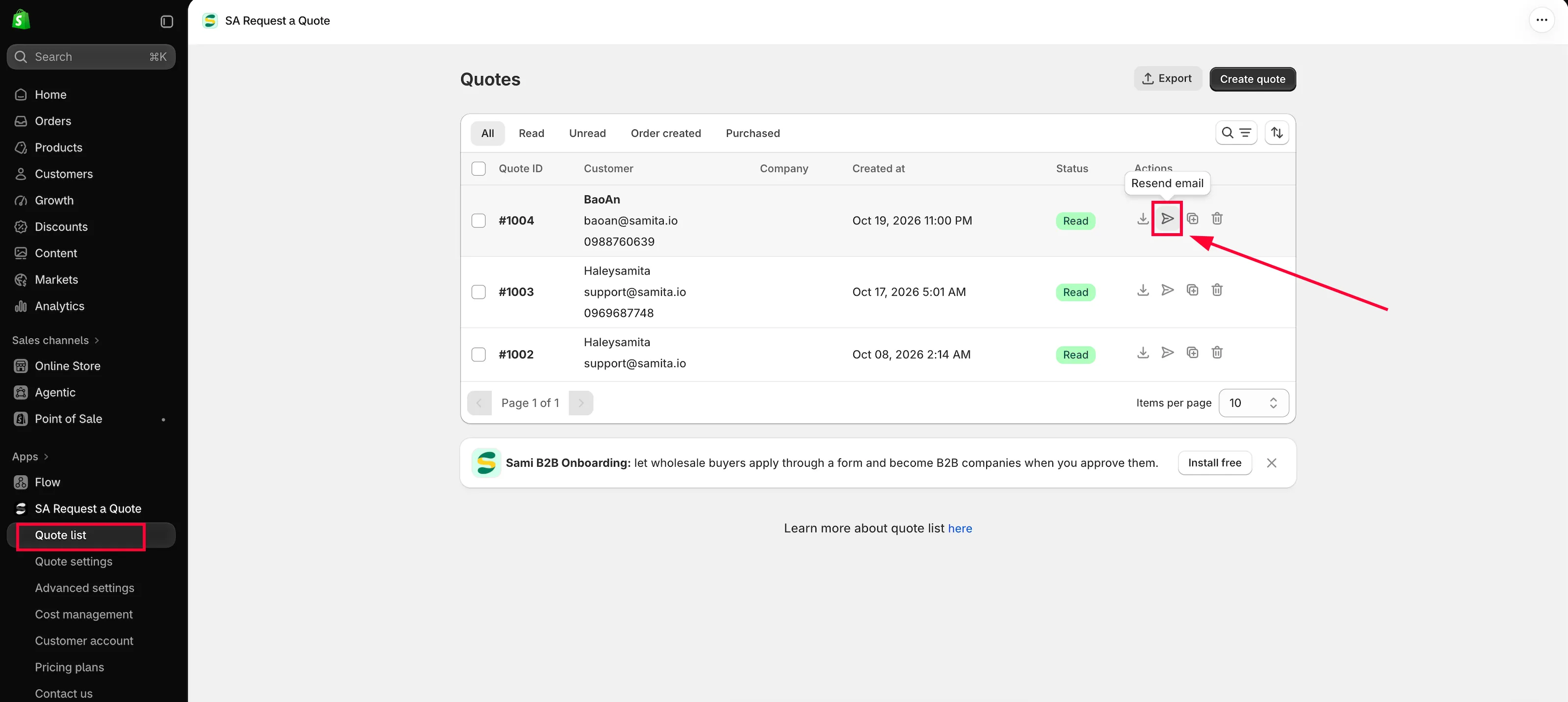
| Desde la página Quotes | La acción de enviar correo en la columna Actions de la fila, entre descargar PDF y duplicar. |
| Desde la cotización abierta | Resend an email, al final del panel Payment, junto a Mark as unread y Mark as paid. |
Usa la acción de la fila cuando trabajes con la lista. Usa Resend an email cuando acabes de ponerle precio y ya estés viendo la cotización.
Envíala
Sección titulada «Envíala»-
Abre Quote list
Sección titulada «Abre Quote list»Ve a Quote list en la navegación de la aplicación para llegar a la página Quotes.
-
Comprueba que la cotización está lista
Sección titulada «Comprueba que la cotización está lista»Revisa los cuadros Price & quantity y el Total del panel Payment. Si aún tienes que fijar precios, hazlo primero; consulta Ver y editar una cotización.
-
Envíala
Sección titulada «Envíala»Usa la acción de enviar correo en la fila de la cotización o haz clic en Resend an email en la cotización abierta.

Al enviar la cotización, la persona recibe tu respuesta por correo electrónico.
O reenvíala desde Quote list
Esto no es el acuse de recibo automático
Sección titulada «Esto no es el acuse de recibo automático»Es fácil confundir dos correos distintos.
| Correo | Cuándo se envía |
|---|---|
| Auto response email | Automáticamente, en cuanto alguien envía una cotización: un mensaje de "gracias, lo hemos recibido". Se configura en Advanced settings > Email notifications. |
| La cotización que envías | Cuando usas la acción de enviar correo o Resend an email, después de poner precio a la solicitud. |
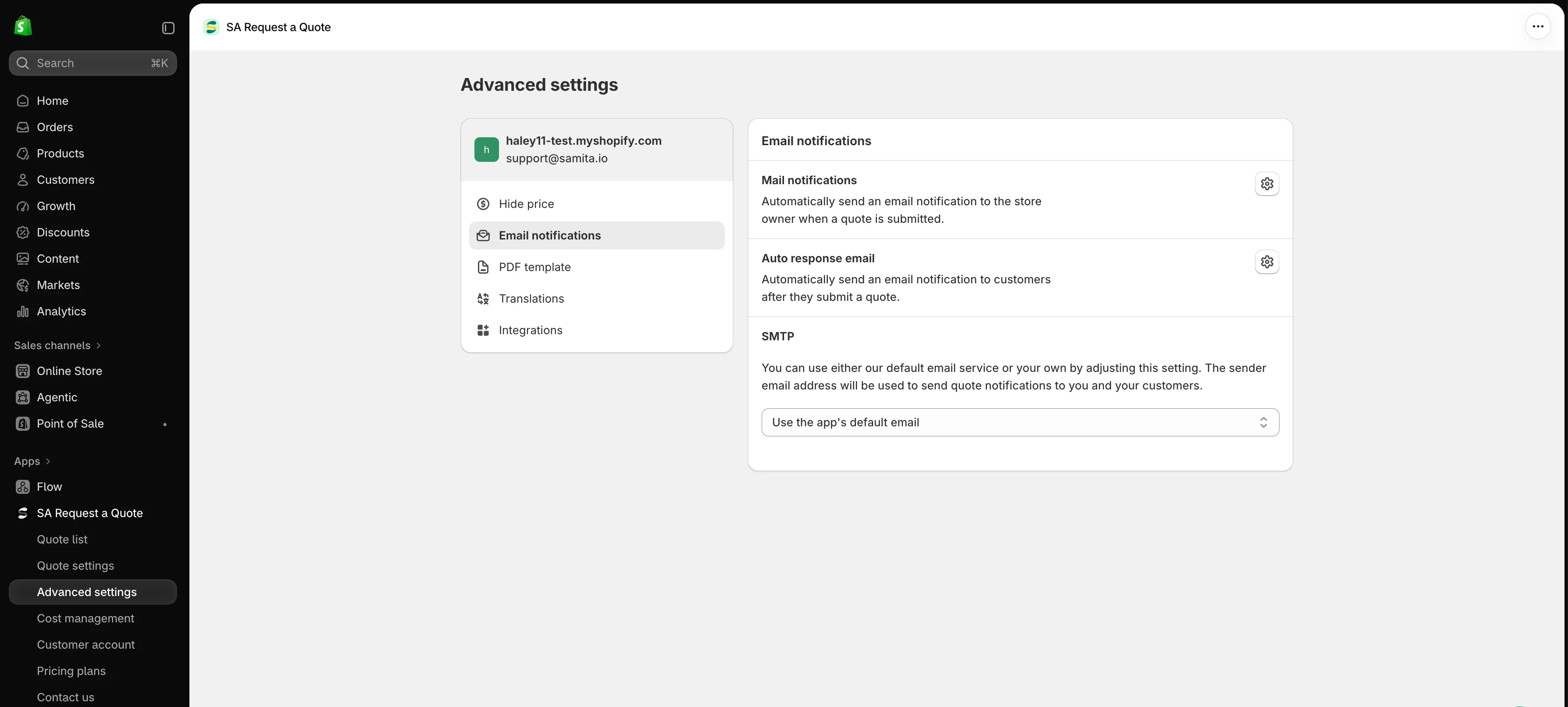
Advanced settings > Email notifications controla los correos automáticos.
Tú controlas el texto y el aspecto de lo que recibe la clientela; consulta Correos enviados a la clientela.
Volver a enviar tras los cambios
Sección titulada «Volver a enviar tras los cambios»No hay límite de envíos. Una negociación normal es así: envías tu precio, la persona pide uno mejor, revisas la cotización y usas Resend an email.
Anota lo que acordasteis en el cuadro de comentarios de Timeline mientras esté fresco: como “Only you and your staff can see comments”, puedes registrar allí sin problema el margen o el motivo de un descuento.
Si la persona dice que nunca llegó
Sección titulada «Si la persona dice que nunca llegó»Las causas habituales son el filtro de spam y una dirección mal escrita. Comprueba primero el Email de la cotización y luego consulta Solución de problemas.
Enviar desde tu propio dominio ayuda mucho. En Advanced settings > Email notifications, la sección SMTP te permite usar tu propio servicio de correo en lugar del predeterminado de la aplicación; consulta Enviar desde tu propia dirección (SMTP).
Siguientes pasos
Sección titulada «Siguientes pasos»- Convertir en pedido borrador: cuando la persona acepta
- Correos enviados a la clientela: personaliza lo que reciben
- Enviar desde tu propia dirección (SMTP): envía desde tu propia dirección