
Enviar uma cotação
Envie por e-mail a cotação com preço à pessoa cliente e envie de novo depois de revisá-la.
Editar uma cotação não informa nada à pessoa cliente. Enviá-la é a etapa que coloca sua oferta na caixa de entrada dela.
Você vai usar essa etapa de novo sempre que revisar uma cotação e precisar que a pessoa veja a nova versão.
Duas formas de enviar
Seção intitulada “Duas formas de enviar”| Onde | Como |
|---|---|
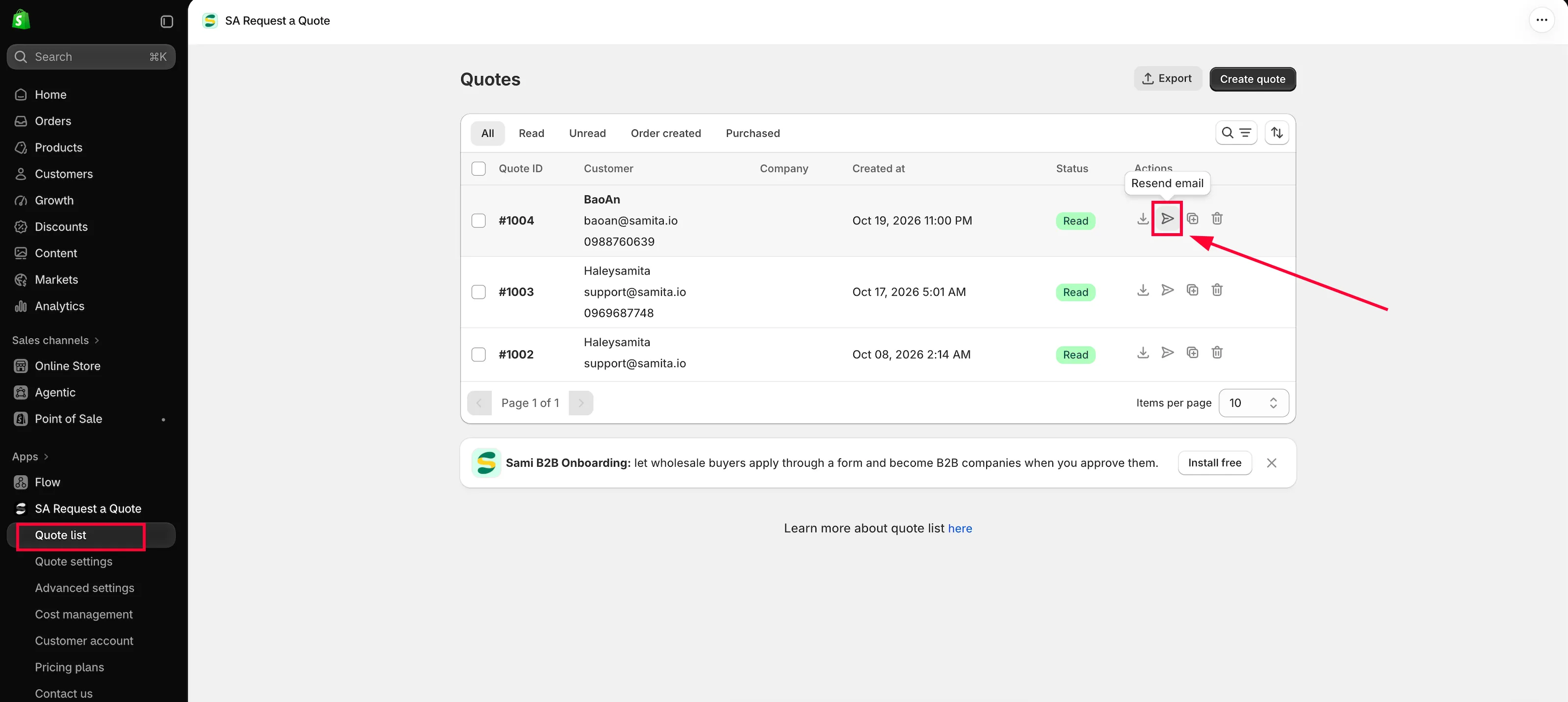
| Pela página Quotes | A ação de enviar e-mail na coluna Actions da linha, entre baixar PDF e duplicar. |
| Pela cotação aberta | Resend an email, na parte inferior do painel Payment, ao lado de Mark as unread e Mark as paid. |
Use a ação da linha quando estiver trabalhando pela lista. Use Resend an email quando acabou de definir o preço e já está olhando para a cotação.
-
Abra a Quote list
Seção intitulada “Abra a Quote list”Acesse Quote list na navegação do app para chegar à página Quotes.
-
Confirme que a cotação está pronta
Seção intitulada “Confirme que a cotação está pronta”Confira as caixas Price & quantity e o Total no painel Payment. Se ainda precisar definir preços, faça isso primeiro. Consulte Ver e editar uma cotação.
-
Use a ação de enviar e-mail na linha da cotação ou clique em Resend an email na cotação aberta.

Enviar a cotação manda sua resposta por e-mail à pessoa cliente.
Ou reenvie pela lista de cotações
Este não é o e-mail de confirmação automático
Seção intitulada “Este não é o e-mail de confirmação automático”Dois e-mails diferentes são fáceis de confundir.
| Quando é enviado | |
|---|---|
| Auto response email | Automaticamente, assim que uma pessoa cliente envia uma cotação: uma mensagem do tipo "obrigado, recebemos". Configurado em Advanced settings > Email notifications. |
| A cotação que você envia | Quando você usa a ação de enviar e-mail ou Resend an email, depois de definir o preço da solicitação. |
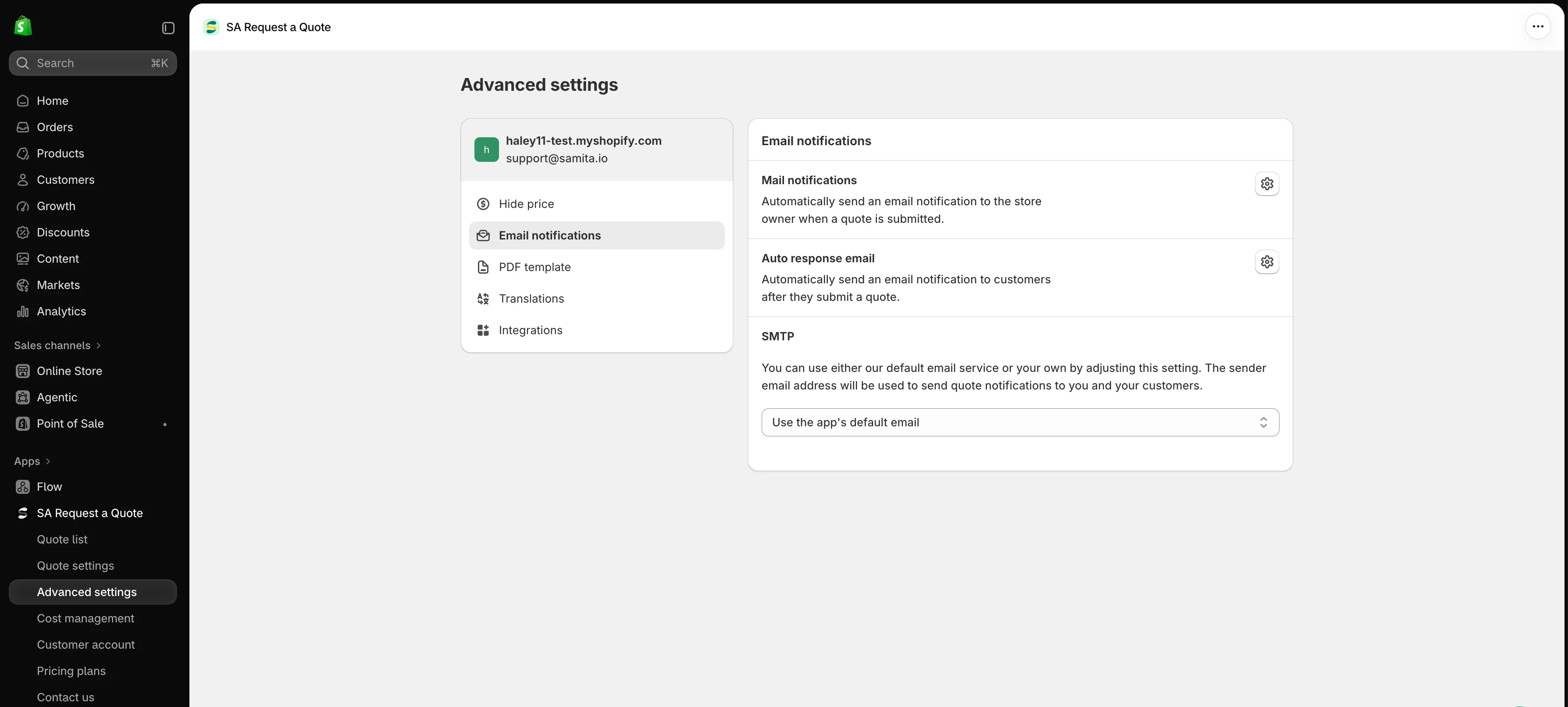
Advanced settings > Email notifications controla os e-mails automáticos.
Você controla o texto e a aparência do que as pessoas clientes recebem. Consulte E-mails enviados para clientes.
Enviar de novo após alterações
Seção intitulada “Enviar de novo após alterações”Não há limite de envios. Uma negociação normal segue assim: você envia seu preço, a pessoa cliente pede um melhor, você revisa a cotação e usa Resend an email.
Anote o que foi combinado na caixa de comentário da Timeline enquanto está fresco na memória. “Only you and your staff can see comments”, então é seguro registrar ali a margem ou o motivo de um desconto.
Se a pessoa cliente disser que não recebeu
Seção intitulada “Se a pessoa cliente disser que não recebeu”As causas mais comuns são o filtro de spam e um endereço digitado errado. Confira primeiro o Email na cotação e depois consulte Solução de problemas.
Enviar a partir do seu próprio domínio ajuda muito. Em Advanced settings > Email notifications, a seção SMTP permite usar seu próprio serviço de e-mail em vez do padrão do app. Consulte Enviar do seu próprio endereço (SMTP).
Próximos passos
Seção intitulada “Próximos passos”- Converter em rascunho de pedido: quando a pessoa cliente aceita
- E-mails enviados para clientes: personalize o que elas recebem
- Enviar do seu próprio endereço (SMTP): envie do seu próprio endereço