
Een offerte versturen
Mail je geprijsde offerte naar de klant en verstuur hem opnieuw nadat je hem hebt herzien.
Een offerte bewerken vertelt de klant niets. Pas door hem te versturen komt je aanbod in hun inbox.
Je gebruikt dit elke keer opnieuw als je een offerte herziet en de klant de nieuwe versie moet zien.
Twee manieren om te versturen
Section titled “Twee manieren om te versturen”| Waar | Hoe |
|---|---|
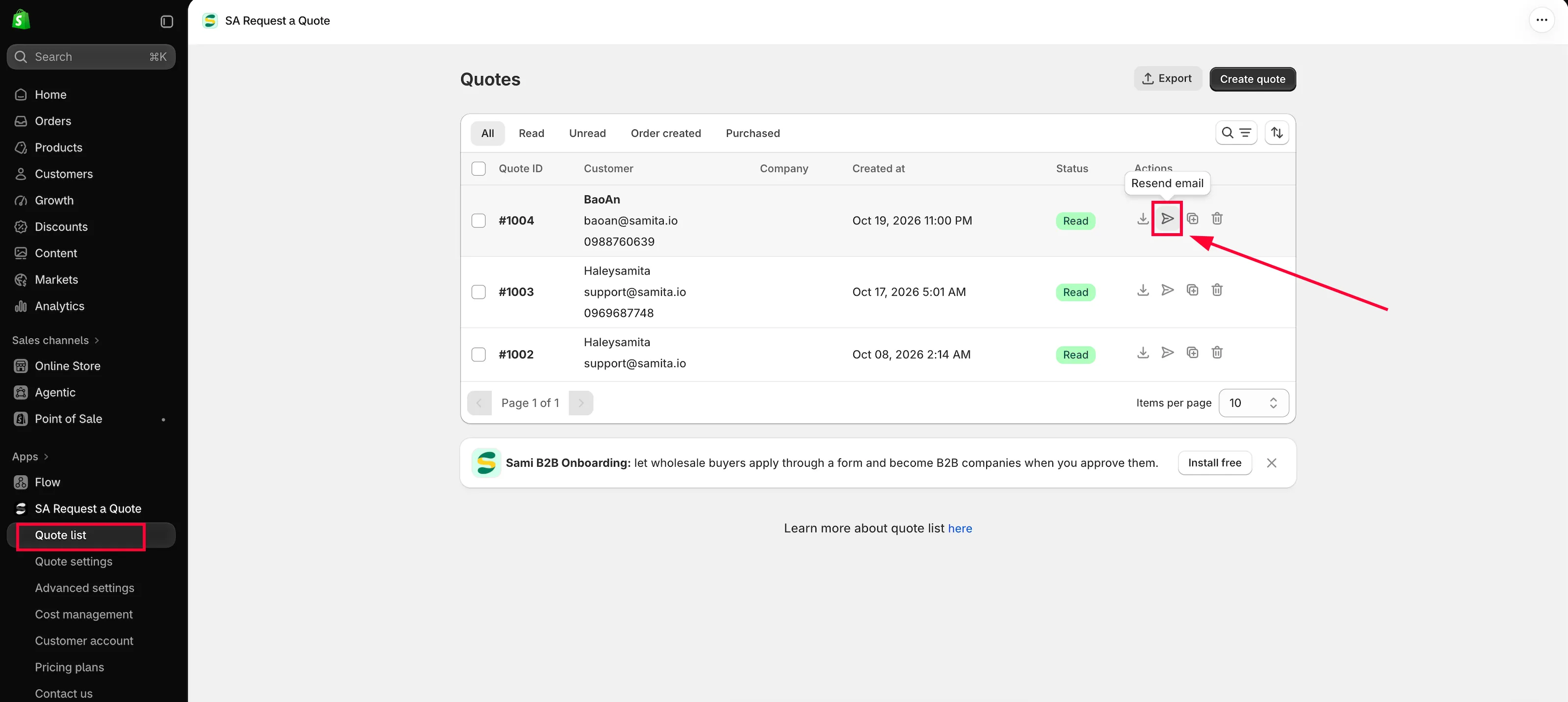
| Vanaf de pagina Quotes | De actie voor e-mail versturen in de kolom Actions van de rij, tussen pdf downloaden en dupliceren. |
| Vanuit de geopende offerte | Resend an email, onderaan het paneel Payment, naast Mark as unread en Mark as paid. |
Gebruik de rij-actie als je de lijst doorwerkt. Gebruik Resend an email als je net klaar bent met prijzen en al naar de offerte kijkt.
Versturen
Section titled “Versturen”-
Quote list openen
Section titled “Quote list openen”Ga in de navigatie van de app naar Quote list om de pagina Quotes te openen.
-
Controleren of de offerte klaar is
Section titled “Controleren of de offerte klaar is”Controleer de vakken Price & quantity en het Total in het paneel Payment. Moet je de prijzen nog instellen, doe dat dan eerst. Zie Een offerte bekijken en bewerken.
-
Versturen
Section titled “Versturen”Gebruik de actie voor e-mail versturen op de rij van de offerte, of klik op Resend an email in de geopende offerte.

Door de offerte te versturen, mail je de klant je antwoord.
Of verstuur opnieuw vanuit de lijst met offertes
Dit is niet de automatische ontvangstbevestiging
Section titled “Dit is niet de automatische ontvangstbevestiging”Twee verschillende e-mails zijn makkelijk te verwarren.
| Wanneer die wordt verstuurd | |
|---|---|
| Auto response email | Automatisch, zodra een klant een offerte indient: een bericht in de trant van "bedankt, we hebben het ontvangen". Instellen onder Advanced settings > Email notifications. |
| De offerte die je verstuurt | Wanneer je de actie voor e-mail versturen of Resend an email gebruikt, nadat je de aanvraag hebt geprijsd. |
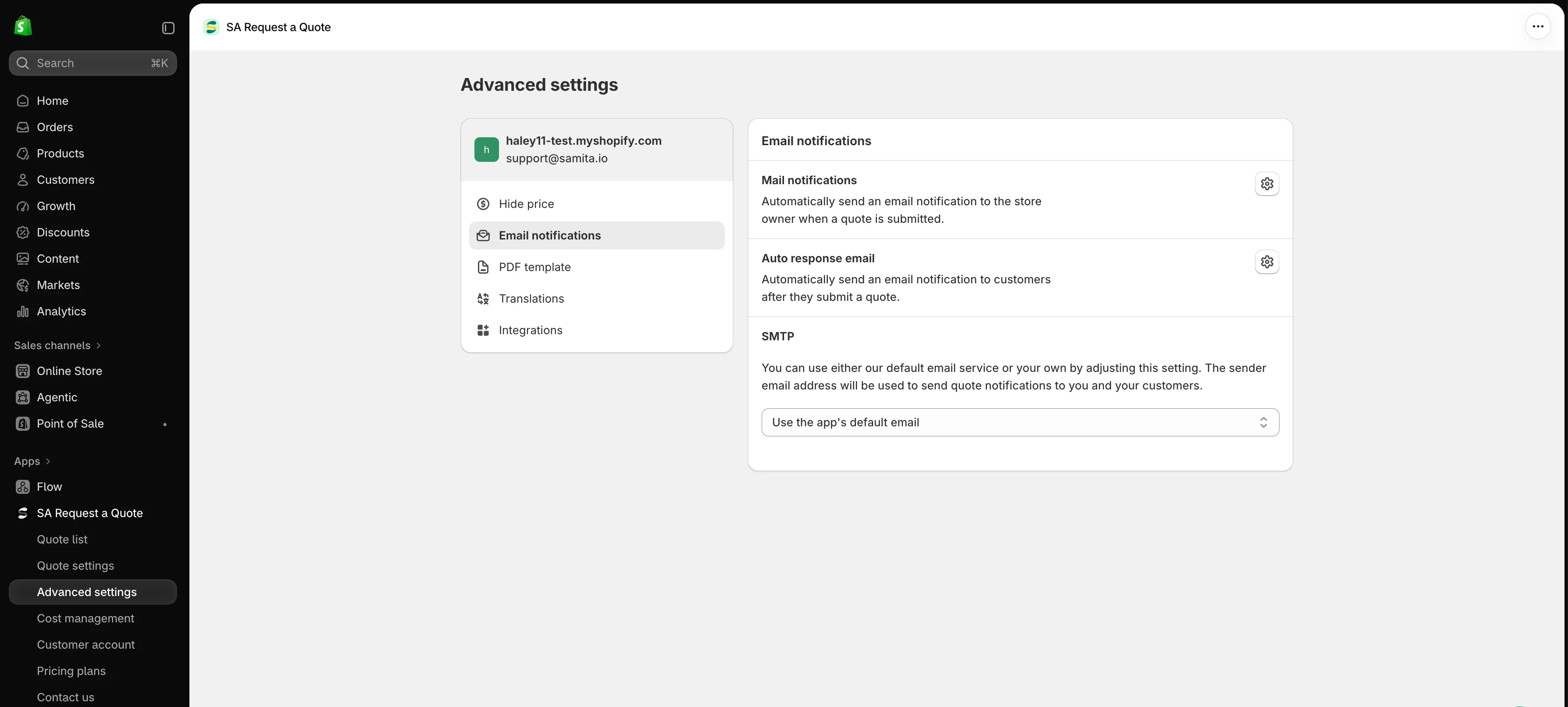
Advanced settings > Email notifications bepaalt de automatische e-mails.
Je bepaalt zelf de tekst en de opmaak van wat klanten ontvangen. Zie E-mails aan klanten.
Opnieuw versturen na wijzigingen
Section titled “Opnieuw versturen na wijzigingen”Er is geen limiet aan het aantal keren dat je kunt versturen. Een normale onderhandeling verloopt zo: je stuurt je prijs, de klant vraagt om een betere, je herziet de offerte en gebruikt Resend an email.
Noteer wat je hebt afgesproken in het opmerkingenvak Timeline zolang het vers is. “Only you and your staff can see comments”, dus je kunt daar veilig de marge of de reden voor een korting vastleggen.
Als de klant zegt dat het nooit is aangekomen
Section titled “Als de klant zegt dat het nooit is aangekomen”De gebruikelijke oorzaken zijn spamfiltering en een verkeerd getypt adres. Controleer eerst het Email-adres op de offerte en zie dan Probleemoplossing.
Versturen vanaf je eigen domein helpt veel. Onder Advanced settings > Email notifications kun je in de sectie SMTP je eigen mailservice gebruiken in plaats van de standaardservice van de app. Zie Verzenden vanaf je eigen adres (SMTP).
Volgende stappen
Section titled “Volgende stappen”- Omzetten in een conceptbestelling — wanneer de klant akkoord gaat
- E-mails aan klanten — pas aan wat ze ontvangen
- Verzenden vanaf je eigen adres (SMTP) — verstuur vanaf je eigen adres