
Invia un preventivo
Invia via email il preventivo con il prezzo e rinvialo dopo averlo rivisto.
Modificare un preventivo non comunica nulla a chi lo ha richiesto. È l’invio a mettere la tua offerta nella sua casella di posta.
Lo userai di nuovo ogni volta che rivedi un preventivo e vuoi che la persona veda la nuova versione.
Due modi per inviare
Sezione intitolata “Due modi per inviare”| Dove | Come |
|---|---|
| Dalla pagina Quotes | L'azione di invio email nella colonna Actions della riga, tra il download del PDF e la duplicazione. |
| Dal preventivo aperto | Resend an email, in fondo al pannello Payment, accanto a Mark as unread e Mark as paid. |
Usa l’azione di riga quando scorri l’elenco. Usa Resend an email quando hai appena finito di definire i prezzi e stai già guardando il preventivo.
Invialo
Sezione intitolata “Invialo”-
Apri Quote list
Sezione intitolata “Apri Quote list”Vai su Quote list nella navigazione dell’app per raggiungere la pagina Quotes.
-
Verifica che il preventivo sia pronto
Sezione intitolata “Verifica che il preventivo sia pronto”Controlla le caselle Price & quantity e Total nel pannello Payment. Se devi ancora impostare i prezzi, fallo prima: consulta Visualizza e modifica un preventivo.
-
Invialo
Sezione intitolata “Invialo”Usa l’azione di invio email sulla riga del preventivo oppure clicca su Resend an email nel preventivo aperto.

Inviare il preventivo manda via email la tua risposta.
Oppure reinvia dall’elenco dei preventivi
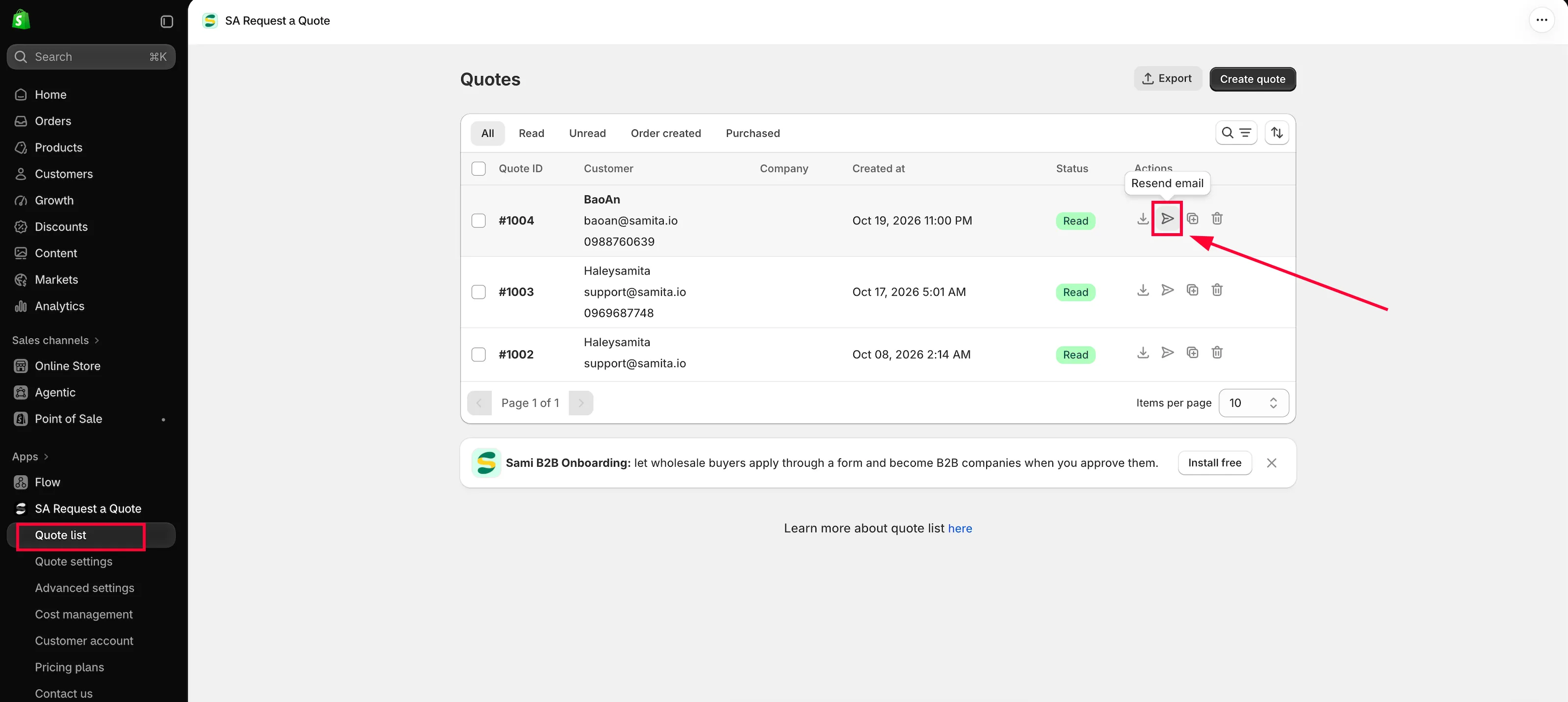
Non è la conferma automatica di ricezione
Sezione intitolata “Non è la conferma automatica di ricezione”Due email diverse si confondono facilmente.
| Quando parte | |
|---|---|
| Auto response email | In automatico, non appena una persona invia un preventivo: un messaggio del tipo "grazie, abbiamo ricevuto la richiesta". Si imposta in Advanced settings > Email notifications. |
| Il preventivo che invii | Quando usi l'azione di invio email o Resend an email, dopo aver definito il prezzo della richiesta. |
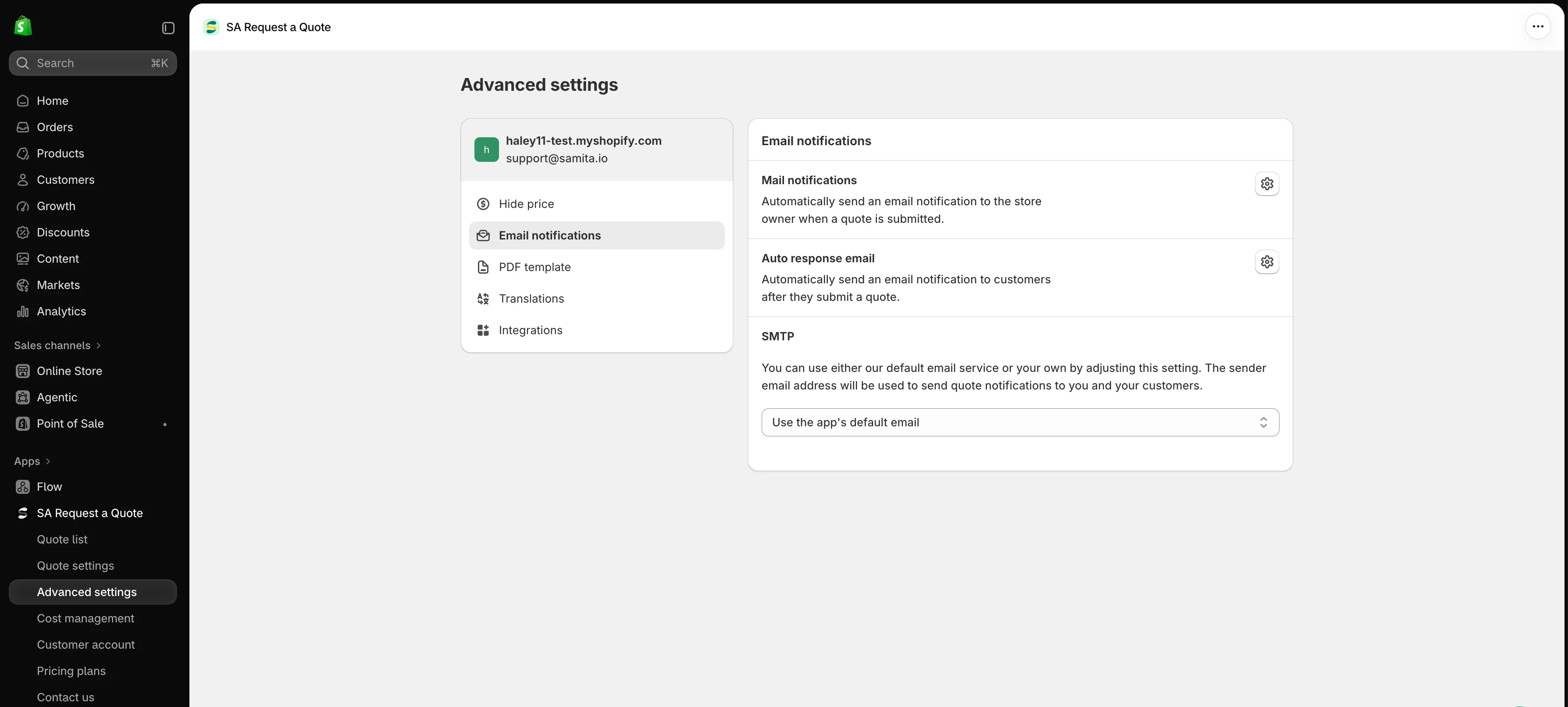
Advanced settings > Email notifications controlla le email automatiche.
Puoi controllare il testo e l’aspetto di ciò che riceve chi acquista: consulta Email inviate alla clientela.
Inviare di nuovo dopo le modifiche
Sezione intitolata “Inviare di nuovo dopo le modifiche”Non c’è alcun limite agli invii. Una normale trattativa procede così: invii il tuo prezzo, la persona ne chiede uno migliore, tu rivedi il preventivo e usi Resend an email.
Annota ciò che avete concordato nella casella di commento di Timeline finché è fresco: “Only you and your staff can see comments”, quindi puoi registrare lì in tutta sicurezza il margine o il motivo di uno sconto.
Se la persona dice che non è arrivato
Sezione intitolata “Se la persona dice che non è arrivato”Le cause più comuni sono il filtro antispam e un indirizzo digitato male. Controlla prima l’Email nel preventivo, poi consulta Risoluzione dei problemi.
Inviare dal tuo dominio aiuta molto. In Advanced settings > Email notifications, la sezione SMTP ti permette di usare il tuo servizio di posta al posto di quello predefinito dell’app: consulta Invia dal tuo indirizzo (SMTP).
Passaggi successivi
Sezione intitolata “Passaggi successivi”- Converti in bozza d’ordine: quando la persona accetta
- Email inviate alla clientela: personalizza ciò che riceve
- Invia dal tuo indirizzo (SMTP): invia dal tuo indirizzo