
見積書を送信する
価格を設定した見積もりを顧客にメールで送信し、修正後に再送信します。
見積もりを編集しただけでは、顧客には何も伝わりません。送信してはじめて、提案が顧客の受信トレイに届きます。
見積もりを修正して、顧客に新しいバージョンを見てもらう必要があるたびに、この操作を行います。
送信方法は2つ
Section titled “送信方法は2つ”| 場所 | 方法 |
|---|---|
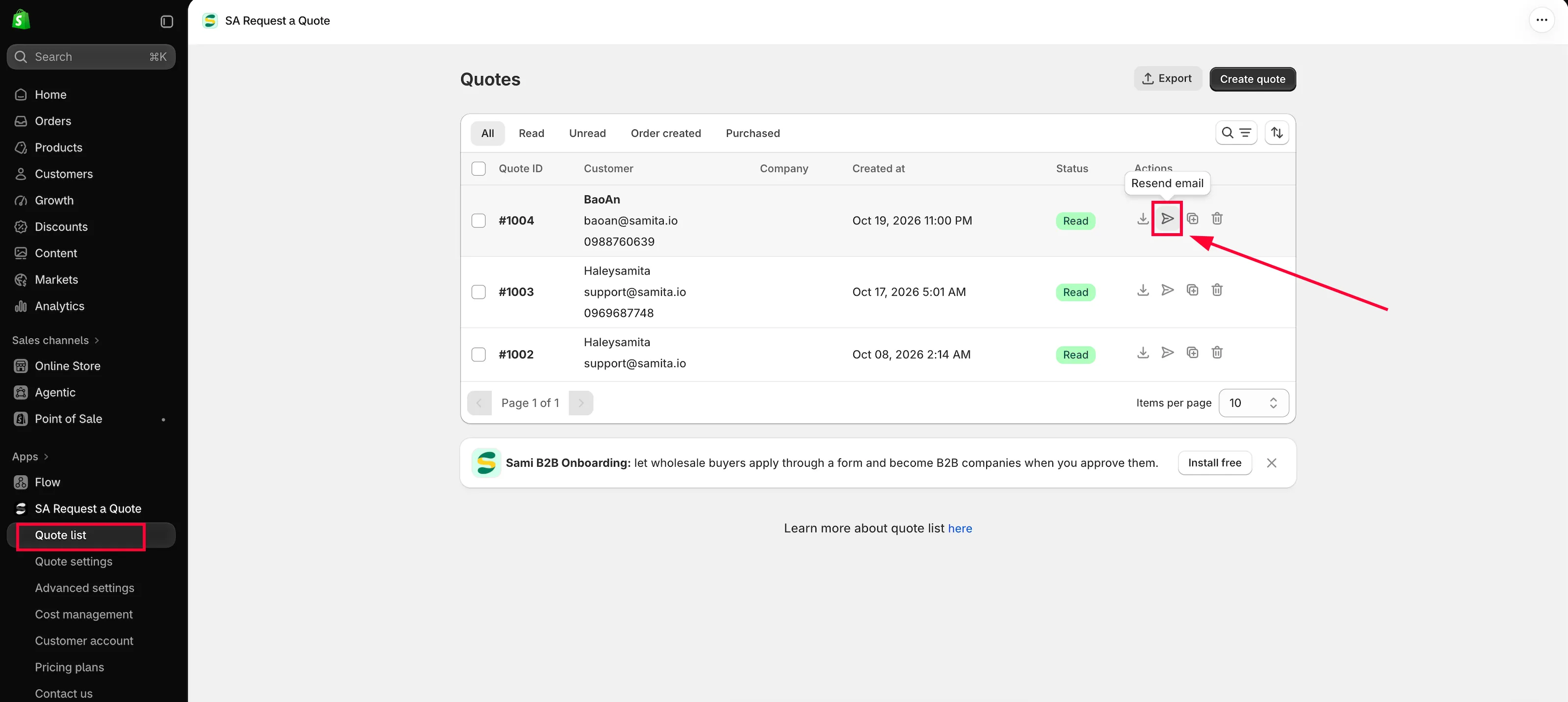
| Quotes ページから | 行の Actions 列にあるメール送信のアクションです。PDFダウンロードと複製の間にあります。 |
| 開いた見積もりから | Payment パネルの下部にある Resend an email です。Mark as unread と Mark as paid の隣にあります。 |
一覧を順番に処理しているときは、行のアクションを使います。価格の設定を終えたばかりで、見積もりをすでに開いている場合は、Resend an email を使います。
-
Quote listを開く
Section titled “Quote listを開く”アプリのナビゲーションで Quote list に移動し、Quotes ページを開きます。
-
見積もりの準備ができているか確認する
Section titled “見積もりの準備ができているか確認する”Price & quantity のボックスと、Payment パネルの Total を確認します。価格の設定がまだの場合は、先に済ませてください。見積もりを表示して編集するをご覧ください。
-
見積もりの行にあるメール送信のアクションを使うか、開いた見積もりで Resend an email をクリックします。

見積書を送信すると、顧客に返信がメールで届きます。
または、Quote listから再送信します。
これは自動の受付確認メールとは異なります
Section titled “これは自動の受付確認メールとは異なります”2種類のメールは、混同しやすいため注意してください。
| メール | 送信されるタイミング |
|---|---|
| Auto response email | 顧客が見積もりを送信するとすぐに自動で送られる、「ありがとうございます、受け付けました」というメッセージです。Advanced settings > Email notifications で設定します。 |
| お送りする見積書 | 依頼の価格を設定したあとに、メール送信のアクションまたは Resend an email を使ったときに送信されます。 |
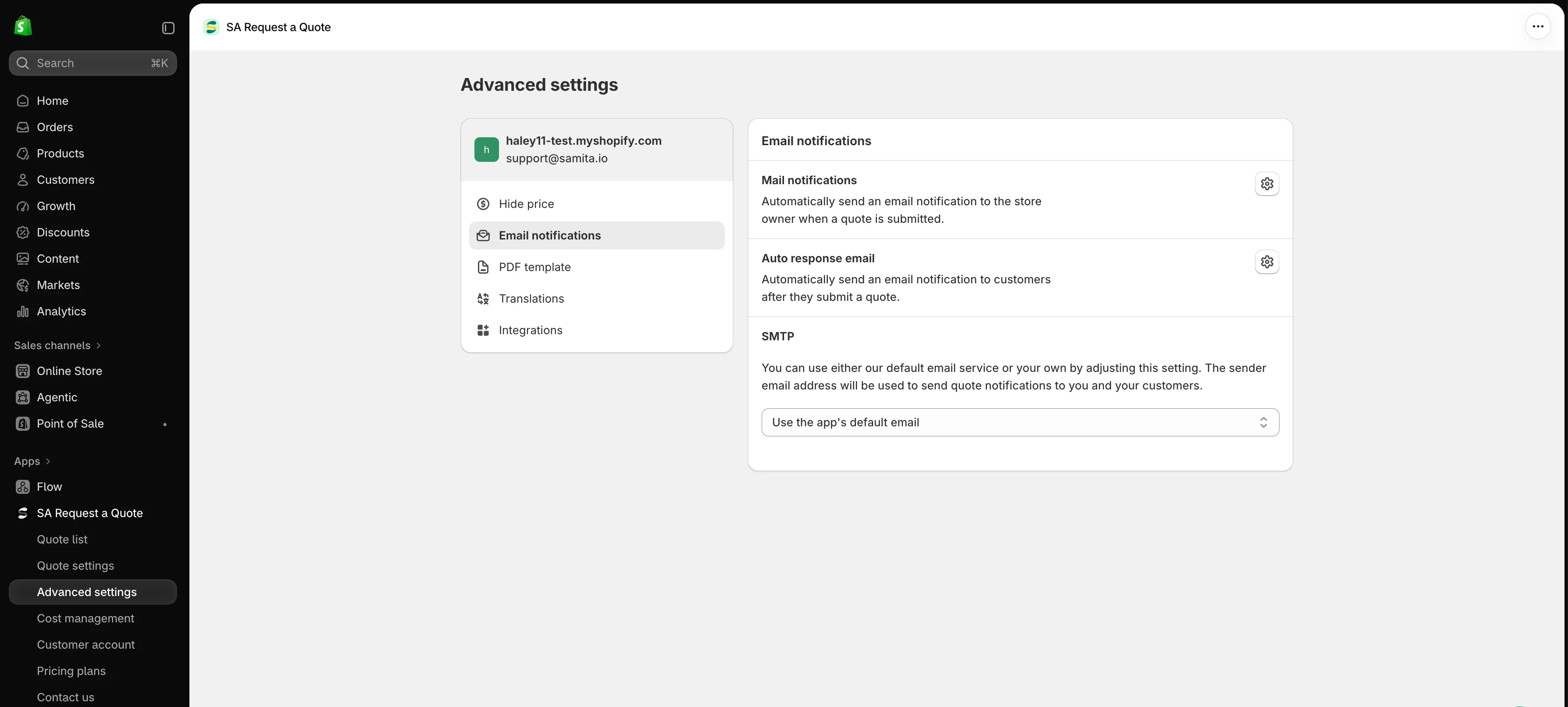
Advanced settings > Email notifications で、自動メールを管理します。
顧客に届くメールの文面と見た目は、ご自身で管理できます。顧客宛てに送信されるメールをご覧ください。
変更後に再送信する
Section titled “変更後に再送信する”送信回数に制限はありません。通常の交渉は、価格を送信し、顧客がより良い価格を求め、見積もりを修正して Resend an email を使う、という流れで進みます。
合意した内容は、記憶が新しいうちに Timeline のコメント欄にメモしておきましょう。「Only you and your staff can see comments」とあるとおり、利益率や割引の理由も安心して記録できます。
顧客に届いていないと言われた場合
Section titled “顧客に届いていないと言われた場合”主な原因は、迷惑メールのフィルタリングと、メールアドレスの入力ミスです。まず見積もりの Email を確認し、そのうえでトラブルシューティングをご覧ください。
ご自身のドメインから送信すると、大きな効果があります。Advanced settings > Email notifications の SMTP セクションでは、アプリの標準のメールサービスではなく、ご自身のメールサービスを使用できます。ご自身のアドレスから送信する(SMTP)をご覧ください。
次のステップ
Section titled “次のステップ”- 下書き注文に変換する - 顧客が承諾したときに行います
- 顧客宛てに送信されるメール - 顧客に届く内容をカスタマイズします
- ご自身のアドレスから送信する(SMTP) - ご自身のアドレスから送信します