
Envoyer un devis
Envoyez par e-mail votre devis chiffré à la personne cliente, et renvoyez-le après l'avoir révisé.
Modifier un devis n’en dit rien à la personne cliente. C’est l’envoi qui place votre offre dans sa boîte de réception.
Vous y aurez recours chaque fois que vous révisez un devis et que la personne cliente doit voir la nouvelle version.
Deux façons d’envoyer
Section intitulée « Deux façons d’envoyer »| Où | Comment |
|---|---|
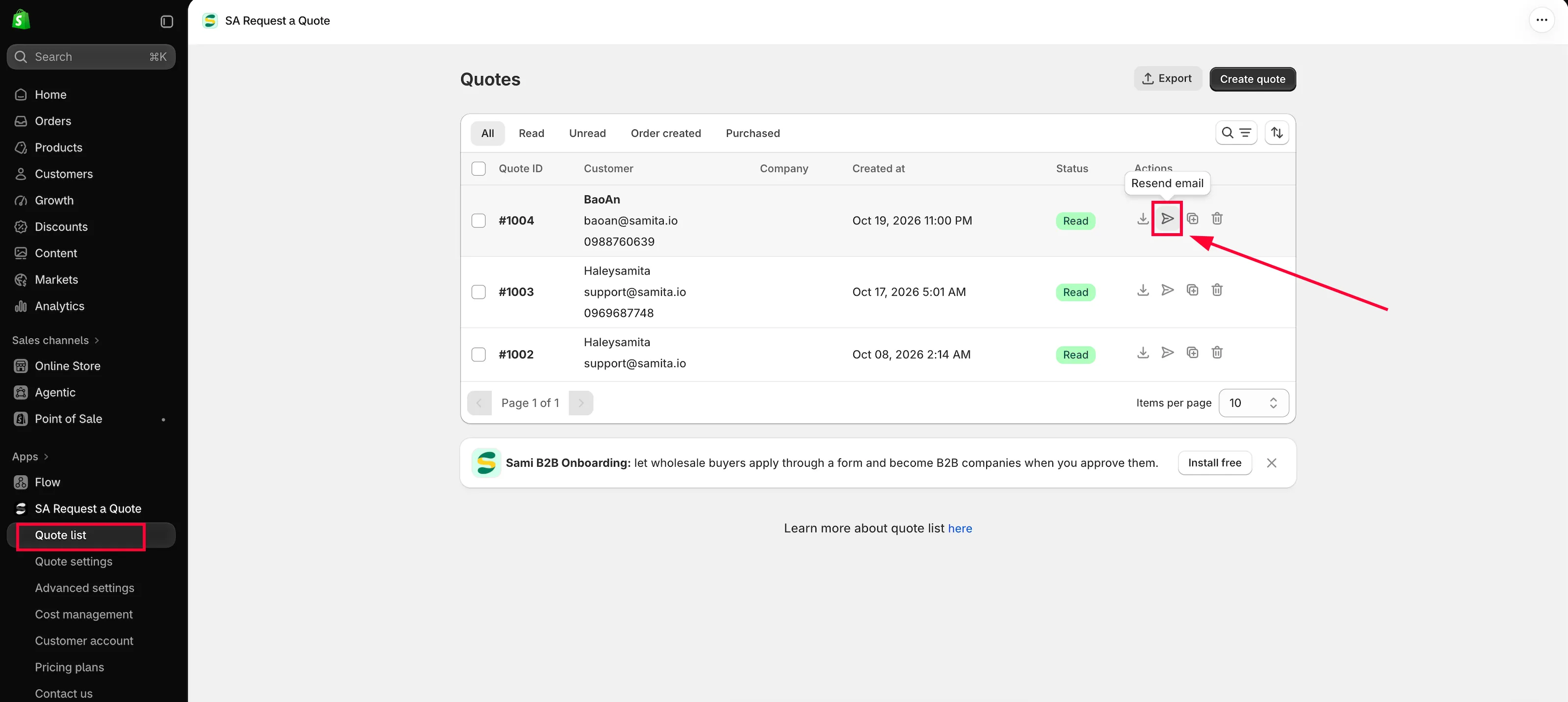
| Depuis la page Quotes | L'action d'envoi d'e-mail dans la colonne Actions de la ligne, entre le téléchargement du PDF et la duplication. |
| Depuis le devis ouvert | Resend an email, en bas du panneau Payment, à côté de Mark as unread et Mark as paid. |
Utilisez l’action de la ligne quand vous parcourez la liste. Utilisez Resend an email quand vous venez de terminer le chiffrage et que le devis est déjà sous vos yeux.
L’envoyer
Section intitulée « L’envoyer »-
Ouvrir Quote list
Section intitulée « Ouvrir Quote list »Accédez à Quote list dans la navigation de l’application pour atteindre la page Quotes.
-
Vérifier que le devis est prêt
Section intitulée « Vérifier que le devis est prêt »Contrôlez les champs Price & quantity et le Total dans le panneau Payment. Si vous devez encore définir les prix, faites-le d’abord ; consultez Afficher et modifier un devis.
-
L’envoyer
Section intitulée « L’envoyer »Utilisez l’action d’envoi d’e-mail sur la ligne du devis, ou cliquez sur Resend an email dans le devis ouvert.

L’envoi du devis transmet votre réponse par e-mail à la personne cliente.
Ou renvoyez-le depuis la liste des devis
Ce n’est pas l’accusé de réception automatique
Section intitulée « Ce n’est pas l’accusé de réception automatique »Deux e-mails différents se confondent facilement.
| Quand il part | |
|---|---|
| Auto response email | Automatiquement, dès qu'une personne soumet un devis : un message « merci, nous avons bien reçu votre demande ». À configurer sous Advanced settings > Email notifications. |
| Le devis que vous envoyez | Quand vous utilisez l'action d'envoi d'e-mail ou Resend an email, une fois la demande chiffrée. |
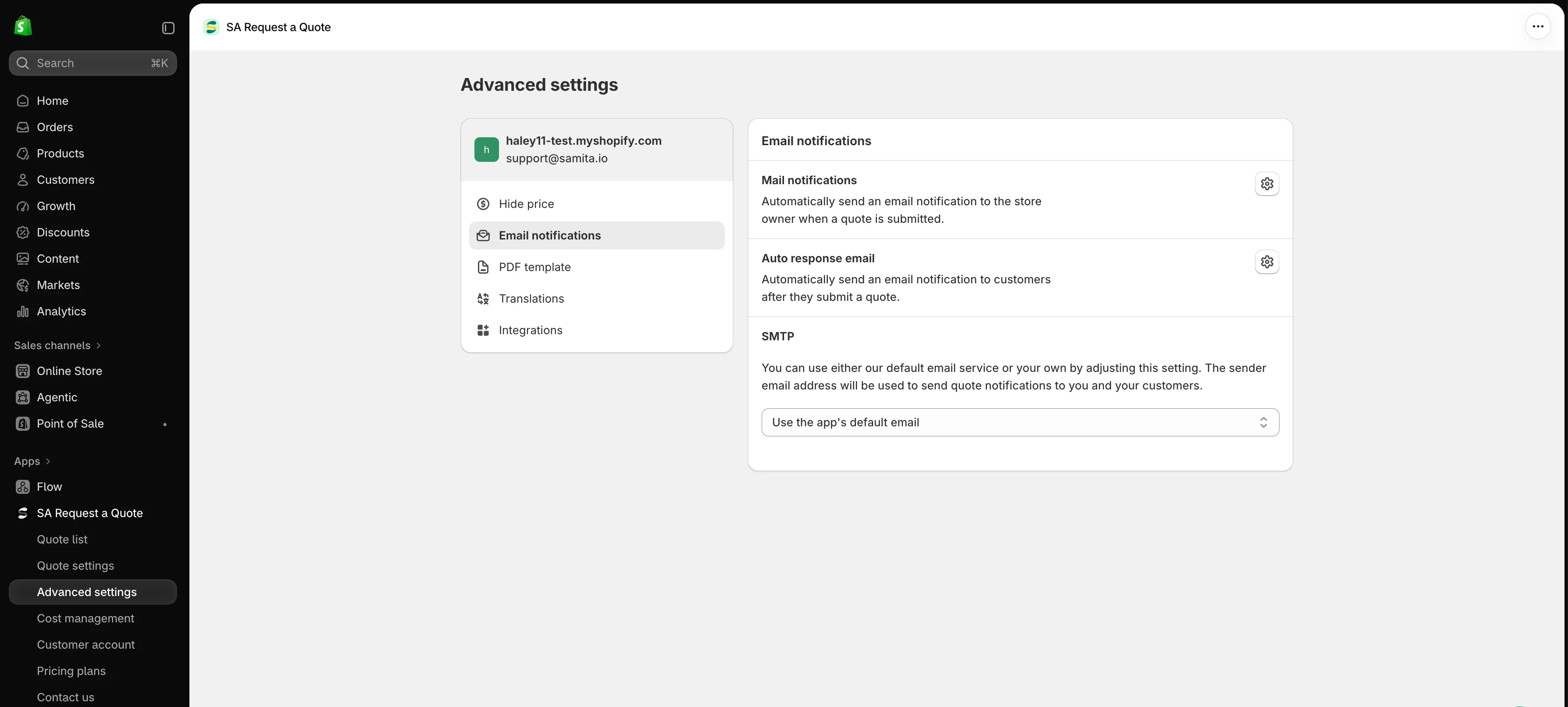
Advanced settings > Email notifications contrôle les e-mails automatiques.
Vous maîtrisez la formulation et l’apparence de ce que reçoit votre clientèle ; consultez E-mails envoyés aux clients.
Renvoyer après des modifications
Section intitulée « Renvoyer après des modifications »L’envoi n’est pas limité. Une négociation classique se déroule ainsi : vous envoyez votre prix, la personne en demande un meilleur, vous révisez le devis et utilisez Resend an email.
Notez ce que vous avez convenu dans la zone de commentaire Timeline tant que c’est frais : « Only you and your staff can see comments », vous pouvez donc y consigner en toute sécurité la marge ou la raison d’une remise.
Si la personne cliente dit ne rien avoir reçu
Section intitulée « Si la personne cliente dit ne rien avoir reçu »Les causes habituelles sont le filtrage antispam et une adresse mal saisie. Vérifiez d’abord l’Email indiqué sur le devis, puis consultez Dépannage.
Envoyer depuis votre propre domaine aide beaucoup. Sous Advanced settings > Email notifications, la section SMTP vous permet d’utiliser votre propre service de messagerie au lieu de celui de l’application par défaut ; consultez Envoyer depuis votre propre adresse (SMTP).
Étapes suivantes
Section intitulée « Étapes suivantes »- Convertir en commande brouillon : quand la personne cliente accepte
- E-mails envoyés aux clients : personnalisez ce qu’elle reçoit
- Envoyer depuis votre propre adresse (SMTP) : envoyez depuis votre propre adresse