
Afficher et modifier un devis
Ouvrez une demande depuis la page Quotes et utilisez la page de détail du devis pour la chiffrer, ajuster les montants et lire tout ce que la personne cliente a envoyé.
Chaque demande arrive dans Quote list. En ouvrir une affiche la page de détail du devis : l’écran unique où vous chiffrez la demande, modifiez les produits, laissez des notes à votre équipe et, quand la personne cliente est d’accord, la transformez en commande.
Ouvrir un devis
Section intitulée « Ouvrir un devis »-
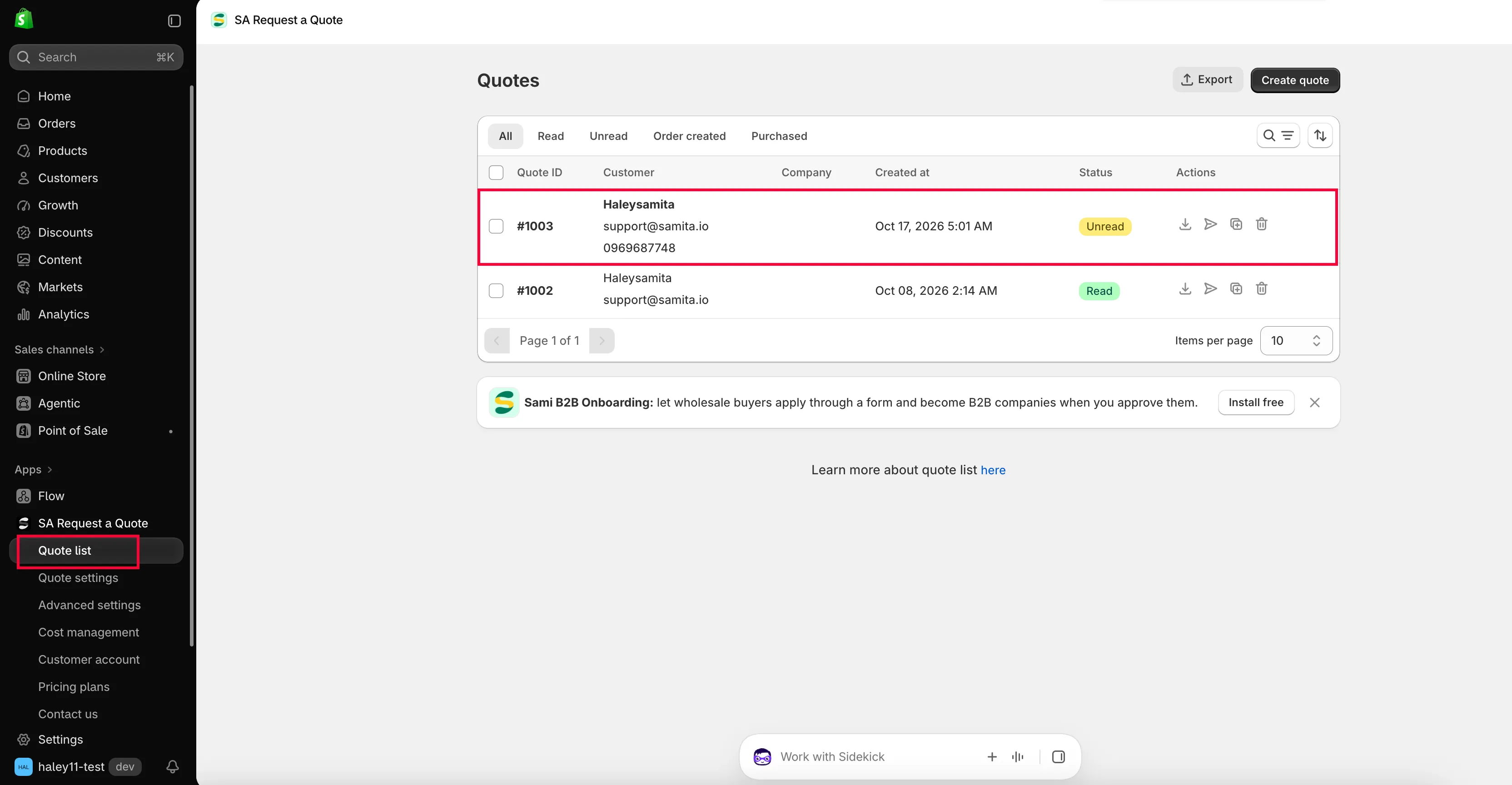
Accéder à Quote list
Section intitulée « Accéder à Quote list »Commencez sur le tableau de bord de l’application, la page qui s’affiche quand vous ouvrez SA Request a Quote depuis votre admin Shopify, puis cliquez sur Quote list dans la navigation de l’application, à gauche. La page qui s’ouvre porte le titre Quotes et liste toutes les demandes envoyées par votre clientèle.
-
Trouver la demande
Section intitulée « Trouver la demande »Commencez par l’onglet Unread : c’est tout ce qui attend encore votre réponse. All, Read, Order created et Purchased couvrent le reste.
Si vous cherchez une demande en particulier, utilisez la commande de recherche et de filtre à côté des onglets, ou la commande de tri qui l’accompagne. Le tableau affiche Quote ID, Customer, Company, Created at, Status et Actions : vous repérez donc généralement un devis grâce au nom de la personne ou à sa date de réception.
La colonne Actions, à la fin de chaque ligne, contient quatre boutons à icône. Ce sont uniquement des icônes : survolez-en une pour voir son nom avant de cliquer : Print PDF, Resend email, Duplicate quote et Delete. Ces quatre actions s’appliquent à la ligne sans ouvrir le devis ; consultez Télécharger un devis au format PDF, Envoyer un devis et Dupliquer ou supprimer un devis.
-
Cliquer sur le devis
Section intitulée « Cliquer sur le devis »Cliquez n’importe où sur la ligne, sauf sur les icônes de Actions. La page de détail s’ouvre, avec le titre Quote # suivi de son numéro, et une ligne Update en dessous indiquant la date de la dernière modification.
Deux flèches se trouvent en haut à droite de la page de détail : elles passent au devis précédent ou suivant sans retourner à la liste. La flèche de retour à côté du titre vous ramène à Quotes.
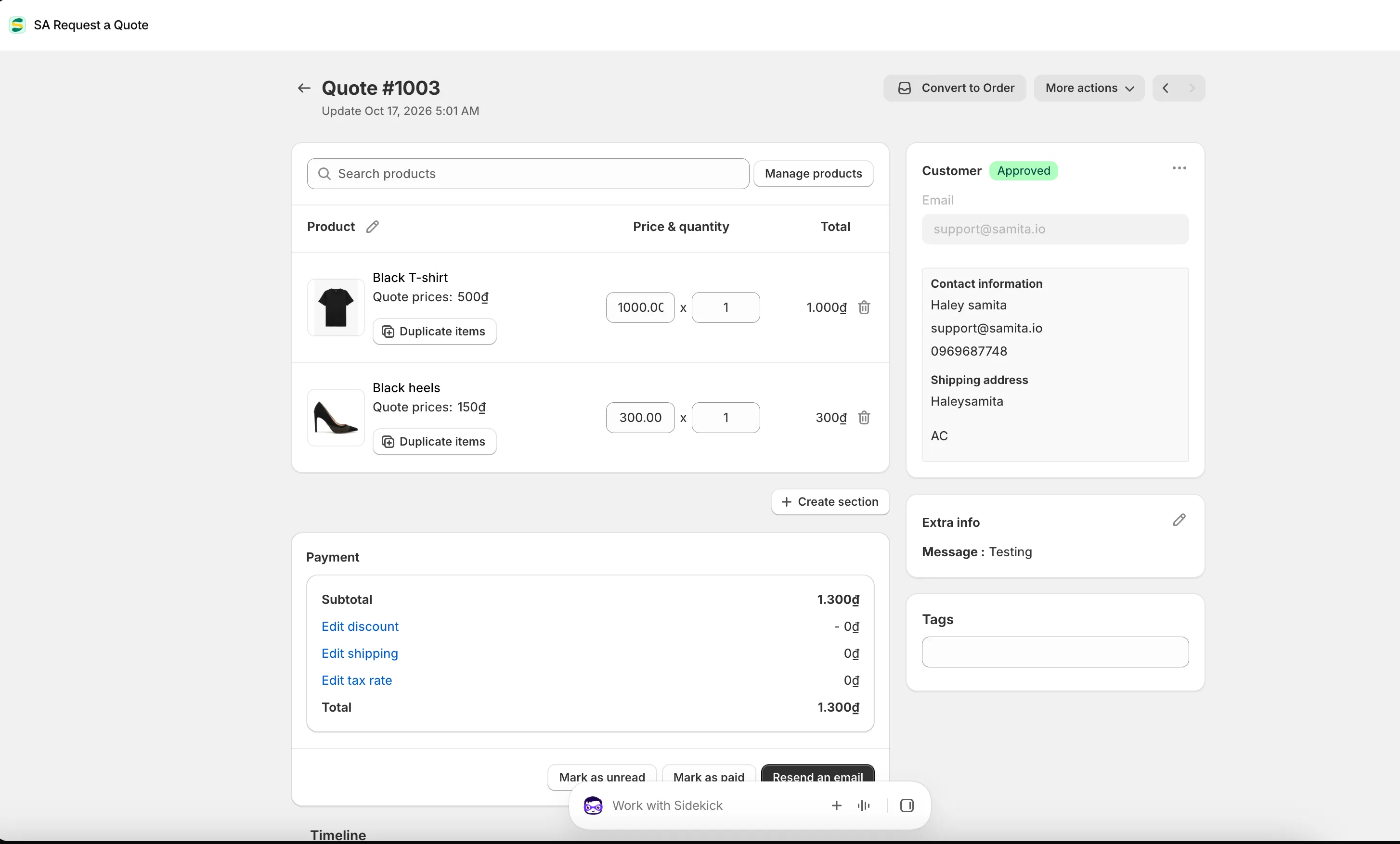
La page de détail du devis : les produits à gauche, les réponses de la personne cliente à droite.
Les produits du devis
Section intitulée « Les produits du devis »La carte Products commence par une zone de recherche avec le texte indicatif Search products, et un bouton Manage products à côté. Les deux font la même chose : ils ouvrent le sélecteur de produits de Shopify, où vous pouvez cocher plusieurs produits et variantes à la fois pour les ajouter au devis.
Les lignes en dessous sont réparties en trois colonnes : Products, Price & quantity et Total :
| Sur chaque ligne | À quoi cela sert |
|---|---|
| Le nom du produit | Un lien qui ouvre le produit dans votre admin Shopify, dans un nouvel onglet. |
| Options et SKU | La variante exacte choisie par la personne, pour que vous chiffriez la bonne. |
| Quote prices | Le prix demandé par la personne, quand votre formulaire lui permettait d'en proposer un. Affiché à titre indicatif : ce n'est pas le prix du devis. |
| Note | Tout ce que la personne a saisi pour cette ligne en particulier. |
| Champs de prix et de quantité | Saisissez le prix et la quantité que vous proposez. Le Total à côté se recalcule au fur et à mesure. |
| Duplicate items | Copie la ligne, pour le cas où le même produit figure deux fois sur le devis à deux prix différents. |
| L'icône de corbeille | Retire la ligne du devis. |
Regrouper un long devis en sections
Section intitulée « Regrouper un long devis en sections »Create section, sous les produits, divise le devis en groupes nommés : phase un et phase deux, ou ce site-ci et celui-là. Chaque section a son propre titre avec une icône de crayon pour le renommer, sa propre zone Search products et son propre bouton Manage products, ainsi qu’un bouton Clear group pour la vider.
Le panneau Payment
Section intitulée « Le panneau Payment »Sous les produits se trouve Payment, où s’additionnent les montants du devis :
| Ligne | Ce que c'est |
|---|---|
| Subtotal | Les totaux des lignes additionnés. |
| Add discount / Edit discount | La réduction appliquée à ce devis. |
| Add shipping / Edit shipping | Ce que vous facturez pour la livraison. |
| Add tax rate / Edit tax rate | La taxe appliquée au devis. |
| Total | Ce qu'on demande à la personne cliente de payer. |
Chacun de ces trois liens indique Add… tant que rien n’est défini sur ce devis, puis passe à Edit… une fois que c’est fait : la formulation elle-même vous indique donc si une réduction, des frais de livraison ou un taux de taxe figurent déjà sur le devis.
Ces trois liens sont liés à Cost management dans la navigation de l’application, qui a ses propres onglets Discount, Shipping et Tax. Définissez-y une fois vos règles habituelles et vous aurez moins à ajuster sur chaque devis ; consultez Convertir en commande brouillon.
Enregistrer le devis
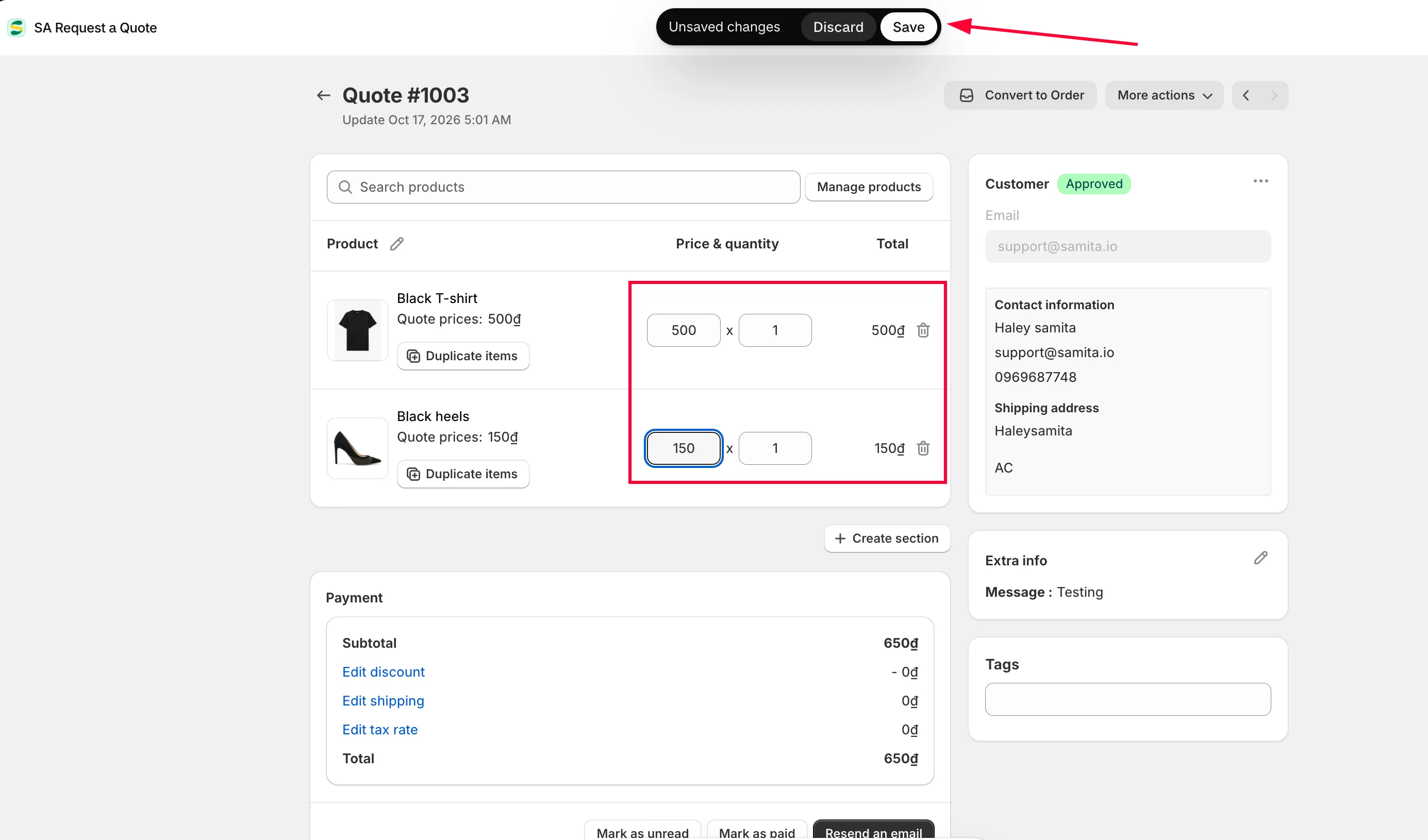
Section intitulée « Enregistrer le devis »Rien de ce que vous saisissez sur cette page n’est conservé tant que vous n’enregistrez pas.
-
Faire vos modifications
Section intitulée « Faire vos modifications »Modifiez les prix, les quantités, les sections, la réduction, la livraison, la taxe, la personne cliente, les tags, autant que vous le souhaitez en une seule séance.
-
Repérer la barre d’enregistrement
Section intitulée « Repérer la barre d’enregistrement »Dès que vous modifiez quelque chose, la barre d’enregistrement de Shopify apparaît en haut de l’admin avec deux boutons : Save et Discard changes.
-
Cliquer sur Save
Section intitulée « Cliquer sur Save »Save valide tout ce que vous avez modifié. Discard changes annule tout et remet le devis dans son état précédent.
Les actions sur le devis
Section intitulée « Les actions sur le devis »Trois boutons se trouvent en bas du panneau Payment :
| Bouton | Quand l'utiliser |
|---|---|
| Mark as unread | Remet le devis dans l'onglet Unread pour qu'il reste sur la liste de quelqu'un. |
| Mark as paid | Enregistre que la personne cliente a payé ce devis. |
| Resend an email | Envoie à nouveau le devis à la personne cliente après l'avoir modifié. |
Ces trois actions s’appliquent immédiatement : elles ne passent pas par la barre d’enregistrement.
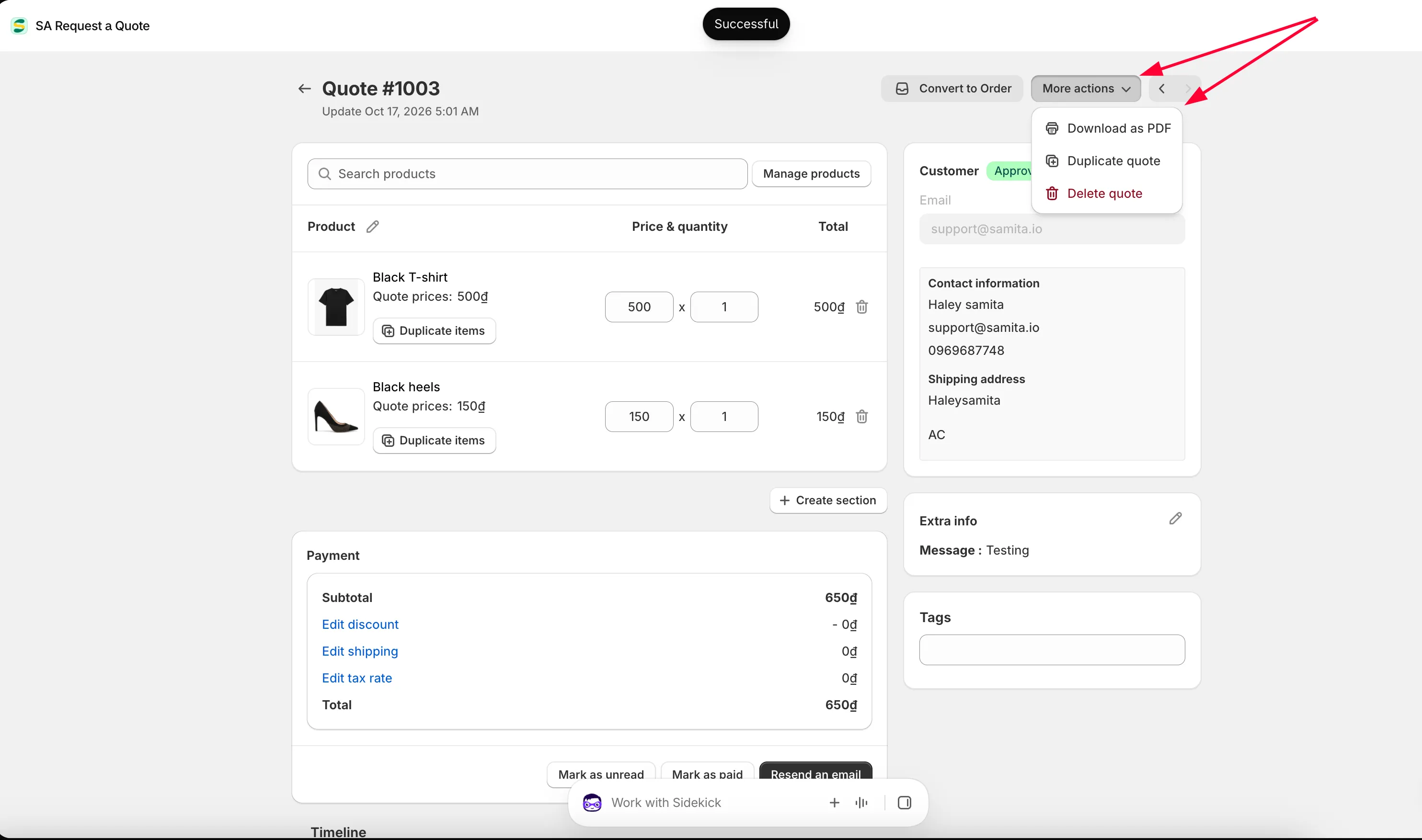
Les boutons en haut de la page
Section intitulée « Les boutons en haut de la page »| Commande | Ce qu'elle fait |
|---|---|
| Convert to Order | Transforme le devis accepté en commande brouillon Shopify. Il disparaît une fois le devis converti ; consultez Convertir en commande brouillon. |
| More actions | Un menu contenant Download as PDF, Duplicate quote et Delete quote ; consultez Télécharger un devis au format PDF et Dupliquer ou supprimer un devis. |
| Export invoice PDF | N'apparaît qu'après la conversion du devis, et vous donne le document de facture de la commande brouillon ; consultez Personnaliser le PDF de facture. |
Inutile d’ouvrir un devis pour faire la plupart de ces actions : la colonne Actions de la page Quotes propose les mêmes boutons PDF, de renvoi, de duplication et de suppression sous forme d’icônes.
La Timeline
Section intitulée « La Timeline »Timeline, en bas de la page, conserve l’historique du devis et vous donne une zone de commentaire avec un bouton Post.
Ce que la personne cliente vous a envoyé
Section intitulée « Ce que la personne cliente vous a envoyé »La colonne de droite contient tout ce qui est arrivé avec la demande, en trois cartes.
Customer se trouve en haut, avec un badge Pending ou Approved, le nom et l’Email. Sa commande Edit ouvre un menu (Edit customer information, Edit shipping address et Edit billing address) pour corriger une faute de frappe dans une adresse plutôt que de redemander à l’acheteur par e-mail. Si aucune personne n’est encore rattachée, la carte affiche à la place une zone Search or create a customer.
Additional details contient tout ce que la personne a saisi dans le reste du formulaire, libellé par libellé. Si vous avez renommé la section Extra info dans le générateur de formulaire, cette carte affiche votre titre. Quand le formulaire n’a rien collecté de plus, elle indique « No extra info ».
Tags est votre propre classement : saisissez un libellé et validez-le, ou choisissez dans Frequently used tags.
| Ce qui arrive ici | Ce que cela vous apprend |
|---|---|
| Contact information | Prénom, nom, adresse e-mail, numéro de téléphone et adresse : à qui répondre. |
| Company information | Nom de l'entreprise, qui alimente aussi la colonne Company de la liste. |
| Shipping address | Où les marchandises sont livrées, ce qui détermine souvent votre coût de livraison. |
| Billing address | Où la facture est envoyée, quand elle diffère de l'adresse de livraison. |
| Payment terms | Les conditions demandées par l'acheteur, et tout acompte. |
| Extra info | Le message libre et les éventuels fichiers : c'est généralement là que se trouve le détail utile. |
| Tags | Vos propres libellés pour trier et retrouver ce devis plus tard. |
Les éléments qui apparaissent réellement dépendent du formulaire rempli. Pour modifier ce que vous collectez, consultez Présentation du formulaire de devis.
Modifier n’est pas envoyer
Section intitulée « Modifier n’est pas envoyer »Modifier un devis n’en dit rien à la personne cliente. Quand vous voulez qu’elle voie votre prix, utilisez Resend an email, ou l’action d’envoi d’e-mail sur la ligne dans la liste. Consultez Envoyer un devis.
C’est voulu. Vous pouvez travailler sur un devis en plusieurs séances sans que la personne voie des prix à moitié terminés.
Étapes suivantes
Section intitulée « Étapes suivantes »- Envoyer un devis : envoyez par e-mail votre devis chiffré à la personne cliente
- Convertir en commande brouillon : transformez un devis accepté en commande
- Télécharger un devis au format PDF : envoyez-le plutôt sous forme de document