
Ver y editar una cotización
Abre una solicitud desde la página Quotes y usa la página de detalle para ponerle precio, ajustar los importes y leer todo lo que envió la persona.
Todas las solicitudes llegan a Quote list. Al abrir una accedes a la página de detalle de la cotización: la única pantalla donde pones precio a la solicitud, cambias los productos, dejas notas para tu equipo y, cuando la persona está de acuerdo, la conviertes en pedido.
Abrir una cotización
Sección titulada «Abrir una cotización»-
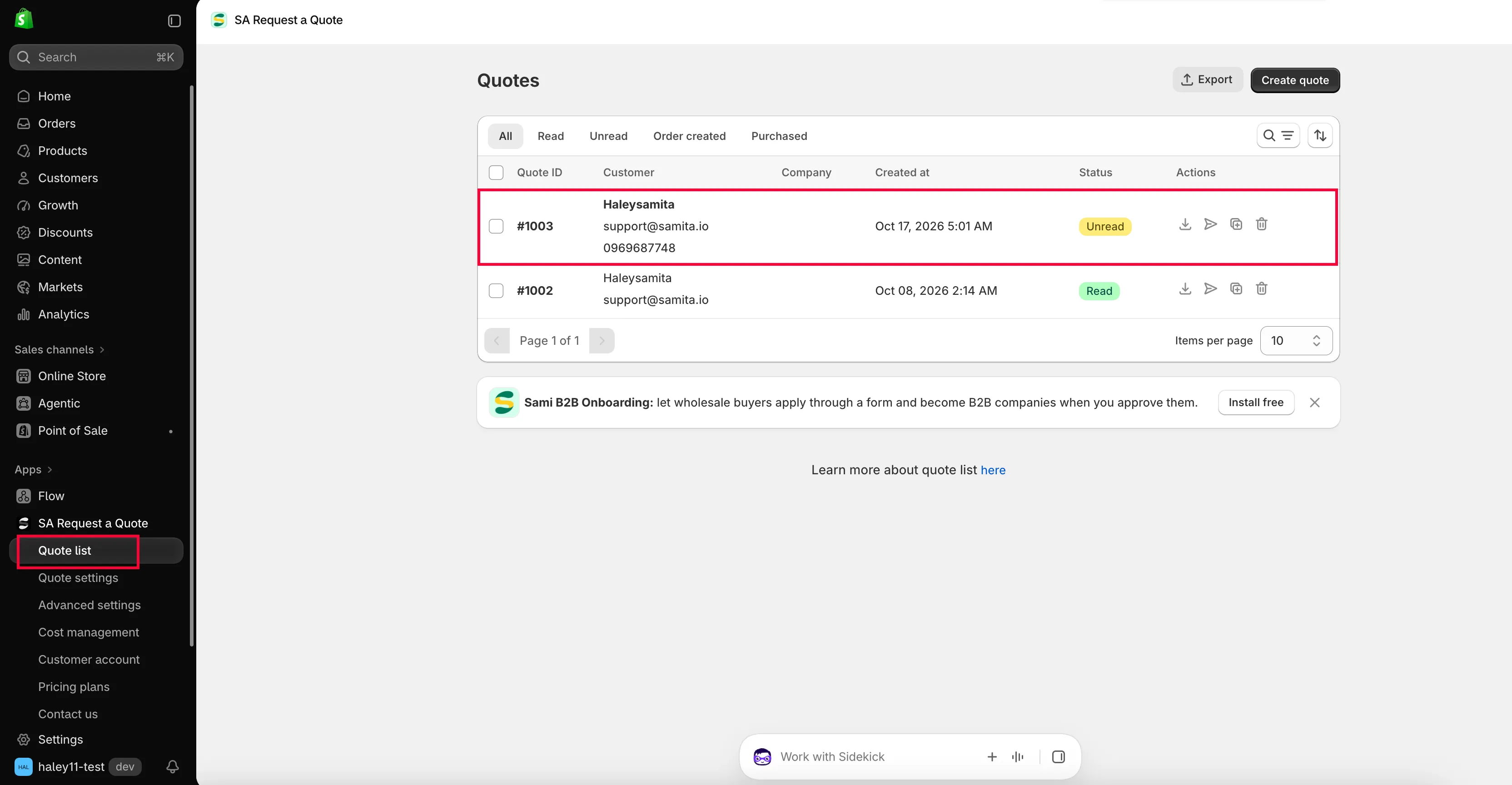
Ve a Quote list
Sección titulada «Ve a Quote list»Empieza en el panel de la aplicación (la página que ves al abrir SA Request a Quote desde tu panel de administración de Shopify) y haz clic en Quote list en la navegación de la aplicación, a la izquierda. La página que se abre tiene el encabezado Quotes y muestra todas las solicitudes que ha enviado la clientela.
-
Busca la solicitud
Sección titulada «Busca la solicitud»Empieza por la pestaña Unread: es todo lo que aún te espera. All, Read, Order created y Purchased cubren el resto.
Si buscas una solicitud concreta, usa el control de búsqueda y filtro junto a las pestañas, o el control de orden que tiene al lado. La tabla muestra Quote ID, Customer, Company, Created at, Status y Actions, así que normalmente puedes reconocer una cotización por el nombre de la persona o por la fecha en que llegó.
La columna Actions, al final de cada fila, tiene cuatro botones de icono. Son solo iconos, así que pasa el cursor por uno para ver su nombre antes de hacer clic: Print PDF, Resend email, Duplicate quote y Delete. Esos cuatro actúan sobre la fila sin abrir la cotización; consulta Descargar una cotización en PDF, Enviar una cotización y Duplicar o eliminar una cotización.
-
Haz clic en la cotización
Sección titulada «Haz clic en la cotización»Haz clic en cualquier parte de la fila excepto en los iconos de Actions. Se abre la página de detalle, con el encabezado Quote # y su número, y debajo una línea Update que indica cuándo cambió por última vez.
Arriba a la derecha de la página de detalle hay dos flechas: pasan a la cotización anterior y a la siguiente sin volver a la lista. La flecha de retroceso junto al título te devuelve a Quotes.
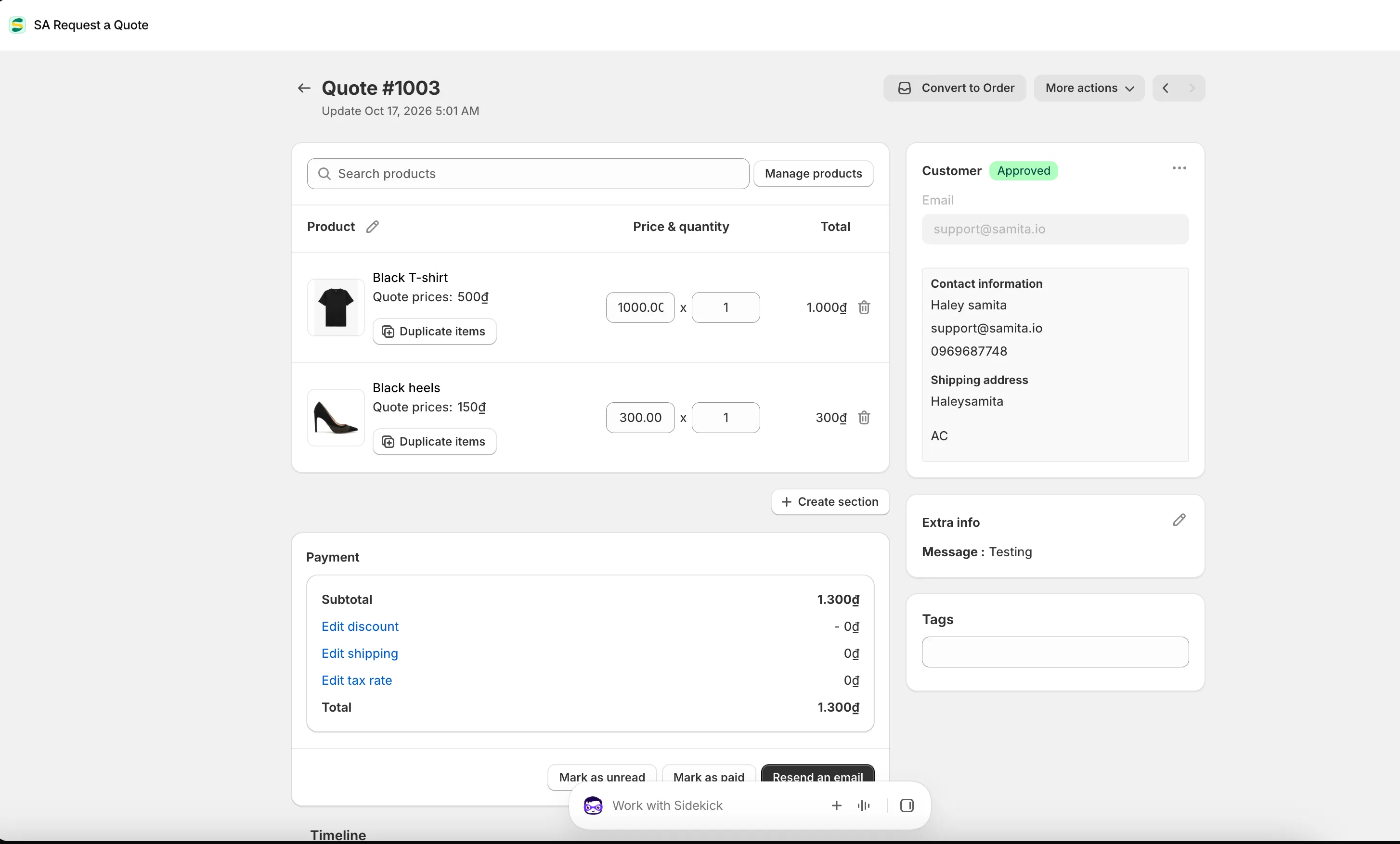
La página de detalle de la cotización: los productos a la izquierda y las respuestas de la persona a la derecha.
Los productos de la cotización
Sección titulada «Los productos de la cotización»La tarjeta Products empieza con un cuadro de búsqueda con el texto de ejemplo Search products y un botón Manage products a su lado. Ambos hacen lo mismo: abren el selector de productos de Shopify, donde puedes marcar varios productos y variantes a la vez y agregarlos a la cotización.
Las líneas de debajo se organizan en tres columnas: Products, Price & quantity y Total:
| En cada línea | Para qué sirve |
|---|---|
| El nombre del producto | Un enlace que abre el producto en tu panel de administración de Shopify en una pestaña nueva. |
| Opciones y SKU | La variante exacta que eligió la persona, para que fijes el precio de la correcta. |
| Quote prices | El precio que pidió la persona, cuando tu formulario le permitió indicar uno. Se muestra como referencia: no es el precio de la cotización. |
| Note | Cualquier cosa que la persona escribió sobre esa línea concreta. |
| Cuadros de precio y cantidad | Escribe el precio y la cantidad que ofreces. El Total que hay a su lado se recalcula a medida que escribes. |
| Duplicate items | Copia la línea, para cuando el mismo producto aparece dos veces en la cotización con dos precios distintos. |
| El icono de papelera | Quita la línea de la cotización. |
Agrupar una cotización larga en secciones
Sección titulada «Agrupar una cotización larga en secciones»Create section, debajo de los productos, divide la cotización en grupos con nombre: fase uno y fase dos, o este sitio y aquel. Cada sección tiene su propio título con un icono de lápiz para cambiarle el nombre, su propio cuadro Search products y botón Manage products, y un botón Clear group para vaciarla.
El panel Payment
Sección titulada «El panel Payment»Debajo de los productos está Payment, donde se suman los importes de la cotización:
| Fila | Qué es |
|---|---|
| Subtotal | Los totales de las líneas sumados. |
| Add discount / Edit discount | El descuento que se resta de esta cotización. |
| Add shipping / Edit shipping | Lo que cobras por la entrega. |
| Add tax rate / Edit tax rate | El impuesto que se aplica a la cotización. |
| Total | Lo que se le pide pagar a la persona. |
Cada uno de esos tres enlaces dice Add… mientras no se haya definido nada en esta cotización, y cambia a Edit… una vez definido; así, el propio texto te indica si ya hay un descuento, un cargo de envío o una tasa de impuestos en la cotización.
Los tres enlaces se relacionan con Cost management en la navegación de la aplicación, que tiene sus propias pestañas Discount, Shipping y Tax. Define allí tus reglas habituales una sola vez y tendrás menos que ajustar en cada cotización; consulta Convertir en pedido borrador.
Guardar la cotización
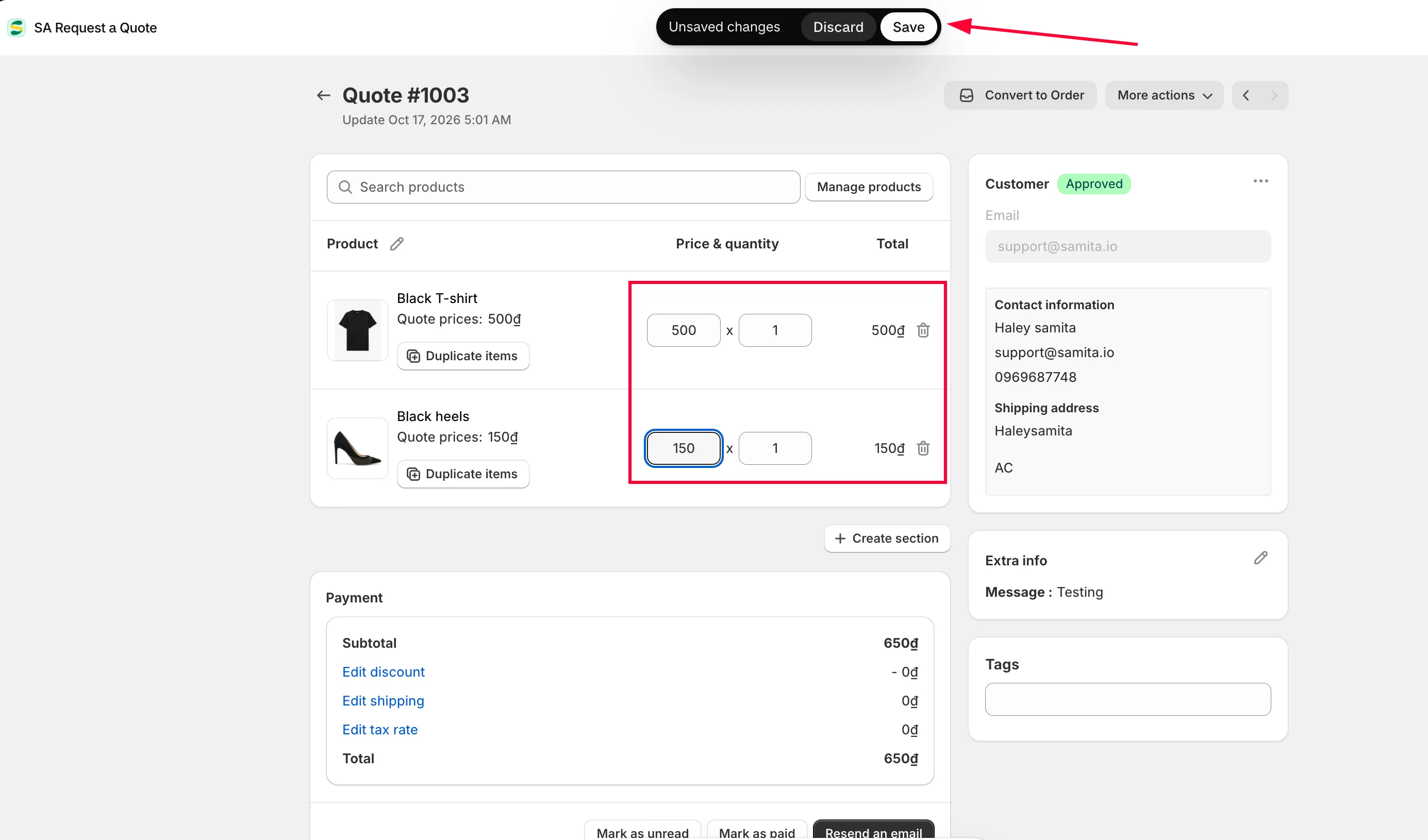
Sección titulada «Guardar la cotización»Nada de lo que escribes en esta página se almacena hasta que lo guardas.
-
Haz tus cambios
Sección titulada «Haz tus cambios»Cambia precios, cantidades, secciones, el descuento, el envío, los impuestos, los datos de la persona, las etiquetas: todo lo que quieras en una sola sesión.
-
Fíjate en la barra de guardado
Sección titulada «Fíjate en la barra de guardado»En cuanto cambias algo, la barra de guardado de Shopify aparece en la parte superior del panel de administración con dos botones: Save y Discard changes.
-
Haz clic en Save
Sección titulada «Haz clic en Save»Save confirma todo lo que cambiaste. Discard changes lo descarta todo y deja la cotización como estaba.
Las acciones de la cotización
Sección titulada «Las acciones de la cotización»Hay tres botones en la parte inferior del panel Payment:
| Botón | Cuándo usarlo |
|---|---|
| Mark as unread | Devuelve la cotización a la pestaña Unread para que siga en la lista de alguien. |
| Mark as paid | Registra que la persona ha pagado esta cotización. |
| Resend an email | Vuelve a enviar la cotización a la persona después de cambiarla. |
Esos tres actúan de inmediato: no forman parte de la barra de guardado.
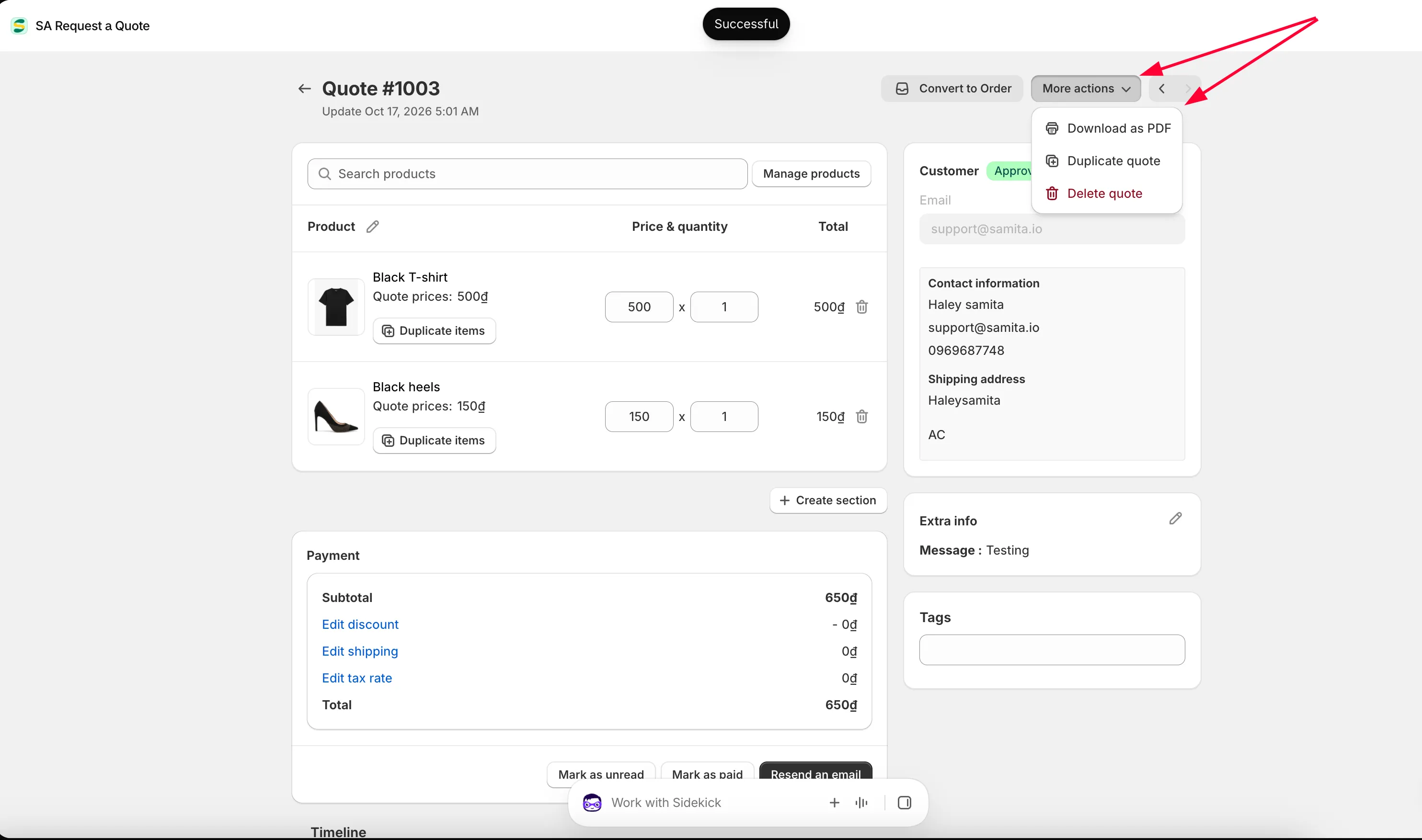
Los botones de la parte superior de la página
Sección titulada «Los botones de la parte superior de la página»| Control | Qué hace |
|---|---|
| Convert to Order | Convierte la cotización acordada en un pedido borrador de Shopify. Desaparece una vez convertida la cotización; consulta Convertir en pedido borrador. |
| More actions | Un menú con Download as PDF, Duplicate quote y Delete quote; consulta Descargar una cotización en PDF y Duplicar o eliminar una cotización. |
| Export invoice PDF | Aparece solo después de convertir la cotización y te da el documento de factura del pedido borrador; consulta Personalizar el PDF de factura. |
No hace falta abrir una cotización para hacer la mayor parte de esto: la columna Actions de la página Quotes tiene los mismos botones de PDF, reenvío, duplicado y eliminación como iconos.
La Timeline
Sección titulada «La Timeline»Timeline, en la parte inferior de la página, conserva el historial de la cotización y te da un cuadro de comentarios con un botón Post.
Lo que te envió la persona
Sección titulada «Lo que te envió la persona»La columna derecha contiene todo lo que llegó con la solicitud, en tres tarjetas.
Customer está arriba, con una insignia que dice Pending o Approved, el nombre y el Email. Su control Edit abre un menú (Edit customer information, Edit shipping address y Edit billing address) para que puedas corregir un error en una dirección en lugar de escribir a la persona para que la vuelva a enviar. Si todavía no hay ninguna persona asociada, la tarjeta muestra un cuadro Search or create a customer.
Additional details contiene todo lo que la persona escribió en el resto del formulario, campo por campo. Si cambiaste el nombre de la sección Extra info en el generador de formularios, esta tarjeta muestra tu título. Cuando el formulario no recogió nada más, dice “No extra info”.
Tags es tu propio archivo: escribe una etiqueta y púlsala para añadirla, o elige entre Frequently used tags.
| Qué llega aquí | Qué te dice |
|---|---|
| Contact information | Nombre, apellido, correo electrónico, teléfono y dirección: a quién responder. |
| Company information | El nombre de la empresa, que también rellena la columna Company de la lista. |
| Shipping address | Adónde van los productos, lo que a menudo decide tu coste de entrega. |
| Billing address | Adónde va la factura, cuando es distinta de la dirección de envío. |
| Payment terms | Las condiciones que pide la persona y cualquier depósito. |
| Extra info | El mensaje de texto libre y los archivos; normalmente es donde está el detalle útil. |
| Tags | Tus propias etiquetas para ordenar y encontrar esta cotización más adelante. |
Cuáles de estos datos aparecen depende del formulario que haya completado la persona. Para cambiar lo que recoges, consulta Resumen del formulario de cotización.
Editar no es enviar
Sección titulada «Editar no es enviar»Cambiar una cotización no le dice nada a la persona. Cuando quieras que vea tu precio, usa Resend an email o la acción de enviar correo de la fila en la lista. Consulta Enviar una cotización.
Es deliberado. Puedes trabajar en una cotización a lo largo de varias sesiones sin que la persona vea precios a medio terminar.
Siguientes pasos
Sección titulada «Siguientes pasos»- Enviar una cotización: envía por correo electrónico tu cotización con precio a la persona
- Convertir en pedido borrador: convierte una cotización aceptada en un pedido
- Descargar una cotización en PDF: envíala como documento