
Angebot ansehen und bearbeiten
Öffnen Sie eine Anfrage auf der Seite „Quotes“ und nutzen Sie die Detailseite, um sie zu kalkulieren, die Beträge anzupassen und alles zu lesen, was die Kundschaft gesendet hat.
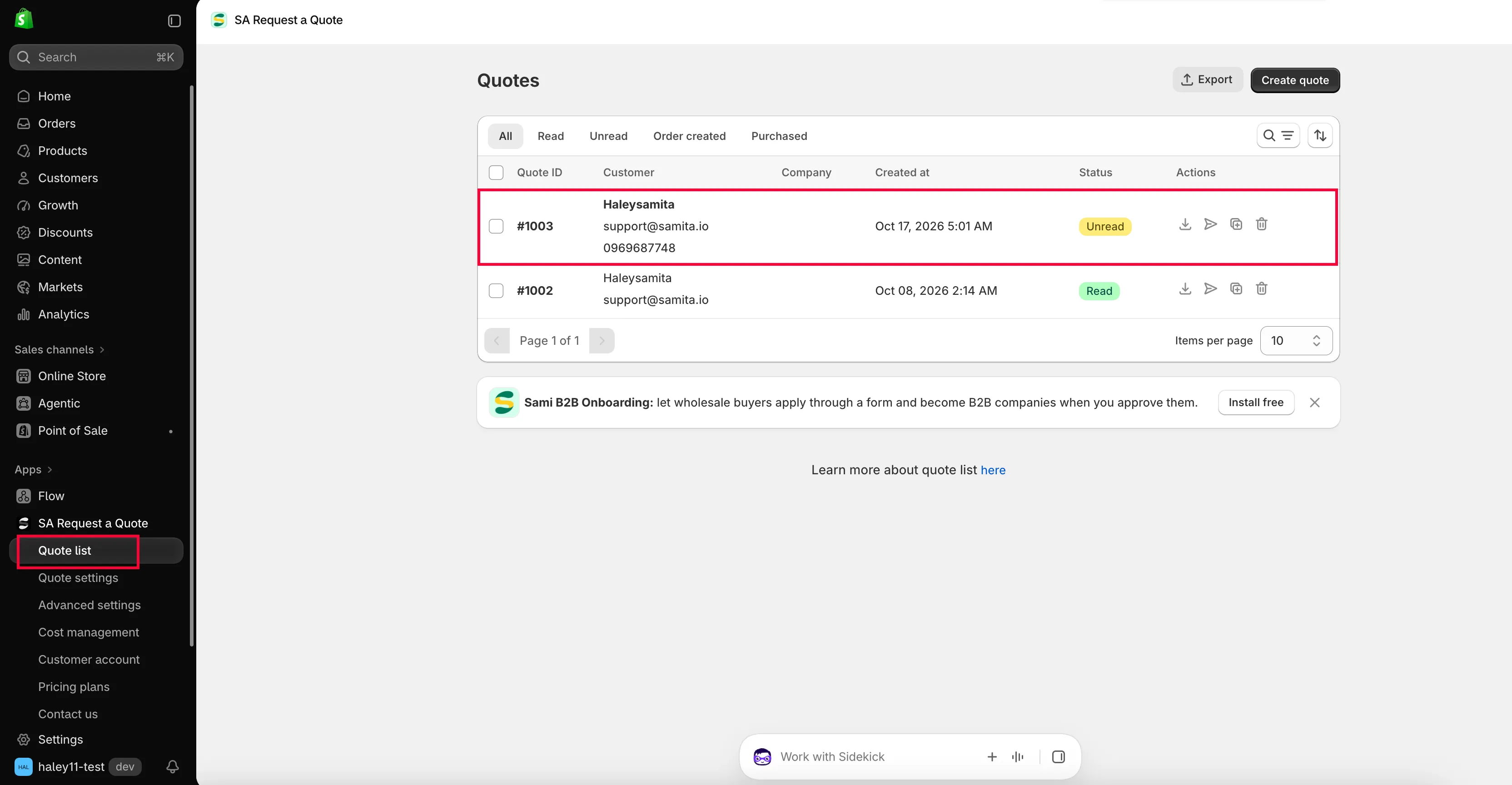
Jede Anfrage landet in Quote list. Wenn Sie eine öffnen, gelangen Sie auf die Detailseite des Angebots – den einen Bildschirm, auf dem Sie die Anfrage kalkulieren, die Produkte ändern, Notizen für Ihr Team hinterlassen und sie in eine Bestellung umwandeln, wenn die Kundschaft zustimmt.
Angebot öffnen
Abschnitt betitelt „Angebot öffnen“-
Zur Quote list gehen
Abschnitt betitelt „Zur Quote list gehen“Beginnen Sie im App-Dashboard – der Seite, die Sie sehen, wenn Sie SA Request a Quote aus Ihrem Shopify Admin öffnen – und klicken Sie links in der App-Navigation auf Quote list. Die Seite, die sich öffnet, heißt Quotes und listet jede Anfrage auf, die Ihre Kundschaft gesendet hat.
-
Anfrage finden
Abschnitt betitelt „Anfrage finden“Beginnen Sie auf dem Tab Unread – dort steht alles, was noch auf Sie wartet. All, Read, Order created und Purchased decken den Rest ab.
Wenn Sie eine bestimmte Anfrage suchen, verwenden Sie das Such- und Filterelement neben den Tabs oder das Sortierelement daneben. Die Tabelle zeigt Quote ID, Customer, Company, Created at, Status und Actions, sodass Sie ein Angebot meist am Namen der Kundschaft oder am Eingangsdatum erkennen.
Die Spalte Actions am Ende jeder Zeile enthält vier Symbolschaltflächen. Sie bestehen nur aus Symbolen, fahren Sie daher mit der Maus über eine, um ihren Namen zu sehen, bevor Sie klicken: Print PDF, Resend email, Duplicate quote und Delete. Diese vier wirken auf die Zeile, ohne das Angebot zu öffnen – siehe Angebot als PDF herunterladen, Angebot senden und Angebot duplizieren oder löschen.
-
Auf das Angebot klicken
Abschnitt betitelt „Auf das Angebot klicken“Klicken Sie irgendwo in die Zeile, außer auf die Symbole unter Actions. Die Detailseite wird geöffnet, überschrieben mit Quote # und der Nummer, darunter eine Zeile Update, die zeigt, wann es zuletzt geändert wurde.
Oben rechts auf der Detailseite befinden sich zwei Pfeile: Sie wechseln zum vorherigen und zum nächsten Angebot, ohne zur Liste zurückzugehen. Der Zurück-Pfeil neben dem Titel bringt Sie zurück zu Quotes.
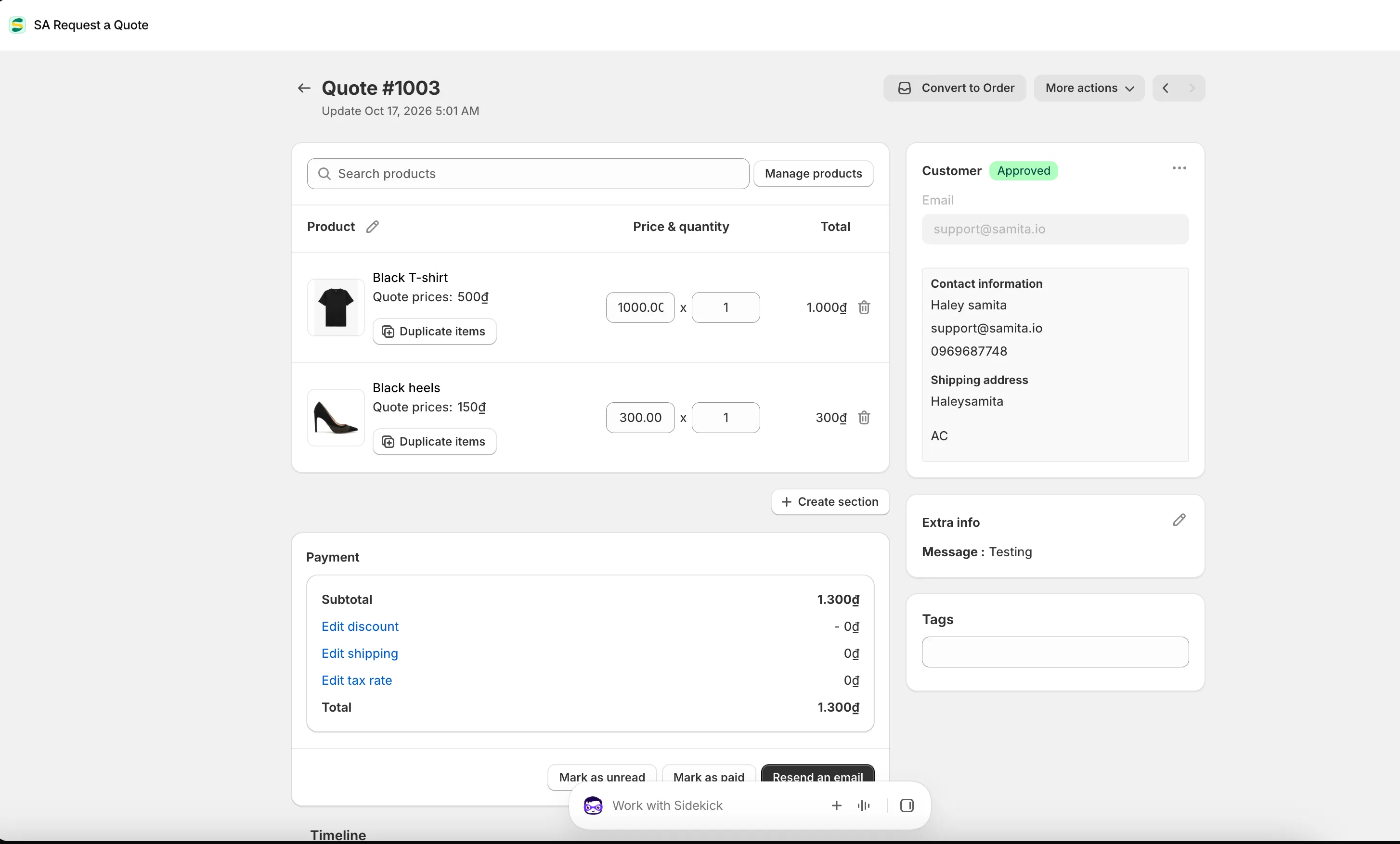
Die Detailseite des Angebots: links die Produkte, rechts die Antworten der Kundschaft.
Die Produkte im Angebot
Abschnitt betitelt „Die Produkte im Angebot“Die Karte Products beginnt mit einem Suchfeld mit dem Platzhalter Search products und daneben einer Schaltfläche Manage products. Beide erfüllen dieselbe Aufgabe: Sie öffnen die Produktauswahl von Shopify, in der Sie mehrere Produkte und Varianten auf einmal markieren und dem Angebot hinzufügen können.
Die Positionen darunter sind in drei Spalten angeordnet – Products, Price & quantity und Total:
| Bei jeder Position | Wofür es dient |
|---|---|
| Der Produktname | Ein Link, der das Produkt in einem neuen Tab in Ihrem Shopify Admin öffnet. |
| Optionen und SKU | Die genaue Variante, die die Kundschaft gewählt hat, damit Sie die richtige kalkulieren. |
| Quote prices | Der Preis, den die Kundschaft gewünscht hat, sofern Ihr Formular erlaubt hat, einen zu nennen. Zur Orientierung angezeigt – es ist nicht der Preis im Angebot. |
| Note | Alles, was die Kundschaft zu dieser einzelnen Position eingegeben hat. |
| Felder für Preis und Menge | Geben Sie den Preis und die Menge ein, die Sie anbieten. Total daneben wird während der Eingabe neu berechnet. |
| Duplicate items | Die Position kopieren, falls dasselbe Produkt zu zwei verschiedenen Preisen zweimal im Angebot stehen soll. |
| Das Papierkorb-Symbol | Die Position aus dem Angebot entfernen. |
Ein langes Angebot in Abschnitte gliedern
Abschnitt betitelt „Ein langes Angebot in Abschnitte gliedern“Create section unter den Produkten teilt das Angebot in benannte Gruppen – Phase eins und Phase zwei oder dieser Standort und jener Standort. Jeder Abschnitt hat einen eigenen Titel mit einem Stiftsymbol zum Umbenennen, ein eigenes Feld Search products, eine eigene Schaltfläche Manage products sowie eine Schaltfläche Clear group, um ihn zu leeren.
Der Bereich „Payment“
Abschnitt betitelt „Der Bereich „Payment““Unter den Produkten befindet sich Payment, wo sich die Beträge im Angebot summieren:
| Zeile | Was es ist |
|---|---|
| Subtotal | Die addierten Positionssummen. |
| Add discount / Edit discount | Der Rabatt, der von diesem Angebot abgezogen wird. |
| Add shipping / Edit shipping | Was Sie für die Lieferung berechnen. |
| Add tax rate / Edit tax rate | Die Steuer, die auf das Angebot angewendet wird. |
| Total | Der Betrag, den die Kundschaft zahlen soll. |
Jeder dieser drei Links lautet Add…, solange in diesem Angebot nichts festgelegt ist, und wechselt zu Edit…, sobald es festgelegt ist – der Wortlaut selbst zeigt Ihnen also, ob bereits ein Rabatt, Versandkosten oder ein Steuersatz im Angebot stehen.
Die drei Links hängen mit Cost management in der App-Navigation zusammen, das eigene Tabs Discount, Shipping und Tax hat. Legen Sie dort einmal Ihre üblichen Regeln fest, dann müssen Sie bei jedem einzelnen Angebot weniger anpassen – siehe Entwurfsbestellung erstellen.
Angebot speichern
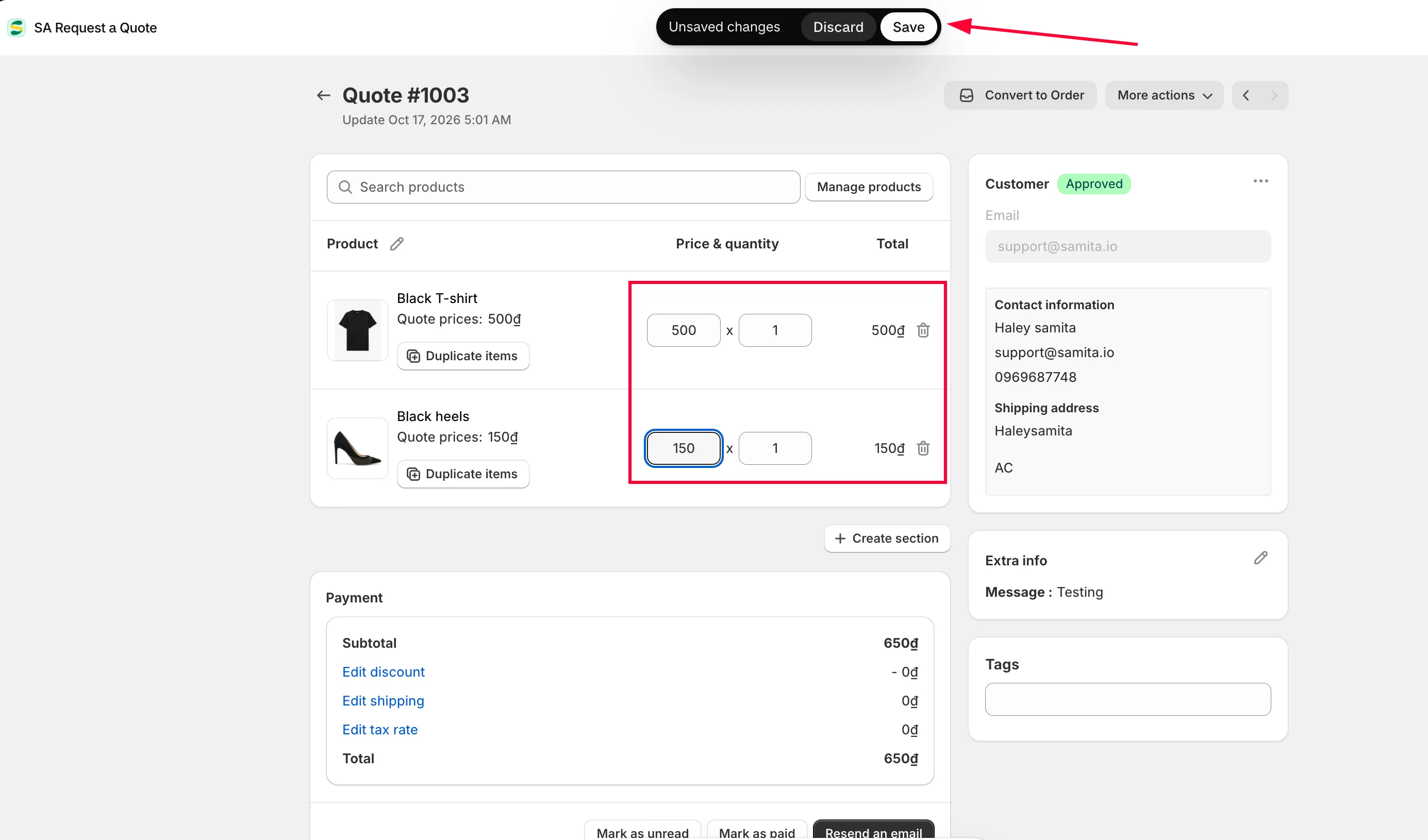
Abschnitt betitelt „Angebot speichern“Nichts, was Sie auf dieser Seite eingeben, wird gespeichert, bevor Sie speichern.
-
Änderungen vornehmen
Abschnitt betitelt „Änderungen vornehmen“Ändern Sie Preise, Mengen, Abschnitte, Rabatt, Versand, Steuer, Kundschaft und Tags – so viele, wie Sie in einer Sitzung möchten.
-
Auf die Speicherleiste achten
Abschnitt betitelt „Auf die Speicherleiste achten“Sobald Sie etwas ändern, erscheint die Speicherleiste von Shopify oben im Admin mit zwei Schaltflächen: Save und Discard changes.
-
Auf „Save“ klicken
Abschnitt betitelt „Auf „Save“ klicken“Save übernimmt alles, was Sie geändert haben. Discard changes verwirft alles und stellt das Angebot wieder so her, wie es war.
Die Aktionen im Angebot
Abschnitt betitelt „Die Aktionen im Angebot“Unten im Bereich Payment befinden sich drei Schaltflächen:
| Schaltfläche | Wann Sie sie nutzen |
|---|---|
| Mark as unread | Das Angebot zurück auf den Tab Unread setzen, damit es auf der Liste einer Person bleibt. |
| Mark as paid | Festhalten, dass die Kundschaft dieses Angebot bezahlt hat. |
| Resend an email | Das Angebot nach einer Änderung erneut an die Kundschaft senden. |
Diese drei wirken sofort – sie gehören nicht zur Speicherleiste.
Die Schaltflächen oben auf der Seite
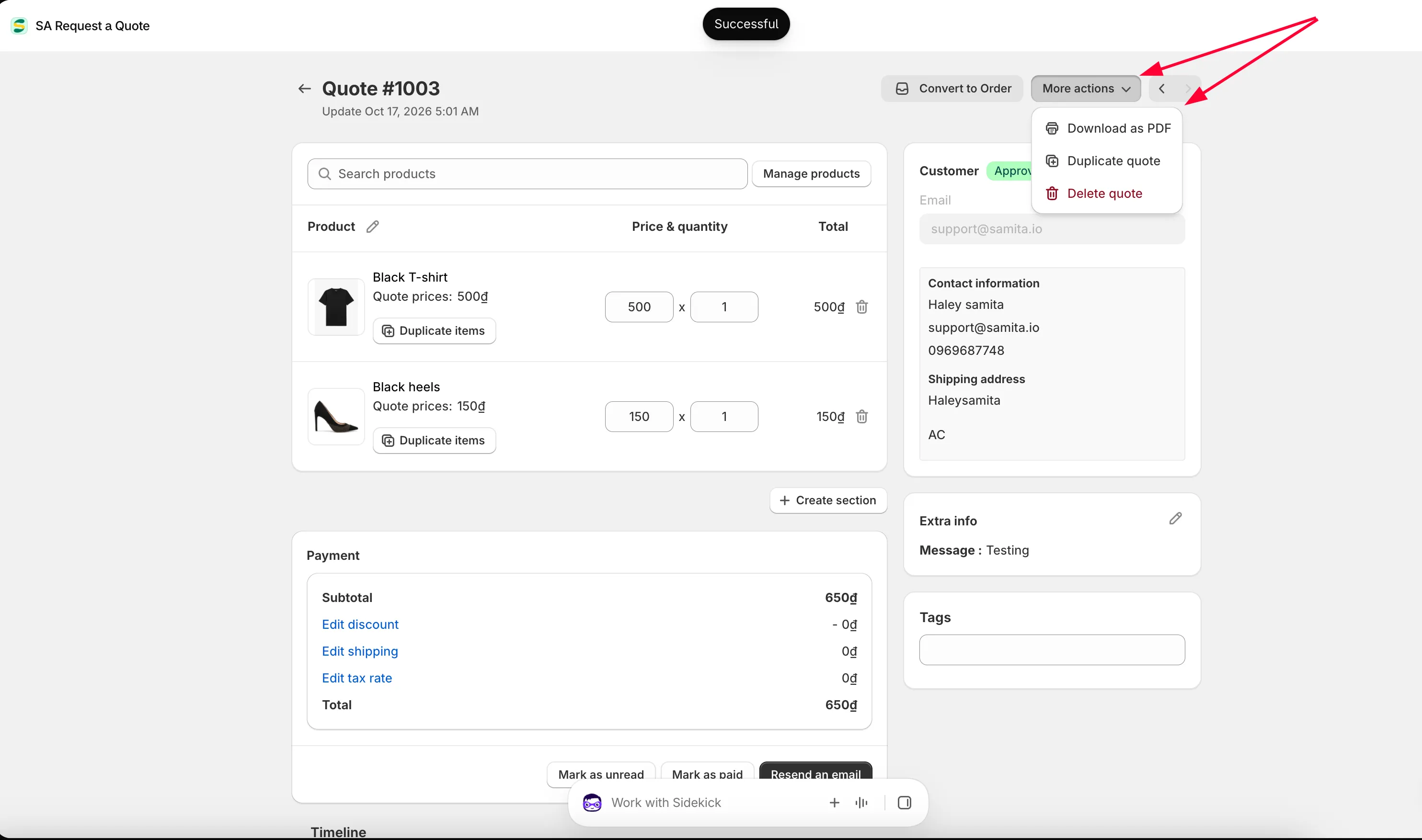
Abschnitt betitelt „Die Schaltflächen oben auf der Seite“| Steuerelement | Funktion |
|---|---|
| Convert to Order | Wandelt das vereinbarte Angebot in eine Shopify-Entwurfsbestellung um. Sie verschwindet, sobald das Angebot umgewandelt wurde – siehe Entwurfsbestellung erstellen. |
| More actions | Ein Menü mit Download as PDF, Duplicate quote und Delete quote – siehe Angebot als PDF herunterladen und Angebot duplizieren oder löschen. |
| Export invoice PDF | Erscheint erst, nachdem das Angebot umgewandelt wurde, und liefert das Rechnungsdokument für die Entwurfsbestellung – siehe Rechnungs-PDF anpassen. |
Sie müssen ein Angebot nicht öffnen, um das meiste davon zu tun: Die Spalte Actions auf der Seite Quotes enthält dieselben Schaltflächen für PDF, erneuten Versand, Duplizieren und Löschen als Symbole.
Die Timeline
Abschnitt betitelt „Die Timeline“Die Timeline unten auf der Seite hält den Verlauf des Angebots fest und bietet ein Kommentarfeld mit der Schaltfläche Post.
Was die Kundschaft Ihnen gesendet hat
Abschnitt betitelt „Was die Kundschaft Ihnen gesendet hat“Die rechte Spalte enthält alles, was mit der Anfrage eingegangen ist, in drei Karten.
Customer steht ganz oben, mit einem Badge Pending oder Approved, dem Namen und der Email. Das Steuerelement Edit öffnet ein Menü – Edit customer information, Edit shipping address und Edit billing address –, damit Sie einen Tippfehler in einer Adresse korrigieren können, statt die Kundschaft erneut per E-Mail zu fragen. Ist noch keine Person zugeordnet, zeigt die Karte stattdessen ein Feld Search or create a customer.
Additional details enthält alles, was die Kundschaft in den übrigen Teil des Formulars eingegeben hat, Feld für Feld. Wenn Sie den Abschnitt Extra info im Form builder umbenannt haben, trägt diese Karte stattdessen Ihren Titel. Hat das Formular nichts Zusätzliches erfasst, steht dort „No extra info“.
Tags ist Ihre eigene Ablage: Geben Sie ein Label ein und bestätigen Sie es, oder wählen Sie unter Frequently used tags aus.
| Was hier ankommt | Was es Ihnen sagt |
|---|---|
| Contact information | Vorname, Nachname, E-Mail-Adresse, Telefonnummer und Adresse – an wen Sie antworten. |
| Company information | Firmenname, der auch die Spalte Company in der Liste füllt. |
| Shipping address | Wohin die Ware geht, was oft Ihre Lieferkosten bestimmt. |
| Billing address | Wohin die Rechnung geht, wenn sie von der Lieferadresse abweicht. |
| Payment terms | Die Bedingungen, die die Kundschaft wünscht, und eine eventuelle Anzahlung. |
| Extra info | Die Freitextnachricht und alle Dateien – meist steht hier das Wesentliche. |
| Tags | Ihre eigenen Labels, um dieses Angebot zu sortieren und später wiederzufinden. |
Welche davon tatsächlich erscheinen, hängt vom Formular ab, das die Kundschaft ausgefüllt hat. Um zu ändern, was Sie erfassen, siehe Übersicht: Angebotsformular.
Bearbeiten ist nicht Senden
Abschnitt betitelt „Bearbeiten ist nicht Senden“Ein Angebot zu ändern, teilt der Kundschaft nichts mit. Wenn sie Ihren Preis sehen soll, verwenden Sie Resend an email – oder die Aktion zum E-Mail-Versand in der Zeile in der Liste. Siehe Angebot senden.
Das ist Absicht. So können Sie über mehrere Sitzungen an einem Angebot arbeiten, ohne dass die Kundschaft halbfertige Preise sieht.
Nächste Schritte
Abschnitt betitelt „Nächste Schritte“- Angebot senden – Ihr kalkuliertes Angebot per E-Mail an die Kundschaft senden
- Entwurfsbestellung erstellen – ein angenommenes Angebot in eine Bestellung umwandeln
- Angebot als PDF herunterladen – stattdessen als Dokument senden